Thiết bị
Tổng quan về quản lý thiết bị
Trong kiểm thử tự động (Automation test), device là thuật ngữ dùng để chỉ thiết bị mà các kịch bản kiểm thử được thực thi trên đó. Thiết bị có thể là:
- Thiết bị thật (physical device)
- Thiết bị ảo (emulator/simulator)
- Máy tính (PC, laptop) hoặc thiết bị di động (mobile, tablet)
Phần này sẽ hướng dẫn người dùng cách quản lý thiết bị trên Centralize Automation Testing Suite:
- Xóa thiết bị khỏi dự án
- Khởi tạo tham số thiết bị (Device variable)
- Cấu hình giá trị cho tham số thiết bị
Thêm thiết bị vào dự án
Bước 1: Trên màn hình chức năng Setting, nhấn chọn tab DEVICE
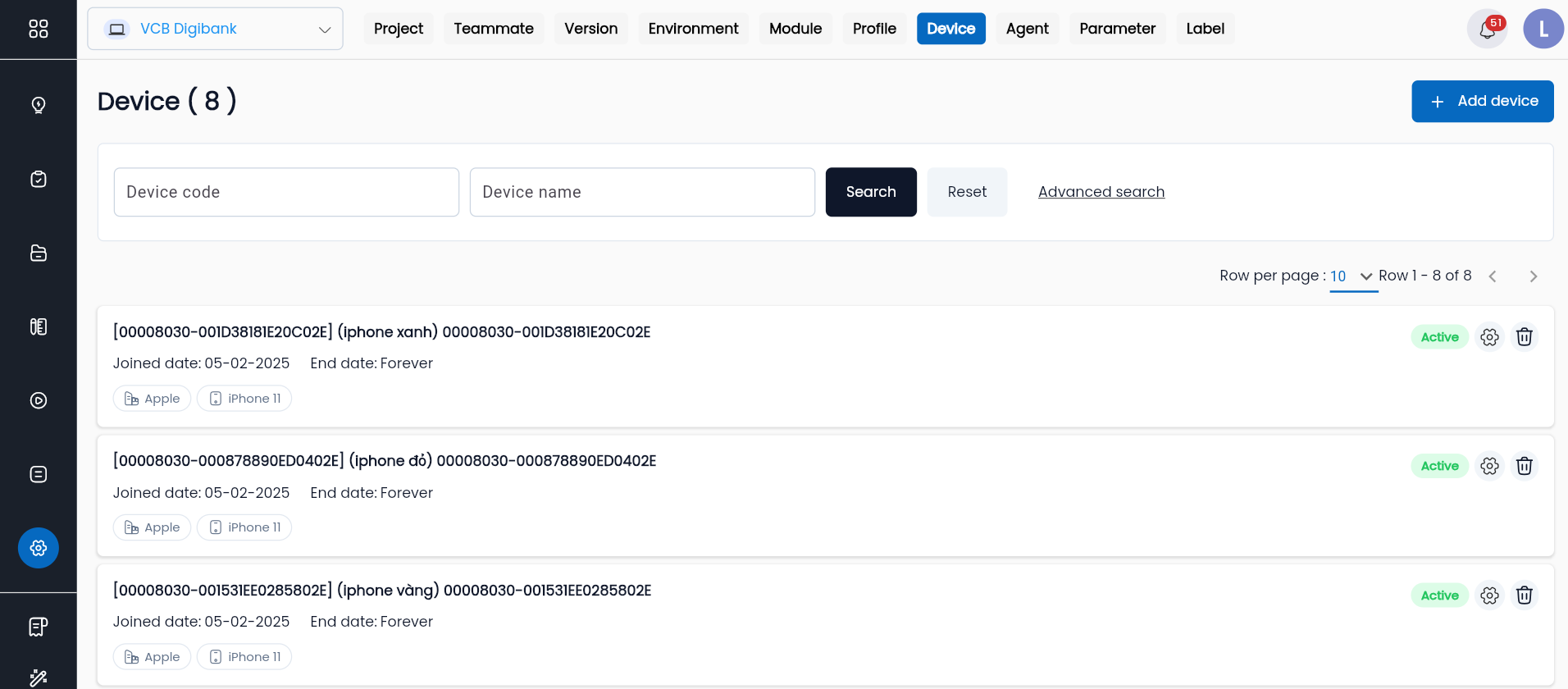
Hệ thống hiển thị danh sách các thiết bị đã có trên hệ thống cùng thời gian sử dụng tương ứng.
Bước 2: Nhập tên mã số và tên của thiết bị cần tìm kiếm vào searchbox

Mô tả các trường thông tin:
| Tên trường | Bắt buộc | Định dạng | Ràng buộc | Mô tả |
|---|---|---|---|---|
| Device code | Không | Textbox | Là mã số của thiết bị, sinh ra khi thiết bị được thêm vào hệ thống | |
| Device name | Không | Textbox | Là tên của thiết bị, sinh ra khi thiết bị được thêm vào hệ thống |
Nhấn Search, hệ thống hiển thị danh sách các thiết bị phù hợp với điều kiện tìm kiếm
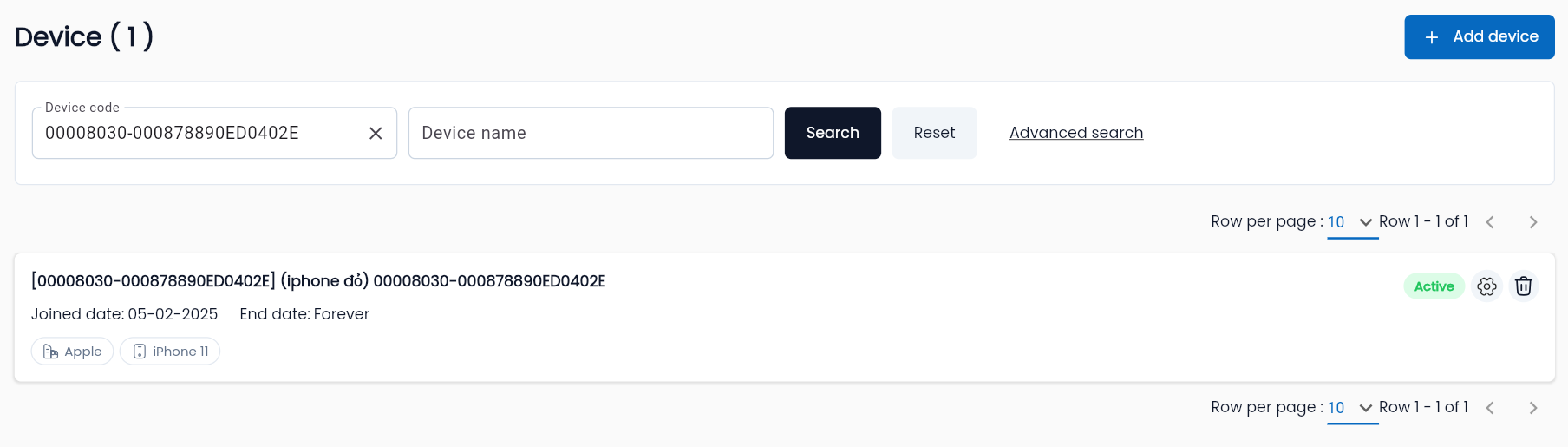
Bước 3: Nhấn chọn bản ghi thiết bị cần sử dụng, hệ thống hiển thị màn hình PROJECT DEVICE

Bước 4: Nhập đầy đủ và hợp lệ thông tin vào form PROJECT DEVICE
Mô tả các trường thông tin:
| Tên trường | Bắt buộc | Định dạng | Ràng buộc | Mô tả |
|---|---|---|---|---|
| Device | - | Textbox | Là tên của thiết bị, được sinh ra khi thêm thiết bị vào hệ thống Không thể chỉnh sửa | |
| Project | - | Combobox | Là tên dự án đang thực hiện thêm thiết bị Không thể chỉnh sửa | |
| Start date | Có | Date | Là thời gian bắt đầu sử dụng thiết bị trong dự án | |
| End date | Không | Date | Là thời gian kết thúc sử dụng thiết bị trong dự án |
- Bước 5: Nhấn Save, hệ thống hiển thị thông báo “Create successful”, thêm thiết bị vào dự án thành công.
Khởi tạo tham số thiết bị
Các tham số thiết bị là các tham số hoạt động nhất quán trên các thiết bị thực thi kịch bản kiểm thử của phần mềm. Giá trị của tham số này tại mỗi thiết bị là cố định
Ví dụ: USERNAME và PASSWORD tại mỗi thiết bị kiểm thử là không thay đổi. Có thể đặt USERNAME và PASSWORD là tham số thiết bị
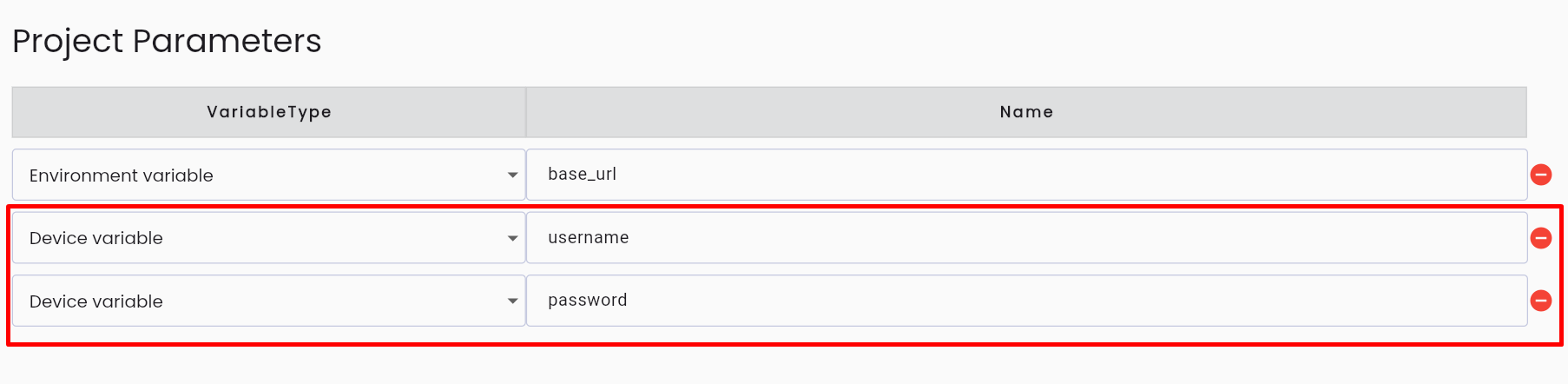
Tại sao lại cần có tham số thiết bị?
Cũng giống với tham số môi trường, sử dụng tham số thiết bị trong quá trình cấu hình test scenario sẽ giúp hạn chế việc thay đổi thông tin, giá trị của các tham số sẽ linh động tùy theo thiết bị mà người dùng chọn trong quá trình thực thi kiểm thử.
Để khởi tạo tham số thiết bị trong Centralize Automation Testing Suite, hãy làm như sau:
Bước 1: Bấm SETTING trên menu của dự án
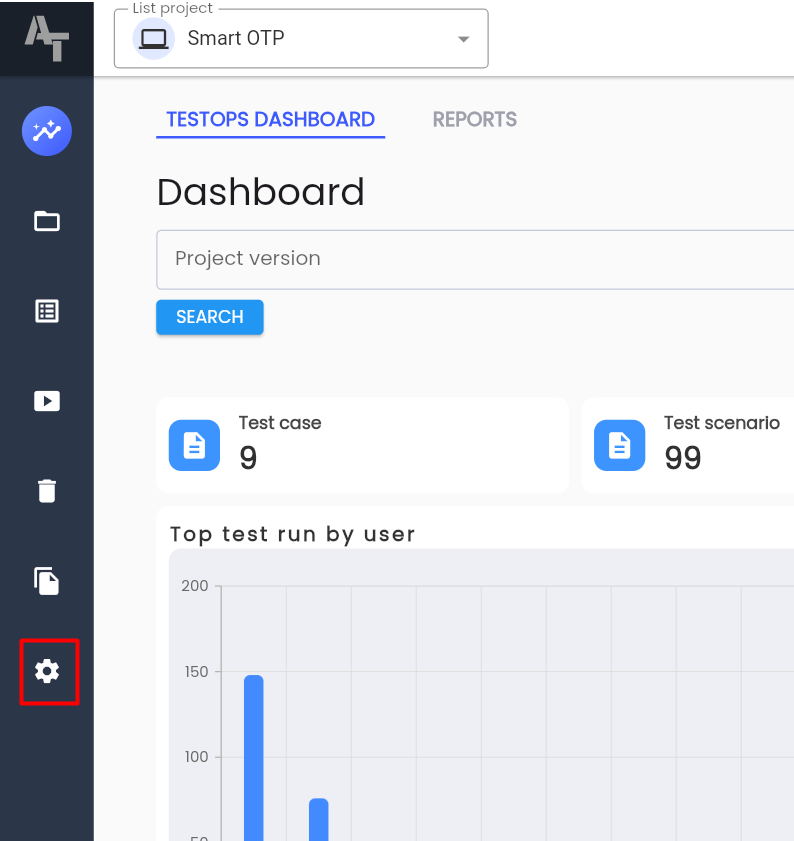
Bước 2: Click chọn tab PARAMETER

Bước 3: Bấm nút NEW PARAMETER để tạo thêm tham số. Không giới hạn số lượng tham số mỗi lần tạo.

Bước 4: Hệ thống hiển thị thông tin để cấu hình tham số
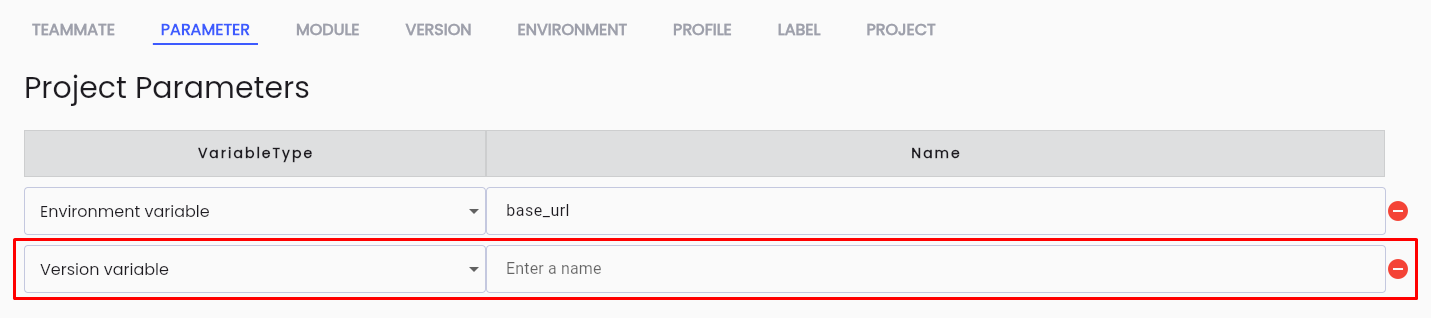
Mô tả các trường thông tin:
| Tên trường | Bắt buộc | Định dạng | Ràng buộc | Mô tả |
|---|---|---|---|---|
| VARIABLE TYPE | Có | Combobox | Chọn DEVICE VARIABLE | Người dùng chọn loại tham số thiết bị |
| NAME | Có | Textbox | NAME là duy nhất, bắt đầu bằng chữ cái, chỉ chứa các ký tự từ a-z viết thường, chữ số và “_” | Người dùng nhập tên của tham số thiết bị |
Bước 5: Sau khi nhập đúng và đủ thông tin, bấm nút SAVE để lưu lại các tham số thiết bị vừa tạo. Hệ thống hiển thị thông báo “CREATE SUCCESSFUL”
Cấu hình giá trị cho tham số thiết bị
Để cấu hình giá trị tham số môi trường trong Centralize Automation Testing Suite, hãy làm như sau:
Bước 1: Trên màn hình tab DEVICE chọn một thiết bị bất kỳ người dùng cần cấu hình giá trị tham số, click ⋮ ở phía bên trái bản ghi

Bước 2: Click chọn Config Parameter

Hệ thống hiển thị màn hình cập nhật giá trị tham số thiết bị:
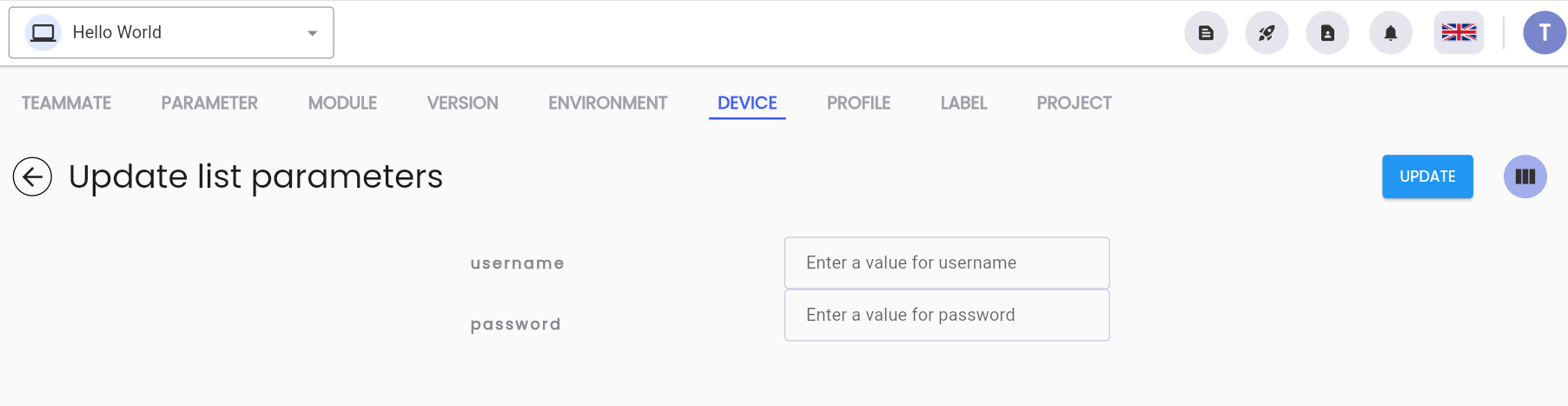
Bước 3: Nhập giá trị cho tham số tương ứng của thiết bị, click UPDATE để cập nhật giá trị tham số. Hệ thống hiển thị thông báo “UPDATE SUCCESSFUL”
Xóa thiết bị
Lưu ý: Điều kiện để xóa 1 thiết bị khỏi dự án là thiết bị đó không có ràng buộc về dữ liệu (không có tham số của thiết bị được sử dụng). Nếu đã sử dụng rồi thì không thể xóa.
Để xóa 1 thiết bị khỏi dự án trong Centralize Automation Testing Suite, hãy làm như sau:
Bước 1: Trên màn hình tab DEVICE tìm thiết bị cần xóa khỏi dự án, click ⋮ ở phía bên trái bản ghi
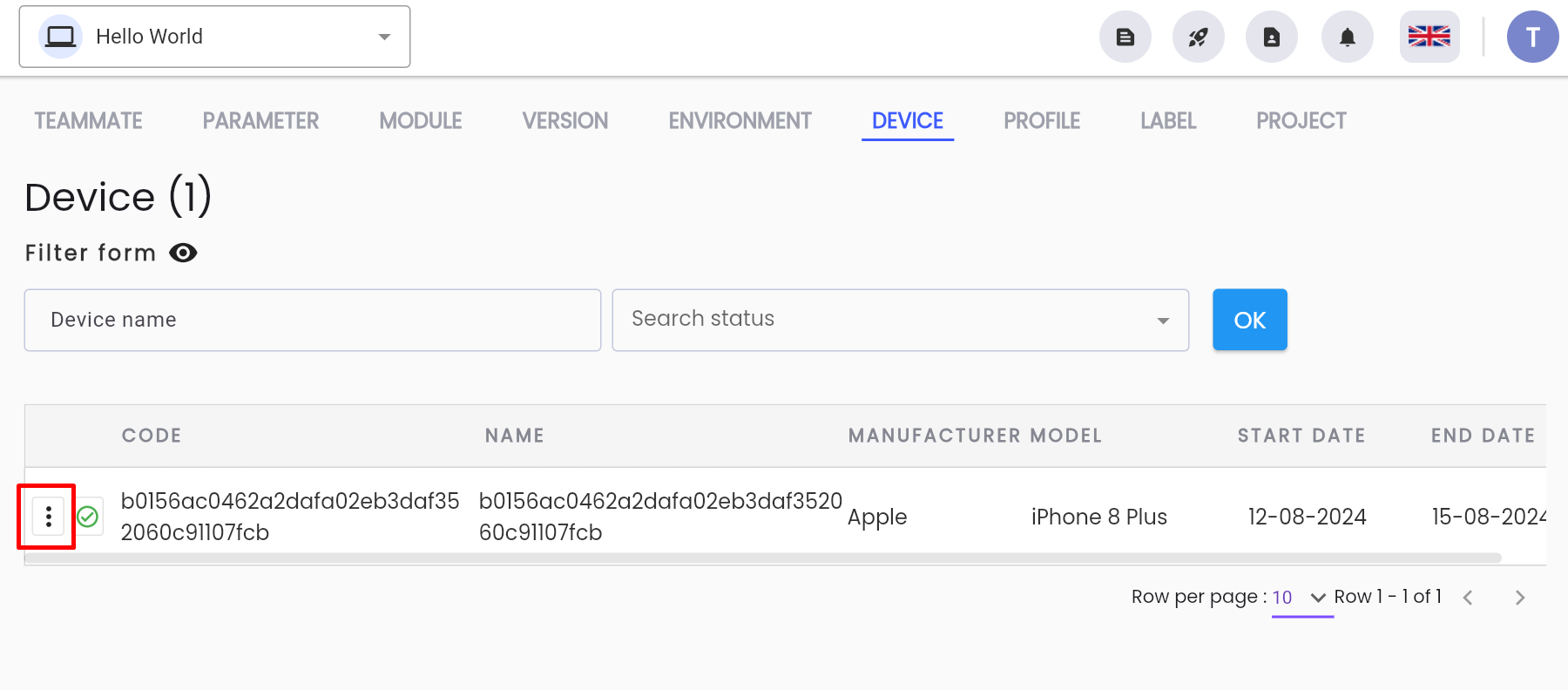
Bước 2: Click DELETE USER trên menu hiển thị

Bước 3: Hệ thống hiển thị xác nhận xóa, click DELETE để xóa thiết bị khỏi dự án
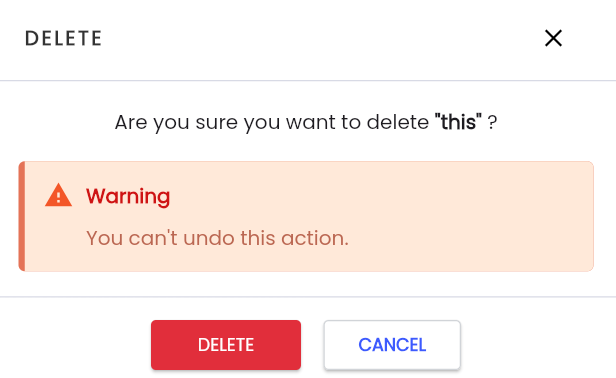
Hệ thống hiển thị thông báo “DELETE SUCCESSFUL”