Tạo kịch bản kiểm thử tự động
Tổng Quan Về Kịch Bản Kiểm Thử
Sau khi thiết lập xong dự án, bước tiếp theo là tạo kịch bản kiểm thử tự động. Khi tạo mới kịch bản kiểm thử, hệ thống sẽ yêu cầu nhập các thông tin metadata cơ bản như mã, tên và các bước kiểm thử. Centralize Automation Testing Suite áp dụng phương pháp cấu hình dựa trên từ khóa (KEYWORD), trong đó mỗi kịch bản kiểm thử bao gồm các từ khóa biểu thị hành động của người dùng trên ứng dụng/phần mềm cần kiểm thử.
Hệ thống cung cấp 2 phương pháp để tạo kịch bản kiểm thử:
- Tạo kiểm thử thủ công: tạo trực tiếp trên Centralize Automation Testing Suite
- Tạo kiểm thử tự động: import file excel danh sách các kịch bản kiểm thử lên hệ thống.
Phần này hướng dẫn người dùng cách tạo một kịch bản kiểm thử thủ công.
Tạo Kịch Bản Kiểm Thử Tự Động Thủ Công
Để tạo mới một kịch bản kiểm thử trực tiếp trên hệ thống, thực hiện các bước như sau:
Bước 1: Trên màn hình chức năng Test Lib, chọn tab Scenario

Bước 2: Nhấn “+ New test” Hệ thống hiển thị màn hình CREATE TEST SCENARIO, tab Metadata

Bước 3: Thực hiện nhập đúng và đầy đủ các thông tin cần thiết
Mô tả các trường thông tin
| Tên trường | Bắt buộc | Định dạng | Ràng buộc | Mô tả |
|---|---|---|---|---|
| Directory | Không | Button | Danh sách các directory thuộc loại test đang được chọn | Thư mục chứa kịch bản kiểm thử giúp người dùng quản lý, theo dõi dễ dàng hơn. Cách chọn 1 directory |
| Type | Có | Combobox | Loại kịch bản kiểm thử, giá trị lựa chọn bao gồm: + TEST CASE + TEST SCENARIO + TEST SUITE + TEST MANUAL + JDBC + API + SHARED STEPS Hệ thống mặc định giá trị này theo loại đang tạo mới | |
| Test priority | Có | Combobox | Mức độ ưu tiên thực hiện của kịch bản kiểm thử. Kịch bản kiểm thử có mức độ ưu tiên cao sẽ được thực hiện trước. Giá trị gồm: + Highest + High + Medium + Low + Lowest | |
| Version | Có | Combobox | Danh sách version ở trạng thái active của dự án kiểm thử | Phiên bản thể hiện mốc thay đổi của phần mềm trong quá trình phát triển và phát hành. |
| Environment | Có | Combobox | Danh sách môi trường ở trạng thái active của dự án kiểm thử | Là môi trường hệ thống nơi phần mềm được triển khai để kiểm thử hoặc vận hành, như dev, uat, staging,... |
| Module | Có | Combobox | Danh sách module ở trạng thái active của dự án | Module là một thành phần độc lập trong hệ thống, đảm nhiệm chức năng cụ thể và có thể phát triển, kiểm thử riêng biệt. |
| Label | Không | Button | Gắn nhãn cho kịch bản kiểm thử. | |
| Test code | Không | Textbox | Duy nhất, tối thiểu 2 ký tự, bắt đầu bằng chữ cái, chỉ gồm a-z, số, _, - | Mã định danh của kịch bản kiểm thử. Nếu không nhập, hệ thống tự sinh theo công thức T-STT (ví dụ: T-1). |
| Test name | Có | Textbox | Tên của kịch bản kiểm thử. | |
| Description | Không | Textarea | Mô tả kịch bản kiểm thử. | |
| Purpose | Không | Textarea | Mục đích thực hiện kịch bản kiểm thử. | |
| Precondition | Không | Textarea | Điều kiện tiên quyết để thực hiện kịch bản kiểm thử. | |
| Test steps | Không | Textarea | Các bước tiến hành trong kịch bản kiểm thử. | |
| Expected result | Không | Textarea | Kết quả mong đợi sau khi thực hiện kịch bản kiểm thử. | |
| Test data | Không | Textarea | Dữ liệu sử dụng trong quá trình kiểm thử. | |
| Task code | Không | Textbox | Nếu nhập: duy nhất, tối thiểu 2 ký tự, bắt đầu bằng chữ cái, chỉ gồm a-z, A-Z, số, _, - | Mã nhiệm vụ kiểm thử. Nếu không nhập, hệ thống tự sinh theo công thức T-STT. |
| Task name | Có | Textbox | Tên nhiệm vụ kiểm thử. | |
| Task priority | Không | Textarea | Mô tả mức độ ưu tiên của nhiệm vụ. | |
| Task difficulty | Không | Textarea | Mô tả mức độ khó của nhiệm vụ. | |
| Task Status | Không | Textarea | Mô tả trạng thái của nhiệm vụ. | |
| Assign to | Không | Textarea | Người được giao nhiệm vụ. | |
| Scheduled start date | Không | Textarea | Ngày bắt đầu dự kiến. | |
| Due date | Không | Textarea | Hạn chót hoàn thành nhiệm vụ. |
Bước 5: Nhấn Save, hệ thống hiển thị thông báo “Create successful”, tạo kịch bản kiểm thử thành công.
Cách Chọn Directory
Quản lý test scenario theo directory
Để chọn 1 thư mục trong quá trình tạo mới kịch bản kiểm thử, thực hiện các bước như sau:
Bước 1: Tại màn hình CREATE TEST SCENARIO, tab Metadata, nhấn Change directory

Bước 2: Nhấn chọn thư mục phù hợp và nhấn OK
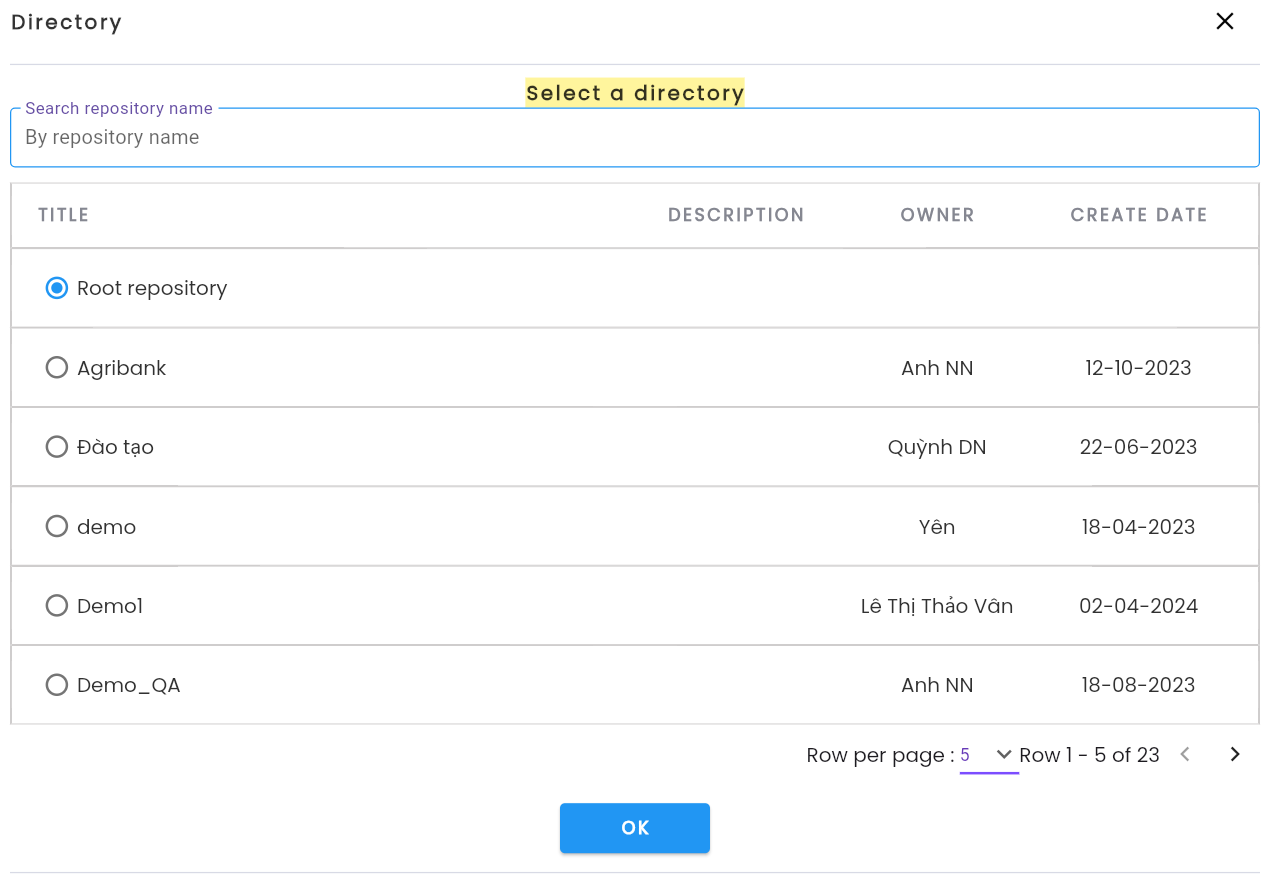
Lưu ý: Một thư mục có thể chứa nhiều thư mục con. Nhấn biểu tượng <- back để quay lại thư mục cha.
Cách gắn Label
Để gắn label trong quá trình tạo mới kịch bản kiểm thử, hãy làm như sau:
Bước 1: Tại màn hình CREATE TEST SCENARIO, tab Metadata, nhấn vào block Label

Hệ thống hiển thị danh sách các label ở trạng thái là Active của dự án
Bước 2: Nhấn vào biểu tượng + "Add to selected label" ở phía bên phải bản ghi label.

Bước 3: Nhấn Ok để hoàn thành gắn nhãn.