Thực thi kiểm thử
Phần này hướng dẫn người dùng cách thực thi kiểm thử trong Centralize Automation Testing Suite. Người dùng có thể thực thi các trường hợp kiểm thử, bộ kiểm thử hoặc thực thi kiểm thử hàng loạt. Các trường hợp kiểm thử có thể được thực thi song song hoặc tuần tự.
Tổng quan về thực thi kiểm thử
Môi trường kiểm thử được hỗ trợ trong Centralize Automation Testing Suite:
-
Trình duyệt:
- Chrome
- Firefox
- Microsoft Edge
- Safari
- Internet Explorer
-
Headless Browser: Headless Browser là một trình duyệt web hoạt động mà không có giao diện người dùng (GUI). Nó thực thi các thao tác và kiểm thử giống như khi chạy trên một trình duyệt thông thường nhưng không mở cửa sổ trình duyệt hoặc giao diện đồ họa.
- Chrome (headless)
- Firefox (headless)
- Microsoft Edge (headless)
-
Mobile:
- Android
- iOS
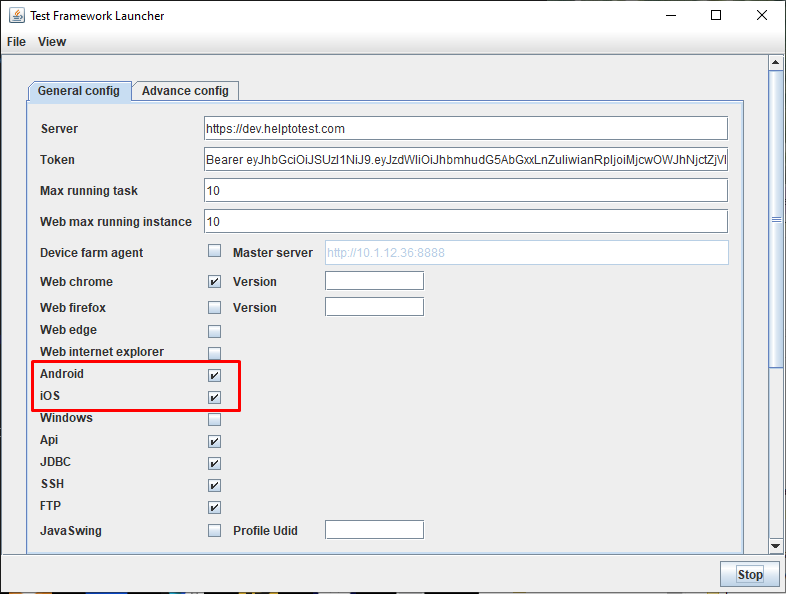
Khi môi trường thực thi kiểm thử là Mobile, hãy đảm bảo Developer mode trên thiết bị đã được bật. Tích chọn Platform Android và iOS trong quá trình start Agent để khởi chạy các thiết bị đang được kết nối. Nếu không khởi chạy được thiết bị hãy kết nối lại thiết bị cho đến khi nhận được thông báo nhắc có nội dung như chấp nhận/tin cậy thiết bị này.
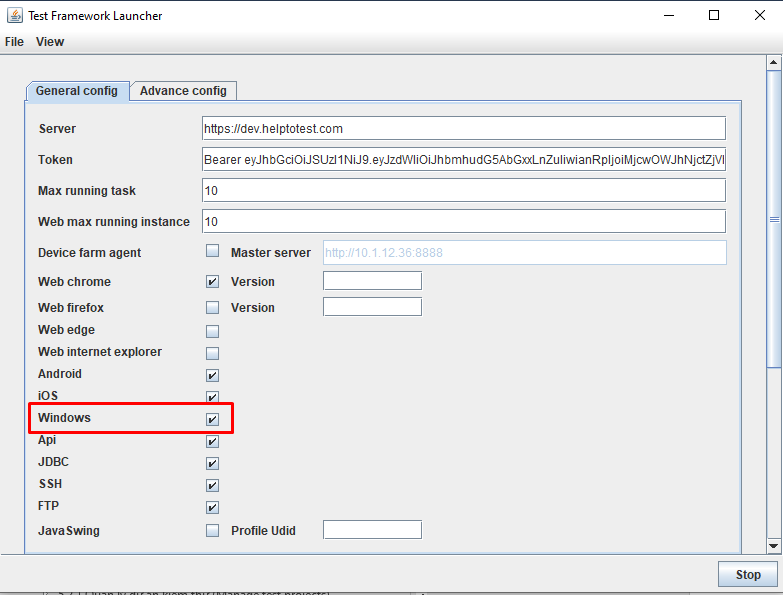
- Windows: Phải đảm bảo chế độ Developer mode trên máy tính đã được bật. Tích chọn Platform Windows trước khi start Agent.
Thực thi kịch bản kiểm thử
Để thực thi một kịch bản kiểm thử, thực hiện như sau:
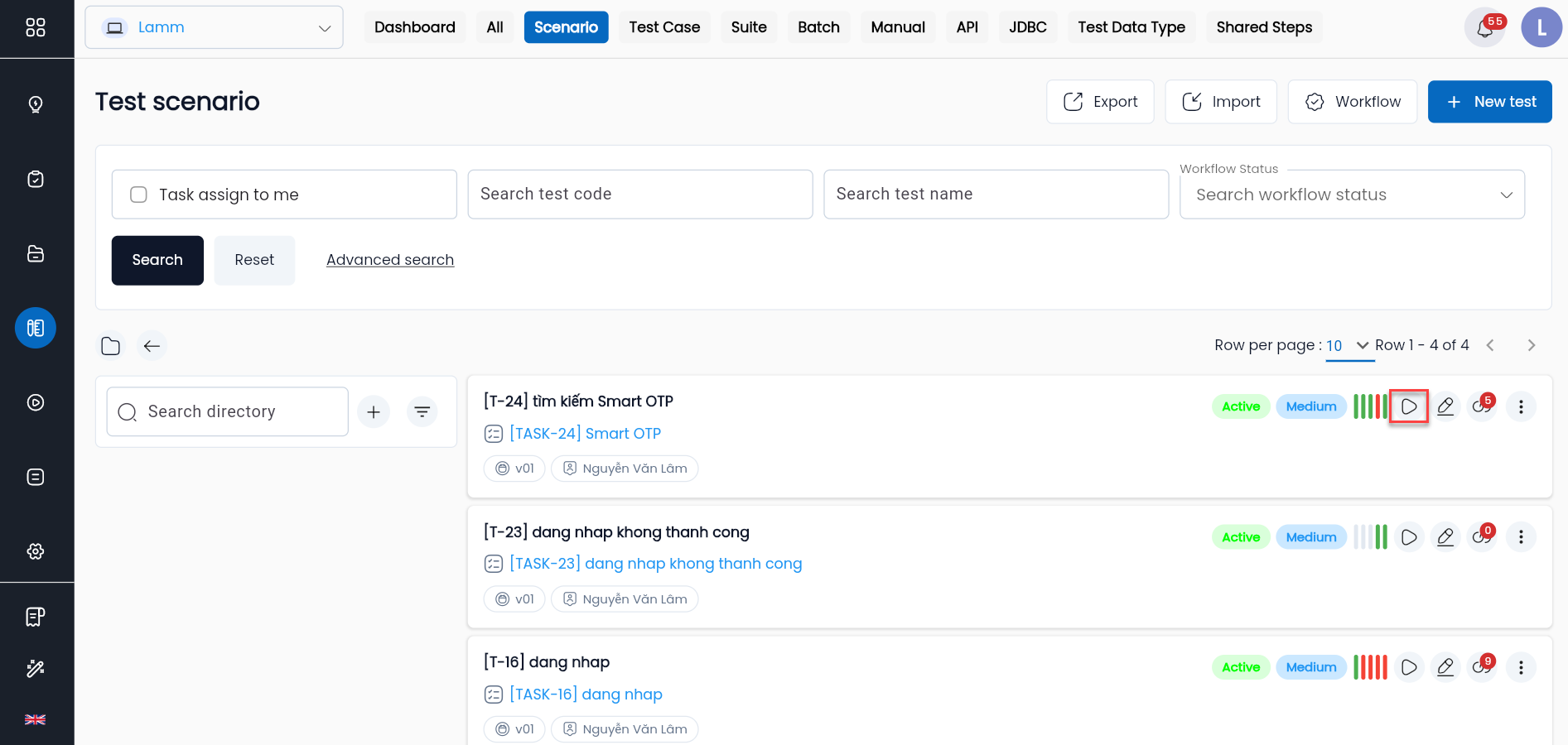
Bước 1: Nhấn vào biểu tượng Run ở phía bên phải của kịch bản kiểm thử muốn thực thi
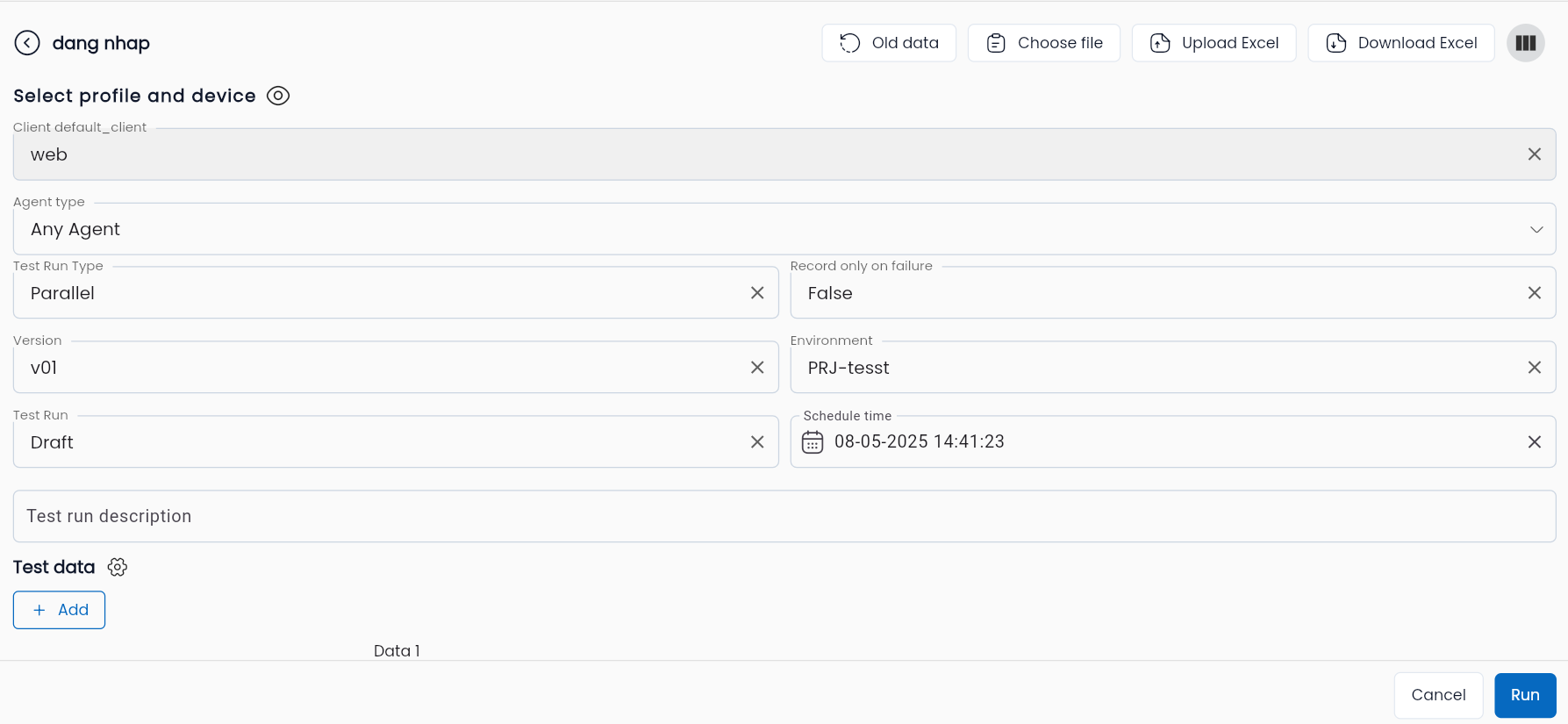
Bước 2: Hệ thống hiển thị màn hình các thông tin của kịch bản kiểm thử, người dùng nhập chính xác và đầy đủ các dữ liệu đầu vào cần thiết và nhấn Run
Bước 3: Hệ thống hiển thị màn hình thể hiện tiến trình thực thi kịch bản kiểm thử, đồng thời trình duyệt Agent cũng tự động thực hiện các bước cấu hình người dùng đã chọn.
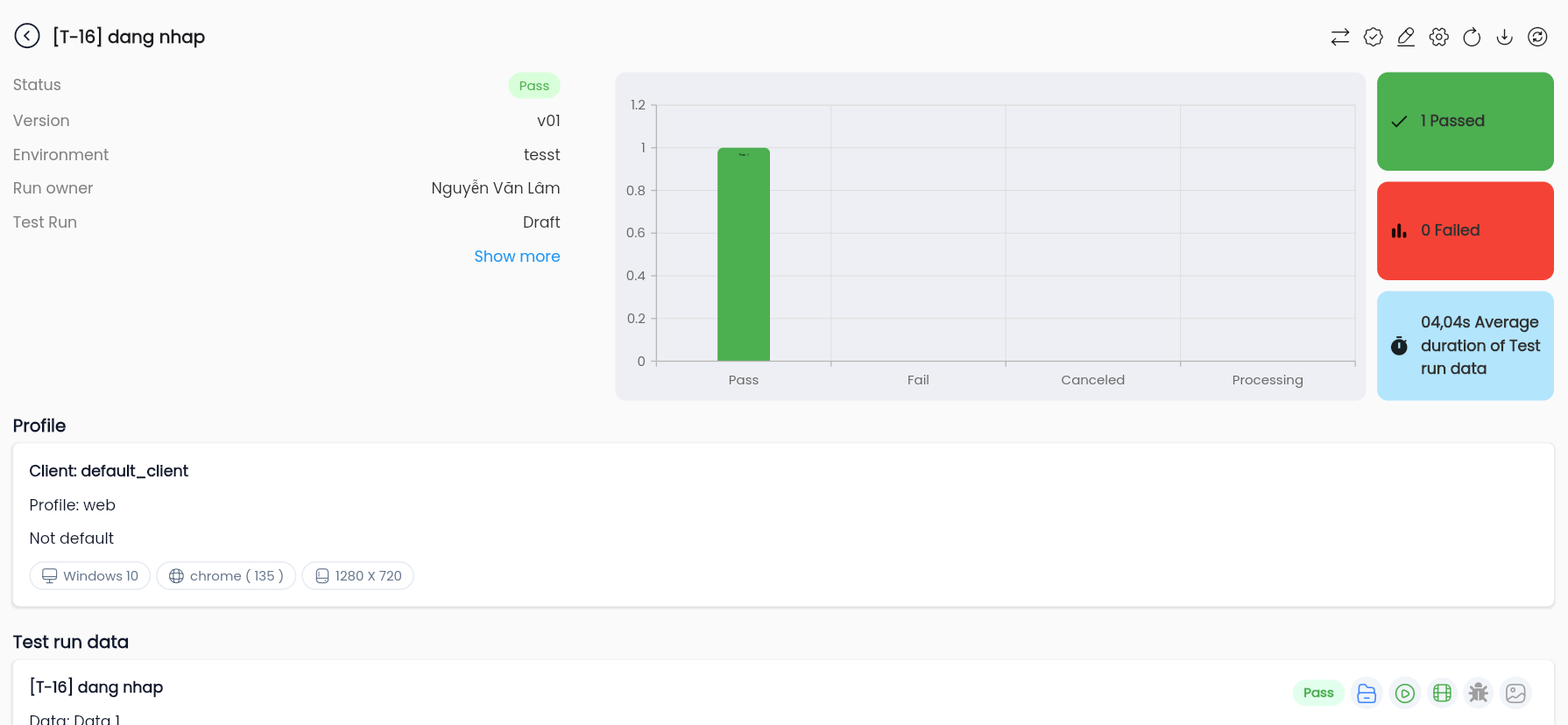
Data-driven testing
Data-driven testing là thực thi 1 kịch bản kiểm thử với nhiều dòng dữ liệu đầu vào khác nhau. Centralize Automation Testing Suite cho phép người dùng data-driven testing ở mọi cấp độ kiểm thử bao gồm: trường hợp kiểm thử, kịch bản kiểm thử, bộ kiểm thử.
Bước 1: Nhấn vào biểu tượng Run ở phía bên phải của kịch bản kiểm thử muốn thực thi
Bước 2: Hệ thống hiển thị màn hình các thông tin của kịch bản kiểm thử
Bước 3: Người dùng chọn môi trường, loại Agent sử dụng, phiên bản, môi trường phát triển để thực thi, thiết bị (nếu kiểm thử device), chọn Test run type: Parallel nếu muốn thực thi kịch bản kiểm thử ở chế độ song song.
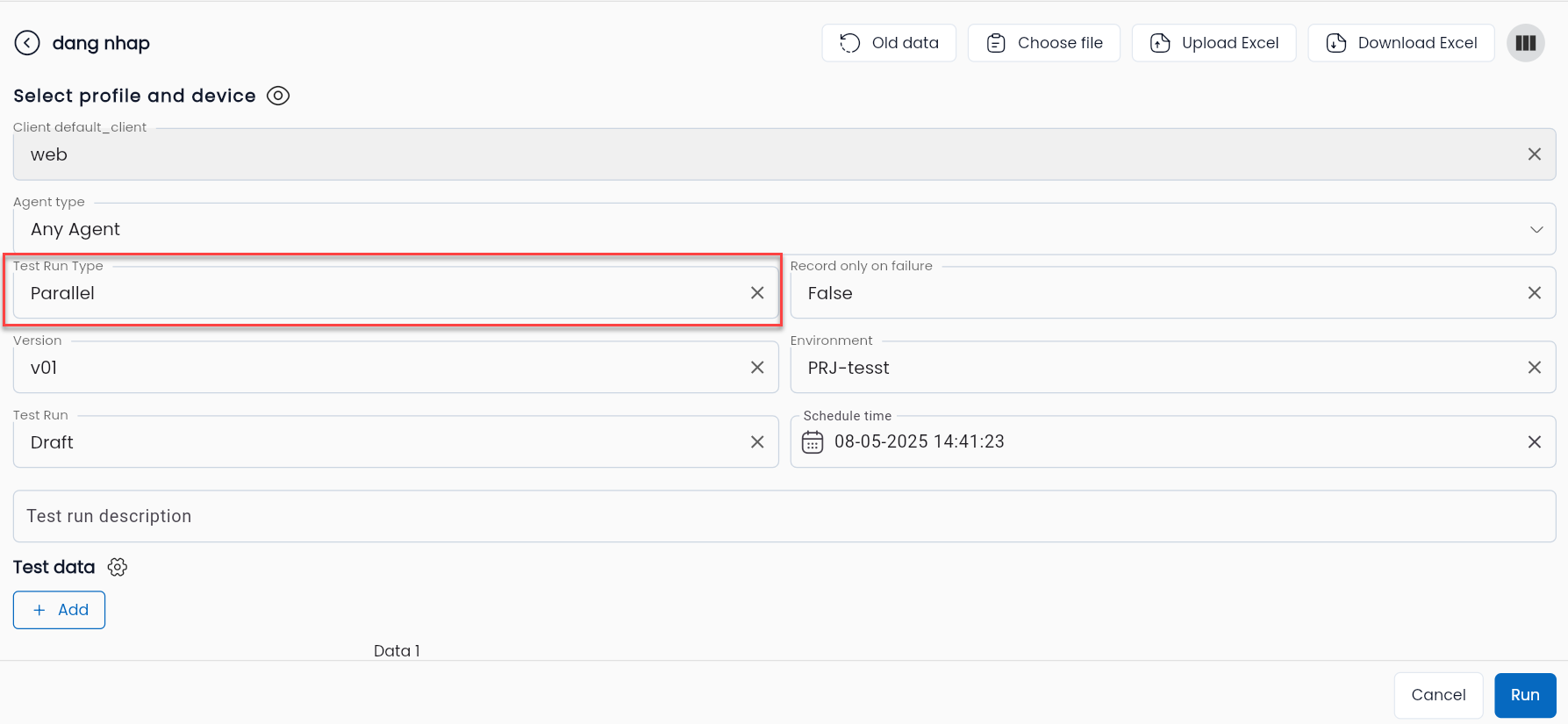
Nhấn nút + Add tại block Test data để thêm dòng dữ liệu (hoặc Upload dữ liệu từ excel file) trong trường hợp người dùng muốn thực thi kịch bản kiểm thử với nhiều dòng dữ liệu khác nhau.
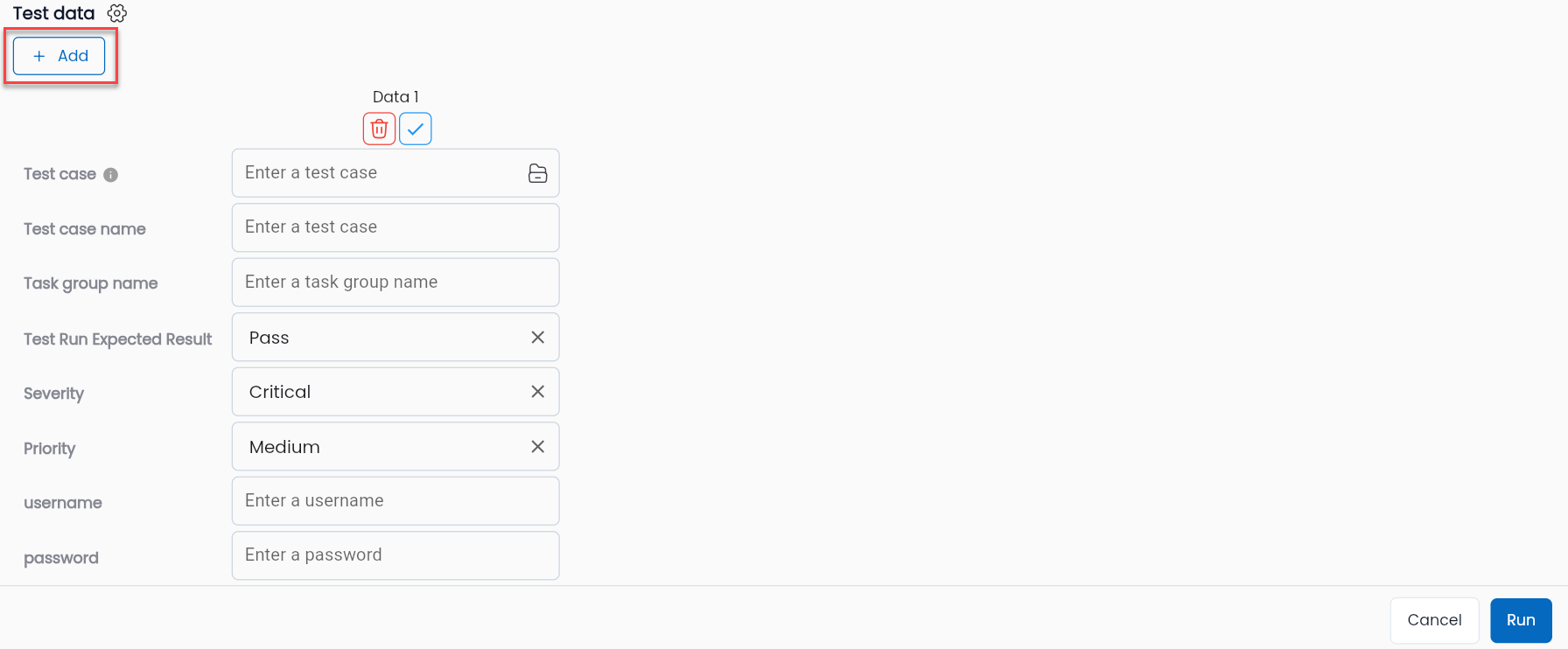
Bước 4: Nhấn Run. Hệ thống hiển thị màn hình thể hiện tiến trình thực thi kịch bản kiểm thử, đồng thời trình duyệt Agent cũng tự động thực hiện các bước cấu hình người dùng đã chọn.
Thực thi headless browsers
Headless Browser là một trình duyệt web hoạt động mà không có giao diện người dùng (GUI). Nó thực thi các thao tác và kiểm thử giống như khi chạy trên một trình duyệt thông thường nhưng không mở cửa sổ trình duyệt hoặc giao diện đồ họa.
Một số ưu điểm của Headless Browser so với trình duyệt thực tế có thể kể đến như:
- Hiệu suất cao hơn: không cần render giao diện người dùng nên giảm tải tài nguyên CPU, RAM
- Tự động hóa tốt hơn trong môi trường CI/CD: phù hợp cho kiểm thử tự động trong pipeline
- Tiết kiệm tại nguyên hệ thống: không sử dụng GPU cho việc hiển thị, nhẹ hơn cho máy chủ hoặc container chạy script...
Xem cách cấu hình profile để thực thi headless browsers
Chỉ cần chế độ Headless Browser được chuyển về trạng thái True, và người dùng có thể thực hiện thực thi kiểm thử theo cách thông thường.
Thực thi kiểm thử hàng loạt (Execute test batch)
Execute Test Batch (Thực thi lô kiểm thử) là hành động chạy một nhóm các kịch bản kiểm thử (test cases hoặc test scenarios) đã được tập hợp lại thành một test batch nhằm kiểm tra chức năng, hiệu năng hoặc tính ổn định của hệ thống trong một lần chạy duy nhất.
Centralize Automation Testing Suite phát triển tính năng Test batch phục vụ thực hiện kiểm thử hàng loạt. Xem thêm về test batch
Khác với việc thực thi từng trường hợp hoặc kịch bản kiểm thử riêng lẻ, việc thực thi kiểm thử hàng loạt cho phép người dùng chỉ cần chọn một test batch và nhấn “Run” để chạy toàn bộ. Toàn bộ dữ liệu đầu vào của từng kiểm thử trong lô phải được cấu hình sẵn khi thêm vào test batch, giúp đảm bảo quá trình thực thi diễn ra tự động và liền mạch.
Chế độ thực thi kiểm thử hàng loạt mặc định là song song (parallel)
Để thực thi kiểm thử hàng loạt, thực hiện các bước như sau:
Bước 1: Trên màn hình chức năng Test Lib, chọn tab Batch
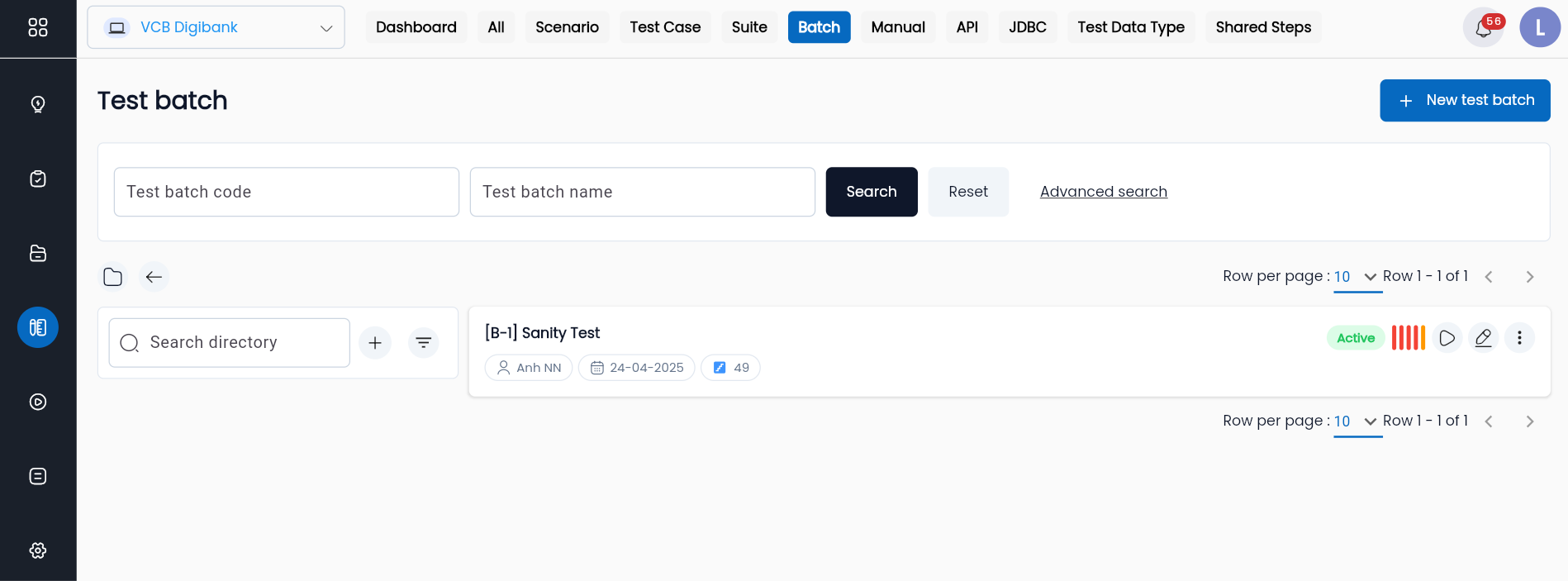
Bước 2: Nhấn vào biểu tượng Run ở phía bên phải bản ghi test batch cần thực thi
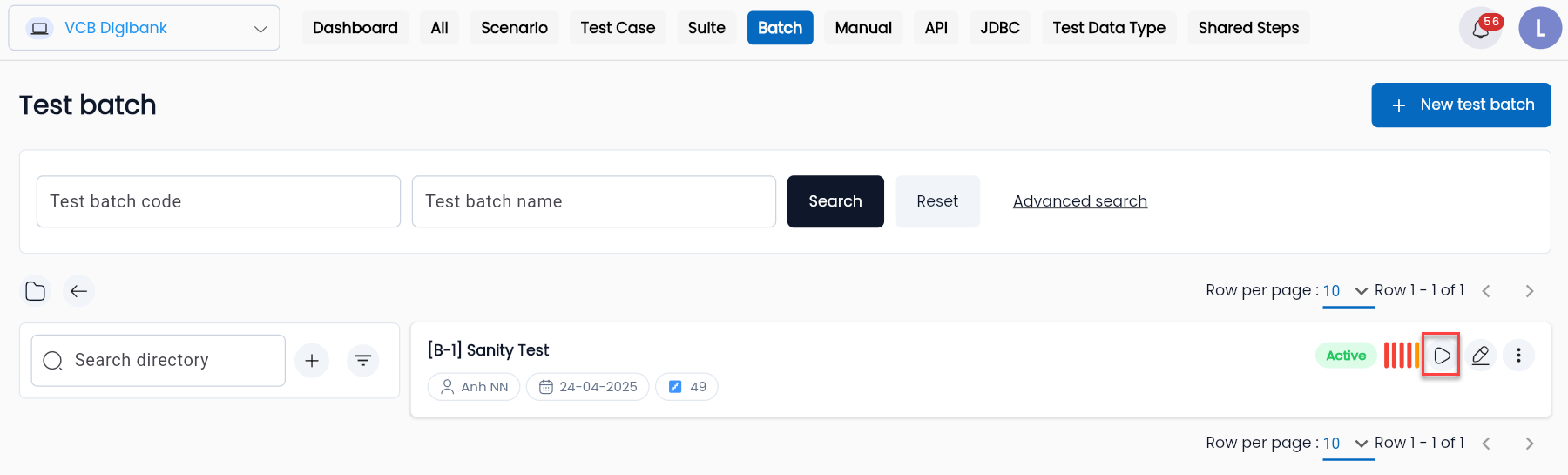
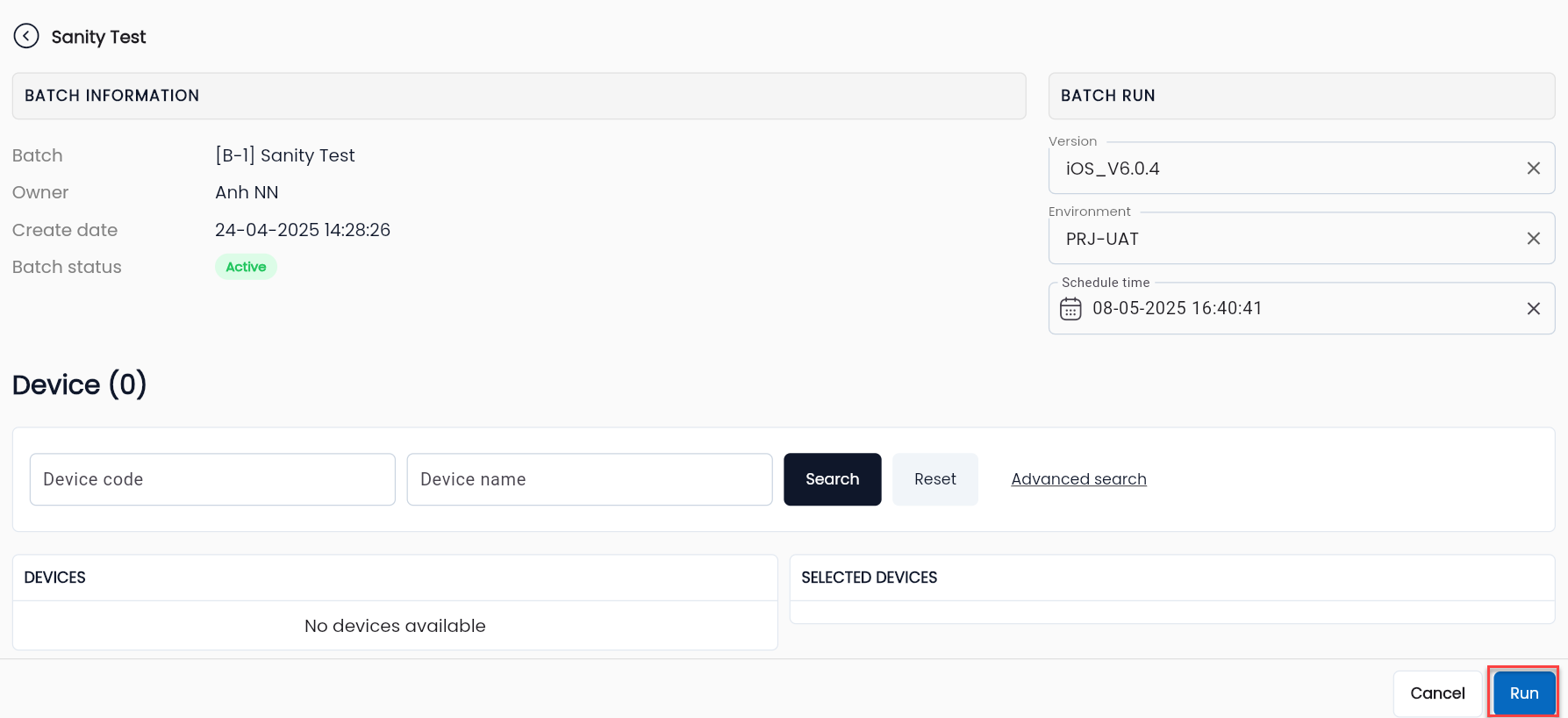
Bước 3: Hệ thống hiển thị màn hình thông tin của test batch, nhấn nút Run để thực thi test batch
Đặt lịch thực thi kiểm thử
Người dùng có thể lập lịch thực thi kiểm thử theo một lịch trình đã xác định trước. Sau khi đặt lịch và run hệ thống sẽ thực thi theo thời gian người dùng đặt lịch.
Cách đặt lịch thực thi kiểm thử:
Trên màn hình hiển thị thông tin của tất cả các loại kịch bản kiểm thử, sẽ luôn có một trường Schedule time, người dùng có thể đặt lịch thực thi kiểm thử tại đây. Ví dụ:
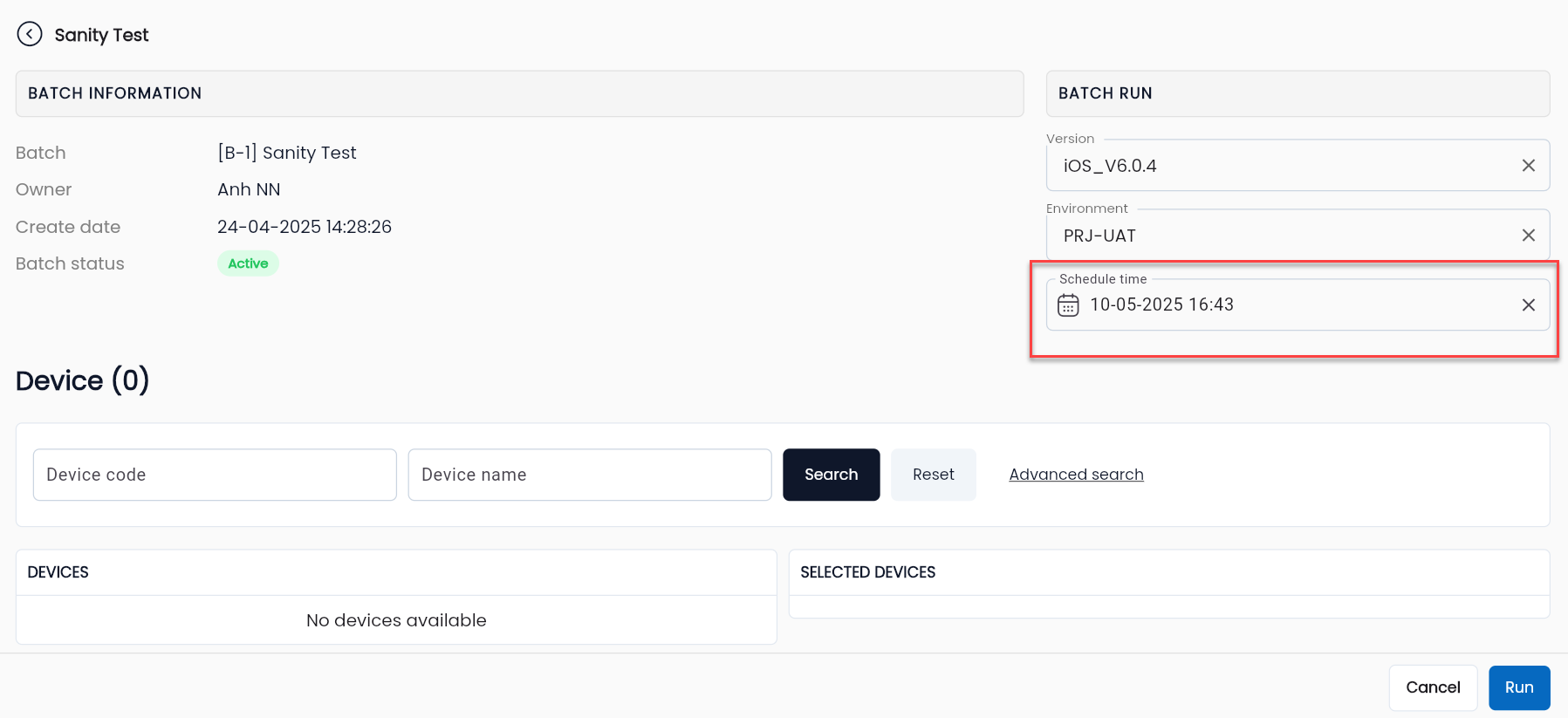
Khi người dùng đã lựa chọn mốc thời gian, nhấn Run, kịch bản kiểm thử sẽ được tự động thực thi theo thời gian đã đặt.
Lưu ý: Tại mốc thời gian người dùng đã đặt lịch, Agent phải trong trạng thái hoạt động.
Nhập dữ liệu cho kịch bản kiểm thử
Ngoài cách nhập liệu thủ công (nhập liệu trực tiếp trên hệ thống), Centralize Automation Testing Suite còn có những tiện ích hỗ trợ sau giúp công việc nhập liệu được nhanh chóng hơn:
- Nhập liệu bằng file excel
- Sử dụng lại dữ liệu cũ của những lần thực thi trước đó
- Chọn file dữ liệu từ tính năng quản lý file
Nhập dữ liệu bằng file excel
Bước 1: Trên màn hình thực thi kịch bản kiểm thử, nhấn nút Download Excel để tải file mẫu có đầy đủ các tham số về máy
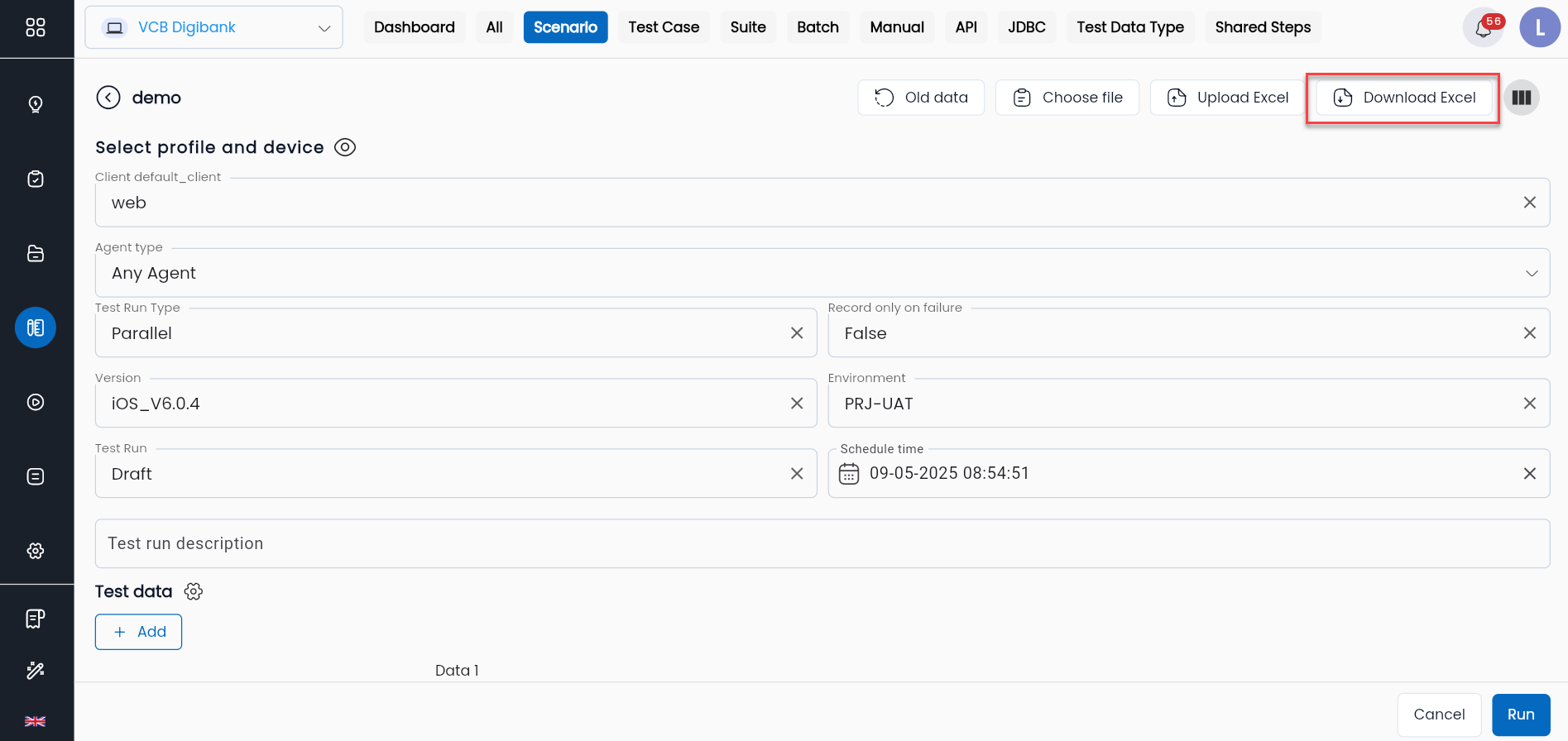
Bước 2: Mở file excel vừa tải về, nhập dữ liệu cần thiết. Sau đó hãy tải file excel này lên hệ thống bằng cách nhấn nút Upload Excel.
Sử dụng lại dữ liệu cũ của những lần thực thi trước
Bước 1: Trên màn hình thực thi kịch bản kiểm thử, nhấn nút Old data
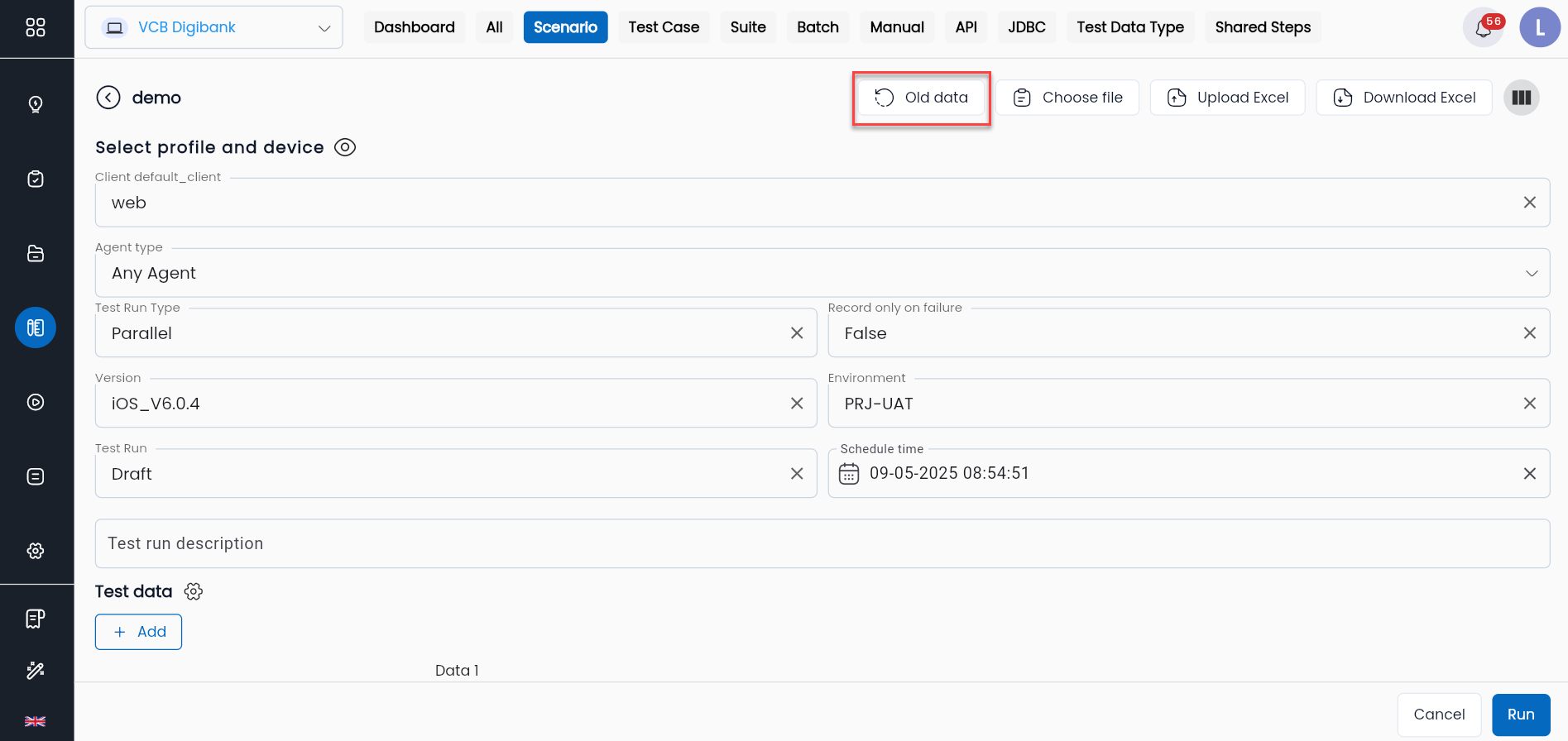
Bước 2: Hệ thống hiển thị danh sách dữ liệu của những lần thực thi trước đó
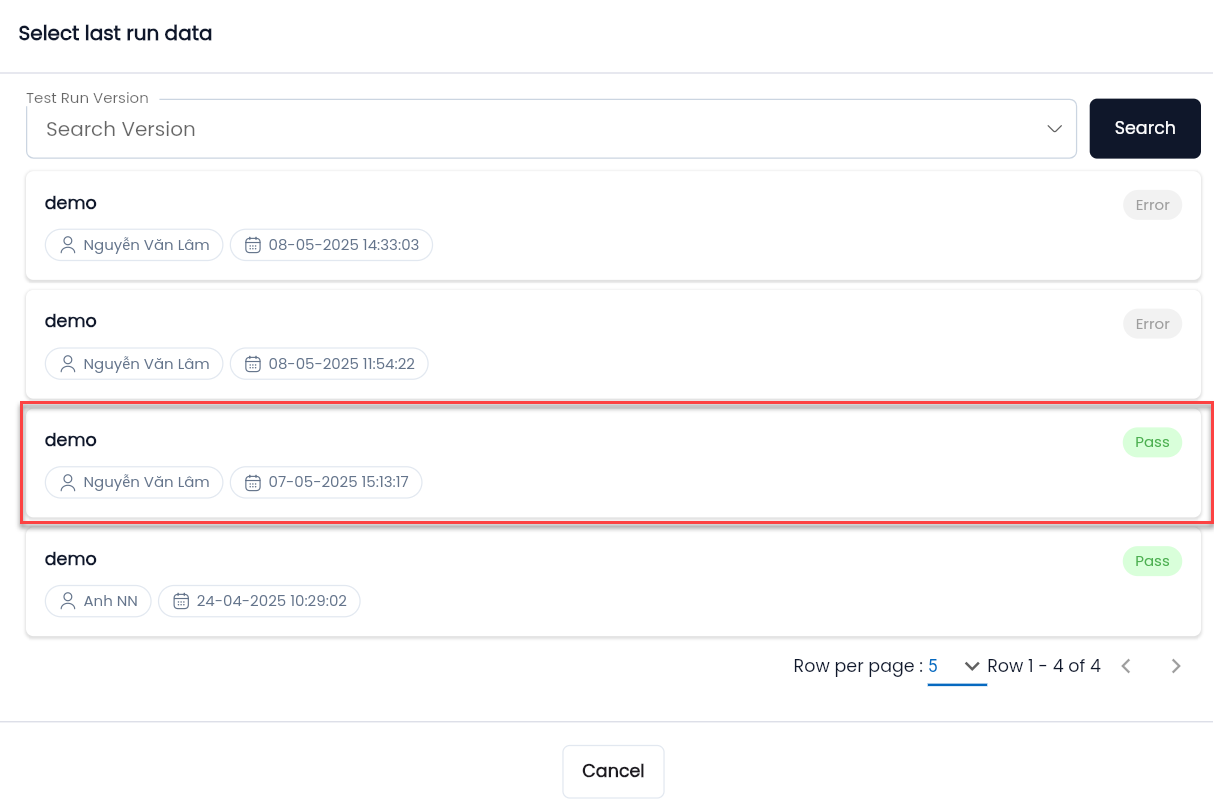
Người dùng nhấn chọn lần thực thi bất kì theo nhu cầu. Dữ liệu sẽ được tải lên kịch bản thực thi.
Chọn file dữ liệu từ tính năng quản lý file
Bước 1: Trên màn hình thực thi kịch bản kiểm thử, nhấn nút Choose file
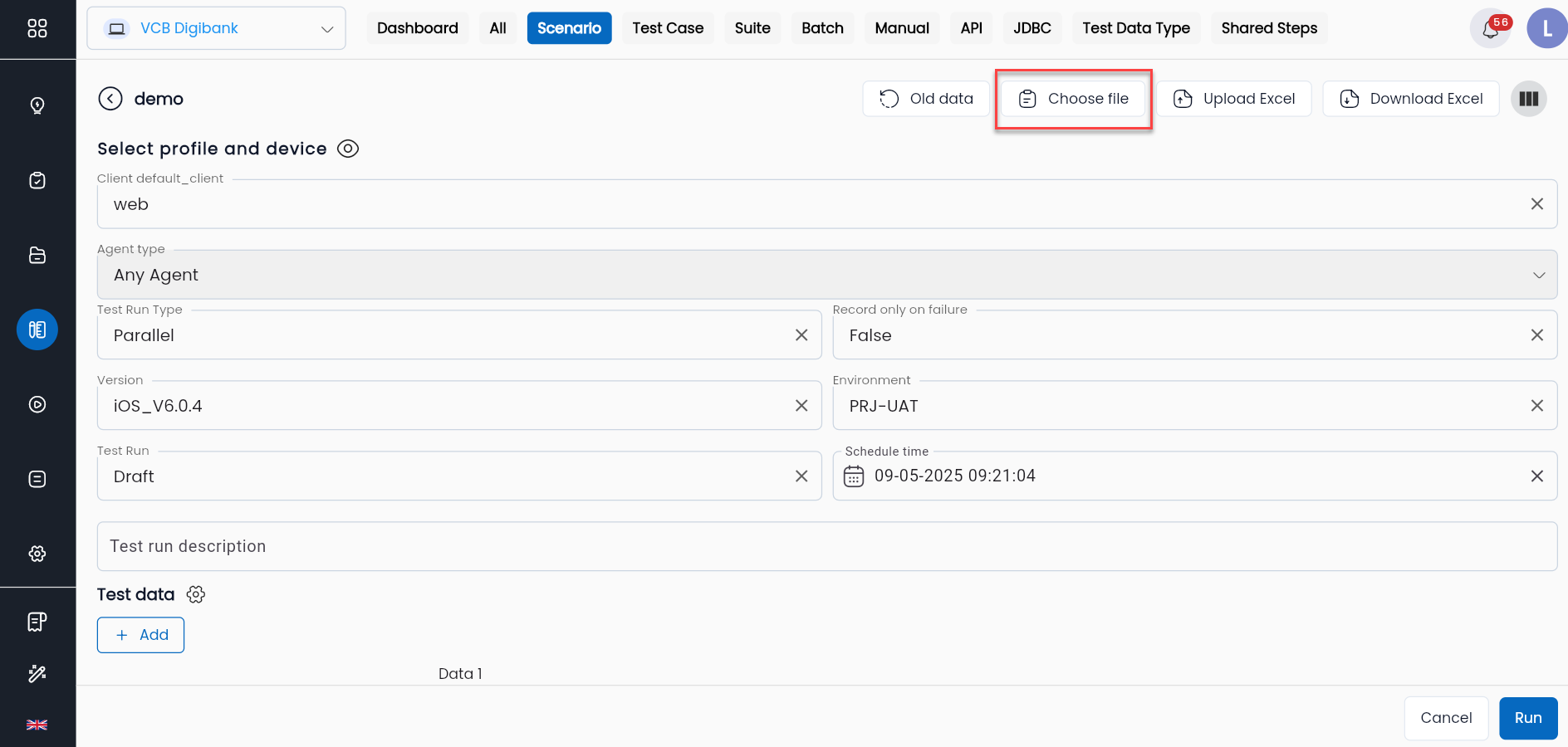
Bước 2: Màn hình hiển thị danh sách các file đang hiện có trên hệ thống
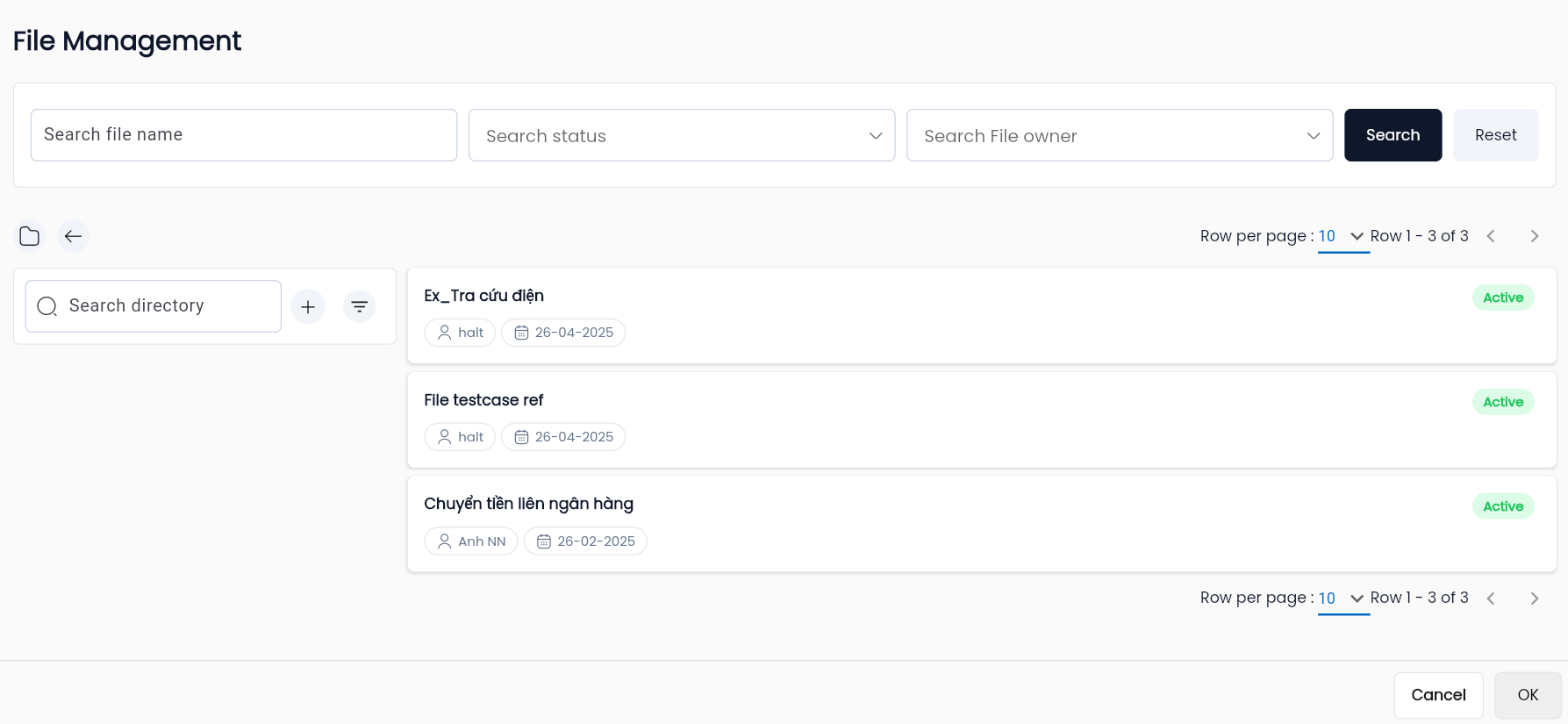
Người dùng nhấn chọn file dữ liệu bất kì theo nhu cầu. Dữ liệu sẽ được tải lên kịch bản thực thi.