Phiên bản
Tổng quan về phiên bản (Version) trong Centralize Automation Testing Suite
Phiên bản (hoặc version) là thuật ngữ dùng để phân biệt các trạng thái cụ thể của phần mềm tại từng thời điểm trong quá trình phát triển và phát hành. Mỗi phiên bản thể hiện một mốc thay đổi hoặc cập nhật rõ ràng về chức năng, hiệu năng hoặc sửa lỗi của hệ thống.
Ví dụ: phiên bản 1.0, phiên bản 2.0, …
Tại sao phải có phiên bản?
Mỗi phiên bản phần mềm phản ánh những thay đổi cụ thể so với phiên bản trước đó, bao gồm cập nhật tính năng, sửa lỗi hoặc điều chỉnh hiệu năng. Việc quản lý theo phiên bản giúp theo dõi quá trình phát triển và đánh giá chất lượng phần mềm một cách chính xác.
Trong quá trình kiểm thử, các kịch bản kiểm thử (test case, test scenario,...) cần được gắn với phiên bản cụ thể để đảm bảo kết quả kiểm thử phản ánh đúng tình trạng của phần mềm tại từng thời điểm. Điều này cũng giúp dễ dàng truy vết lỗi và kiểm soát phạm vi ảnh hưởng khi có sự thay đổi.
Ngoài ra, một số thông tin như URL, tài khoản đăng nhập (username, password), cấu hình... có thể thay đổi theo từng phiên bản. Khi đó, người dùng có thể sử dụng tham số phiên bản để quản lý những giá trị này một cách linh hoạt và nhất quán trong suốt quá trình kiểm thử và cấu hình hệ thống. Xem thêm về tham số phiên bản
Phần này sẽ hướng dẫn người dùng cách quản lý các phiên bản trên Centralize Automation Testing Suite:
- Tạo mới phiên bản
- Xem và chỉnh sửa phiên bản
- Xoá phiên bản
- Cấu hình tham số phiên bản
- Chỉnh sửa giá trị tham số phiên bản
Tạo mới phiên bản
Để tạo mới phiên bản trong Centralize Automation Testing Suite, thực hiện các bước như sau:
Bước 1: Trên màn hình chức năng Setting, nhấn chọn tab Version
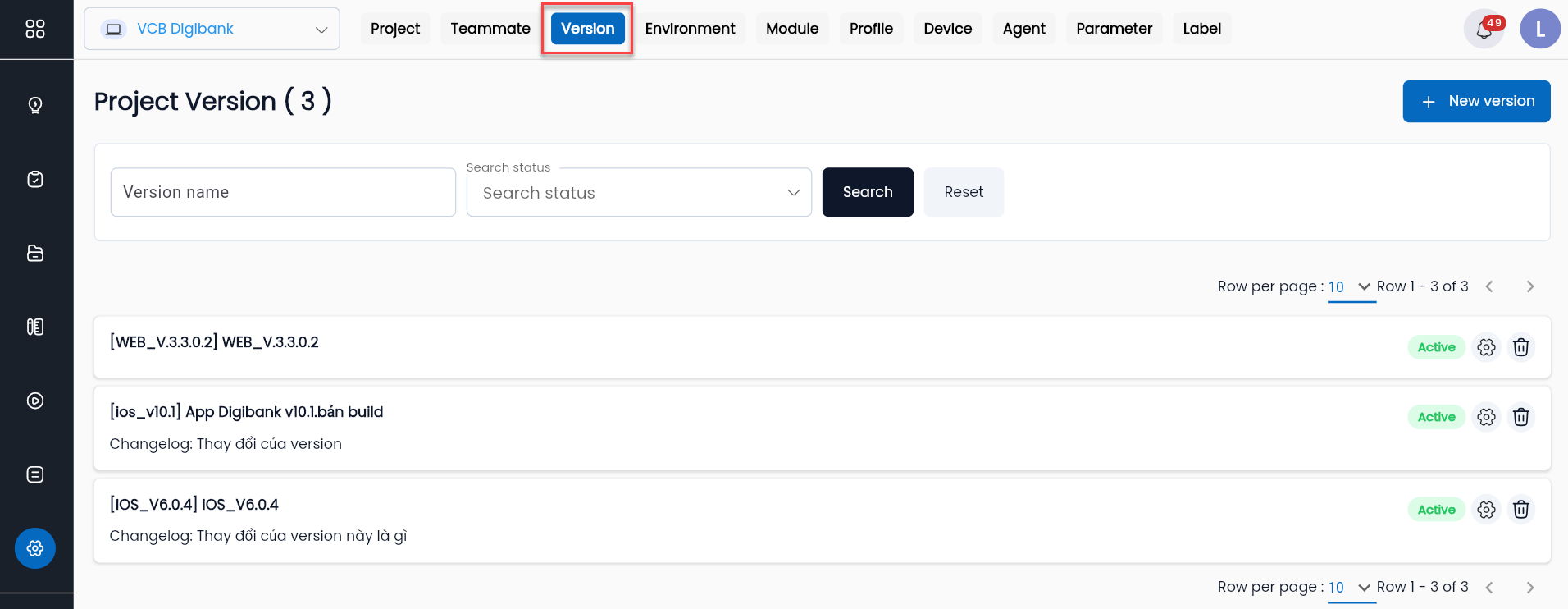
Hệ thống hiển thị danh sách phiên bản của dự án.
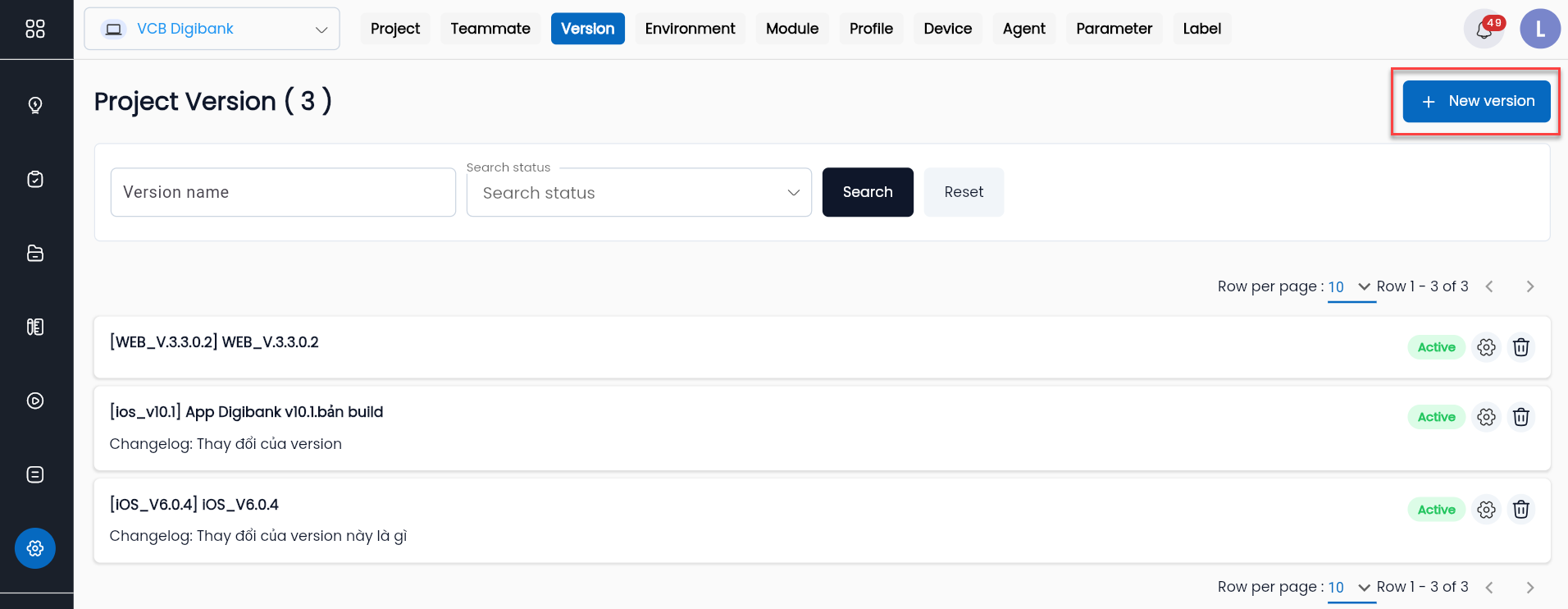
Bước 2: Nhấn + New Version
Bước 3: Nhập đúng và đầy đủ thông tin vào form CREATE PROJECT VERSION
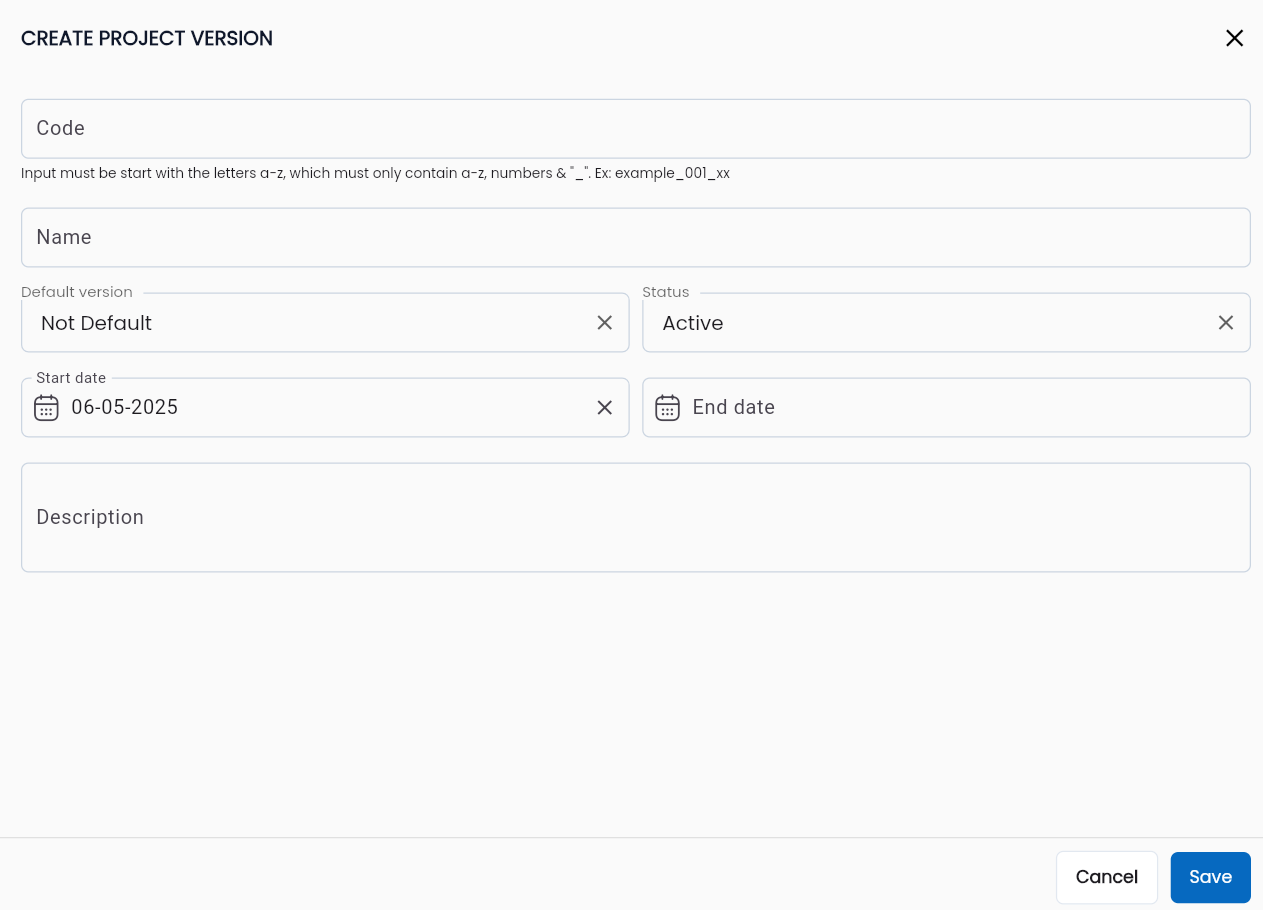
Mô tả các trường thông tin:
| Tên trường | Bắt buộc | Định dạng | Ràng buộc | Mô tả |
|---|---|---|---|---|
| Code | Có | Textbox | Code phải là duy nhất | Là mã của phiên bản |
| Name | Có | Textbox | Là tên của phiên bản | |
| Default version | Có | Combobox | Thiết lập mặc định cho phiên bản. Giá trị bao gồm: + Default: Là phiên bản phần mềm được chọn làm mặc định để thực thi các Test case, Test scenario... trong hệ thống. Đặc điểm: Được sử dụng nếu người dùng không chọn phiên bản cụ thể, thường là phiên bản ổn định nhất hoặc được ưu tiên kiểm thử định kỳ, giúp chuẩn hóa kết quả kiểm thử và so sánh qua các lần chạy. + Not default: Là các phiên bản khác ngoài phiên bản mặc định, được lựa chọn thủ công khi cần kiểm thử trên các thay đổi cụ thể. Đặc điểm: dùng để kiểm thử theo yêu cầu, kiểm tra bản vá (hotfix), bản thử nghiệm (beta) hoặc phiên bản phát triển (development), cho phép so sánh giữa các phiên bản hoặc kiểm thử hồi quy (regression). + Cho phép chọn 01 giá trị | |
| Status | Có | Combobox | Là trạng thái của phiên bản, giá trị bao gồm: + Active: Phiên bản đang hoạt động + Inactive: Phiên bản không hoạt động | |
| Start date | Có | Date | Ngày bắt đầu của phiên bản | |
| End date | Có | Date | Ngày kết thúc của phiên bản | |
| Description | Không | Textarea | Là mô tả của phiên bản |
Bước 4: Nhấn Save. Hệ thống hiển thị thông báo “Create Successful”, tạo phiên bản thành công.
Xem và chỉnh sửa phiên bản
Để xem/chỉnh sửa phiên bản trong Centralize Automation Testing Suite, thực hiện các bước như sau:
Bước 1: Trên màn hình tab Version, nhấn chọn phiên bản cần xem/chỉnh sửa thông tin. Hệ thống hiển thị màn hình EDIT PROJECT VERSION.
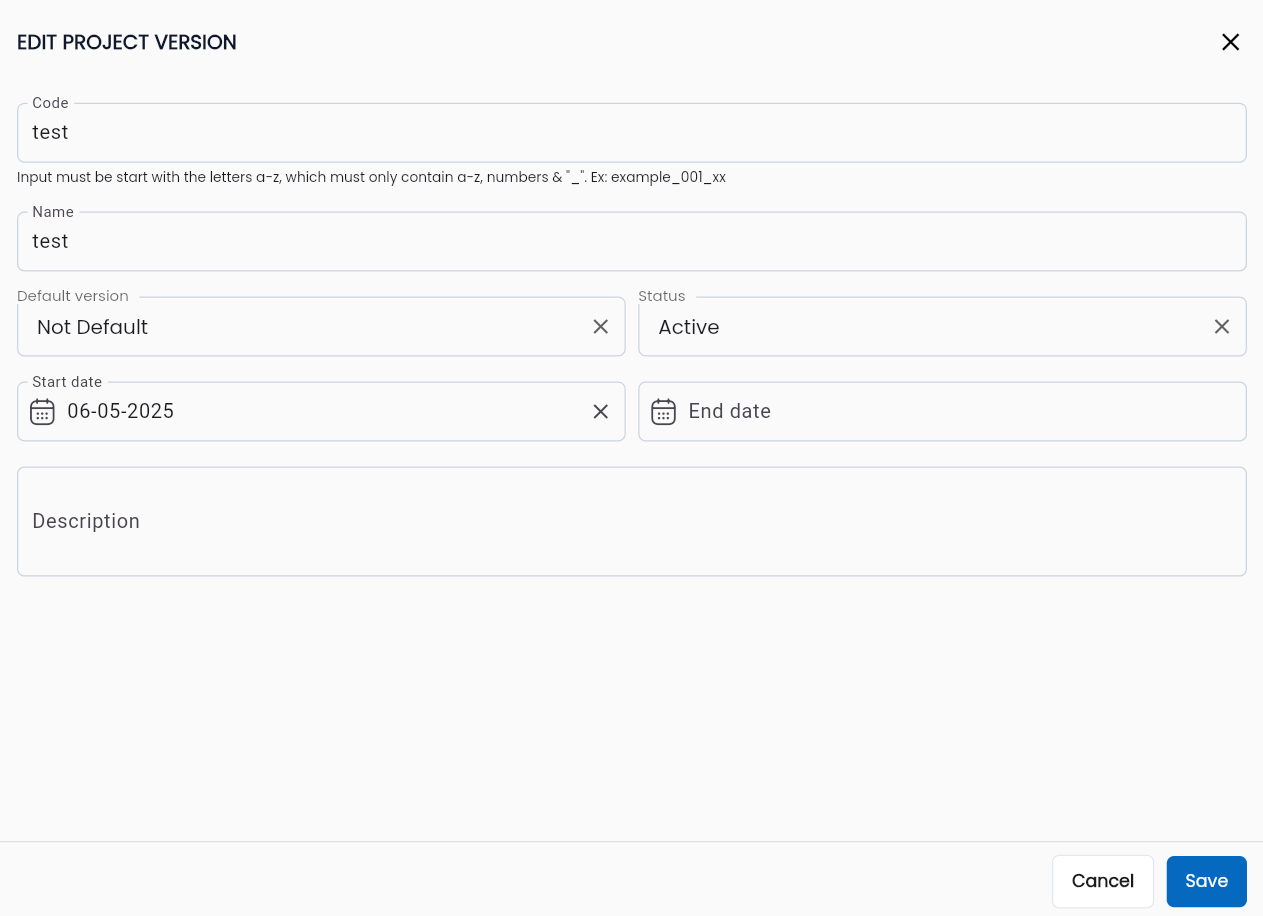
Bước 2: Thực hiện chỉnh sửa thông tin của phiên bản theo nhu cầu của người dùng. Mô tả các trường thông tin giống với form thêm mới.
Bước 3: Nhấn Save, hệ thống hiển thị thông báo “Update successful”, chỉnh sửa phiên bản thành công.
Xóa phiên bản
Lưu ý : Điều kiện để xóa 1 phiên bản là phiên bản đó không có ràng buộc về dữ liệu (chưa từng được sử dụng). Không thể xóa phiên bản đã được sử dụng trước đó.
Để xóa một phiên bản trong Centralize Automation Testing Suite, thực hiện các bước như sau:
Trên màn hình tab Version, hệ thống hiển thị danh sách các phiên bản của dự án.
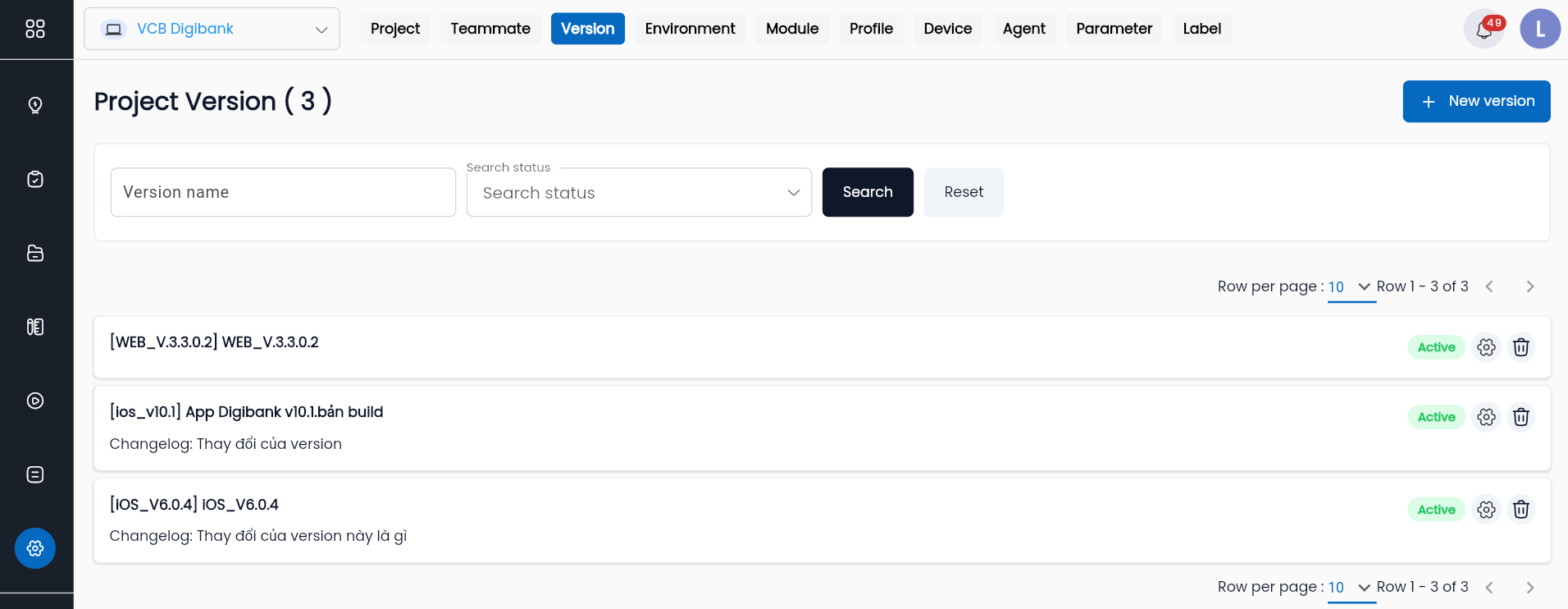
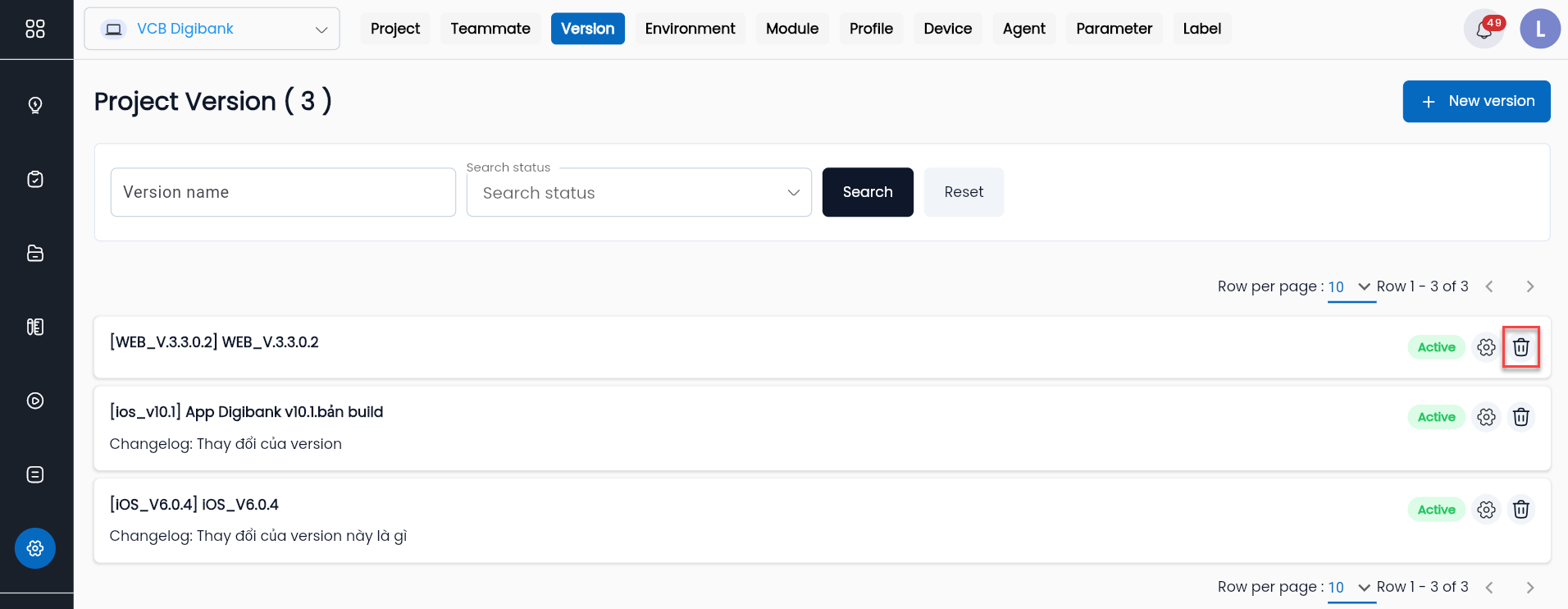
Bước 1: Nhấn vào biểu tượng Delete ở bên phải bản ghi phiên bản cần xóa.
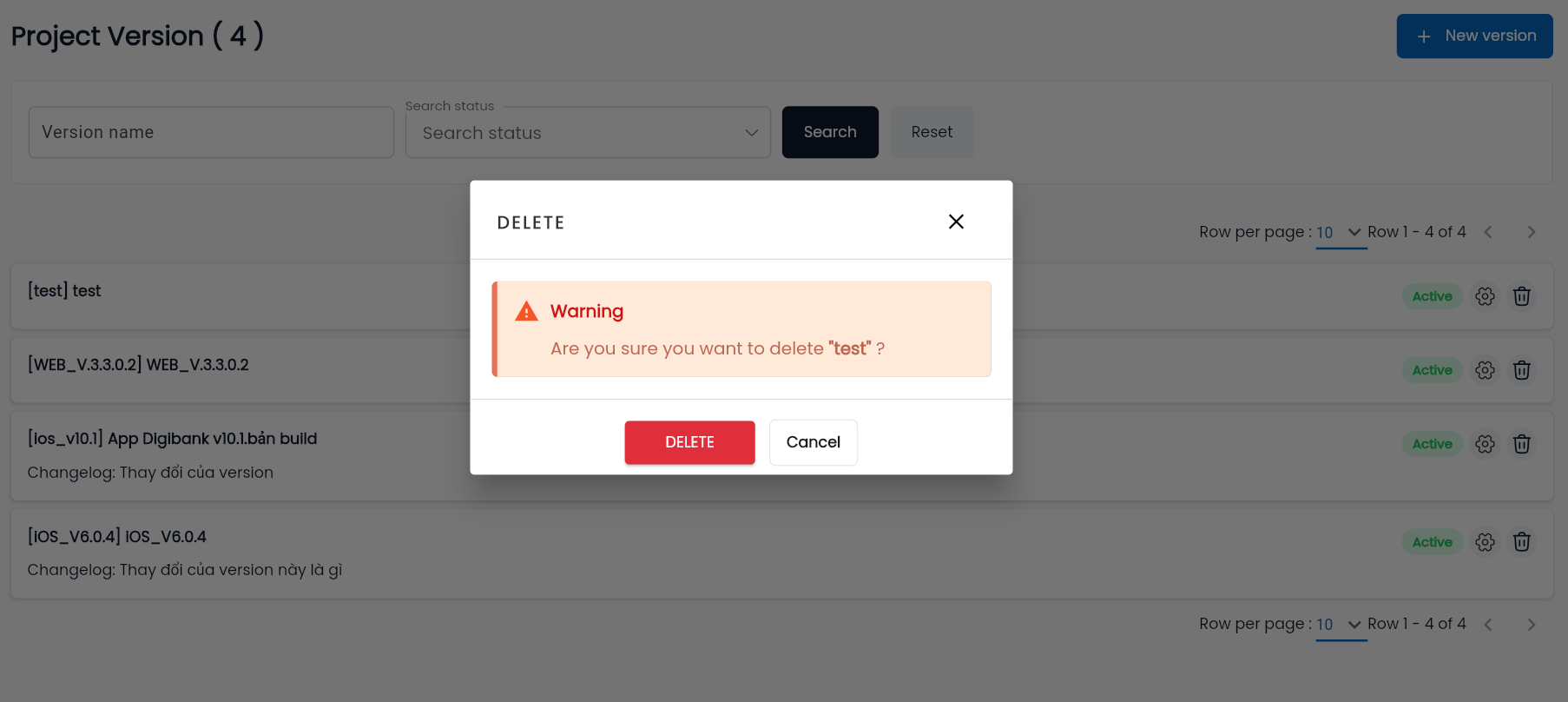
Bước 2: Hệ thống hiển thị popup Xác nhận xóa phiên bản. Nhấn Delete để xóa phiên bản.
Hệ thống hiển thị thông báo “Delete successful”, xóa phiên bản thành công.
Khởi tạo tham số phiên bản
Tham số phiên bản là các biến cấu hình có giá trị cố định trong phạm vi một phiên bản phần mềm, nhưng có thể khác nhau giữa các phiên bản khác nhau. Chúng giúp đảm bảo quá trình kiểm thử được thực hiện nhất quán theo từng phiên bản cụ thể.
Username và password sử dụng trong kiểm thử thường không thay đổi trong cùng một phiên bản, nhưng có thể khác ở các phiên bản khác nhau. Do đó, các thông tin này có thể được định nghĩa dưới dạng tham số phiên bản để dễ dàng quản lý và cấu hình.
Tại sao lại cần có tham số phiên bản?
Trong quá trình phát triển và kiểm thử phần mềm, mỗi phiên bản có thể có các thay đổi cụ thể về cấu hình, dữ liệu hoặc hành vi. Tham số phiên bản cho phép người dùng quản lý và gán các giá trị phù hợp cho từng phiên bản phần mềm, giúp kiểm thử chính xác, linh hoạt và dễ kiểm soát hơn.
Việc sử dụng tham số phiên bản giúp tránh nhầm lẫn khi mỗi phiên bản có URL, tài khoản, hoặc cấu hình riêng biệt. Ngoài ra sử dụng tham số phiên bản còn giúp đảm bảo tính chính xác của kiểm thử, hỗ trợ kiểm thử hồi quy và so sánh giữa các phiên bản...
Để khởi tạo tham số phiên bản trong Centralize Automation Testing Suite, thực hiện các bước như sau:
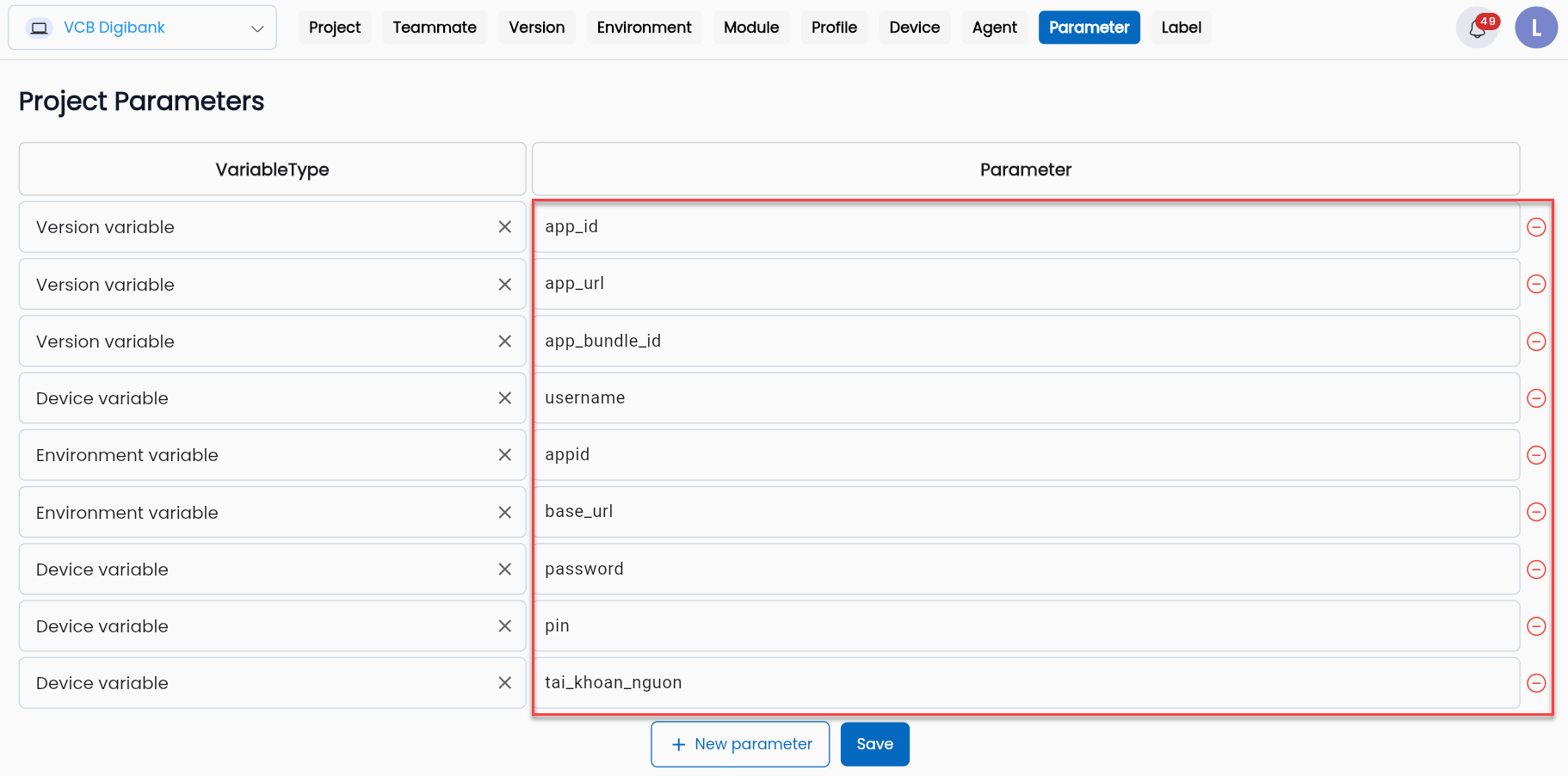
Bước 1: Trên màn hình chức năng Setting, chọn tab Parameter
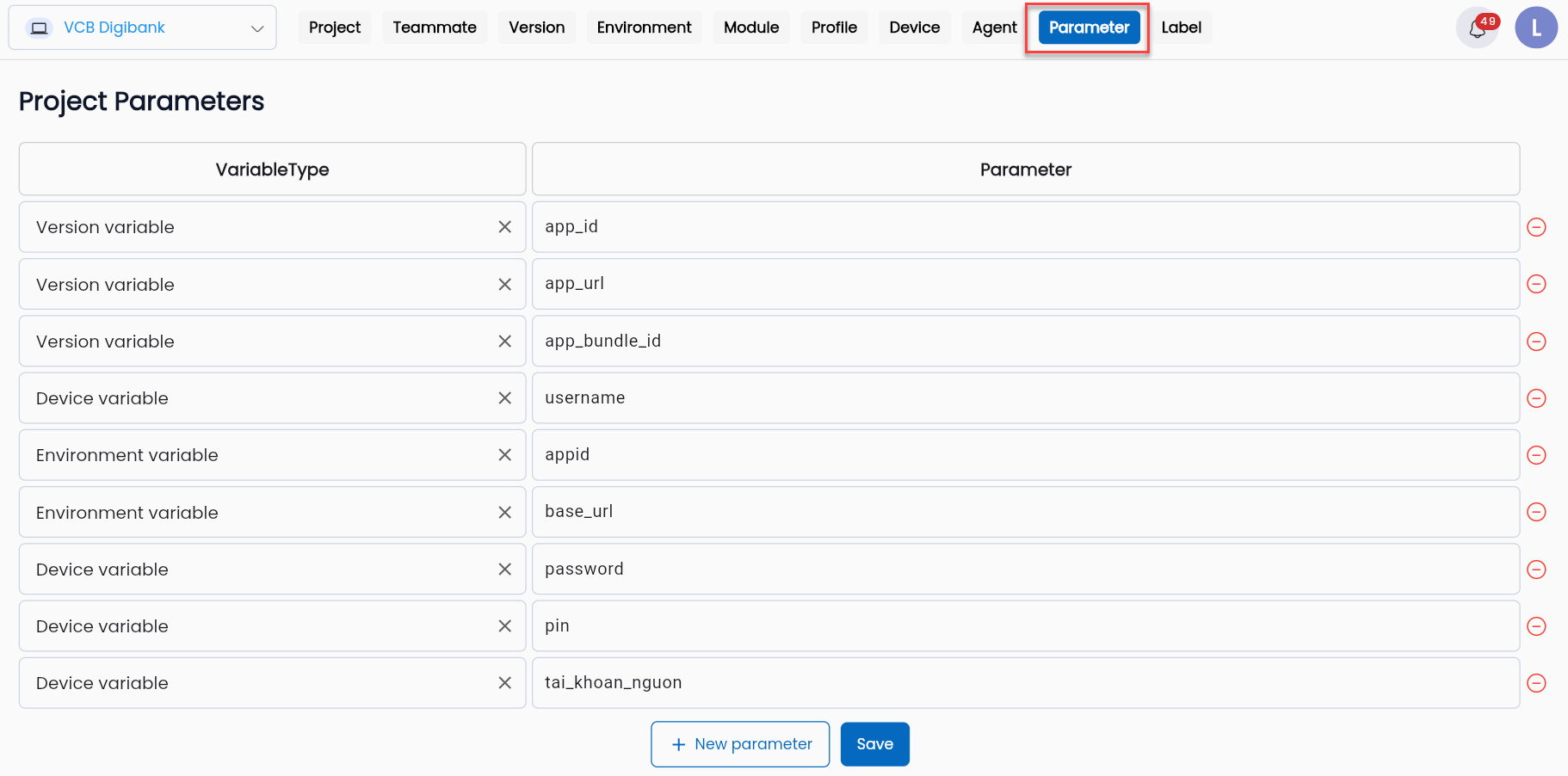
Bước 2: Nhấn + New parameter để tạo thêm tham số (không giới hạn số lượng tham số mỗi lần tạo).
Bước 3: Nhập thông tin để cấu hình tham số
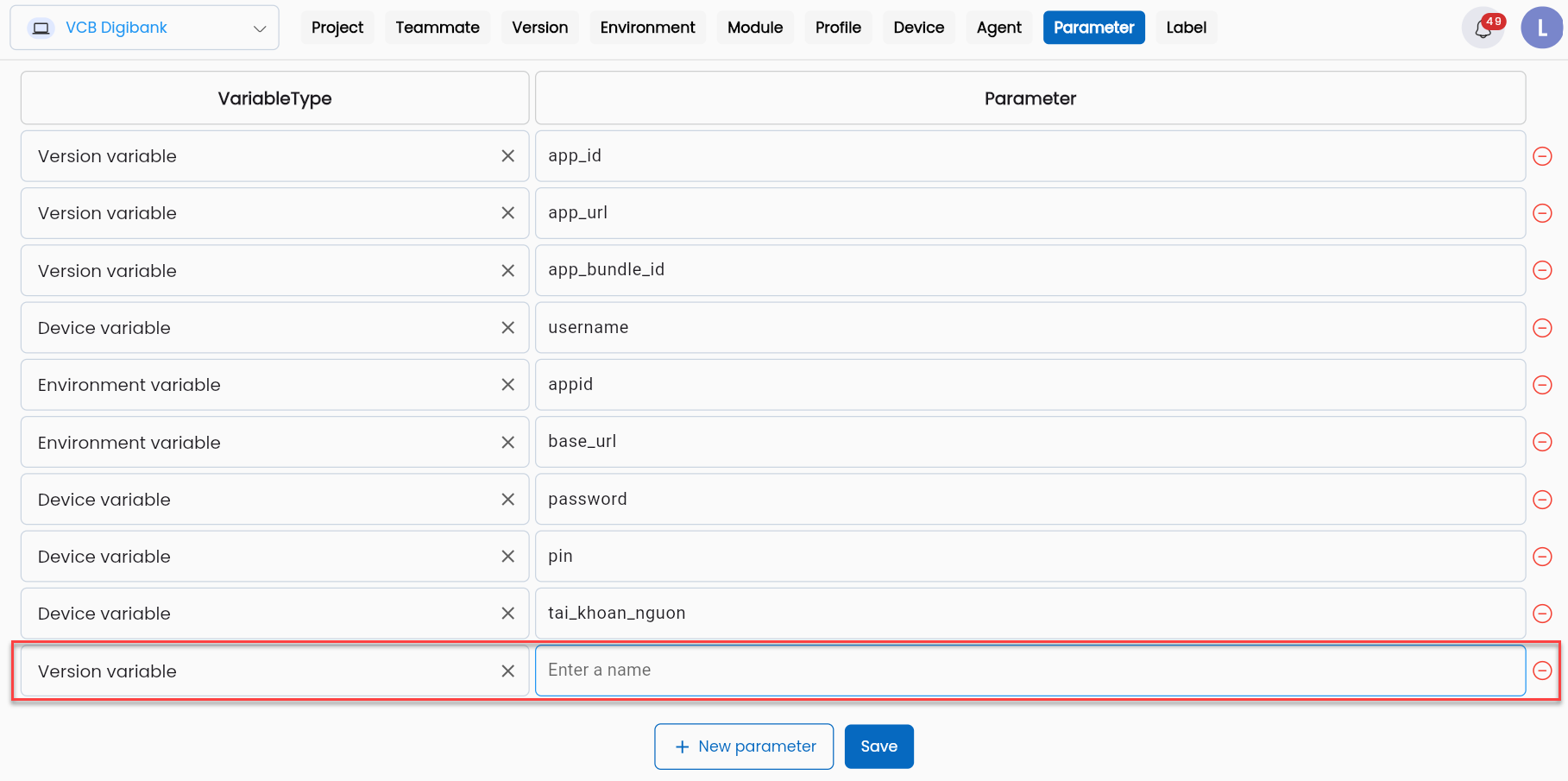
Mô tả các trường thông tin:
| Tên trường | Bắt buộc | Định dạng | Ràng buộc | Mô tả |
|---|---|---|---|---|
| Variable Type | Có | Combobox | Chọn Version variable | |
| Name | Có | Textbox | Name là duy nhất, bắt đầu bằng chữ cái, chỉ chứa các ký tự từ a-z viết thường, chữ số và “_” | Người dùng nhập tên của tham số phiên bản. |
Bước 4: Sau khi nhập đúng và đủ thông tin. Bấm nút Save để lưu lại các tham số phiên bản vừa tạo. Hệ thống hiển thị thông báo “Create successful”, tạo tham số phiên bản thành công.
Cấu hình giá trị tham số phiên bản
Để cấu hình giá trị tham số phiên bản trong Centralize Automation Testing Suite, thực hiện các bước như sau:
Bước 1: Trên màn hình tab Version nhấn vào biểu tượng Config parameter ở bên phải bản ghi phiên bản cần cấu hình.
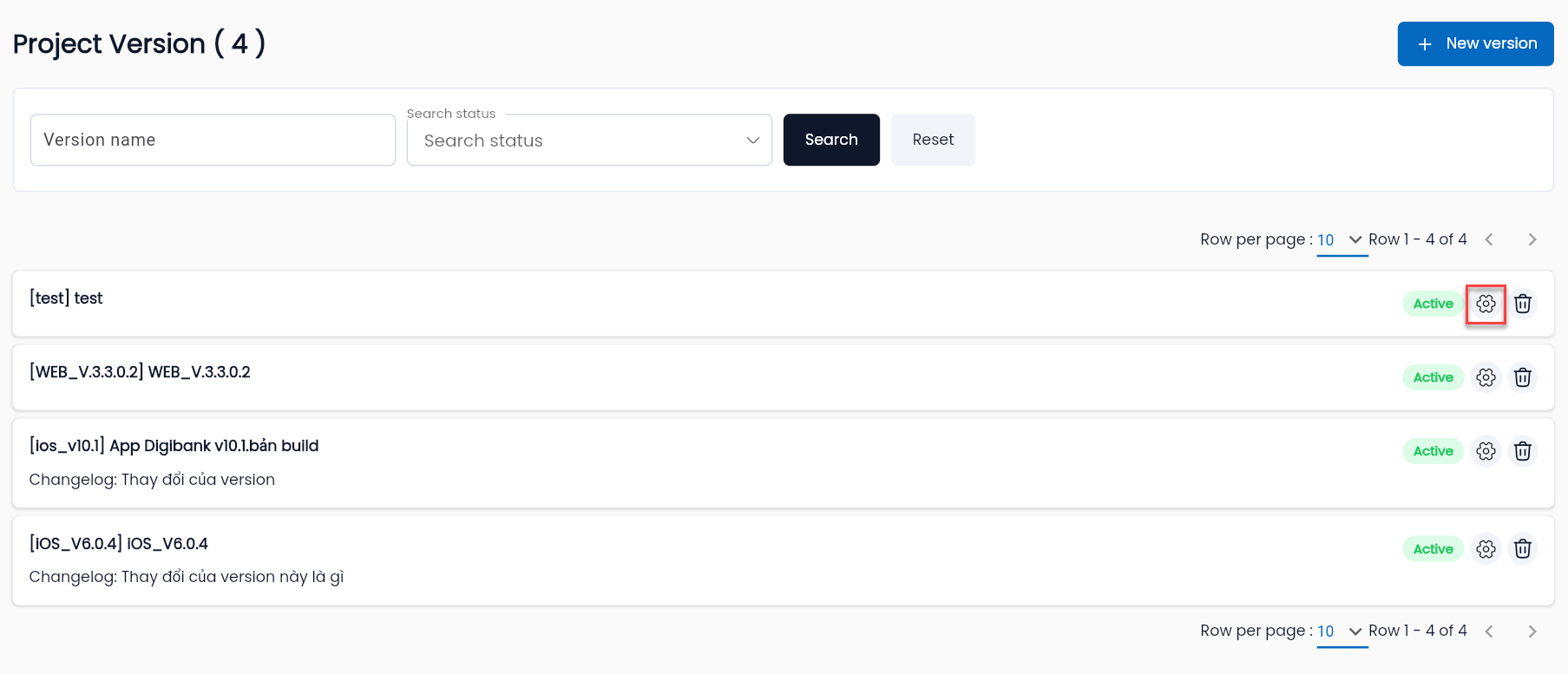
Hệ thống hiển thị màn hình cập nhật giá trị tham số phiên bản:
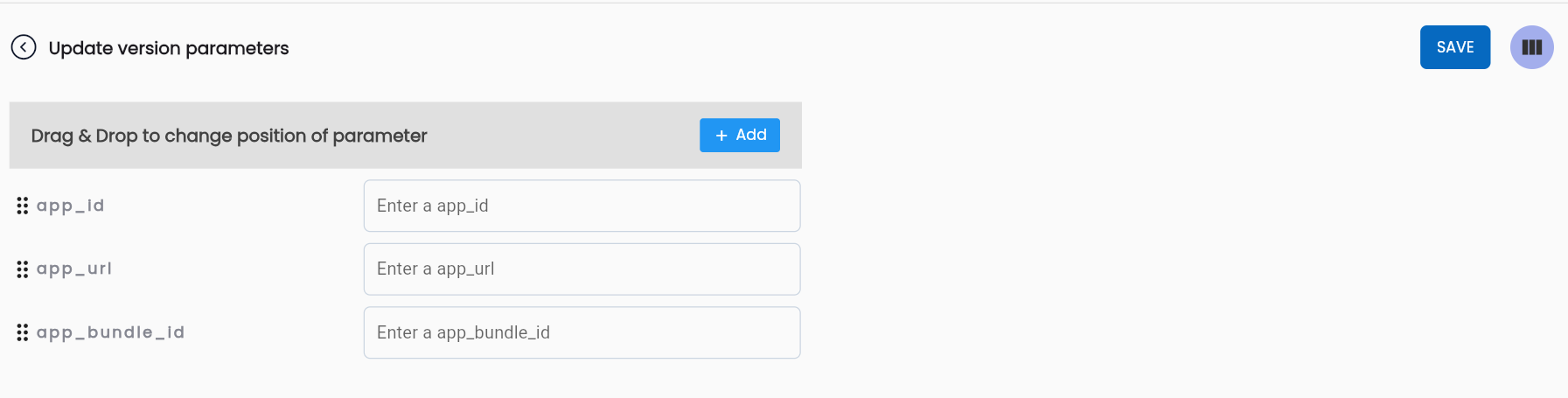
Bước 3: Nhập giá trị cho tham số tương ứng của phiên bản, nhấn Save. Hệ thống hiển thị thông báo “Update successful”, cập nhật giá trị tham số phiên bản thành công.