Một số tính năng hỗ trợ khác
Comment & Tag
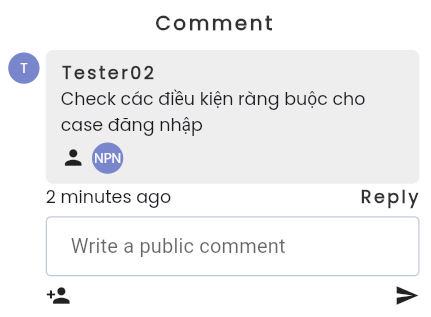
Trong quá trình review kịch bản kiểm thử, người dùng có thể để lại nhận xét để góp ý và yêu cầu chỉnh sửa cấu hình kịp thời. Hệ thống cũng hỗ trợ tính năng gắn thẻ (tag) các thành viên trong nhóm trực tiếp trong phần bình luận (comment).
Để bình luận và gắn thẻ, thực hiện các bước như sau:
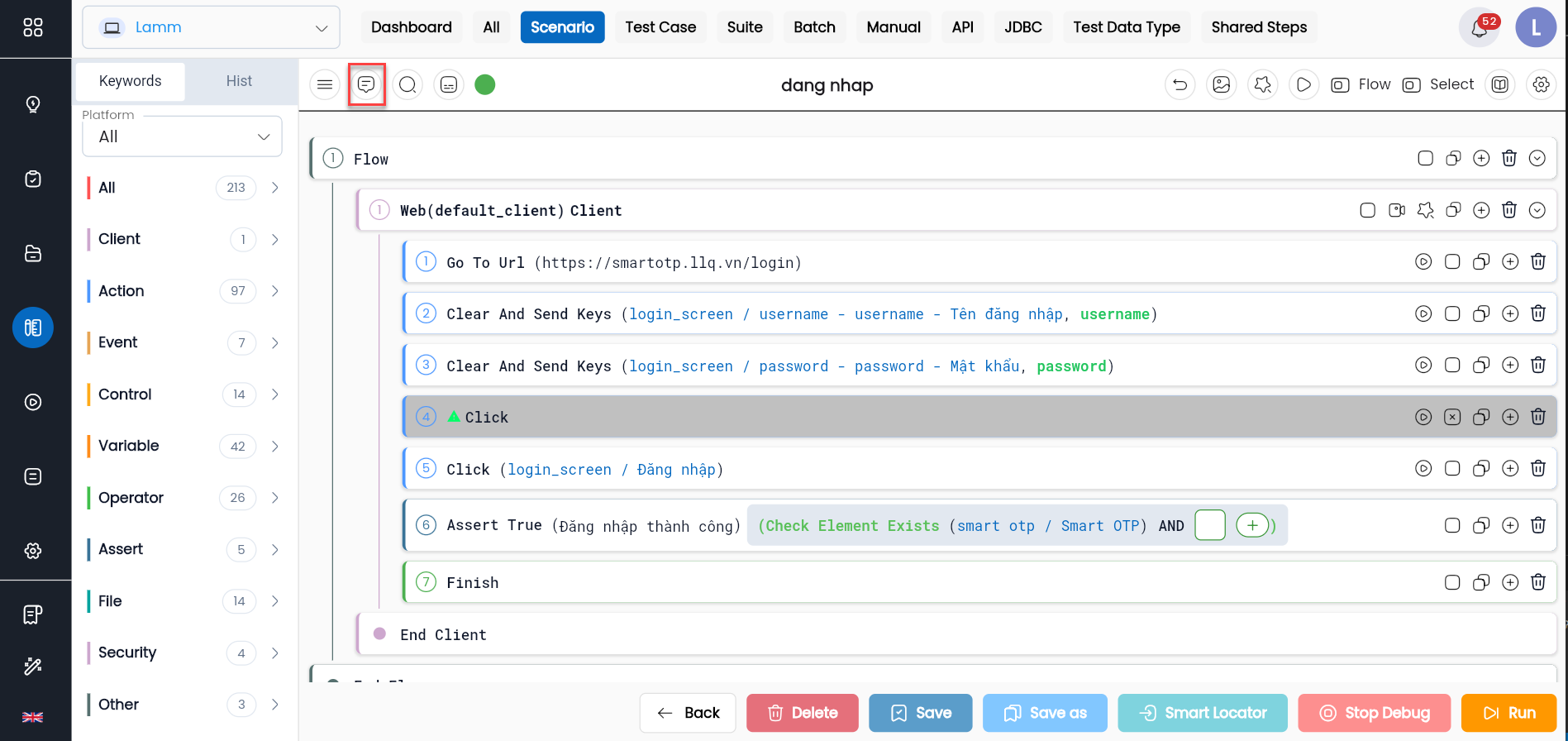
Bước 1: Trên giao diện cấu hình, nhấn vào biểu tượng Open Comment phía bên trái thanh Begin.
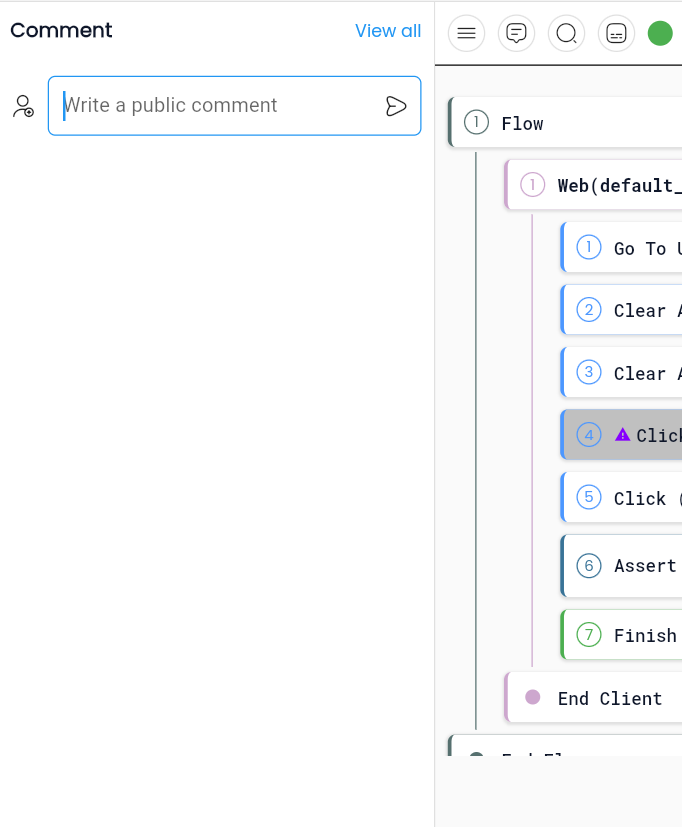
Bước 2: Nhập nội dung bình luận và nhấn Send.
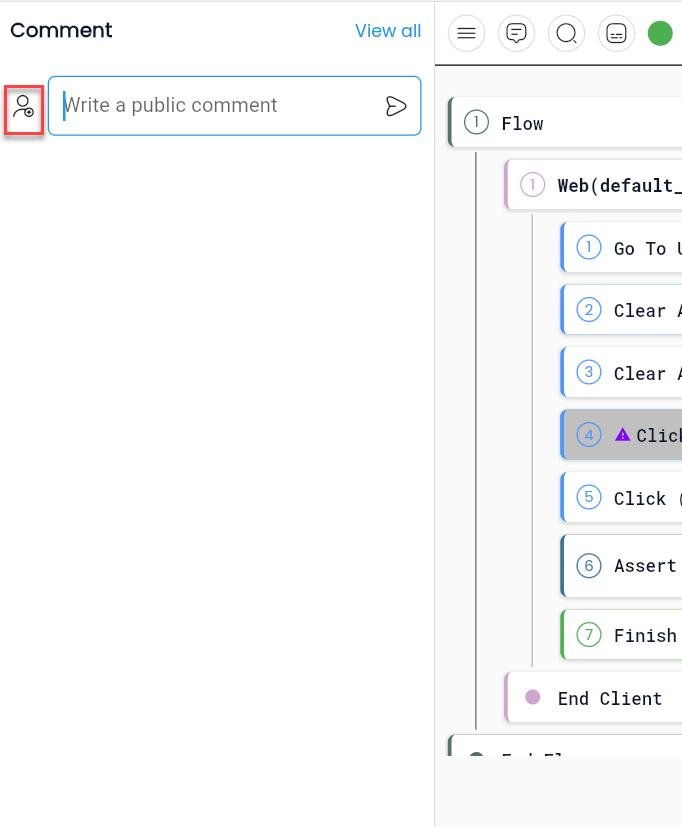
Trường hợp người dùng muốn gắn thẻ một thành viên khác:
Bước 1: Nhấn vào biểu tượng mention to others
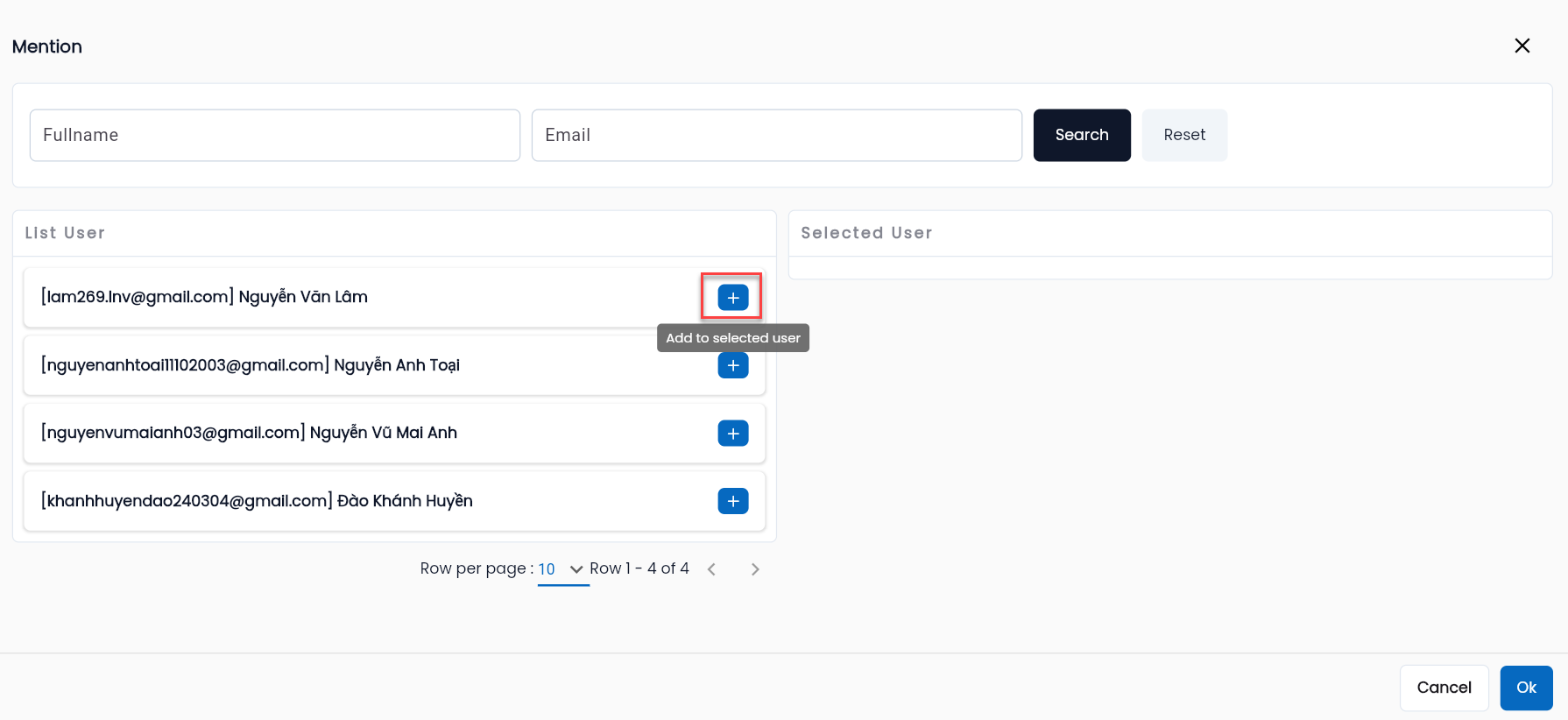
Bước 2: Nhấn vào biểu tượng Add to selected user “+” phía bên phải bản ghi thành viên mà người dùng muốn gắn thẻ. Tại block Selected user xuất hiện tên thành viên vừa được chọn, nhấn Ok .
Sau khi gửi bình luận, hệ thống hiển thị nội dung bình luận cùng tên của thành viên được gắn thẻ:
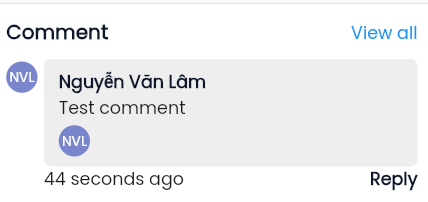
Người dùng có thể nhấn View all để xem tất cả các bình luận có trên hệ thống, nhấn Reply để trả lời bình luận.
Search
Trong một kịch bản kiểm thử quy mô lớn, sẽ có rất nhiều bước cấu hình, hệ thống cung cấp tính năng search giúp người dùng có thể dễ dàng tìm một bước cấu hình một cách nhanh chóng.
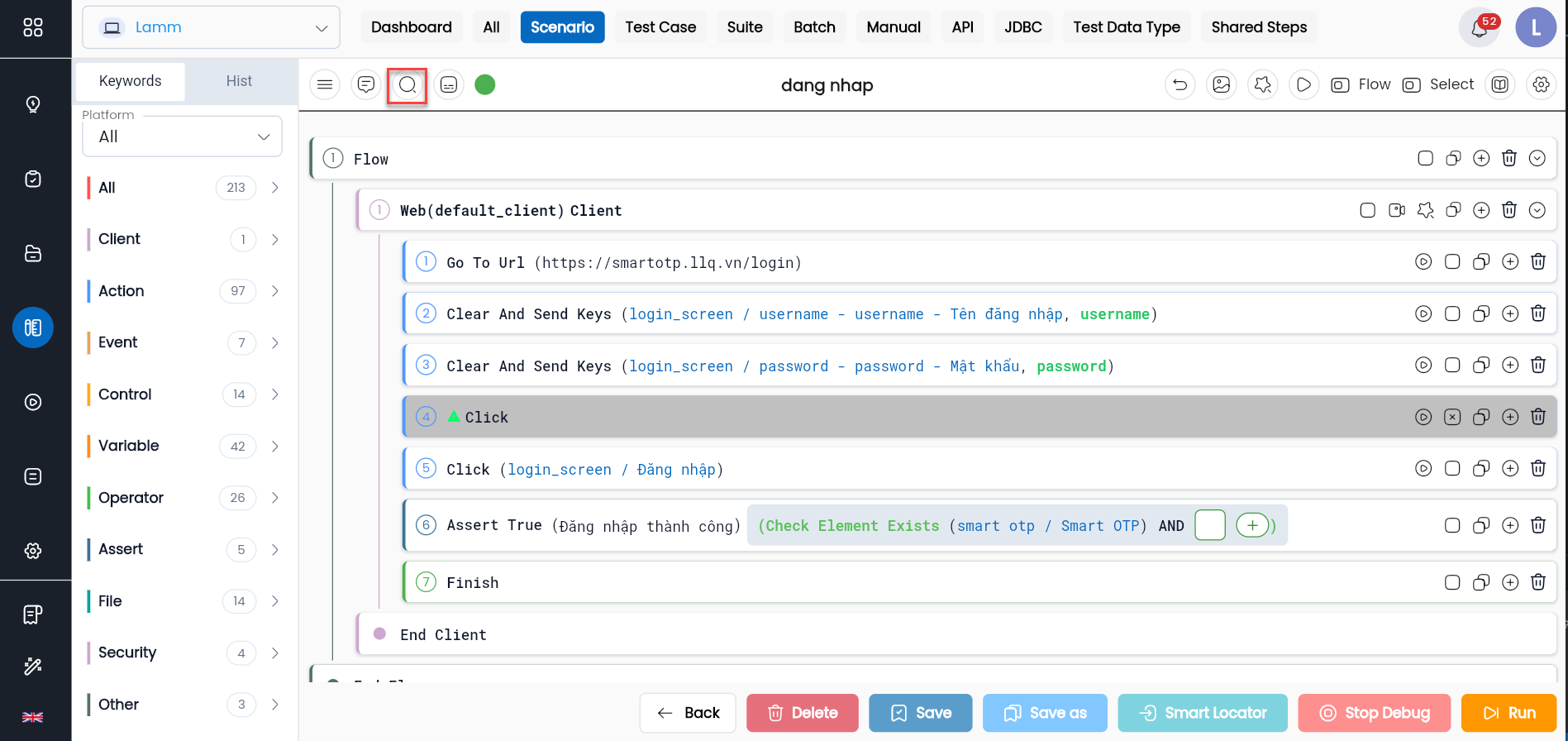
Bước 1: Trên giao diện cấu hình, nhấn vào biểu tượng Open search phía bên trái thanh Begin.
Bước 2: Nhập và nhấn vào tên keyword của bước cấu hình người dùng muốn tìm.
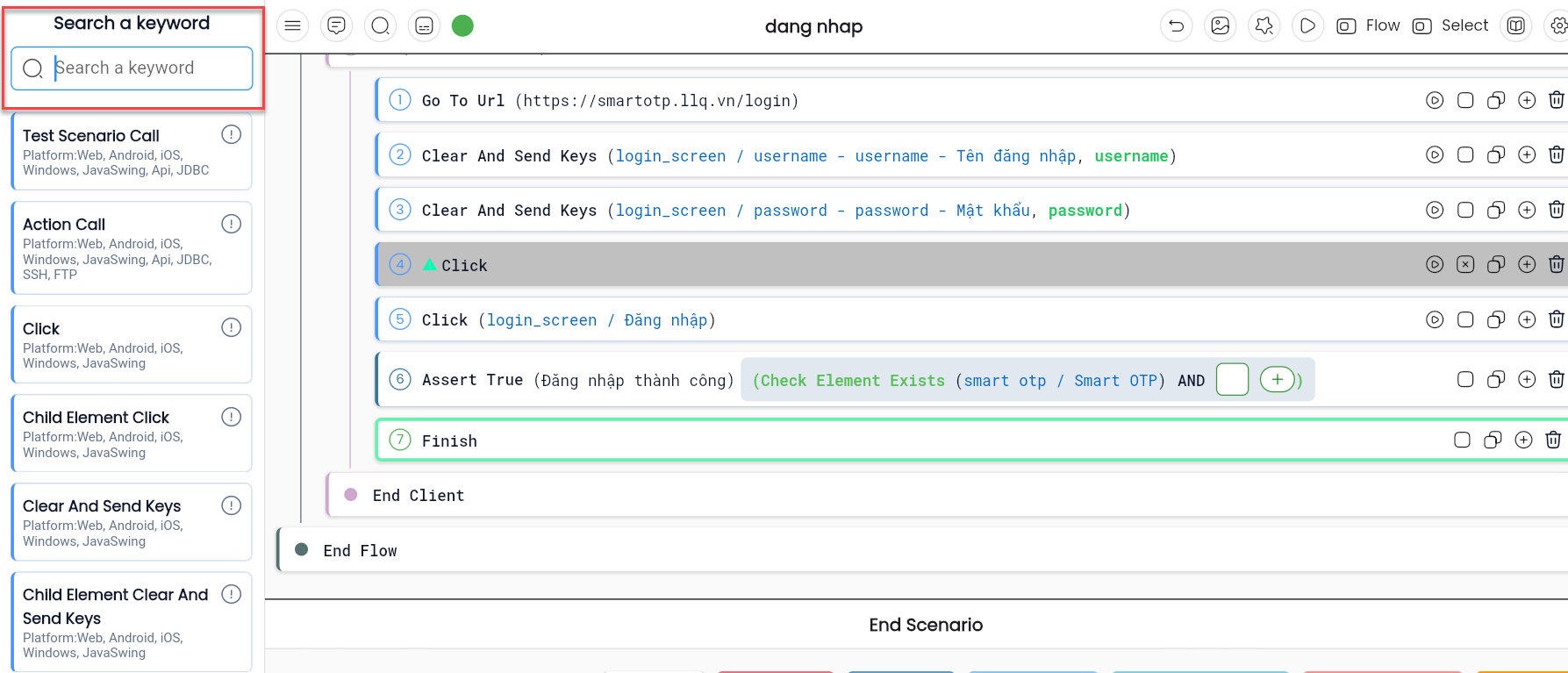
Bước 3: Hệ thống sẽ hiển thị danh sách các bước cấu hình đang sử dụng keyword đó kèm theo thông tin đầy đủ của từng bước cấu hình.
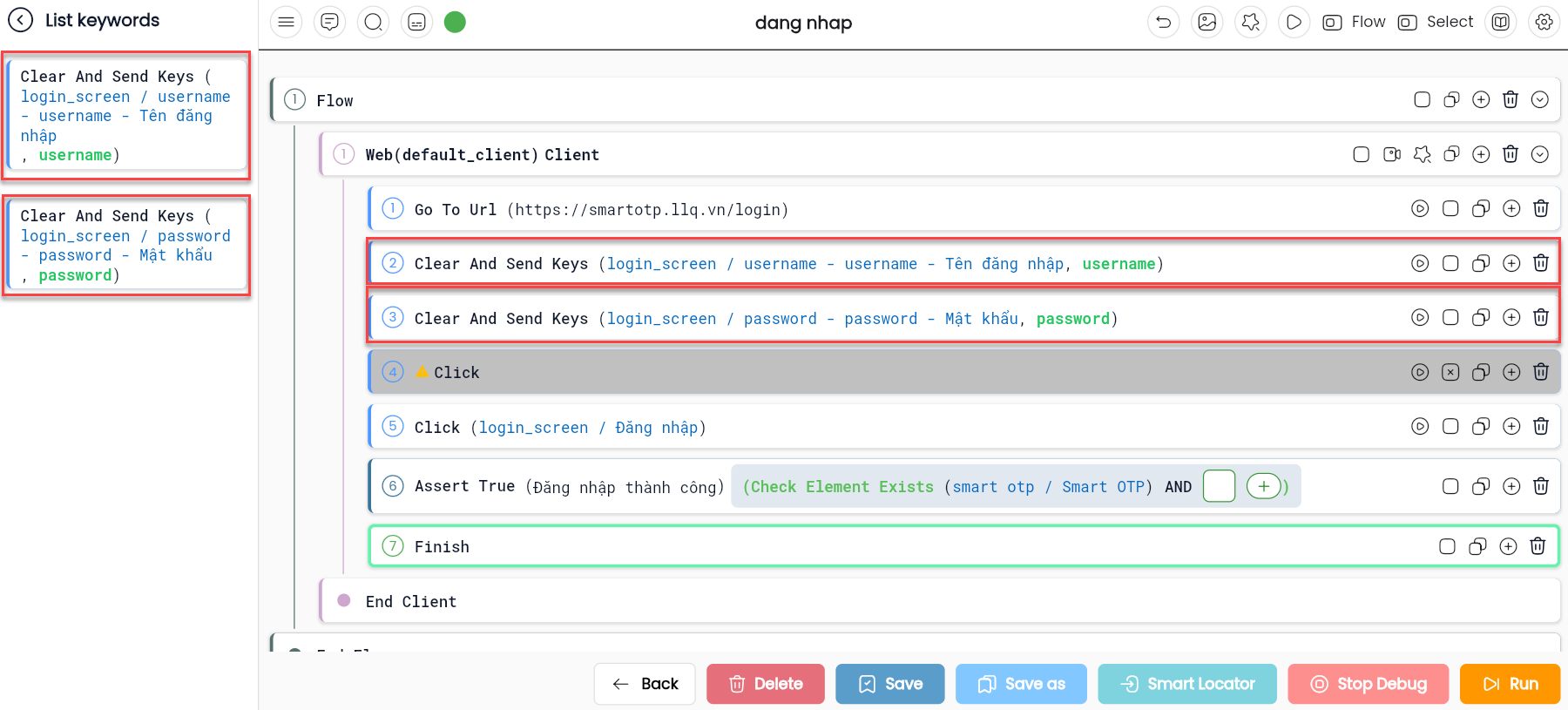
Nhấn chọn vào bước cấu hình người dùng muốn tìm. Hệ thống tự động di chuyển đến bước cấu hình mà người dùng chọn.
History & Rollback
Lưu ý: Để có thể sử dụng tính năng này, người dùng phải luôn nhấn Save mỗi khi chỉnh sửa cấu hình kịch bản kiểm thử.
Khi người dùng thực hiện chỉnh sửa cấu hình kịch bản kiểm thử, hệ thống sẽ tự động ghi lại lịch sử chỉnh sửa và cho phép người dùng khôi phục về phiên bản cấu hình trước đó.
Cách để rollback lại phần cấu hình trước khi chỉnh sửa như sau:
Bước 1: Trên giao diện cấu hình, nhấn chọn tab Hist.
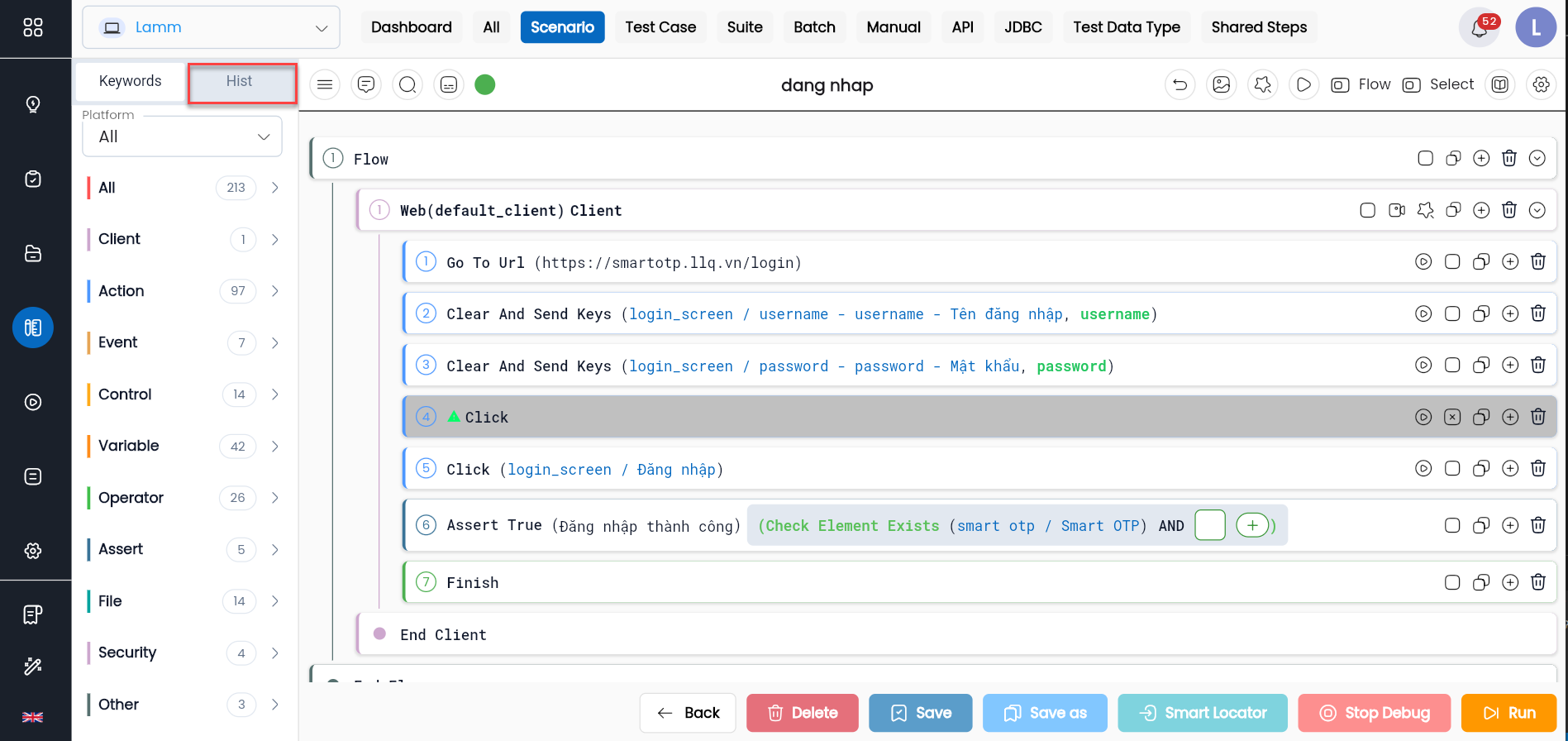
Bước 2: Xác định và nhấn chọn vào phiên bản cấu hình cần rollback. Hệ thống tự động highlight phiên bản đã chọn và hiển thị các bước cấu hình của phiên bản đó trên giao diện cấu hình.
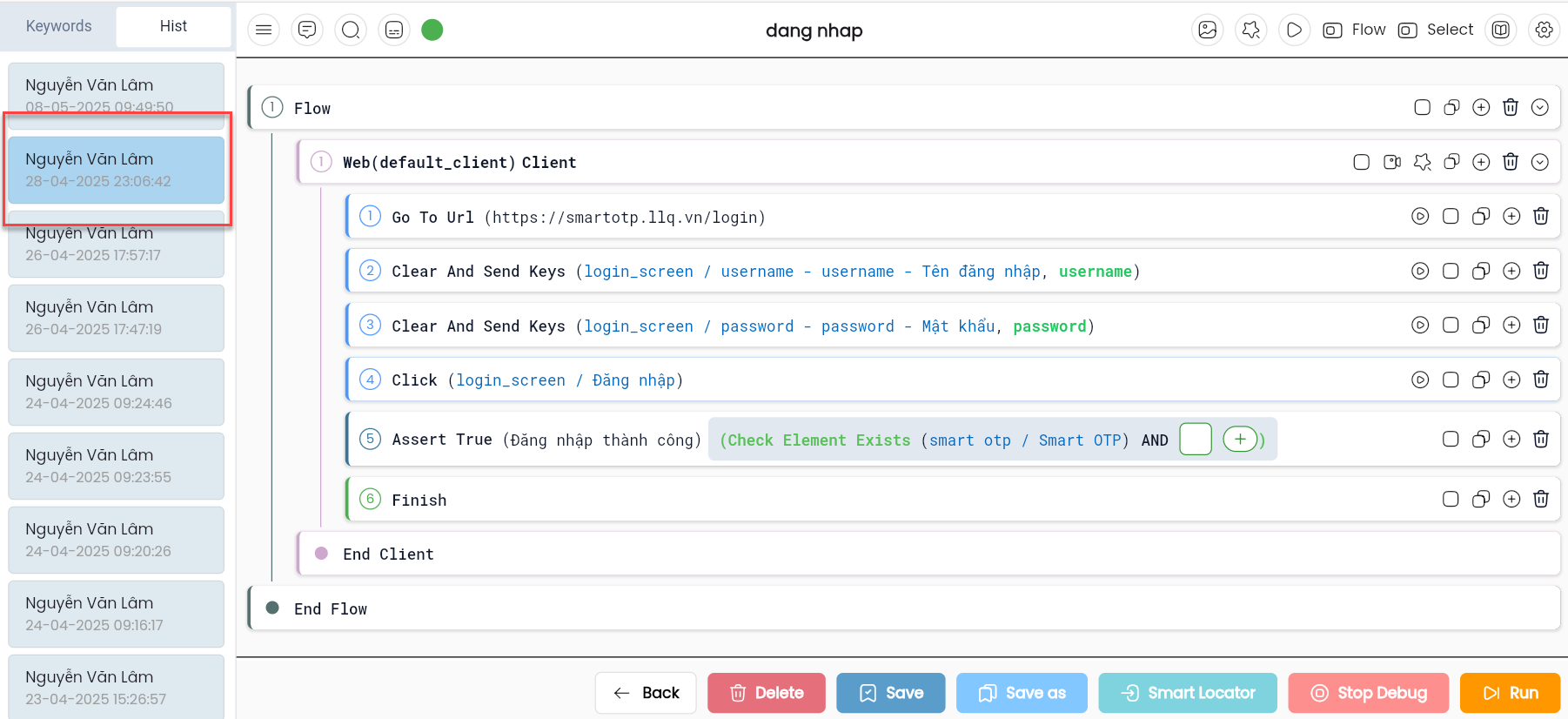
Hệ thống không giới hạn lịch sử chỉnh sửa phiên bản được ghi lại. Phiên bản cấu hình gần nhất sẽ hiển thị đầu tiên, dựa vào thông tin thời gian, người dùng có thể lựa chọn bất kì phiên bản cấu hình mong muốn nào đó.
Flow Mode
Chế độ Flow là chế độ chỉ hiển thị keyword là Flow, tất cả các bước cấu hình còn lại sẽ bị ẩn khi bật chế độ này.
Nhấn vào biểu tượng Flow Mode để bật hoặc tắt chế độ flow: • On: Bật chế độ flow • Off: Tắt chế độ flow
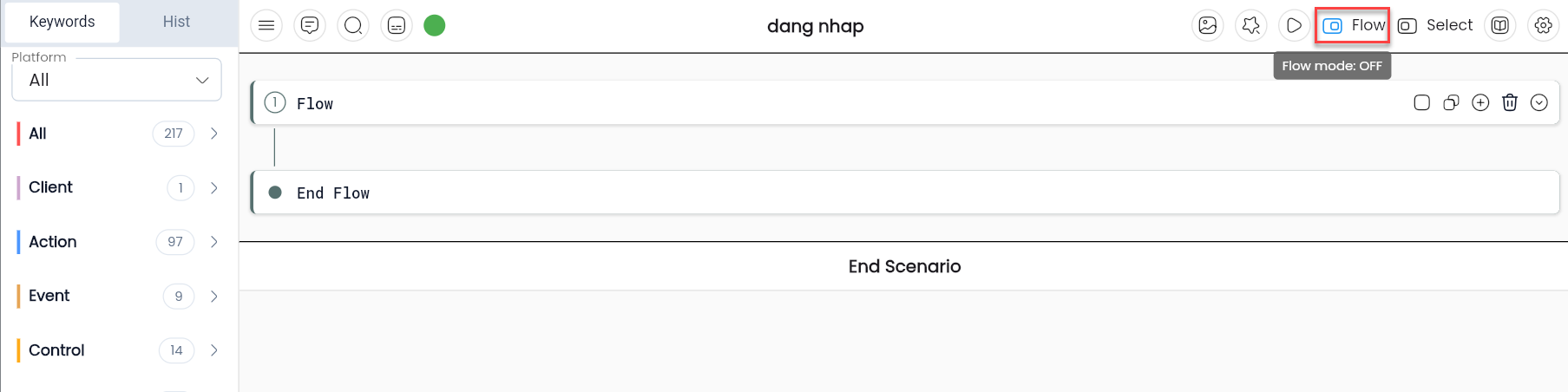
Chế độ Flow thường được dùng trong trường hợp người dùng muốn nhập trước luồng thực thi cho kịch bản kiểm thử. Thành viên phụ trách cấu hình sẽ nhìn vào thông tin của luồng để cấu hình kịch bản kiểm thử một cách chính xác nhất.
Sao chép một hoặc một nhóm các bước cấu hình
Hệ thống cung cấp tính năng copy/paste, người dùng có thể sao chép một hoặc một nhóm các bước cấu hình từ vị trí này đến vị trí khác trên một kịch bản kiểm thử hoặc từ kịch bản kiểm thử này sang kịch bản kiểm thử khác. Việc copy/paste giảm đáng kể thời gian khi phải cấu hình lặp lại một hoặc một nhóm các bước giống nhau.
Bước 1: Tại giao diện cấu hình, nhấn vào biểu tượng Copy ở phía bên phải bước cấu hình cần sao chép.
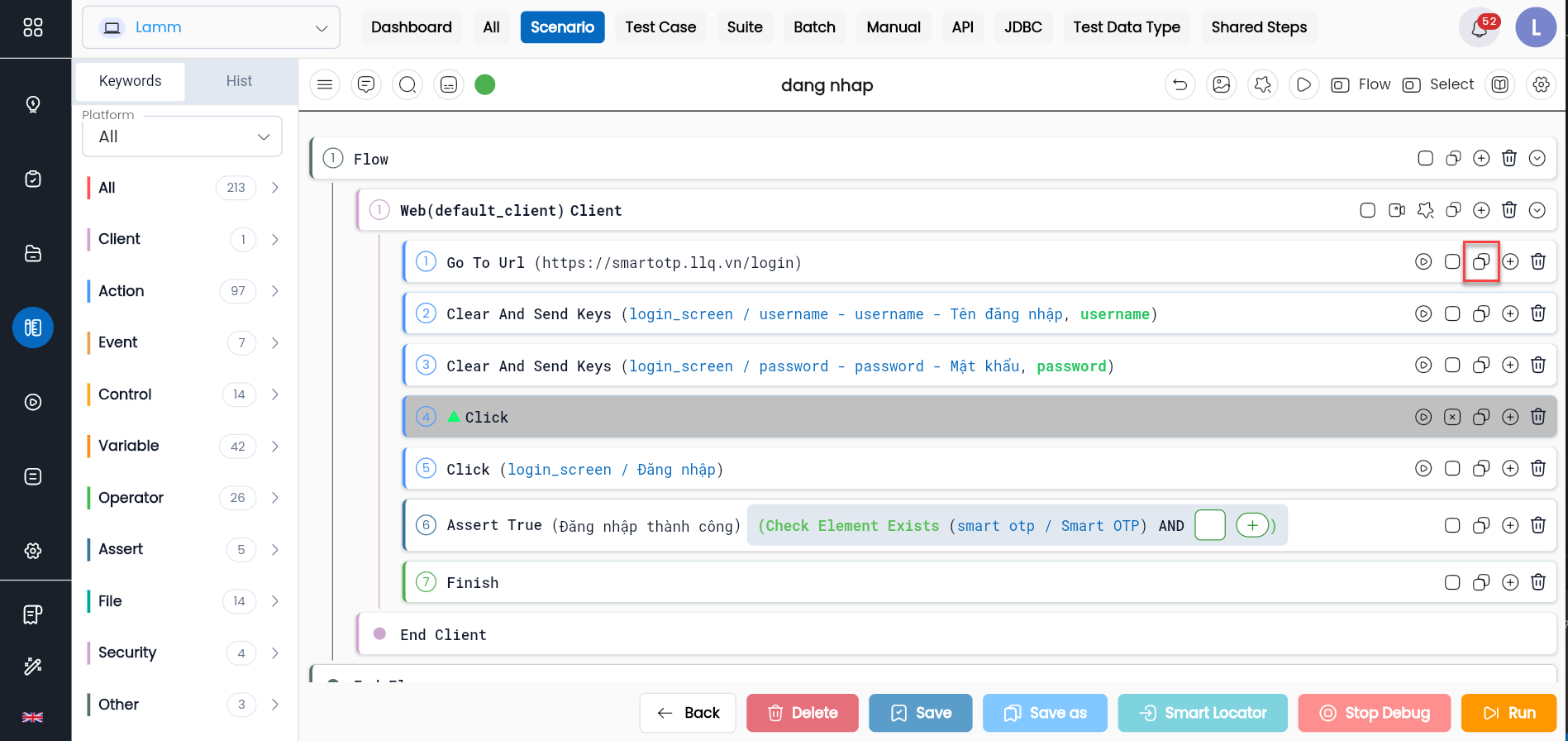
Bước 2: Sau khi nhấn Copy, nút Drag to paste sẽ hiển thị.

Người dùng kéo/thả nút *Drag to paste *này đến vị trí mong muốn.
Nhân bản nhanh một keyword
Trong trường hợp nhiều bước cấu hình liền kề nhau sử dụng keyword giống nhau, hệ thống cung cấp tính năng Duplicate, cho phép người dùng thêm ngay lập tức keyword đó mà không cần phải tìm và kéo thả từ danh sách keyword.
Bước 1: Tại giao diện cấu hình, nhấn vào biểu tượng Add same type ở phía bên phải của keyword cần nhân bản.
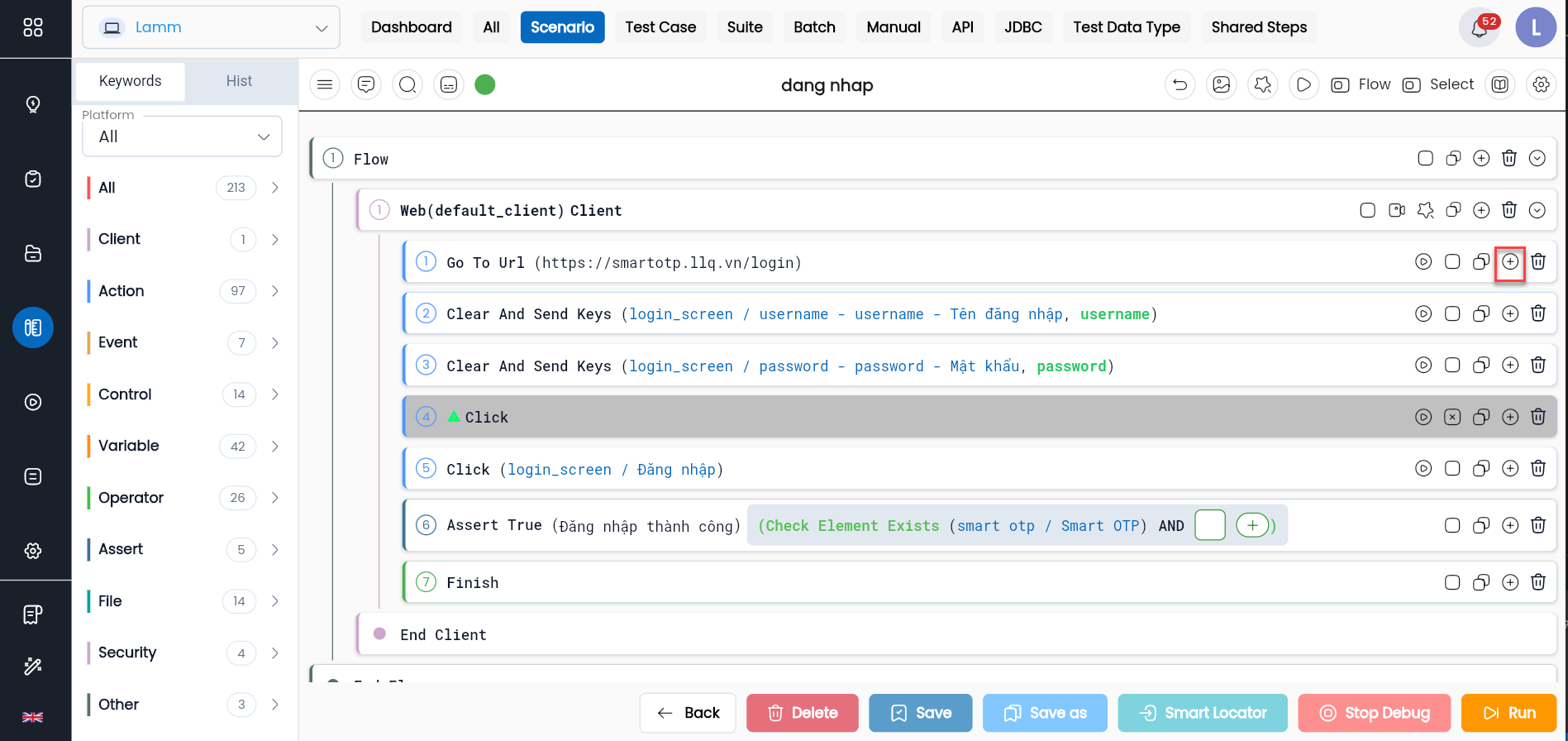
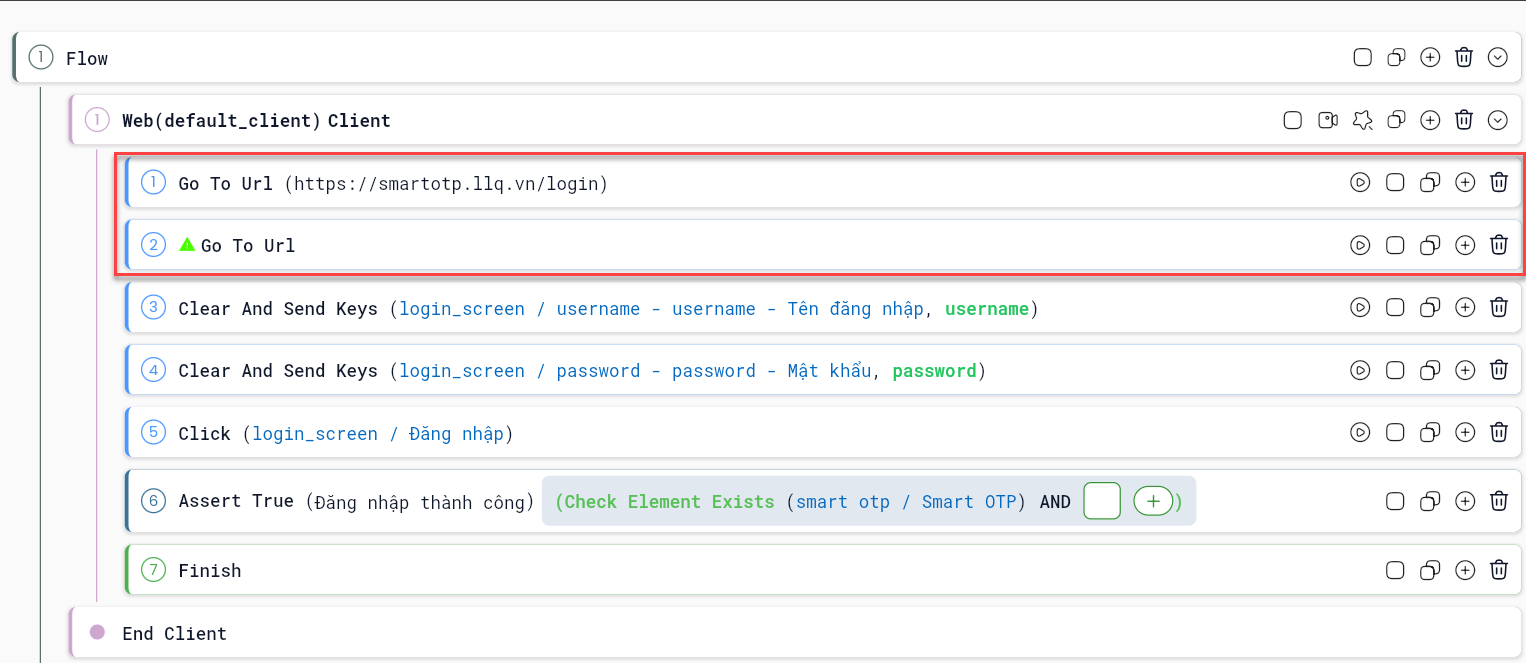
Keyword sẽ được thêm vào bên dưới bước cấu hình vừa nhân bản, người dùng tiếp tục thực hiện cấu hình cho keyword như bình thường.
Vô hiệu hóa keyword trong cấu hình
Với trường hợp trong quá trình cấu hình của kịch bản kiểm thử có những bước mà người dùng muốn loại bỏ khi thực thi, tuy nhiên chưa chắc chắn về việc đó, hệ thống cung cấp công cụ Disable hỗ trợ người dùng tạm thời vô hiệu hóa bước cấu hình đó mà không cần xóa khỏi kịch bản kiểm thử.
Trên màn hình cấu hình kịch bản kiểm thử, nhấn vào biểu tượng Disable ở phía bên phải của bước cấu hình cần vô hiệu hóa.
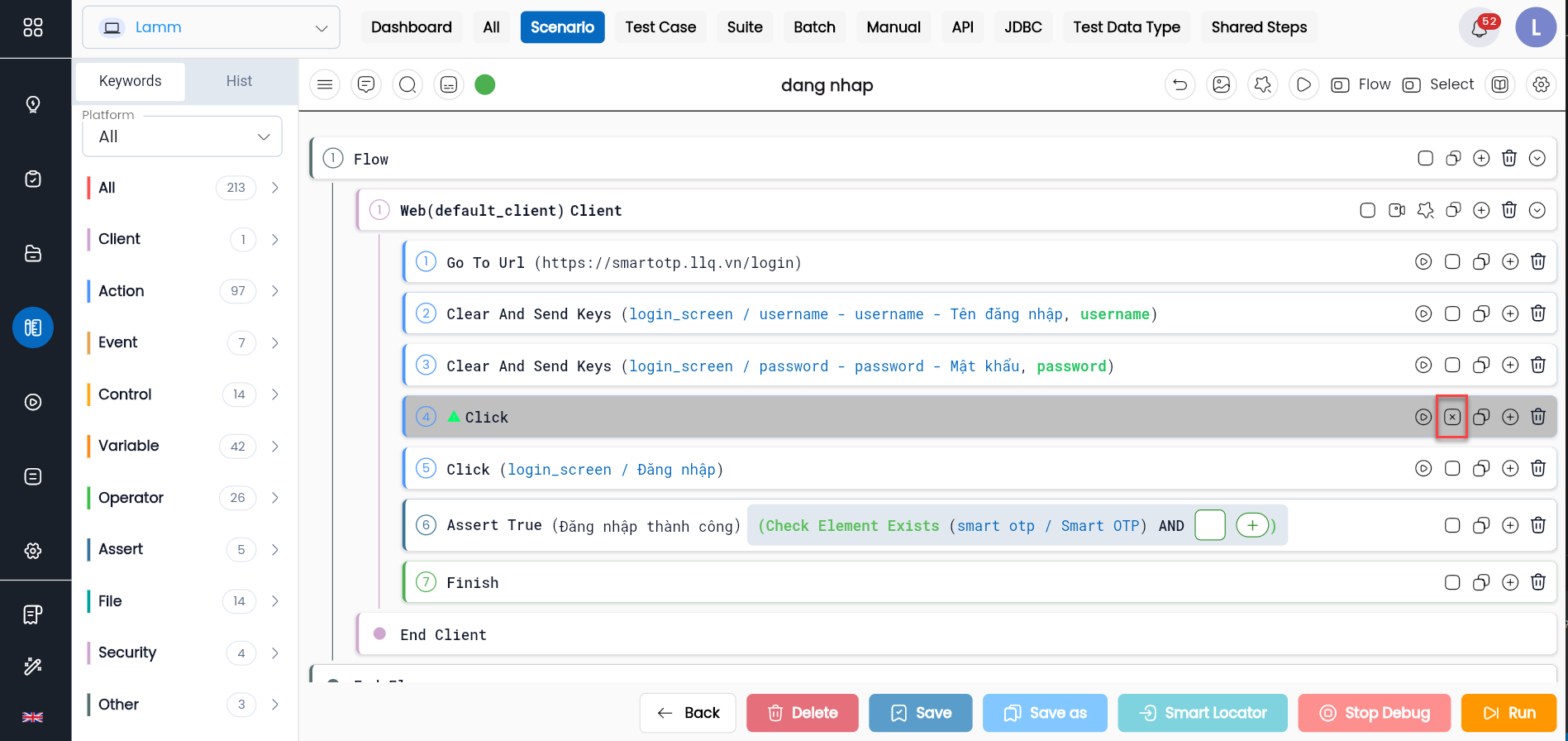
Hệ thống highlight bước cấu hình bị vô hiệu hóa.
Lưu ý: Để kích hoạt lại bước cấu hình đã disable, nhấn lại một lần nữa vào biểu tượng, lúc này có tên là Enable.