Test Batch
Trong quá trình phát triển sản phẩm, sẽ có nhiều phiên bản được cập nhật để đáp ứng nhu cầu của người dùng cũng như cải tiến để giải quyết các vấn đề thị trường. Khi đó, việc thực hiện kiểm thử hồi quy là cần thiết để đảm bảo các chức năng cũ vẫn hoạt động đúng ở phiên bản hiện tại.
Tuy nhiên, một hệ thống lớn sẽ có nhiều chức năng nhỏ, tương ứng với nhiều kịch bản kiểm thử. Việc thực hiện riêng lẻ từng kịch bản kiểm thử sẽ mất nhiều thời gian để rà soát các scenario cần thực thi. Để thực hiện kiểm thử hồi quy nhanh chóng, công cụ kiểm thử phải hỗ trợ kiểm thử hàng loạt.
Test Batch là gì?
Test Batch là chức năng thực hiện kiểm thử hàng loạt, phục vụ kiểm thử hồi quy.
Thư viện Test Batch
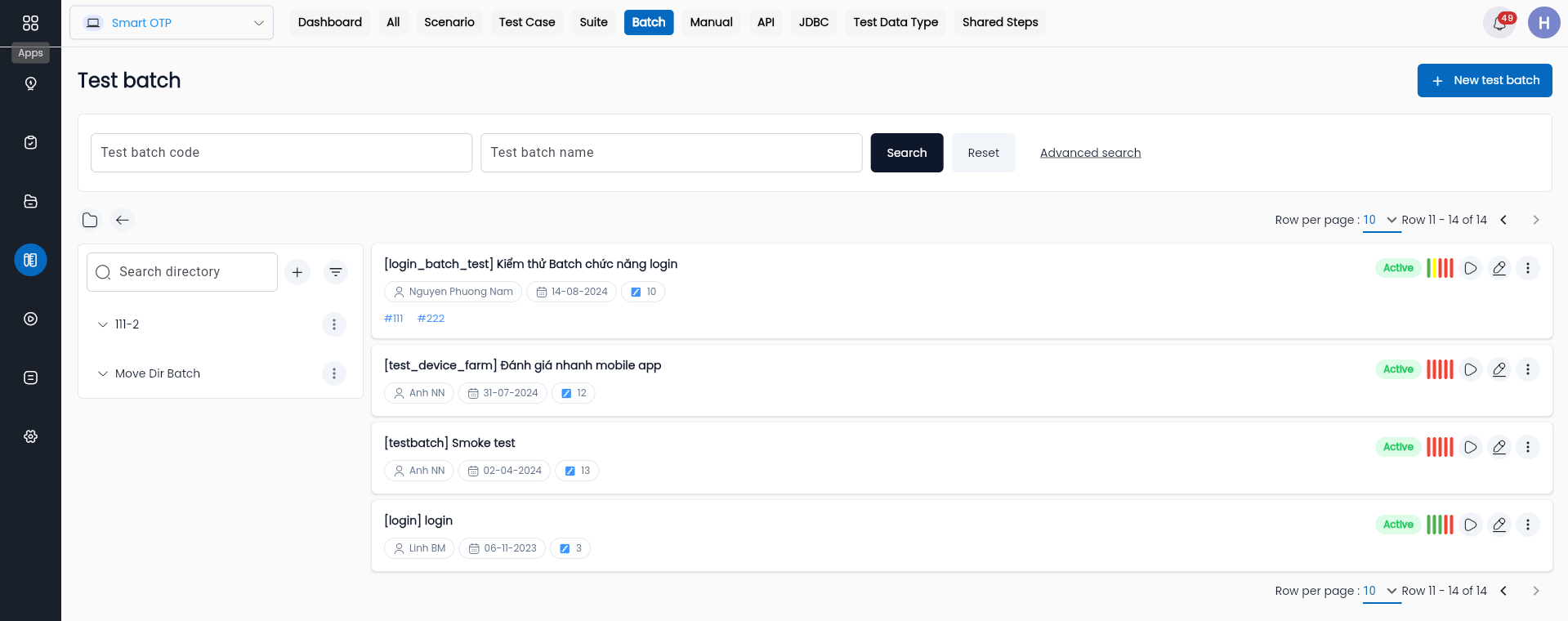
Mô tả trường thông tin
| Trường thông tin | Bắt buộc | Định dạng | Ràng buộc | Mô tả |
|---|---|---|---|---|
| Advanced search | - | Toggle link | - | Click "Advanced search" để hiển thị thêm các trường tìm kiếm nâng cao |
| Basic search | - | Toggle link | Chỉ xuất hiện khi đã click vào "Advanced search" | Click "Basic search" để thu lại các trường tìm kiếm nâng cao |
| Test batch code | - | Text | - | Tìm kiếm Test Batch theo mã |
| Test batch name | - | Text | - | Tìm kiếm Test Batch theo tên |
| Search status | - | Combobox | - | Chọn trạng thái của Batch để tìm kiếm: Active, Inactive |
| Search Label | - | Combobox | - | Chọn nhãn của Batch để tìm kiếm |
 | - | - | - | Click "Search" để tìm kiếm theo điều kiện đã nhập |
 | - | - | - | Click "Reset" để làm mới các trường thông tin đã nhập |
| Name | - | - | - | Tên của test batch |
 | - | Button | - | Batch Steps: Số lượng Batch Steps trong Test Batch Click "Batch Steps", hệ thống hiển thị màn hình danh sách Batch Steps |
| Last run | - | - | - | Thống kê số lượng và trạng thái các batch steps trong lần chạy cuối cùng, phân biệt bằng màu sắc: + Green (Pass) + Red (Fail) + Orange (Running) + Blue (New) + Yellow (Warning) |
| Owner | - | - | - | Người tạo Test Batch |
| Create date | - | - | - | Ngày tạo Test Batch |
 | Button | - | Click vào icon  để hiển thị các chức năng liên quan đến batch: để hiển thị các chức năng liên quan đến batch: + Duplicate + Delete + Import Test Case data + Export Test Case data + Move to directory | |
 | - | Button | - | Click "New test batch" để tạo mới test batch |
Tạo mới Test Batch
Bước 1: Click button  , hệ thống hiển thị màn hình “CREATE TEST BATCH”.
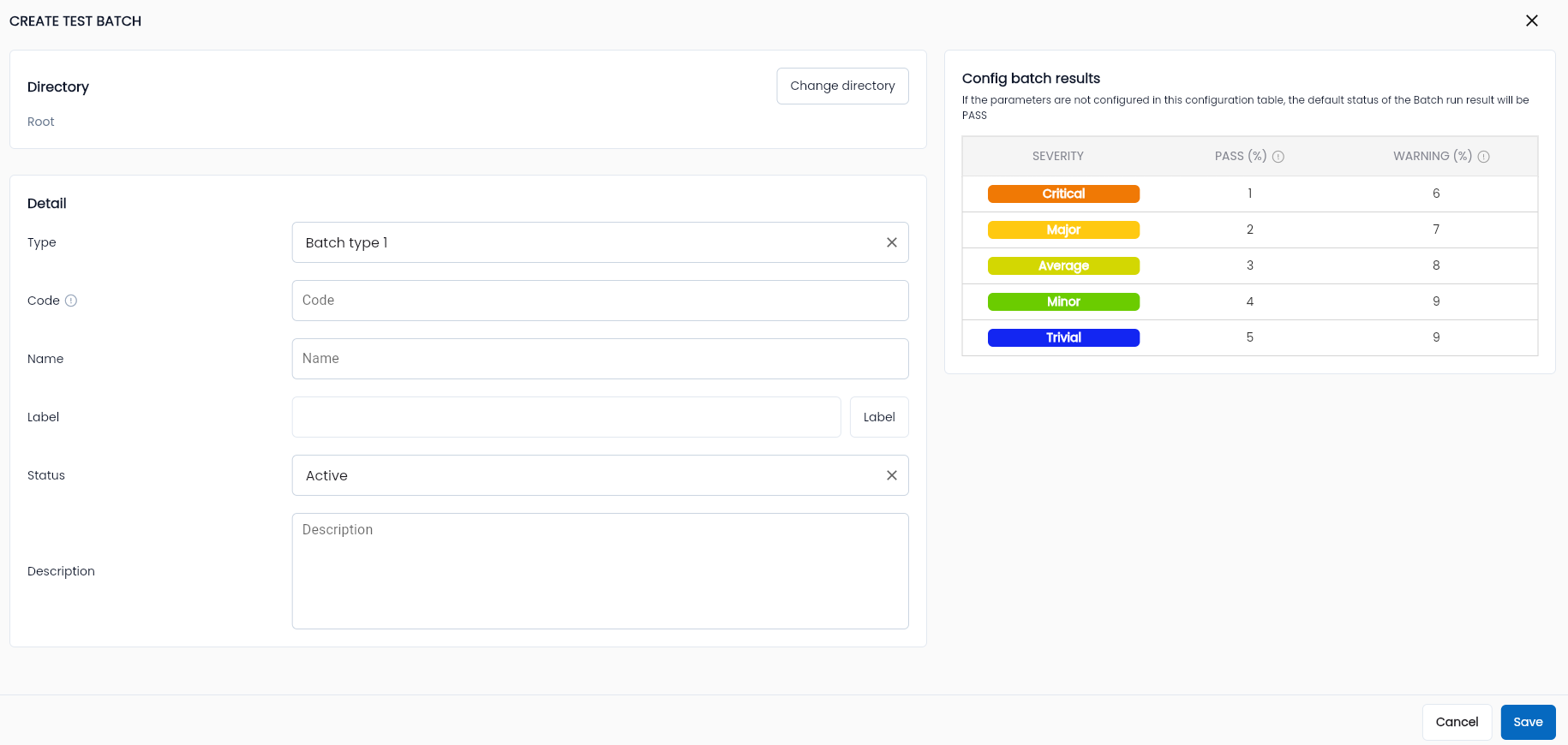
Bước 2: Nhập đầy đủ và hợp lệ các trường thông tin bắt buộc:
| Trường thông tin | Bắt buộc | Định dạng | Ràng buộc | Mô tả |
|---|---|---|---|---|
| Type | - | Combobox | Danh sách lựa chọn là giá trị batch tyoe đã được cấu hình trên hệ thống và có trạng thái "Active" | Với mỗi batch type, phụ thuộc vào mục đích sử dụng của batch mà có tỷ lệ pass/ warning khác nhau Lựa chọn batch type để xác định tỷ lệ đánh giá kết quả run của batch. Xem thêm về batch type |
| Code | - | Text | Nếu người dùng nhập code thì code phải là duy nhất, bắt đầu bằng chữ cái và không chứa kí tự đặc biệt ngoài “_”,“-” | Là mã để định danh test batch trên dự án kiểm thử Nếu không nhập, hệ thống tự sinh mã theo cấu trúc B-stt, trong đó: - B là ký hiệu test batch - stt được sinh tăng dần từ 1 và không trùng lặp |
| Name | Có | Text | - | Nhập tên của test batch (Nên đặt theo module, chức năng). |
| Status | Có | Combobox | - | Chọn trạng thái của batch: + Active + Inactive. |
| Description | - | Textarea | - | Nhập mô tả của test batch. |
| Config batch results | - | Table | - | Là phần cấu hình thủ công của người dùng về việc đánh giá kết quả đầu ra của lần chạy batch dựa trên tỷ lệ lỗi của từng mức độ nghiêm trọng trong tổng số dữ liệu fail. Gọi a là tỷ lệ fail của mức độ Critical trên tổng số dữ liệu fail của batch, ta có: a = số lượng lỗi Critical/tổng số fail Tương tự với các mức độ nghiêm trọng khác. Khi đó: + Pass: Nếu a của toàn bộ mức độ nghiêm trọng nhỏ hơn tỉ lệ Pass được cấu hình thì test batch sẽ được đánh giá là Pass, nếu không sẽ là xem xét đánh giá Warning + Warning: Nếu a của toàn bộ mức độ nghiêm trọng nhỏ hơn tỉ lệ Warning và lớn hơn tỷ lệ pass được cấu hình thì test batch sẽ được đánh giá là Warning Nếu tồn tại a của một mức độ nghiêm trọng bất kỳ lớn hơn so với tỉ lệ Warning được cấu hình trên mức độ nghiêm trọng đó thì test batch sẽ được đánh giá là Fail |
 | - | Button | - | Người dùng click “Save” để lưu batch |
 | - | Button | - | Người dùng click "Cancel” để huỷ |
Bước 3: Click “Save”, hệ thống thông báo “Create successful”.
Chỉnh sửa Test Batch
Bước 1: Trên màn hình thư viện batch, click icon  tương ứng với batch cần chỉnh sửa
Hệ thống hiển thị màn hình Edit test batch.
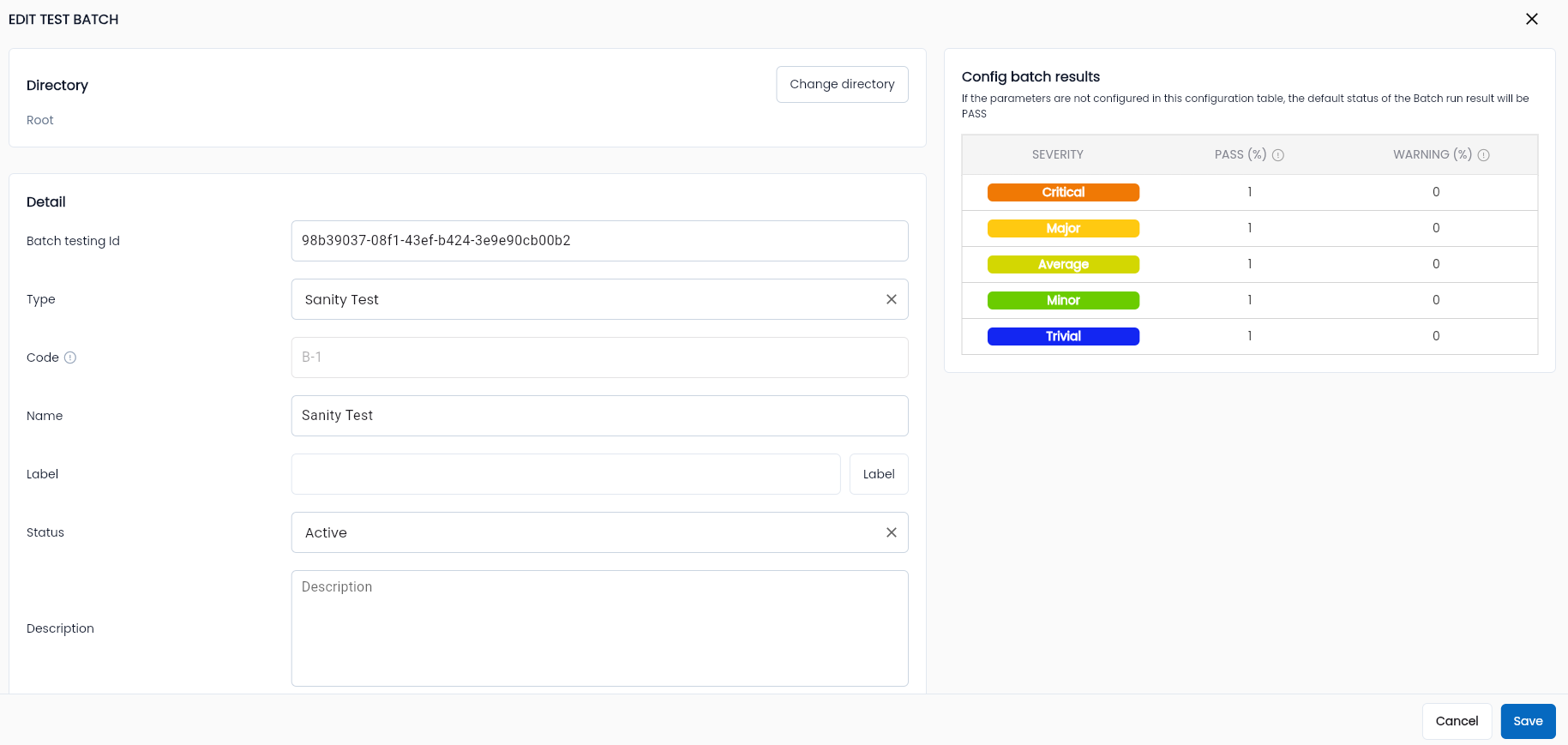
Bước 2: Chỉnh sửa các thông tin cần thiết (Batch testing Id và Code không thể chỉnh sửa).
Bước 3: Click “Save”, hệ thống thông báo “Edit successful”.
Xoá Test Batch
Chỉ có thể xoá các batch không chứa batch step.
Bước 1: Trên màn hình thư viện batch, click icon tương ứng với batch cần xoá, chọn “Delete”.
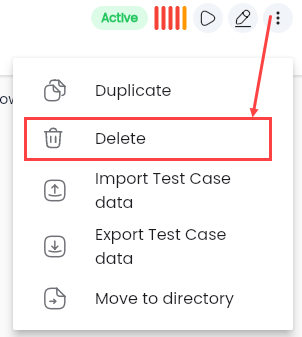
Hệ thống hiển thị Popup xác nhận xoá.
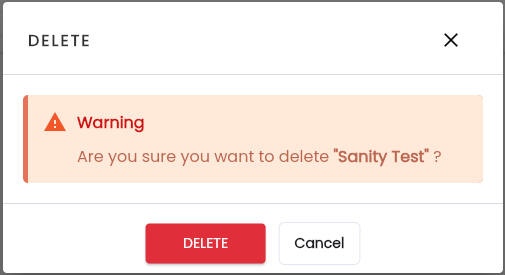
Bước 2: Click “DELETE”, hệ thống thông báo “Delete successful”.
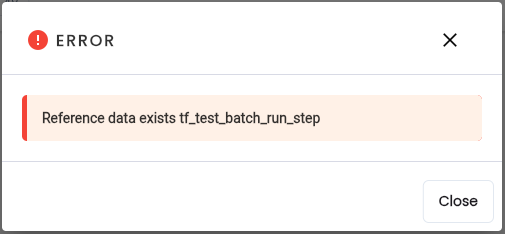
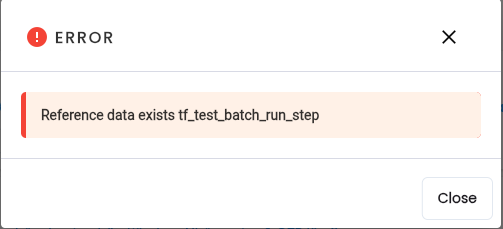
Nếu batch đã run hoặc có chứa Batch Step, hệ thống sẽ hiển thị thông báo không thể xoá.
Batch Step là gì?
Batch Step là các bước thực hiện trong Batch, có thể là test case, test scenario hoặc test suite phụ thuộc vào thiết lập của người dùng.
Trên màn hình thư viện test batch, click vào batch bất kỳ, hệ thống hiển thị màn hình tab "Detail" của batch. Click chọn tab “Batch Steps” để xem các step của batch.
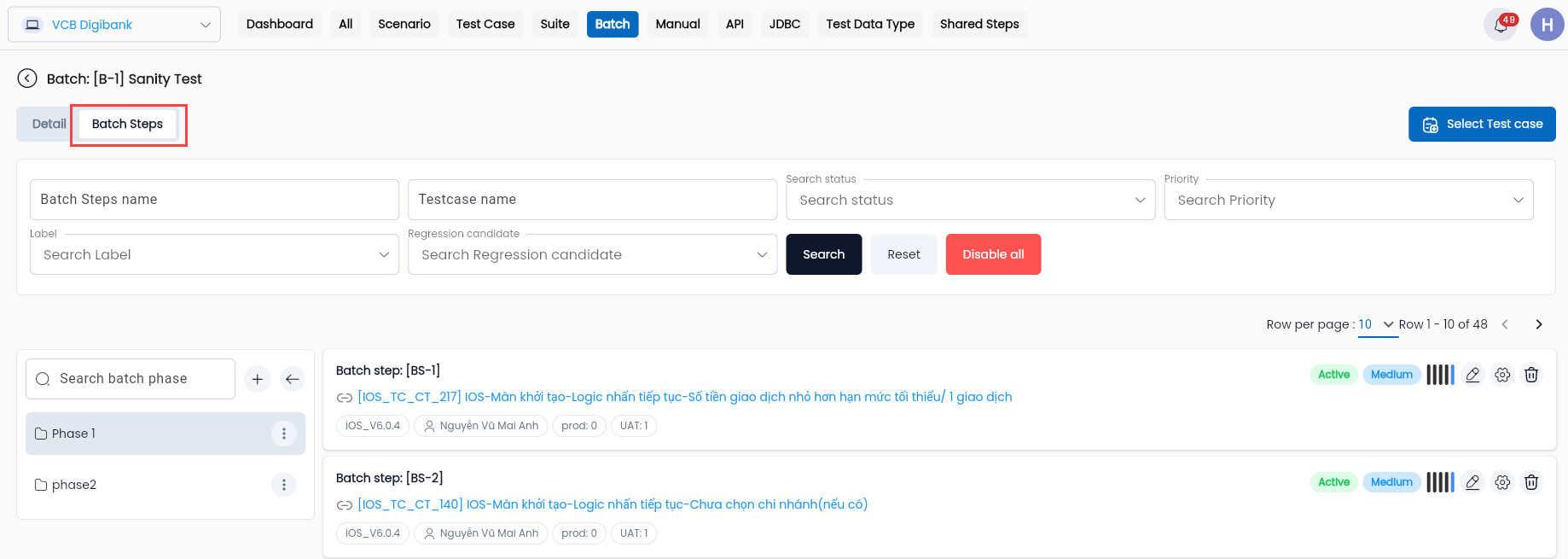
Trong đó:
| Trường thông tin | Bắt buộc | Định dạng | Ràng buộc | Mô tả |
|---|---|---|---|---|
| Batch Steps name | - | Text | Nhập tên batch step để thực hiện tìm kiếm theo tên | |
| Testcase name | - | Text | Nhập tên test case tham chiếu đến batch steps để thực hiện tìm kiếm batch step tên | |
| Search Status | - | Combobox | Chọn trạng thái của batch để tìm kiếm: + Active + Inactive | |
| Priority | - | Combobox | Tìm kiếm theo mức độ ưu tiên của batch steps để tìm kiếm: + Highest + High + Medium + Low + Lowest | |
| Label | - | Combobox | Tìm kiếm theo label được gắn cho Batch Steps | |
| Regression candidate | - | Combobox | Tìm theo chỉ số hệ thống tự động tính toán và gợi ý thông qua 10 lần chạy gần nhất, bất kể số lượng data: + None + Primary + Secondary + Tertiary | |
 | Button | Click "Search" để thực hiện tìm kiếm theo điều kiện đã nhập trước đó | ||
 | Button | Click "Reset" để làm mới các trường thông tin đã nhập trước đó | ||
 | Button | Click "Disable all" để vô hiểu hóa tất cả các batch steps. Hệ thống sẽ hiển thị popup cảnh báo xác nhận hieeuk hóađó | ||
| Name | - | - | Tên của test batch step | |
| Test Name | - | - | Tên của kịch bản test đã chọn (test case, test scenario, test suite) | |
| Owner | - | - | Người tạo batch step | |
 | - | Button | Click vào icon  , hệ thống hiển thị màn hình cho phép người dùng thao tác chỉnh sửa với batch steps , hệ thống hiển thị màn hình cho phép người dùng thao tác chỉnh sửa với batch steps | |
 | - | Button | Click vào icon  , hệ thống hiển thị màn hình cho phép người dùng thao tác chỉnh sửa test case ứng với batch steps , hệ thống hiển thị màn hình cho phép người dùng thao tác chỉnh sửa test case ứng với batch steps | |
 | - | Button | Click vào icon  để xóa batch steps để xóa batch steps | |
 | - | Button | Click "Select Test case" hệ thống hiển thị màn hình Select Test case |
Select Test case
Lựa chọn Test Case cho Batch Step
Bước 1: Trên màn hình danh sách Batch Step, click “Select Test case”
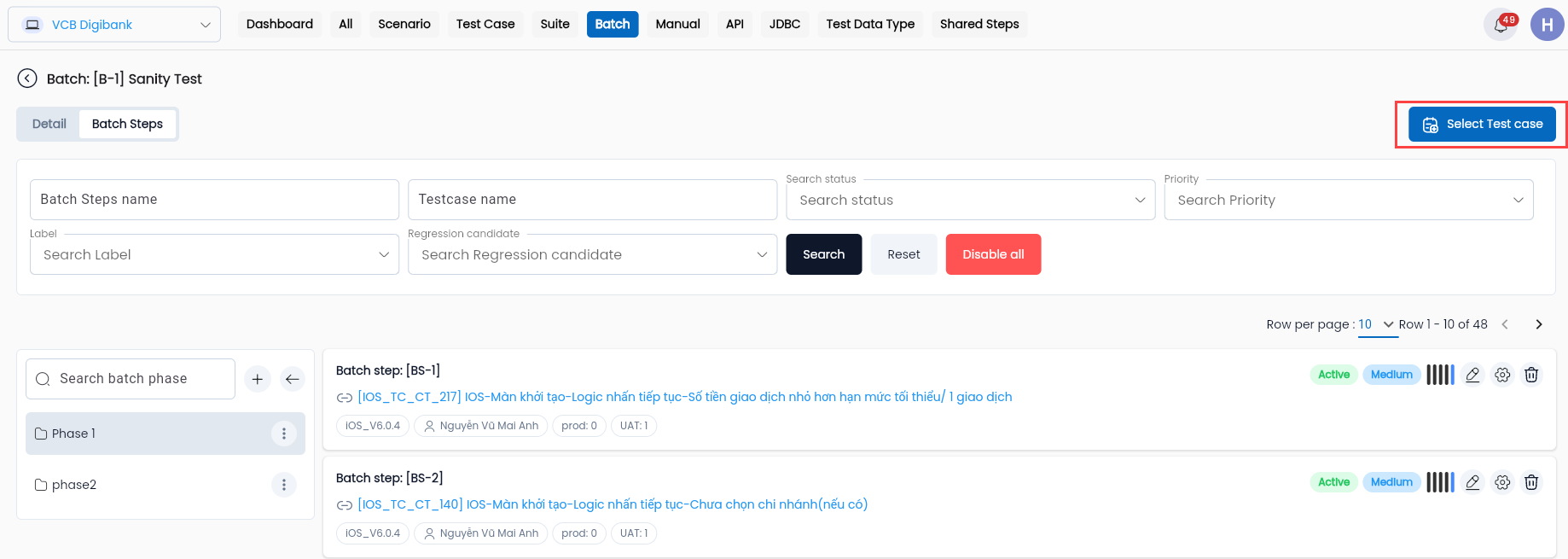
Hệ thống hiển thị màn hình Select Test case và danh sách test case đã active của dự án, các thông tin dữ liệu và tìm kiếm
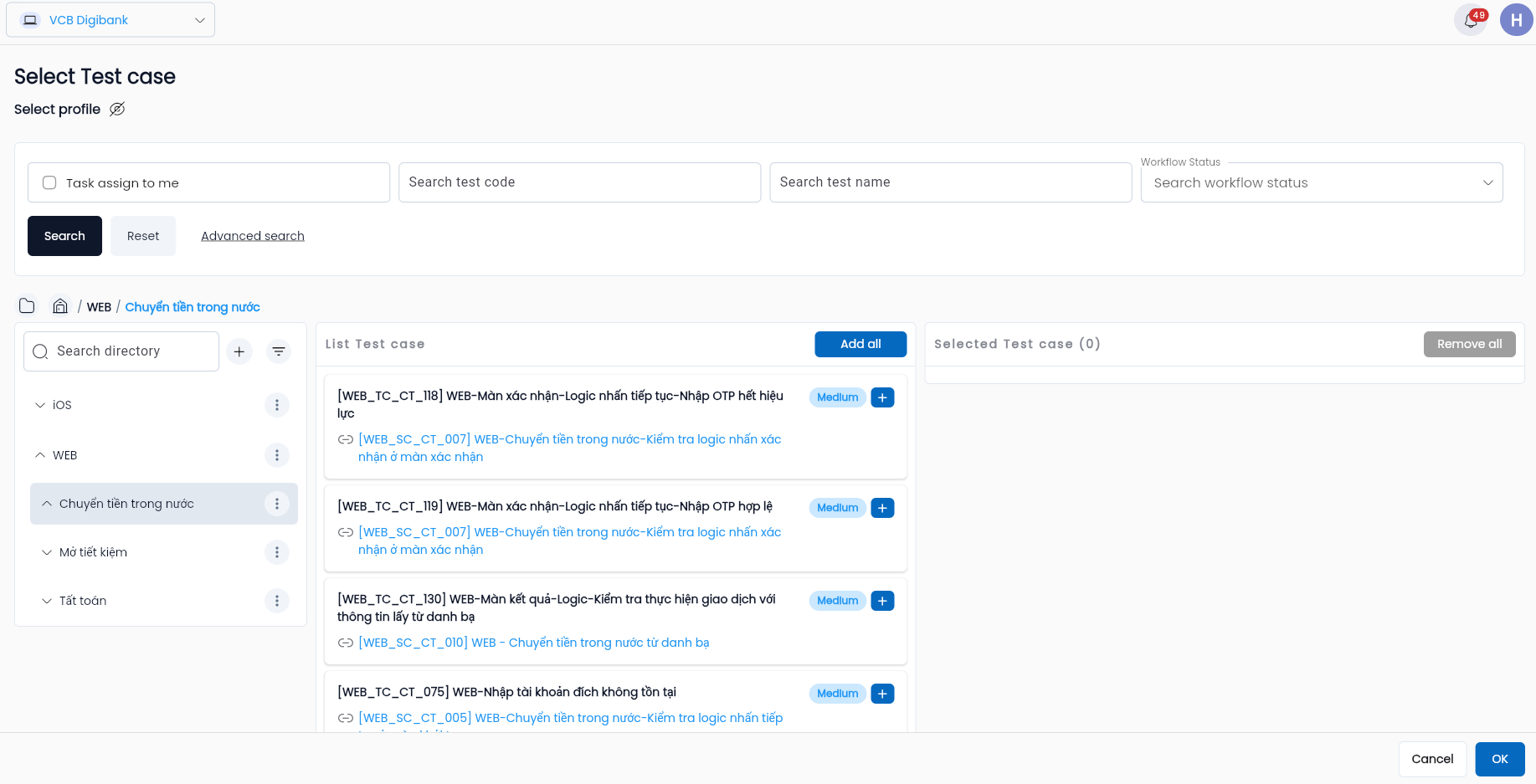
Bước 2: Người dùng click button  để chọn test case sẽ được sử dụng cho batch step:
Bước 3: Sau khi chọn Test Case, click "OK"
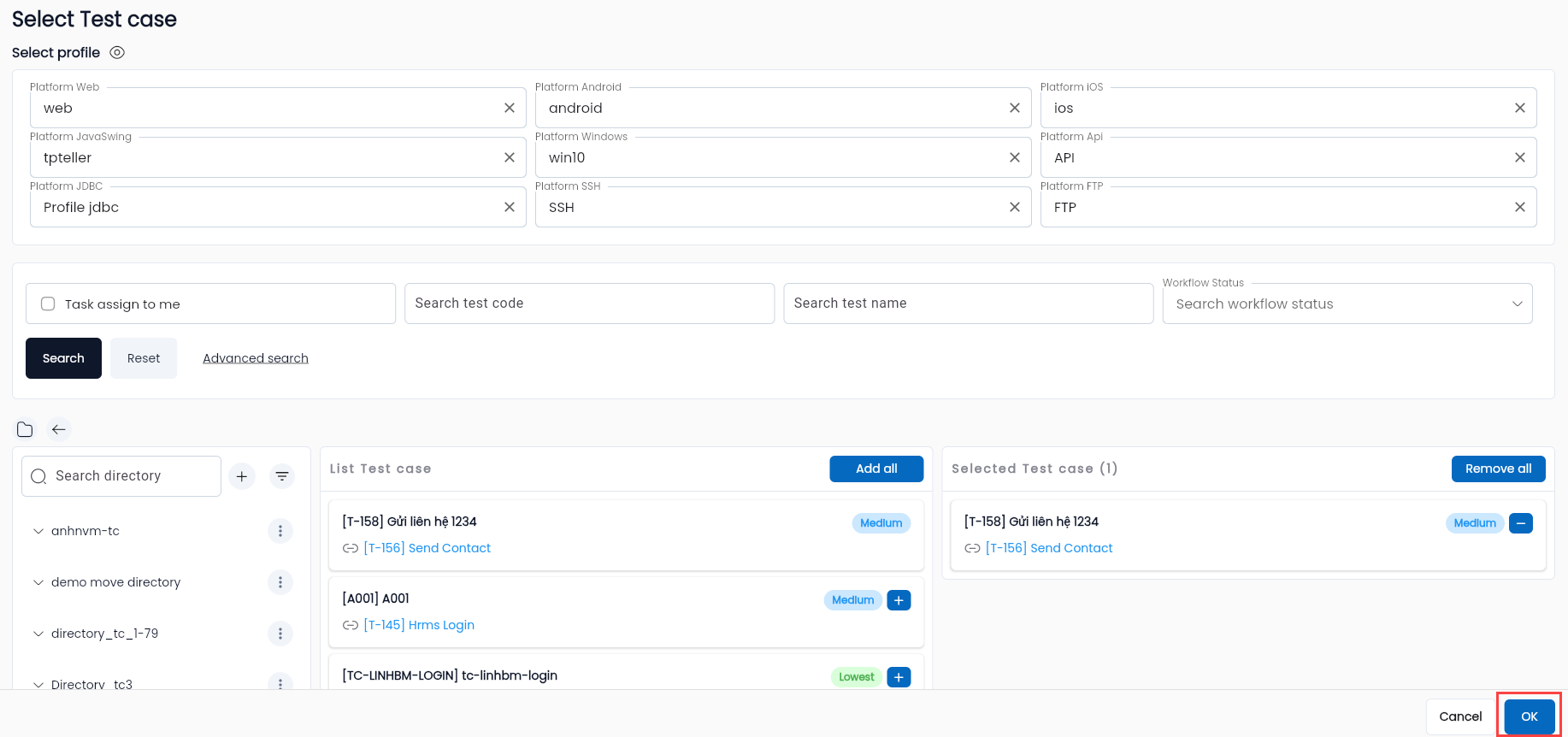
Hệ thống quay lại màn hình Batch Steps và thông báo "Create successful" cũng với tên của test case đã chọn.
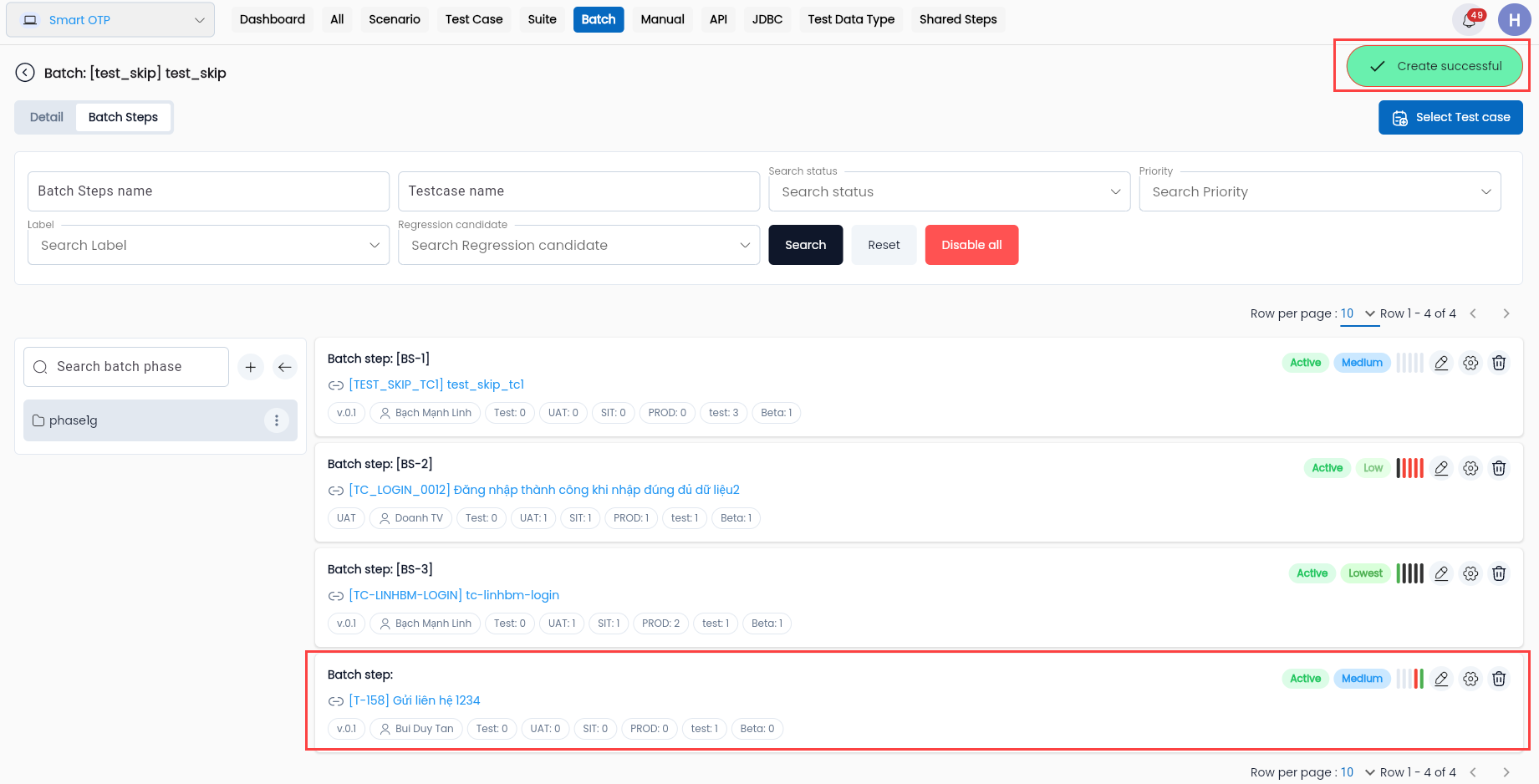
Edit Batch Step
Bước 1: Trên màn hình tab Batch Step, click vào icon tương ứng với batch step cần chỉnh sửa, hệ thống hiển thị màn hình Edit Batch Step.
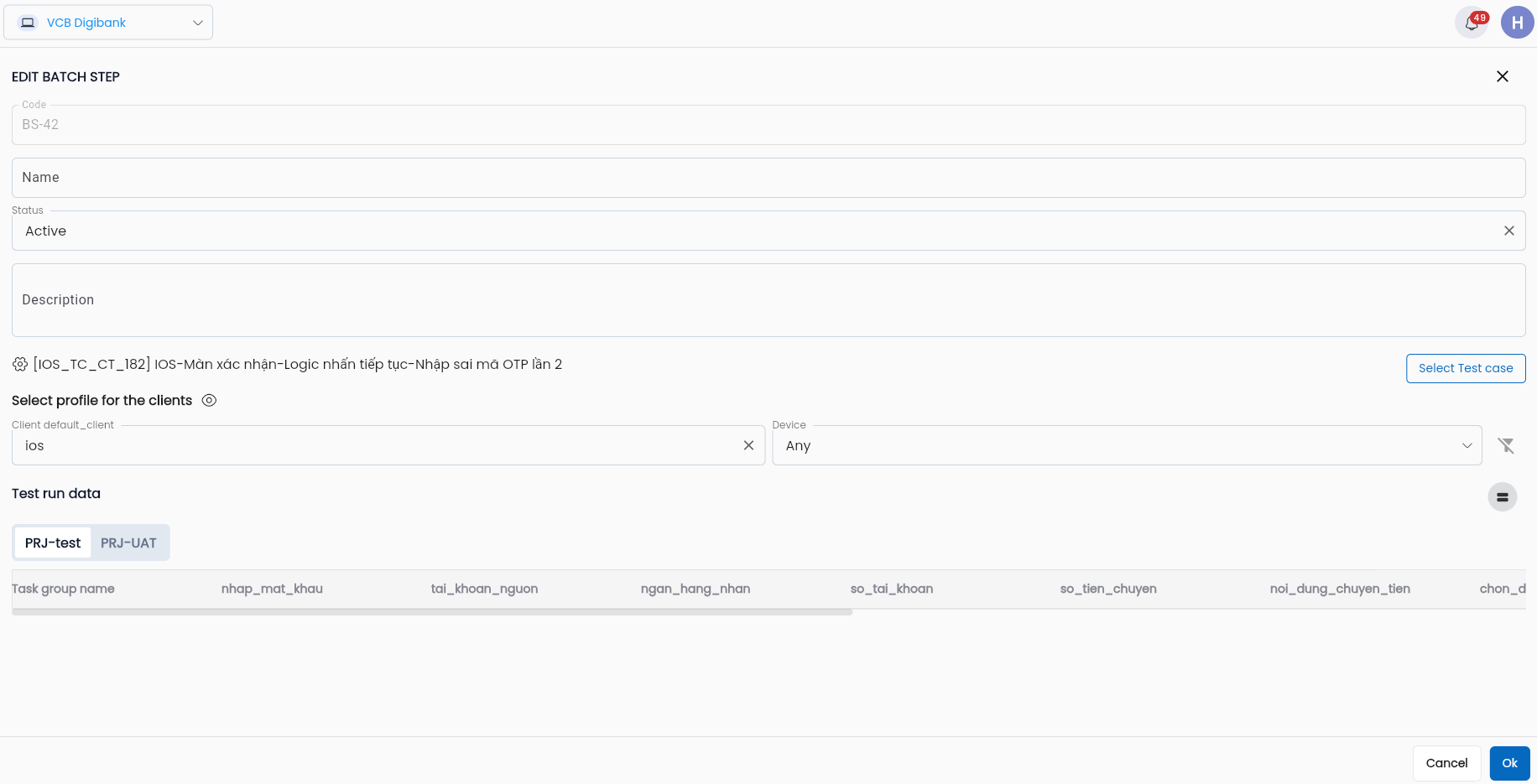
Bước 2: Nhập các thông tin cần chỉnh sửa vào các trường dữ liệu
Bước 3: Click “OK”, hệ thống thông báo “Update successful”.
Delete Batch Step
Chỉ có thể xoá batch step chưa được run.
Bước 1: Trên màn hình tab Batch Steps, click vào icon tương ứng với batch step cần xoá
Hệ thống hiển thị popup xác nhận xoá.
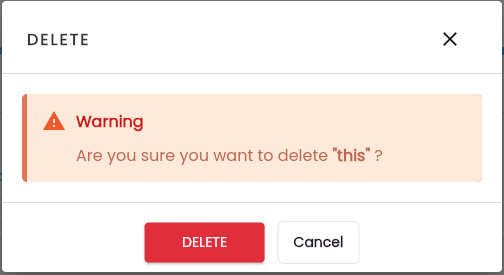
Bước 2: Click "DELETE”, hệ thống thông báo “Delete successful”.
Nếu batch đã được run trước đó, hệ thống hiển thị thông báo tồn tại batch run step.
Thực thi test batch
Bước 1: Trên màn hình thư viện test batch, click icon  tương ứng với batch cần thực thi
Hệ thống hiển thị màn hình.
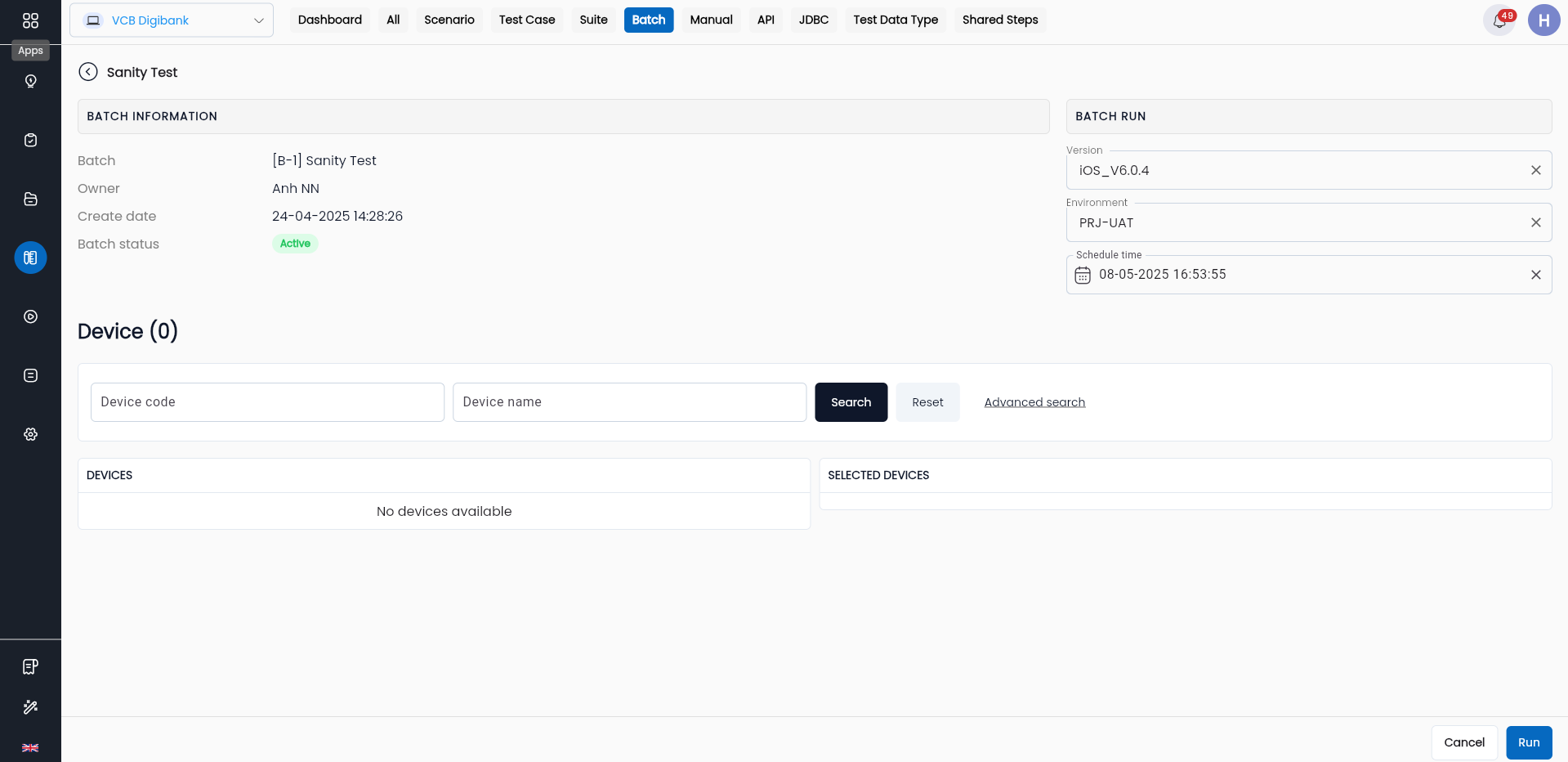
Bước 2: Thiết lập lịch trình thực thi test batch, trong đó:
- Schedule date: Lịch trình thực thi, hệ thống mặc định là realtime, tuy nhiên người dùng có thể thay đổi vào một thời điểm khác trong tương lai.
Bước 3: Sau khi thiết lập lịch trình thực thi test batch, click “Run”, hệ thống điều hướng đến màn hình run Batch, đồng thời hiển thị trạng thái thực thi là “New”.
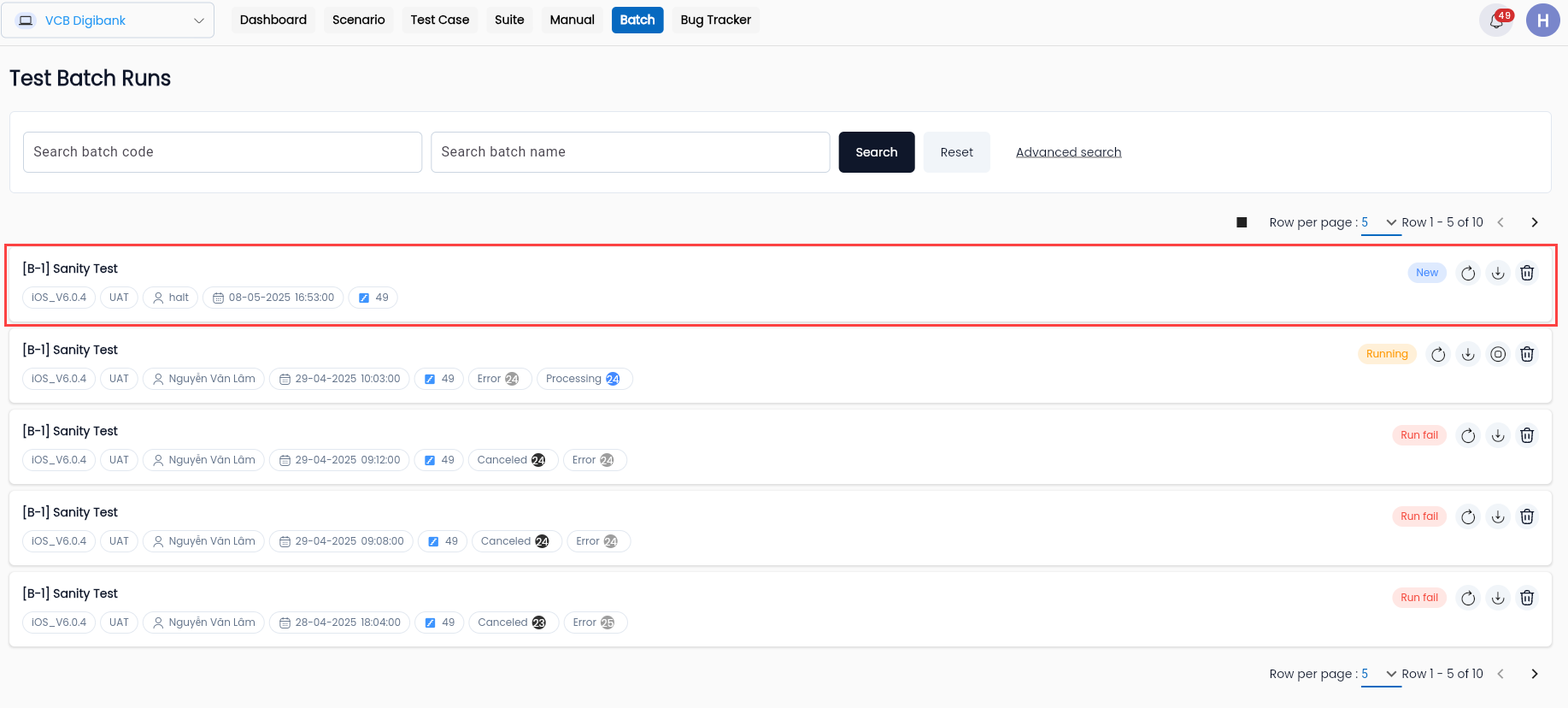
Trong quá trình run, trạng thái của test batch sẽ chuyển sang waiting rồi đến kết quả thực thi (fail/pass).