File
Là chức năng lưu trữ file dữ liệu cho các kịch bản kiểm thử có dữ liệu đầu vào và cho parameter dạng file
Filtering File
Màn hình của chức năng File:
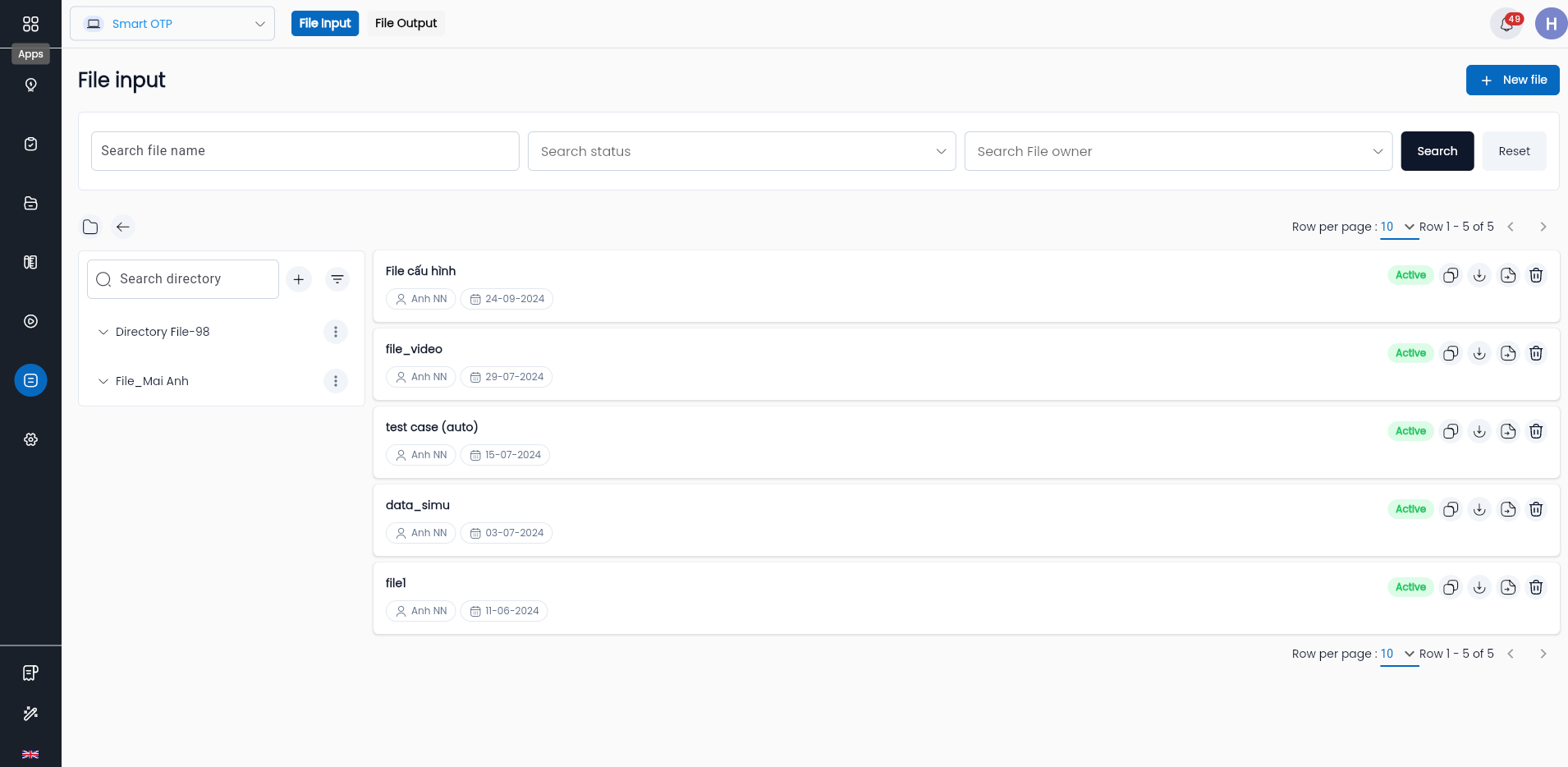
Để thực hiện lọc, người dùng nhập các trường thông tin theo mong muốn vào khu vực tìm kiếm, trong đó:
| Trường thông tin | Bắt buộc | Định dạng | Ràng buộc | Mô tả |
|---|---|---|---|---|
| Search file Name | - | Text | - | Trường dữ liệu tìm kiếm theo tên |
| Search status | - | Combobox | - | Trường dữ liệu tìm kiếm theo trạng thái gồm: + Active + Inactive |
| Search file owner | - | Combobox | - | Trường dữ liệu tìm kiếm theo người tạo file |
 | - | Button | - | Click button để tìm kiếm kết quả thực thi kiểm thử theo điều kiện lọc đã nhập trước đó |
 | - | Button | - | Click button để xoá các điều kiện lọc trước đó |
Kết quả danh sách các kịch bản kiểm thử có trong dự án:
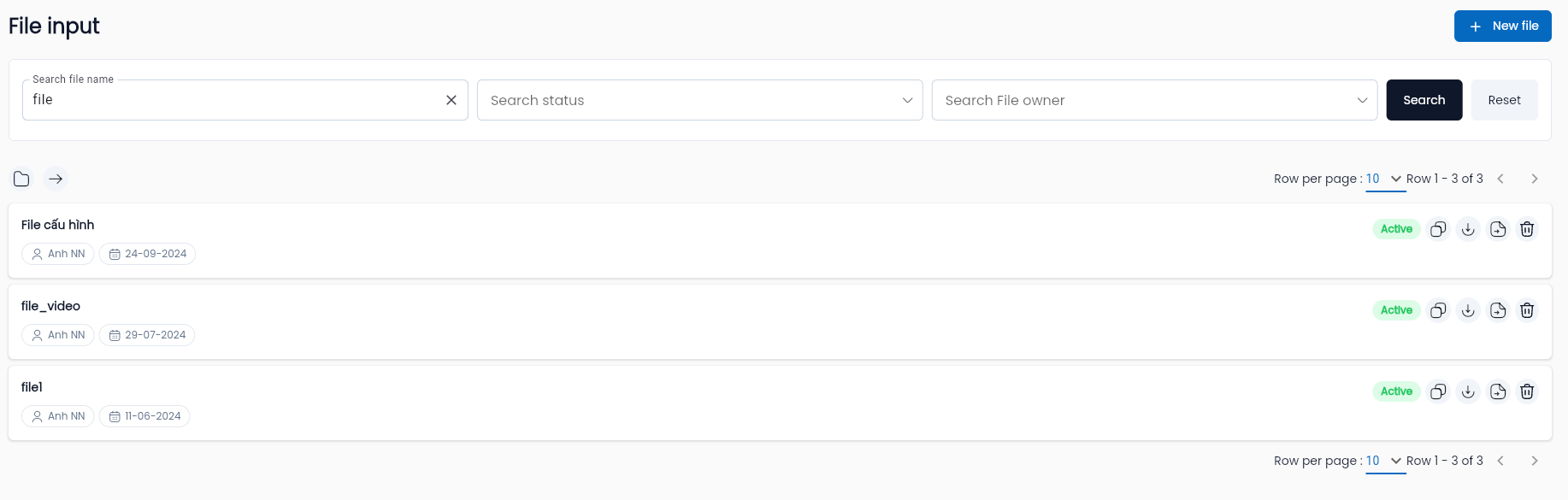
Trong đó:
| Trường thông tin | Mô tả |
|---|---|
 | Click button để thực hiện thêm mới 1 file lên hệ thống |
| NAME | Tên file |
| OWNER | Tên người upload file |
| CREATE DATE | Thời gian upload |
Upload file
Bước 1: Trên màn hình thư viện File, click “New file”.
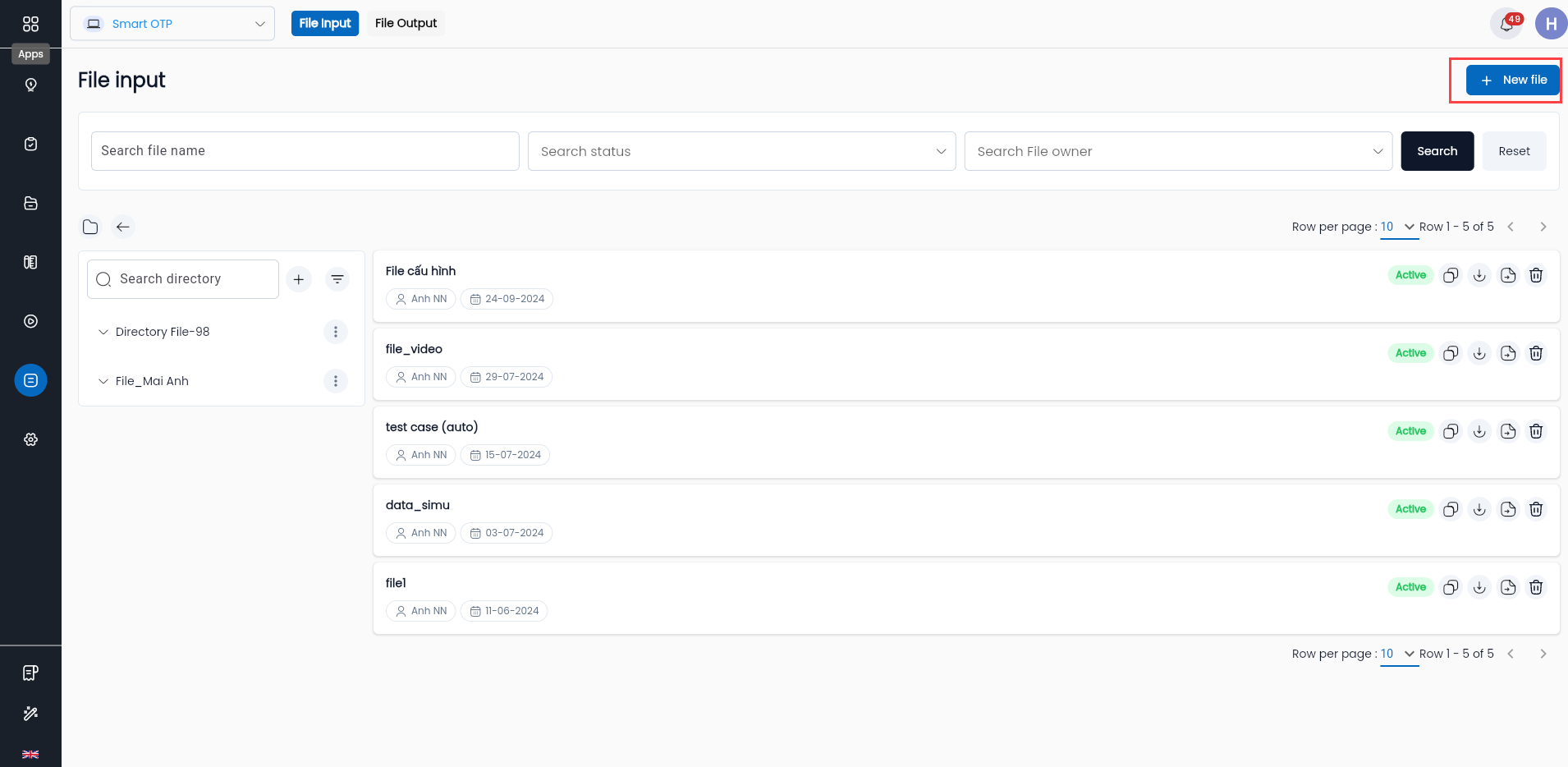
Hệ thống hiển thị màn hình "CREATE FILE"
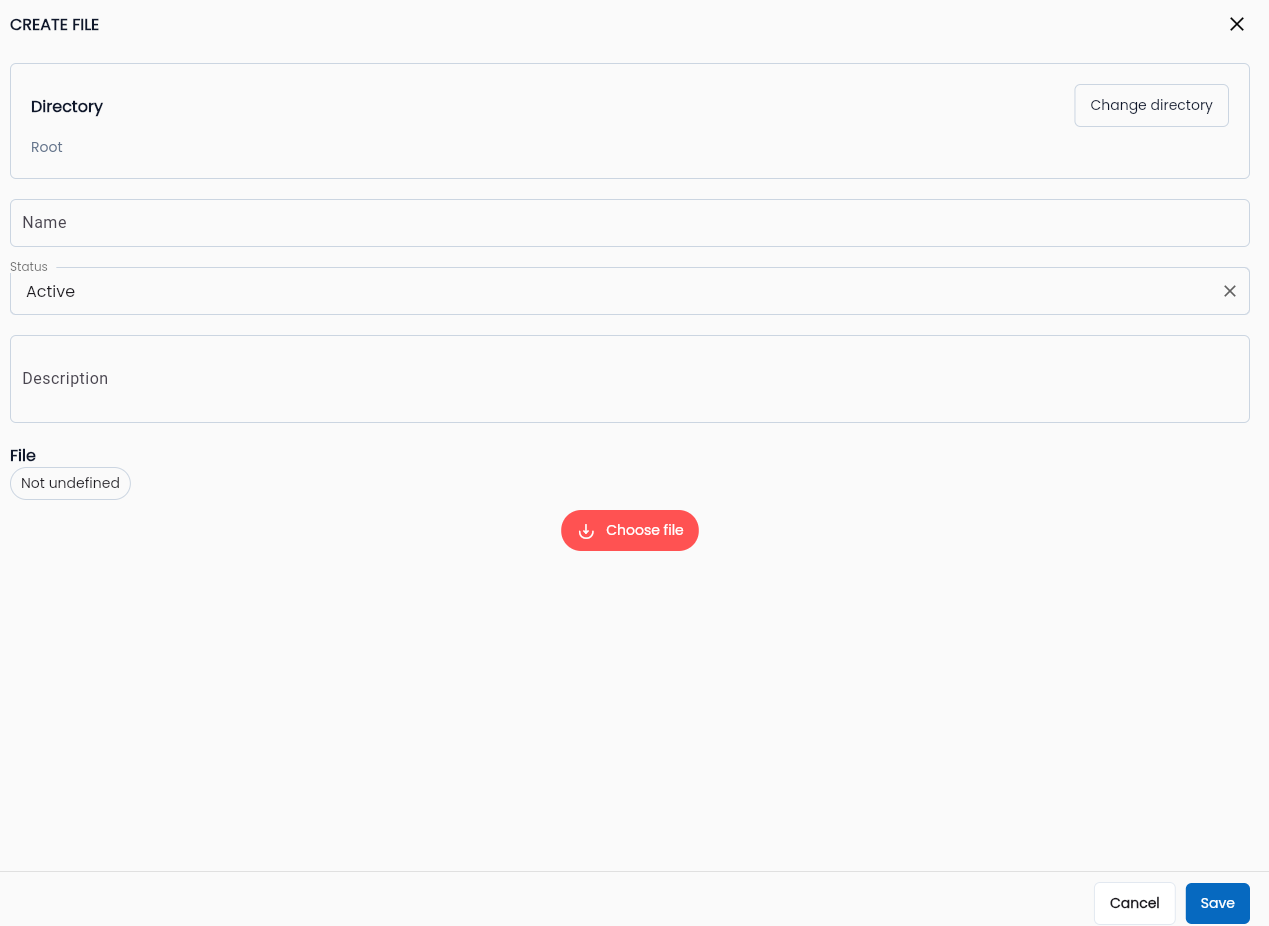
Bước 2: Nhập đầy đủ và hợp lệ các trường thông tin bắt buộc, trong đó:
| Trường thông tin | Bắt buộc | Định dạng | Ràng buộc | Mô tả |
|---|---|---|---|---|
 | - | Button | - | Click button để chọn directory lưu trữ file |
 | - | Button | - | Click button để chọn file tải lên hệ thống |
 | - | Button | Click button để download file từ trên hệ thống | |
 | - | Button | - | Click “Save” để tải file lên hệ thống |
 | - | Button | - | Click "Cancel" để huỷ bỏ thao tác tải file |
| Directory | - | AutoComplete | - | Thông tin directory lưu trữ file |
| Name | Có | Text | - | Nhập tên của file |
| Status | Có | Combobox | - | Hiển thị trạng thái của file, giá trị mặc định luôn là "Active", người dùng có thể chọn 1 giá trị: + Active + Inactive |
| Description | - | Textarea | - | Nhập mô tả cho file |
| File | Có | File | - | File sẽ được upload lên hệ thống. Click “Choose file” để chọn file tải lên |
Bước 3: Click “Choose file”, chọn file cần tải lên
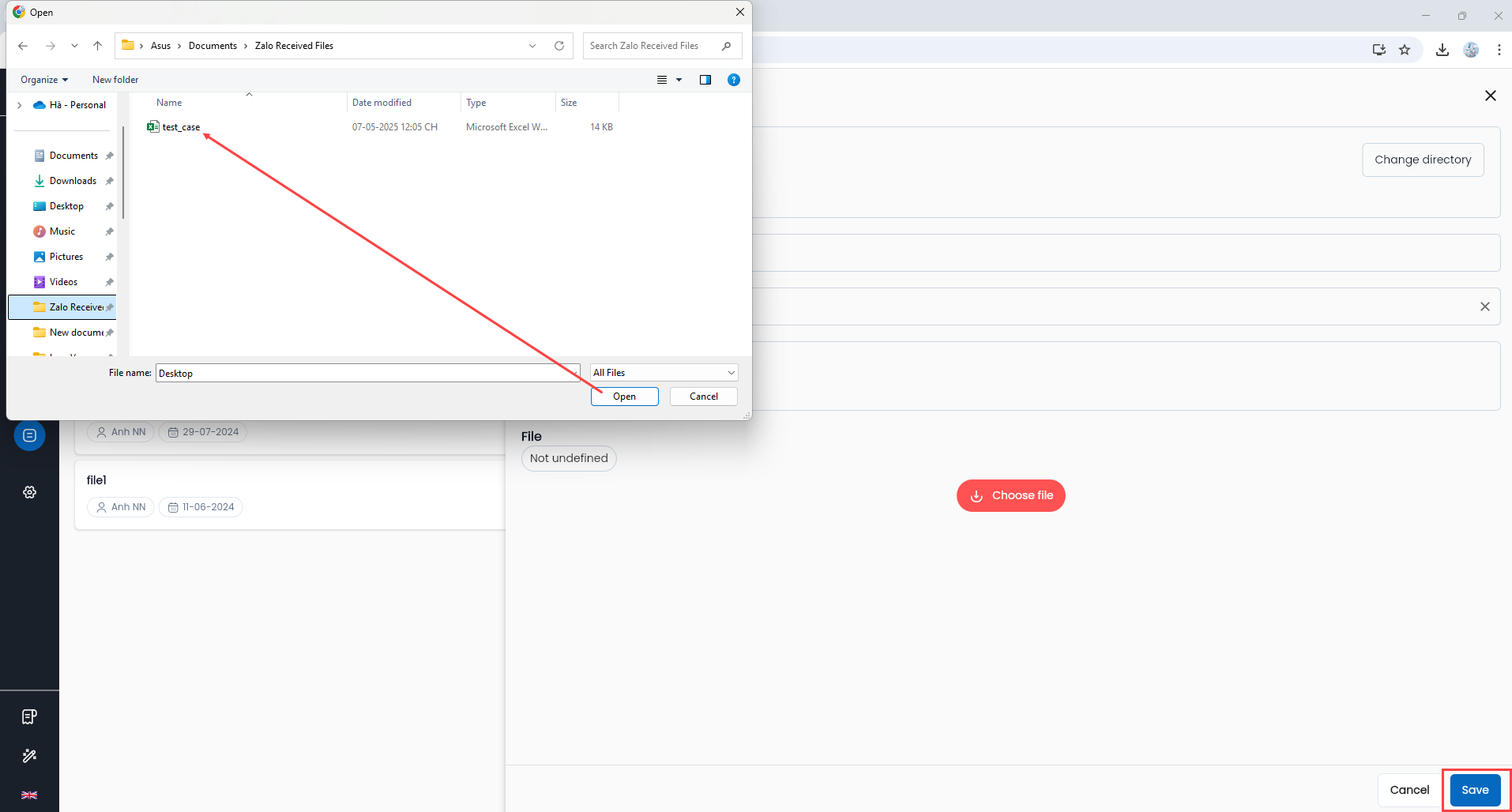
Bước 4: Click Open
Bước 5: Click “Save”, hệ thống thông báo “Create successful”
Chỉnh sửa thông tin file
Bước 1: Trên lưới dữ liệu, click vào dòng dữ liệu muốn chỉnh sửa
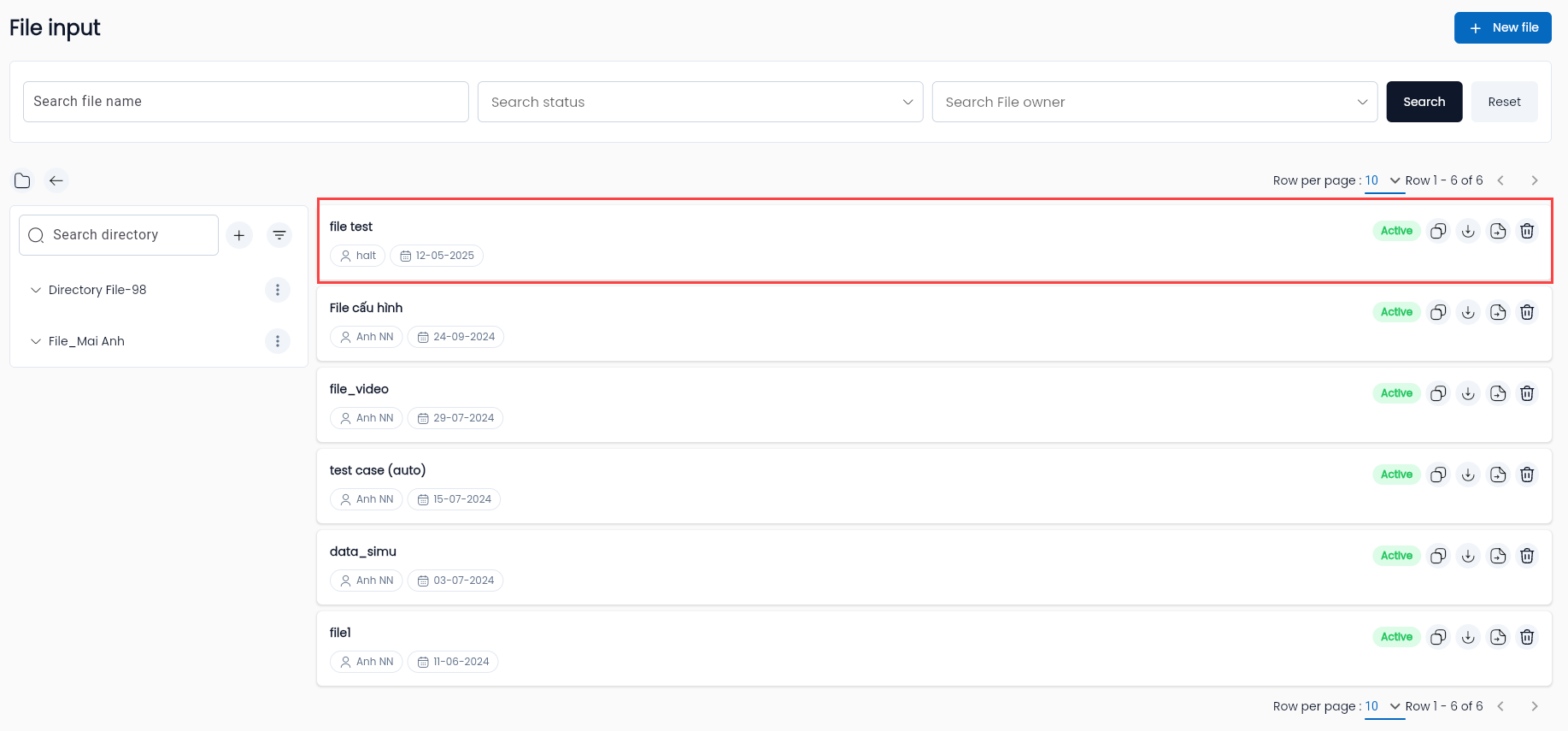
Hệ thống hiển thị màn hình "EDIT FILE"
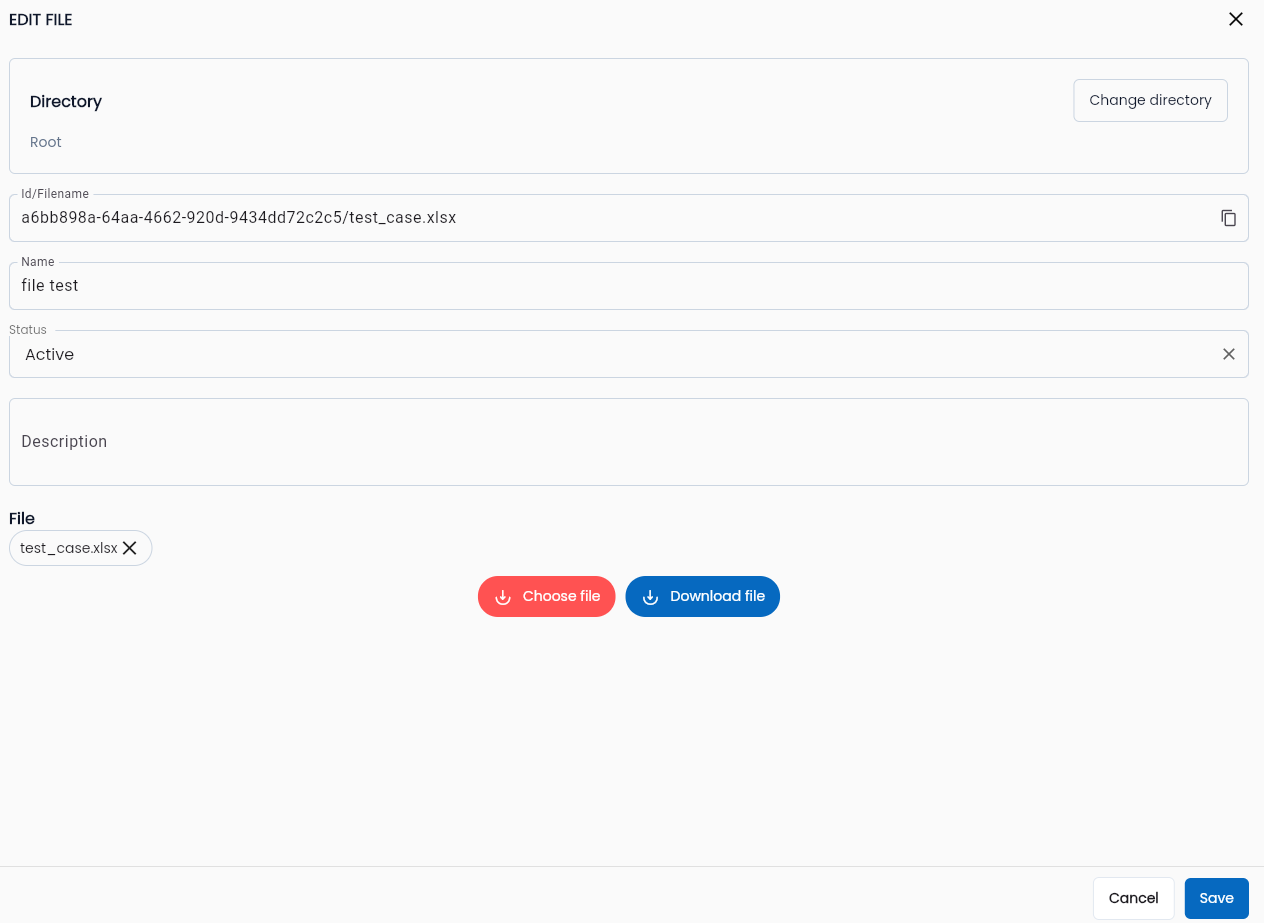
Bước 2: Nhập các thông tin tương tự như khi Upload file
Bước 3: Click “Save*”, hệ thống thông báo "Update successful”
Xóa file
Bước 1: Trên lưới dữ liệu, click icon
 tại file muốn xóa, sau đó chọn
Hệ thống hiển thị popup xác nhận xóa.
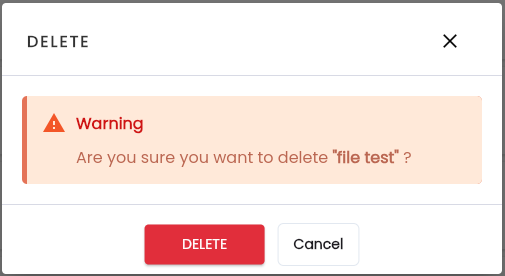
Bước 2: Click "DELETE" trên popup để xác nhận xóa. Hệ thống hiển thị thông báo “Delete successful”