Quản lý theo directory
Directory là thư mục chứa các kịch bản kiểm thử, được người dùng gom lại theo người tạo, cấu phần, nền tảng thực hiện (Web, App…)
Người dùng không bắt buộc phải tạo directory để quản lý, tuy nhiên nên gom các kịch bản kiểm thử có đặc điểm, tính chất tương tự vào một directory để dễ dàng quản lý, theo dõi, kiểm soát số lượng kịch bản kiểm thử, đảm bảo thực hiện đủ các luồng nghiệp vụ, data test mà dự án yêu cầu.
Ẩn/Hiện tab Directory
Tab directory hiện tại trên hệ thống có thể linh động đóng/mở tùy ý người dùng.
Cách 1: Click  để ẩn/hiện directory.
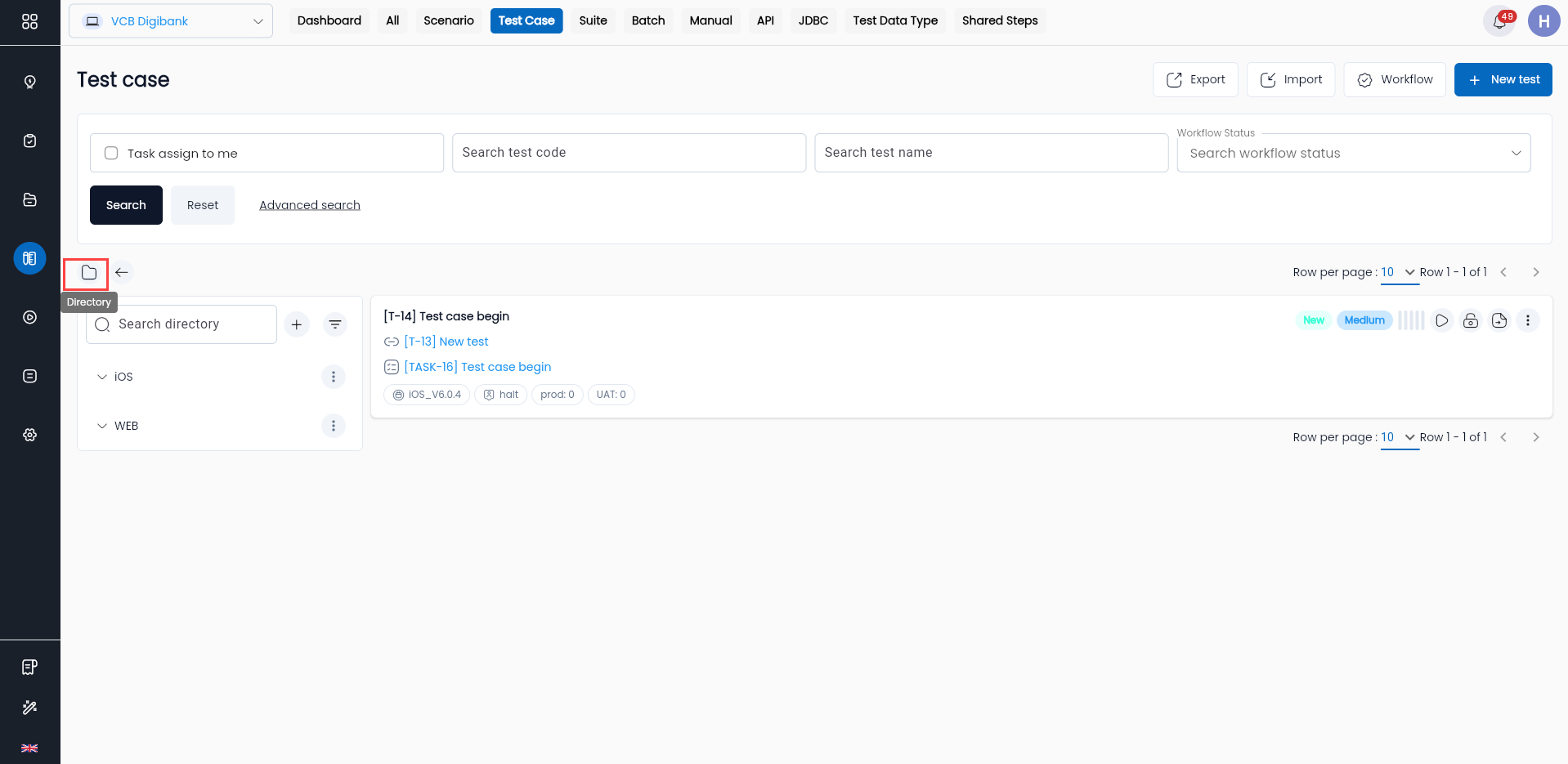
Cách 2:
- Click button
 để hiện tab Directory nếu tab đang bị ẩn.
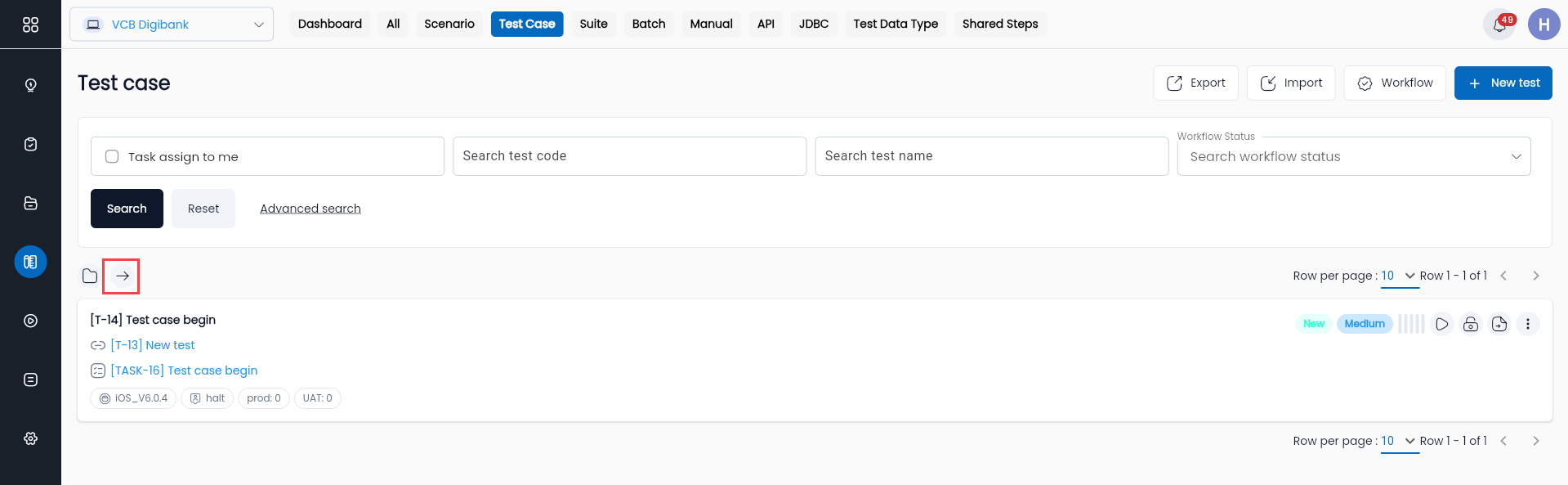
- Click button
 để ẩn tab Directory nếu tab đang hiện.
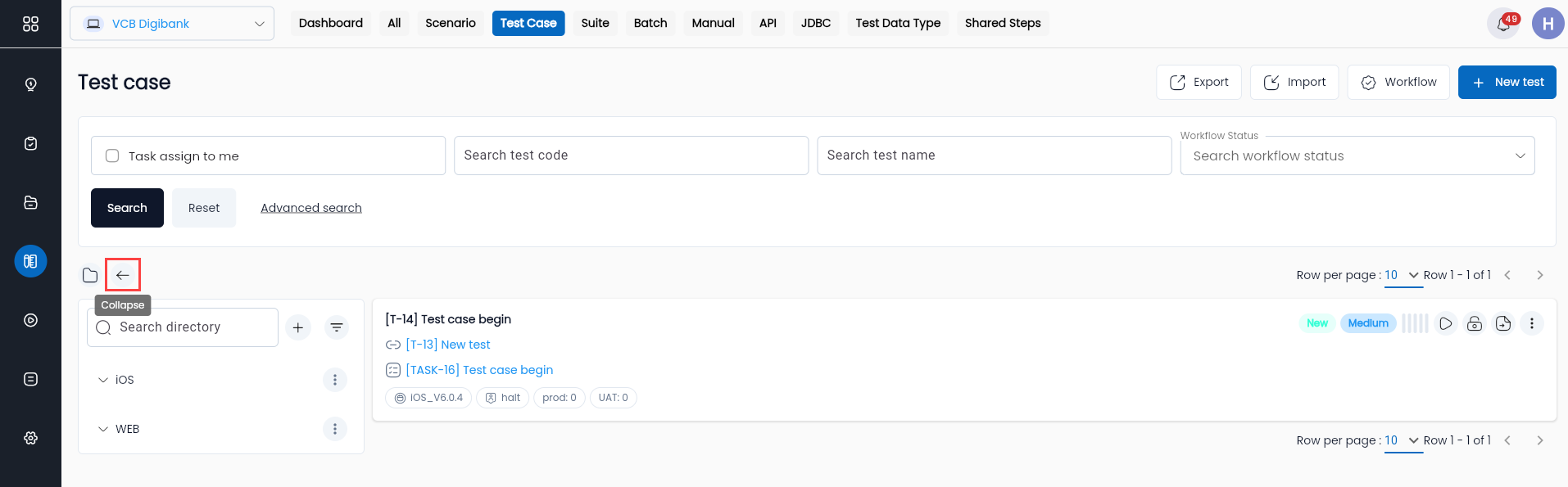
Lưu ý: Có thể sử dụng kết hợp cả 2 cách ẩn/hiện tab Directory.
Tạo Directory
Tạo Directory trong tab Test case
Bước 1: Thực hiện hiển thị tab Directory (nếu directory đang bị ẩn) theo hướng dẫn tại mục Ẩn/Hiện tab Directory
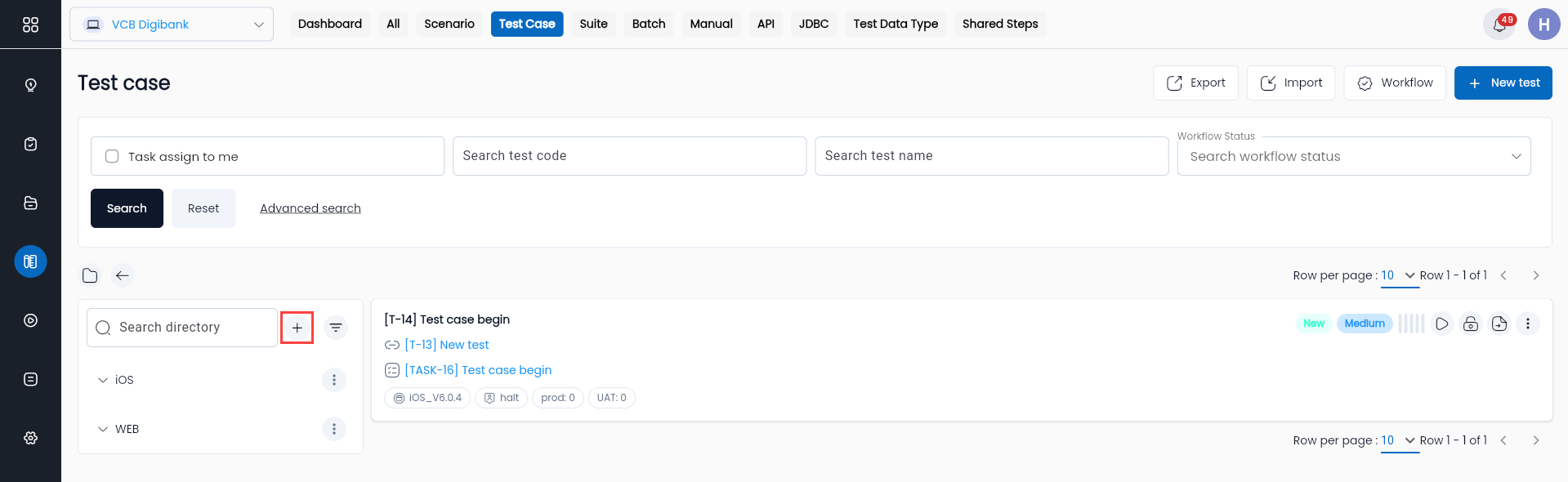
Bước 2: Thực hiện tạo mới Directory.
- Trên màn hình tab “Test Case”, click button
 để tạo mới Directory từ Root.
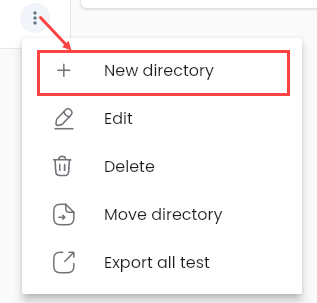
- Để tạo một directory con (subdirectory) trong một directory đã có sẵn, người dùng click button tại directory muốn tạo và click "New directory".
- Sau đó, hệ thống hiển thị màn hình “CREATE DIRECTORY”.
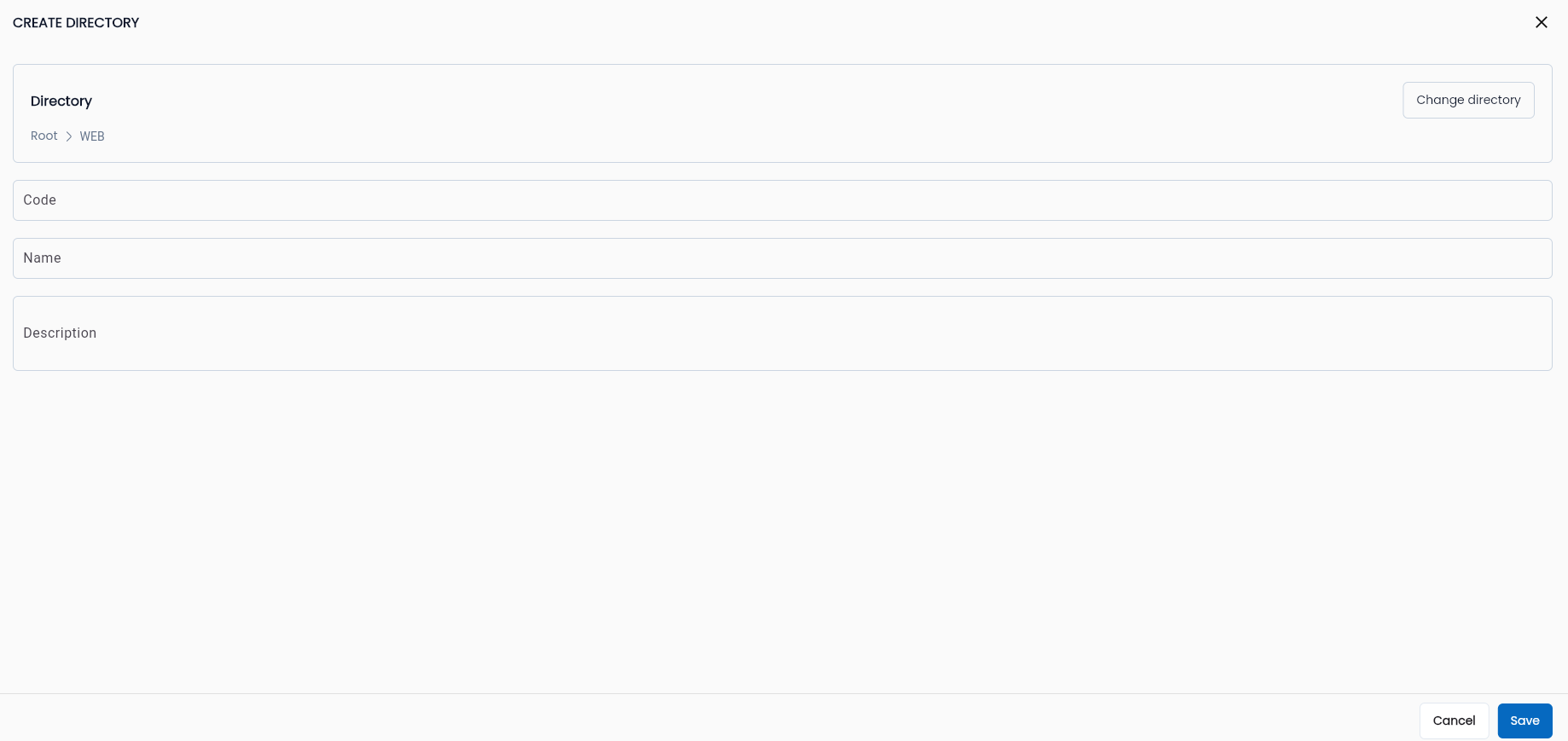
Bước 3: Nhập các trường thông tin
| Trường thông tin | Bắt buộc | Định dạng | Ràng buộc | Mô tả |
|---|---|---|---|---|
| Directory | Có | Label | Là vị trí directory trong hệ thống. Root là vị trí gốc nếu tạo mới directory không nằm trong 1 directory cha khác. | |
| Code | - | Text | Là mã của directory. Trường thông tin được dùng để phân biệt giữa các directory. Mã có thể tự sinh | |
| Name | Có | Text | Không được phép đặt trùng tên giữa các directory trong cùng 1 tab | Là tên của directory. Người dùng nên đặt theo Module hoặc chức năng của kịch bản kiểm thử để thuận tiện theo dõi, kiểm soát. |
| Description | - | Textarea | Mô tả về Directory, thể hiện nội dung của directory giúp người dùng cũng như những user khác trong hệ thống có thể nắm bắt được tổng thể về directory | |
| Save | - | Button | Click “Save” để lưu Directory | |
| Cancel | - | Button | Click “Cancel” để hủy thao tác tạo Directory |
Bước 4: Click “Save” Hệ thống thông báo “Create Successful”
Tạo Directory trên các tab khác
Thực hiện tương tự đối với tab “Test Case”.
Tìm kiếm Directory
Bước 1: Thực hiện hiển thị tab Directory (nếu directory đang bị ẩn) theo hướng dẫn tại mục Ẩn/Hiện tab Directory
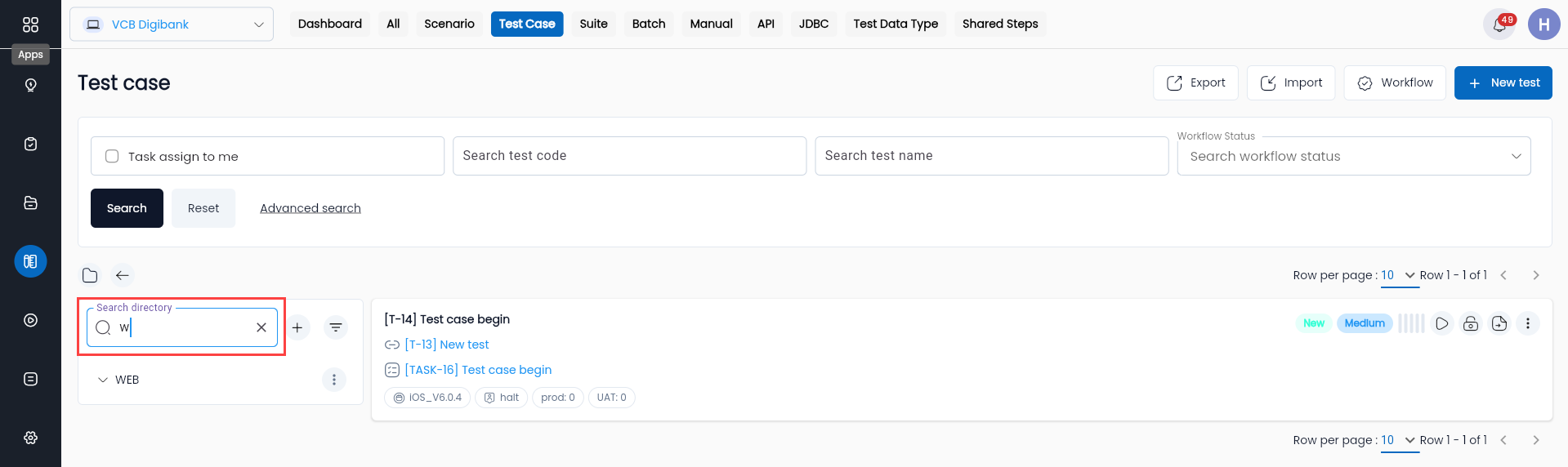
Bước 2: Nhập tên của directory cần tìm vào trường thông tin Search directory, hệ thống sẽ thực hiện tìm kiếm ngay khi người dùng nhập vào trường thông tin tìm kiếm.
Chỉnh sửa Directory
Chỉnh sửa Directory trong tab Test case
Bước 1: Thực hiện hiển thị tab Directory (nếu directory đang bị ẩn) theo hướng dẫn tại mục Ẩn/Hiện tab Directory
Bước 2: Trên màn hình tab test case, click button trên directory muốn chỉnh sửa để hiển thị danh sách các thao tác trên directory đó và click “Edit”
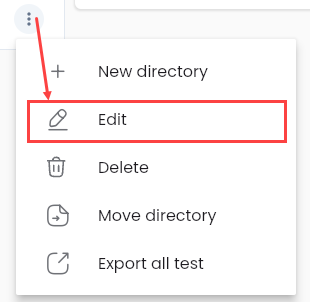
Sau đó, hệ thống hiển thị màn hình “EDIT DIRECTORY”
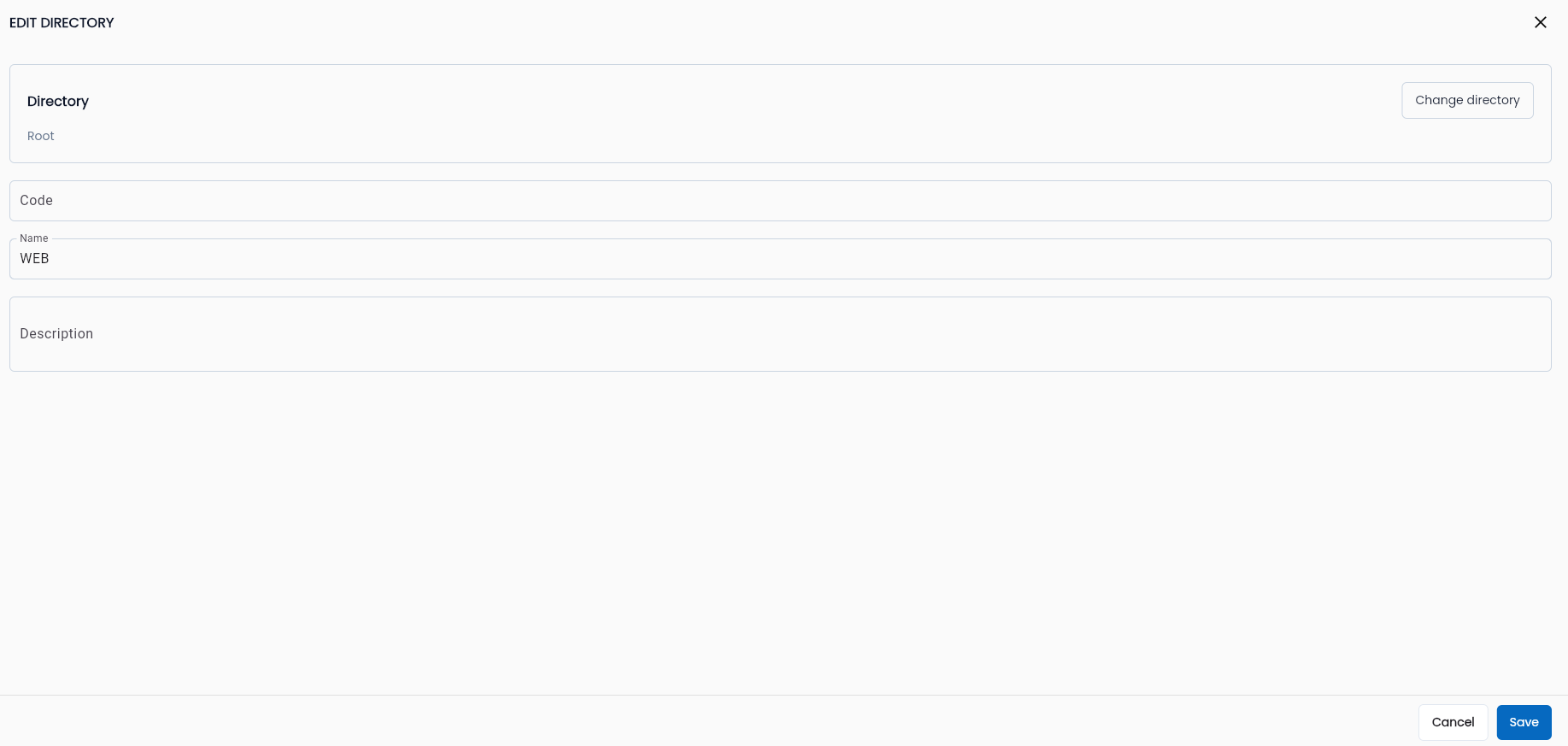
Bước 3: Nhập các trường thông tin, trong đó các trường thông tin tương tự tại màn hình CREATE DIRECTORY. Tham chiếu đến mục Tạo mới Directory.
Bước 4: Click “Save”, hệ thống thông báo "Update Successful”
Tạo Directory trên các tab khác
Thực hiện tương tự đối với tab “Test Case".
Move to directory
Di chuyển Directory trong tab Test Case
Bước 1: Thực hiện hiển thị tab Directory (nếu directory đang bị ẩn) theo hướng dẫn tại mục Ẩn/Hiện tab Directory
Bước 2: Trên màn hình tab “Test Case”, click button  tương ứng với directory cần di chuyển để hiển thị danh sách các thao tác trên directory đó và click “Move directory”
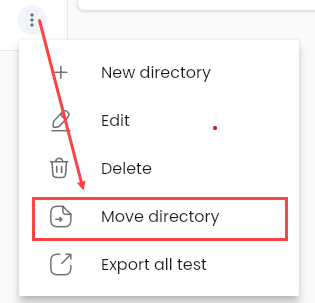
Sau đó hệ thống hiển thị màn hình "Select a directory” cho phép chọn một directory đích muốn di chuyển đến.
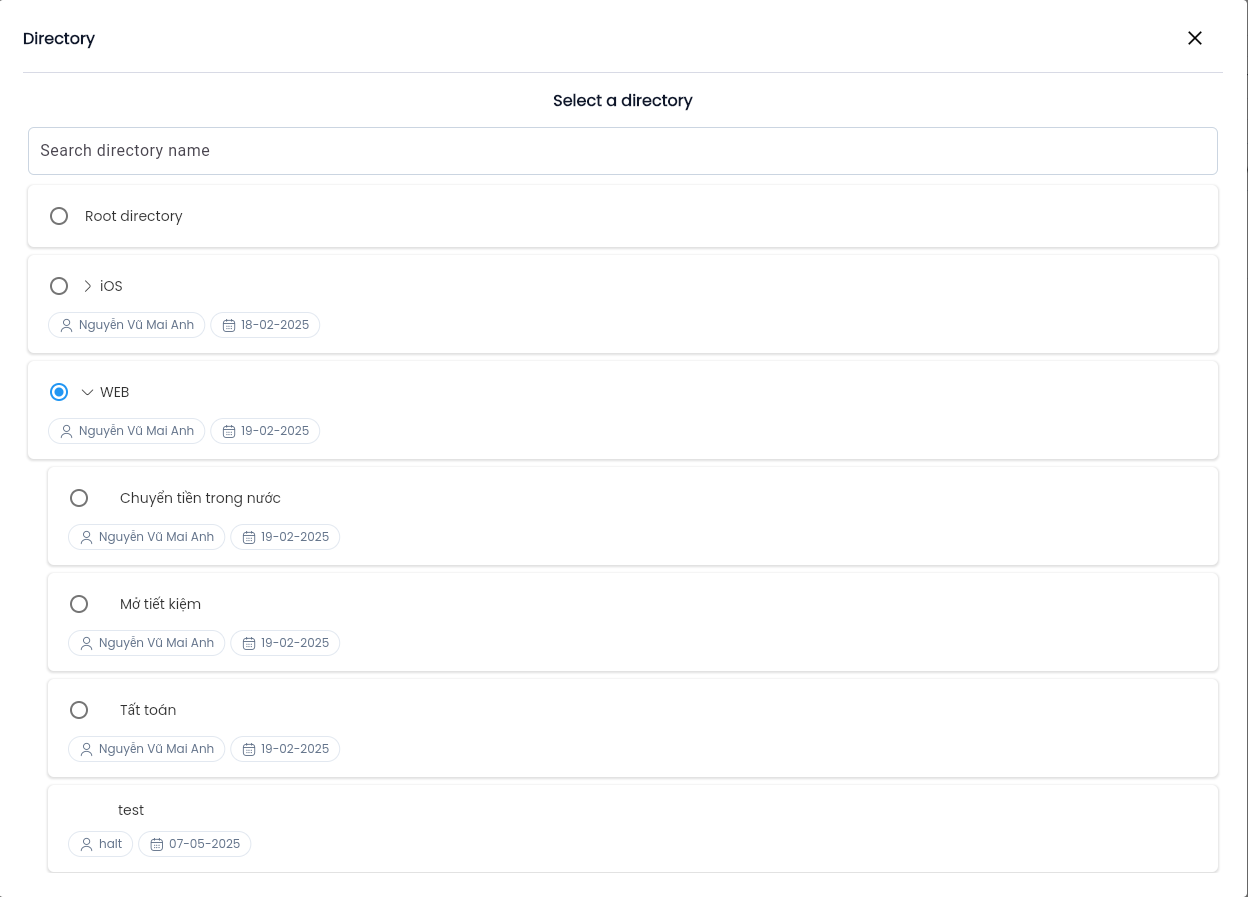
Bước 3: Chọn một directory đích muốn di chuyển đến, sau đó click button "OK"
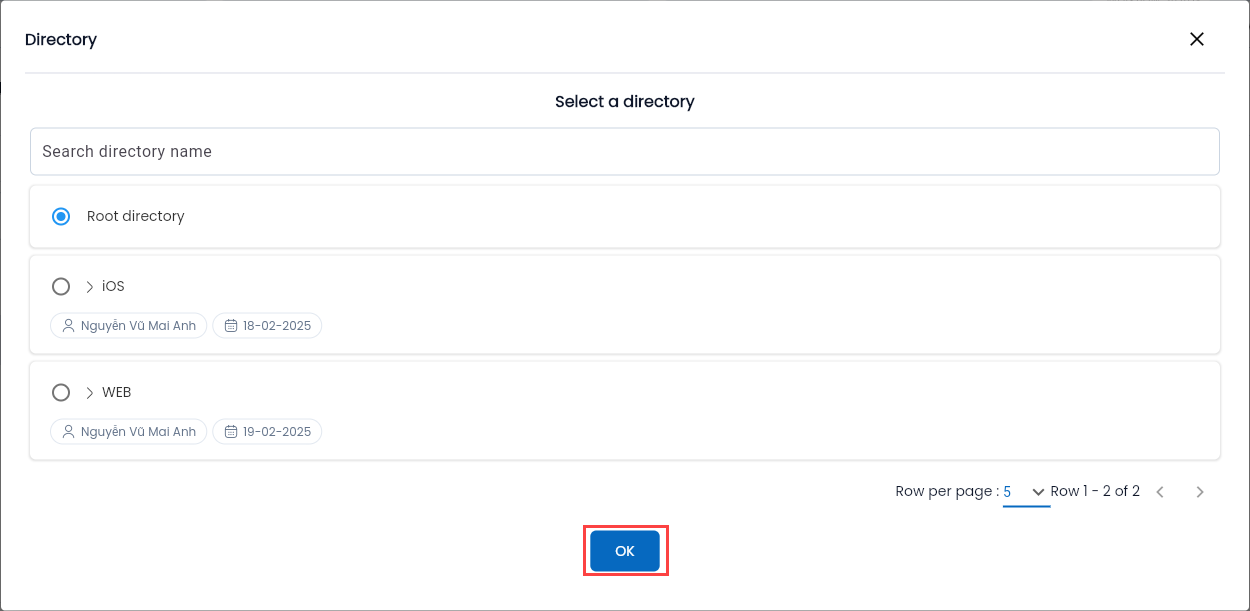
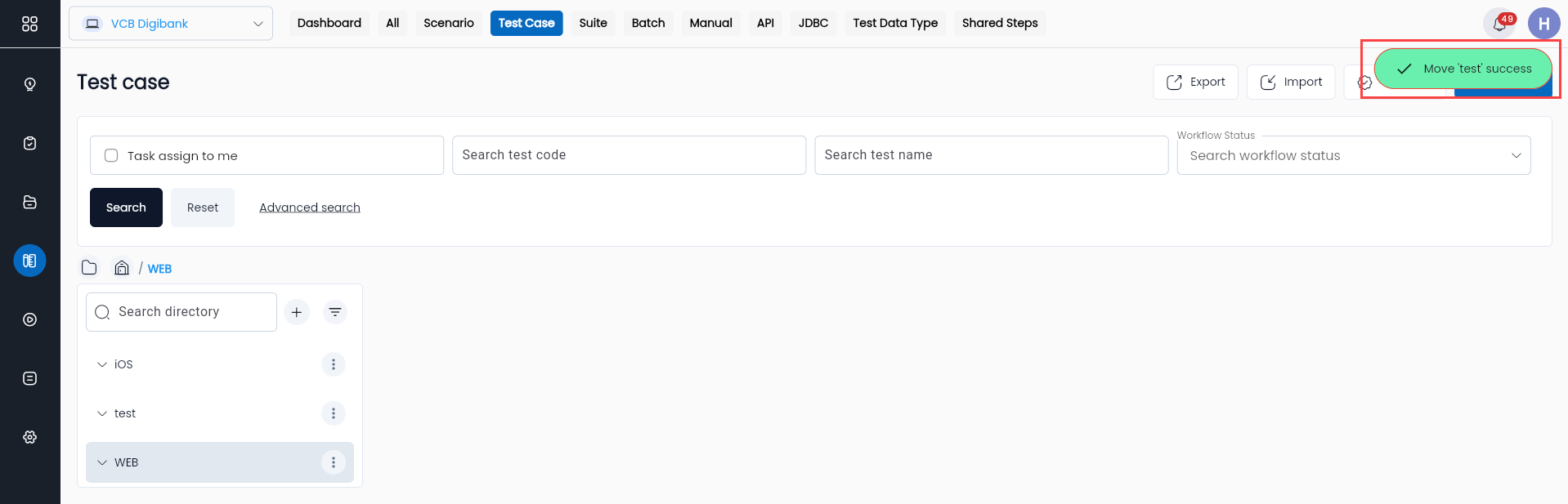
Sau đó, Hệ thống hiển thị thông báo: “Move “…”, success”.