Cấu hình Test API - Low code
Low-code: là chức năng cấu hình API, xây dựng Servers, Endpoints, Schemas để thực hiện các bước trong 1 API Test.
Để truy cập vào màn hình Low-code test API, người dùng click vào dòng dữ liệu của API tương ứng tương ứng.
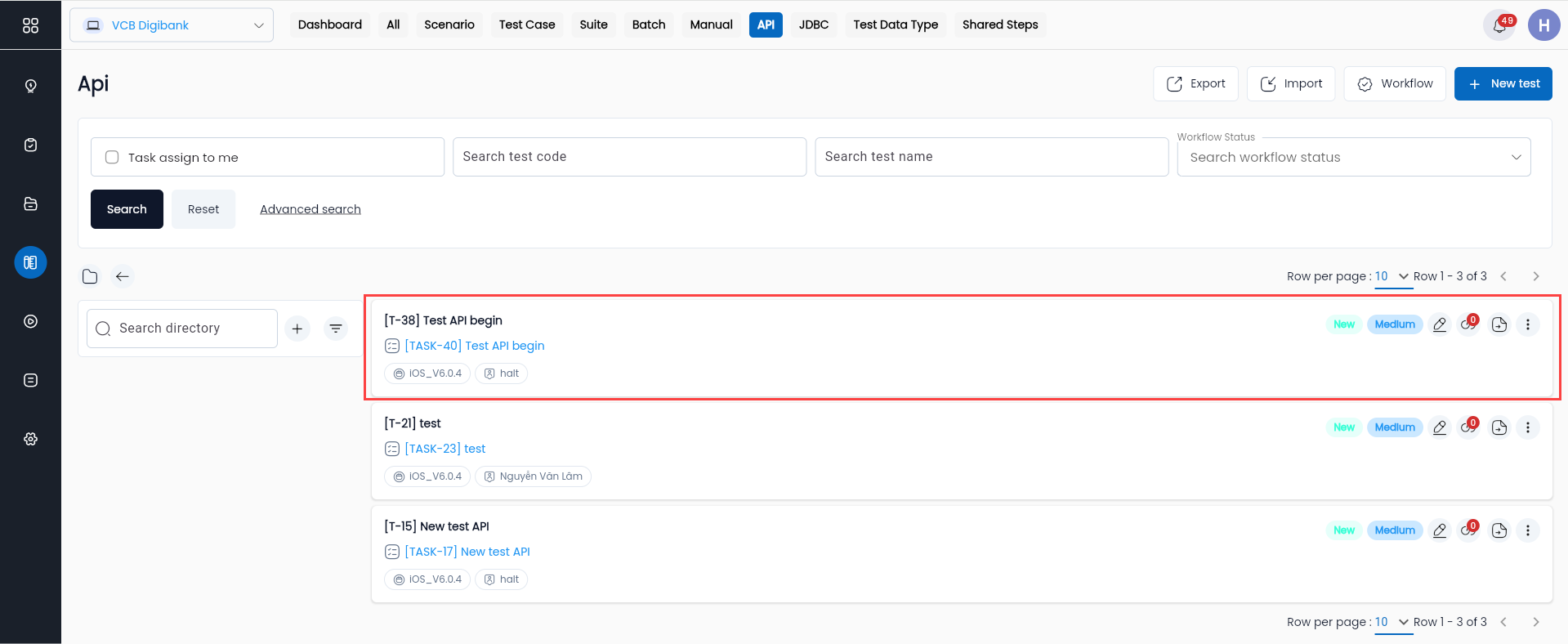
Hệ thống hiển thị màn hình Low-code
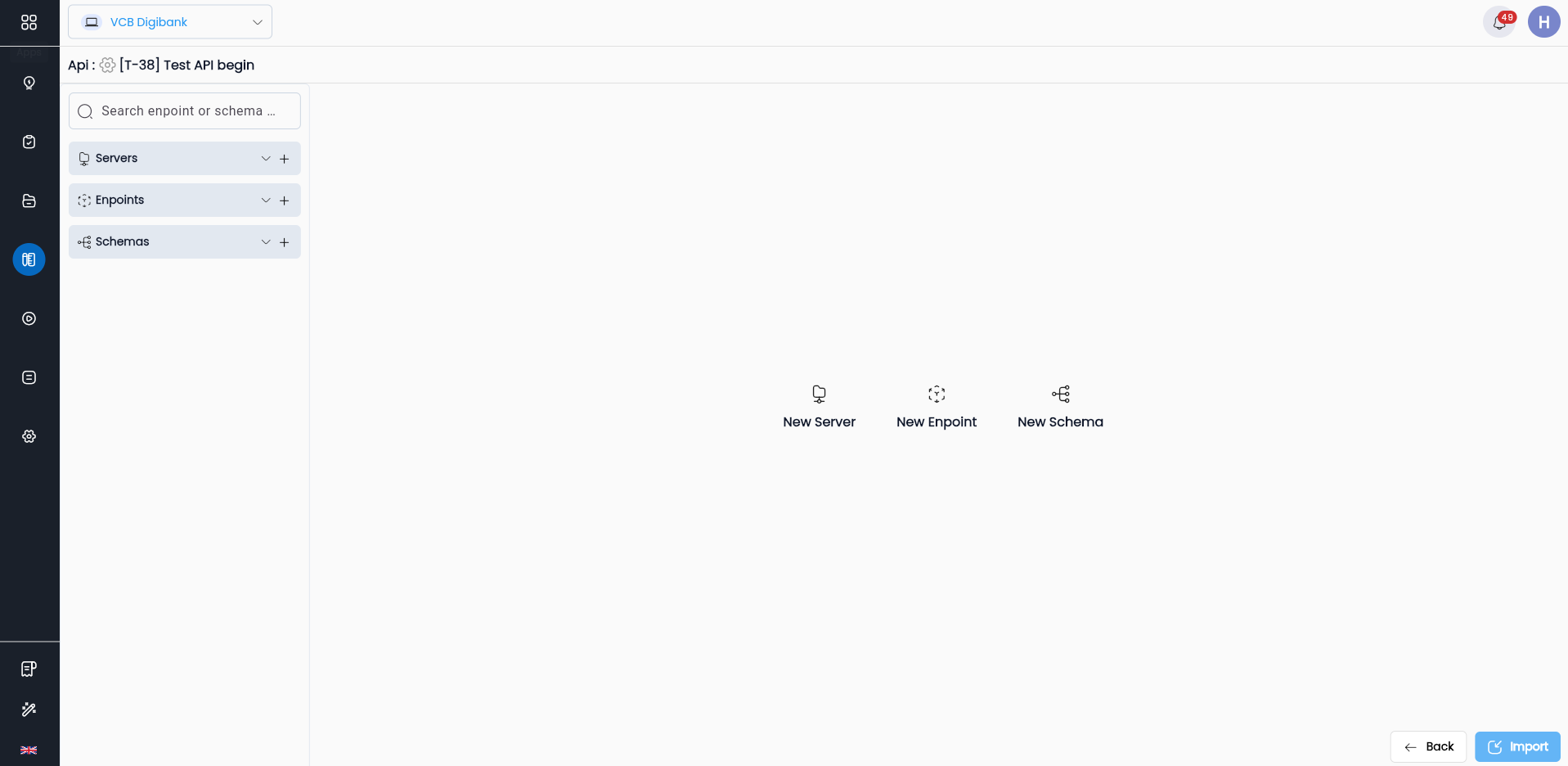
Các chức năng trong màn hình low-code
| Chức năng | Mô tả |
|---|---|
 | Tạo mới Server |
 | Tạo mới Endpoint |
 | Tạo mới Schema |
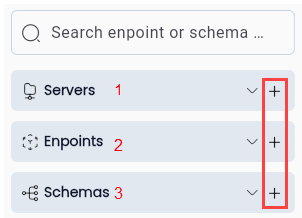 | 1. Danh sách các servers 2. Danh sách các Enpoints 3. Danh sách các Schemas Click button  để tạo mới tương ứng với chức năng để tạo mới tương ứng với chức năng |
 | Search: Chức năng cho phép người dùng tìm kiếm Enpoints hoặc Schemas theo name |
 | Chức năng cho phép người dùng chuyển sang màn hình metadata của test api từ màn hình low-code |
 | Back: Click button “Back” để quay lại màn hình thư viện scenario |
Servers
- Servers được tạo để nhằm mục đích thống kê, lưu trữ các servers, chuỗi chứa tên miền của URL sẽ thực hiện gọi API.
- Tại màn hình Low-code API, Servers trong Low-code không có tác dụng cấu hình để cho các request gọi qua đó mà sẽ được khai báo khi thực hiện gọi test API trong Test Case, Test Scenario hay Test Suite.
- Tại màn hình Low-code API, khi play Endpoint, servers được select từ danh sách severs của API.
Thêm mới servers
Bước 1: Trong màn hình Low-code, thực hiện click “New server” hoặc button  để thực hiện tạo mới 1 server
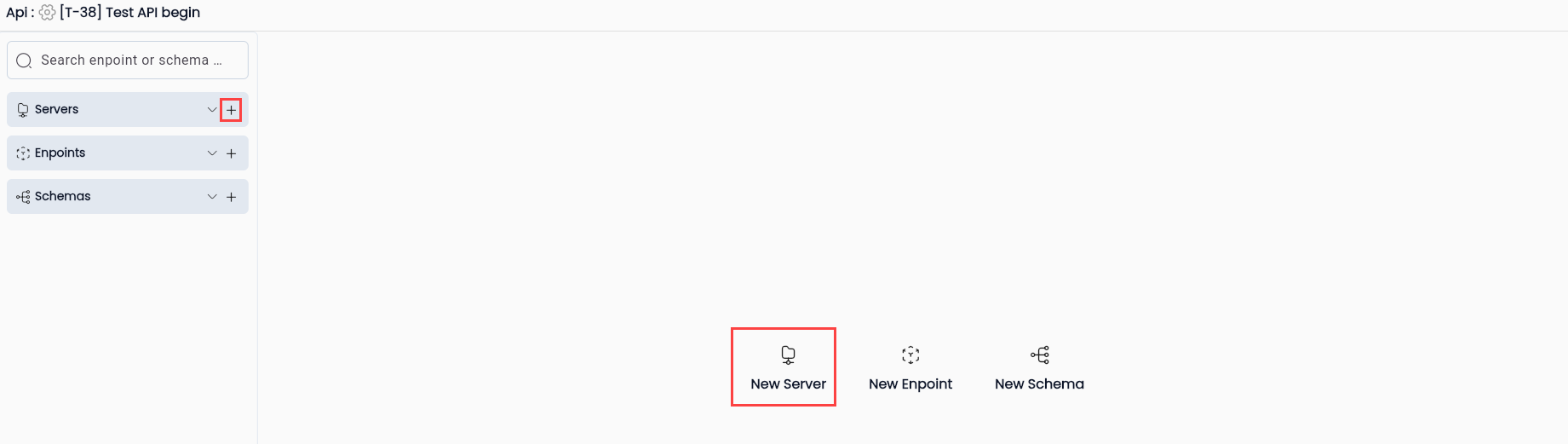
Bước 2: Hệ thống hiển thị màn hình thêm mới server, người dùng tiến hành nhập và click “Save”
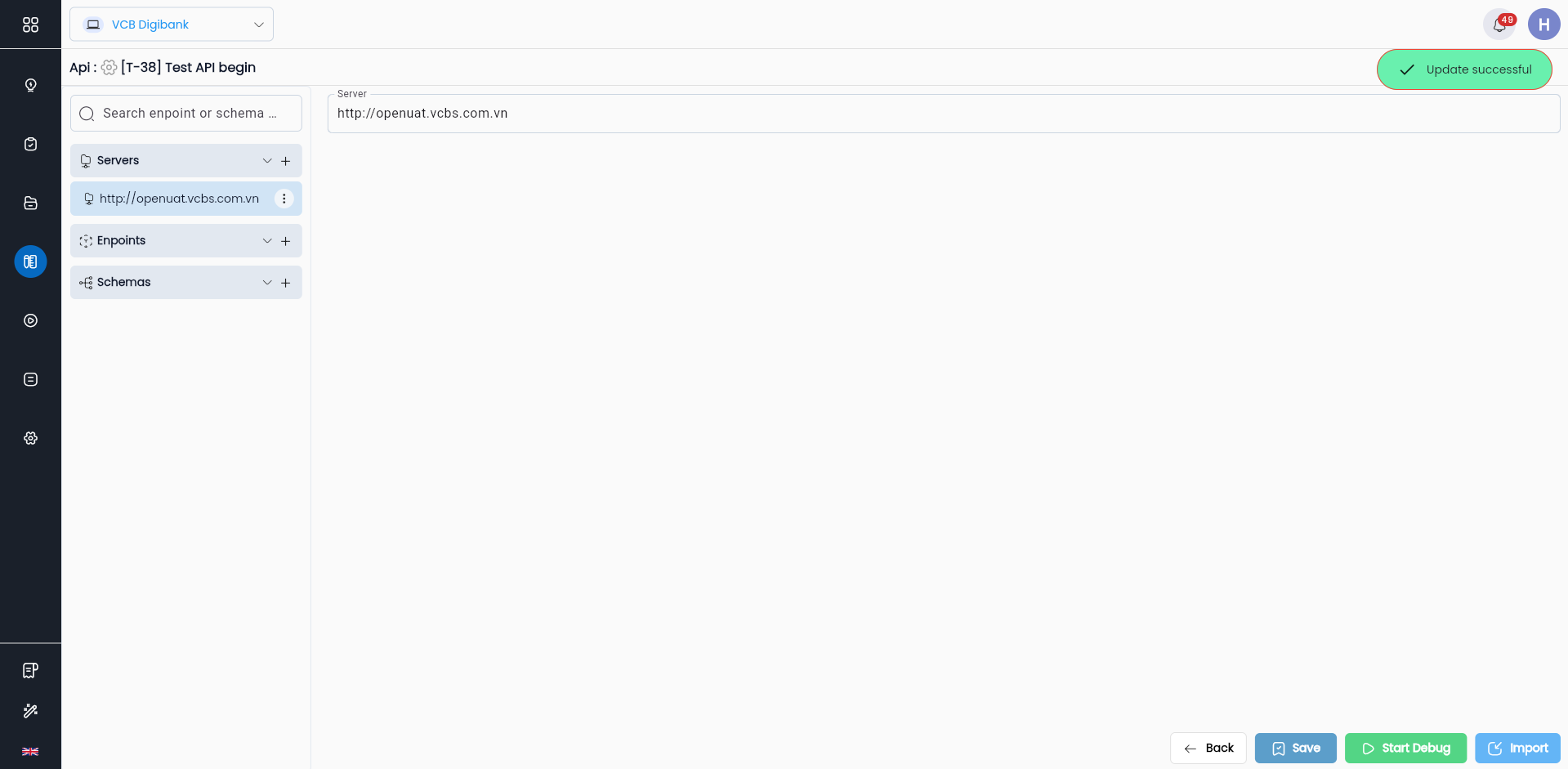
Thêm mới thành công hệ thống thông báo “Update successful” và hiển thị server đã khai báo trong danh sách servers
Edit server
Bước 1: Tại màn hình Low-code của test API, người dùng thực hiện chọn dòng dữ liệu server muốn thay đổi.
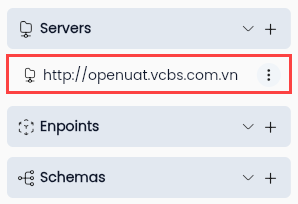
Bước 2: Chỉnh sửa thông tin cần thay đổi và click “Save”
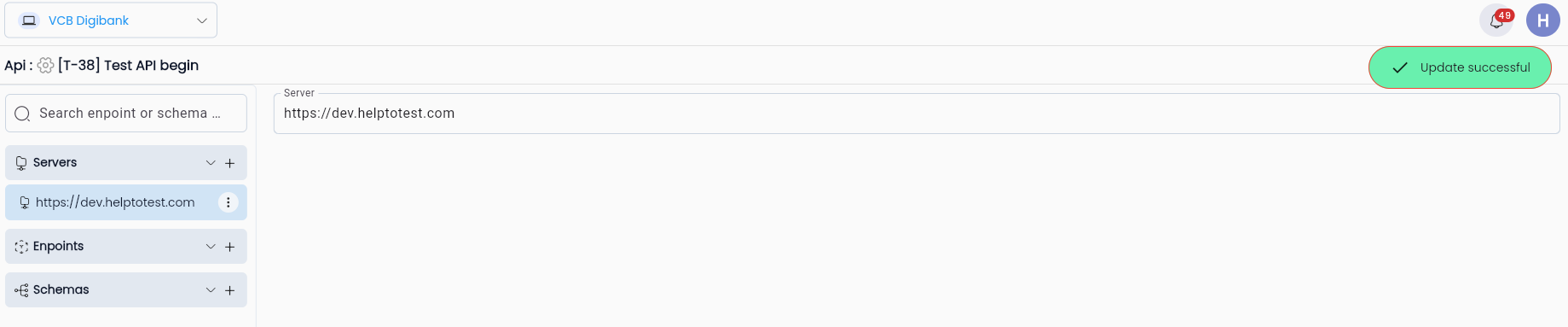
Hệ thống hiển thị thông báo "Update successful" và hiển thị server đã chỉnh sửa trong danh sách servers.
Delete Servers
Bước 1: Tại màn hình Low-code của test API, người dùng thực hiện click icon  trên dòng dữ liệu server muốn xóa và chọn Delete.
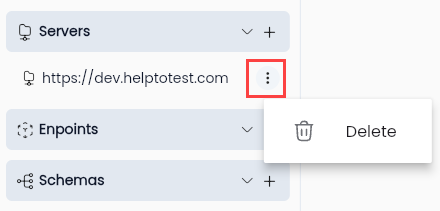
Hệ thống hiển thị popup xác nhận xoá
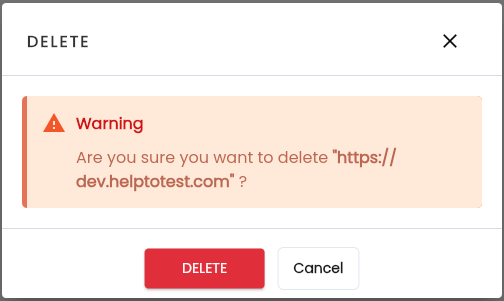
Bước 2: Click “DELETE”, hệ thống thông báo "Update successful"
Endpoints
Endpoint là một URL cụ thể được thiết kế để thực hiện một hành động hoặc cung cấp một tài nguyên từ máy chủ. Endpoints được tạo để cấu hình các thông tin liên quan tới việc 1 lần gọi API thông qua HTTP Request
Thêm mới Endpoints
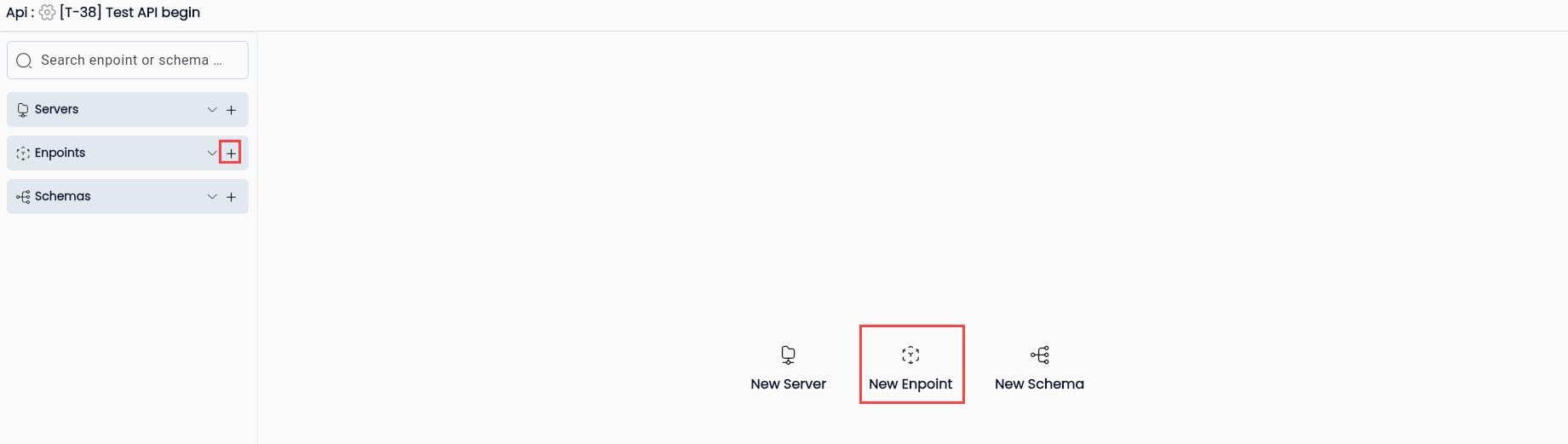
Bước 1: Trong màn hình Low-code, thực hiện click “New Endpoint” hoặc button để thực hiện tạo mới 1 endpoint
Bước 2: Hệ thống hiển thị màn hình thêm mới endpoint, người dùng tiến hành nhập các thông tin cần thiết
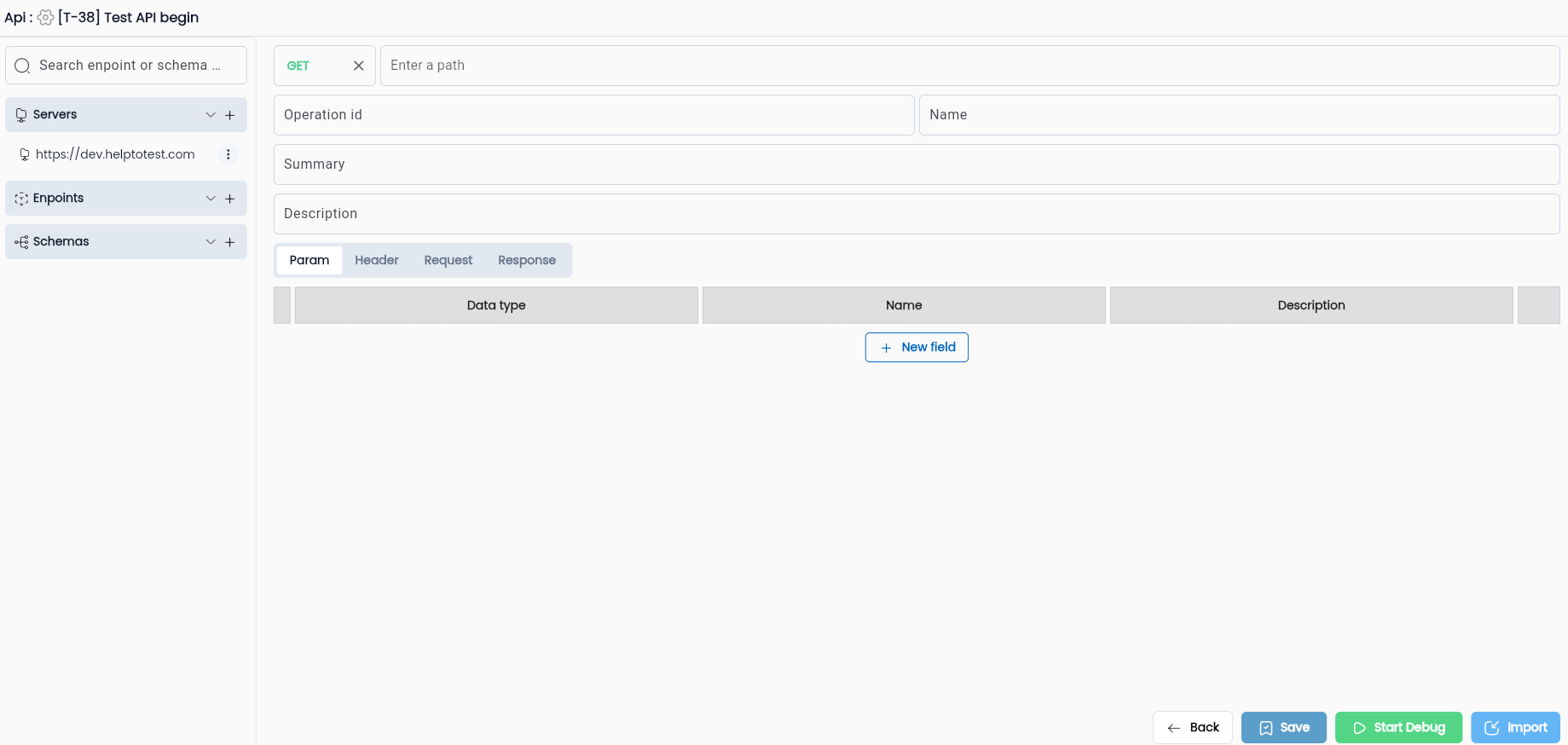
Trong đó:
| Tên trường | Bắt buộc | Định dạng | Ràng buộc | Mô tả |
|---|---|---|---|---|
| HTTP Method | Có | Combobox | Phương thức HTTP: là những hành động mà nhân viên kiểm thử thực hiện khi tiếp cận với API: + GET: truy xuất dữ liệu từ máy chủ + POST: thêm dữ liệu vào một tệp hoặc tài nguyên hiện có trong một máy chủ + PUT: thay thế một tệp hoặc tài nguyên hiện có của một máy chủ + DELETE: xoá dữ liệu khỏi máy chủ + PATCH: update các trường data được yêu cầu | |
| Path | Có | Text | Đường dẫn đến vị trí thực hiện HTTP method | |
| Name | Có | Text | Tên của request endpoint | |
| Summary | - | Text | Tên gợi nhớ của API | |
| Operation id | - | Text | Định dạng của API | |
| Description | - | Text | Mô tả cho API |
Param
Quản lý params trên hệ thống được sử dụng để map với các param trong request API tại tab Header, Request, Response

| Tên trường | Bắt buộc | Định dạng | Ràng buộc | Mô tả |
|---|---|---|---|---|
 | - | Button | Click "New field" để tạo thêm 1 parameter mới | |
| Name | Có | Text | Tên tham số parameter | |
| DataType | Có | Combobox | Loại dữ liệu của tham số. Hệ thống mặc định khi tạo mới là “String” | |
| Description | - | Text | Mô tả của tham số |
Header
Cho phép người dùng truyền Header cho API

| Tên trường | Bắt buộc | Định dạng | Ràng buộc | Mô tả |
|---|---|---|---|---|
| - | Button | Click "New field" để tạo thêm 1 tham số header mới. Khi click button, màn hình Header property để tạo Value cho Header Tham chiếu tới mục Header | |
| Name | Có | Text | Tên header | |
| Value | Có | AutoComplete | Sau khi “Save” tại màn hình Header Property, value/name tùy thuộc loại biến người dùng sử dụng sẽ là Value của tham số header này. | |
| Description | - | Text | Mô tả của header |
Request
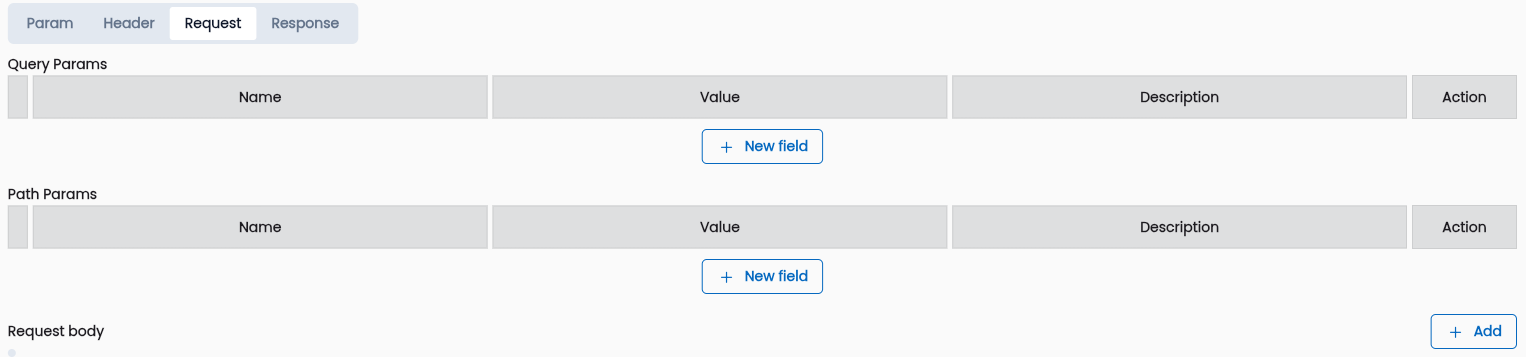
Cho phép người dùng truyền Request cho API
| Tên trường | Bắt buộc | Định dạng | Ràng buộc | Mô tả |
|---|---|---|---|---|
| Request | - | Tab | Thông tin Api request tham chiếu tới mục Request API | |
 | - | Button | Click "Add" để tạo mới 1 request body. Thông tin Request body tham chiếu tới mục Request API | |
| - | Button | Click "New field" để tạo mới 1 query param hoặc 1 path param. Thông tin Query param, Path param. Khi click button, màn hình Query Params property/ Path Params property để tạo Value cho query/path tham chiếu tới mục Request API | |
| Name | Có | Text | Tên header | |
| Value | Có | AutoComplete | Sau khi “Save” tại màn hình Header Property, value/name tùy thuộc loại biến người dùng sử dụng sẽ là Value của tham số query/path này. | |
| Description | - | Text | Mô tả của header |
Response
Cho phép người dùng cấu hình response cho API
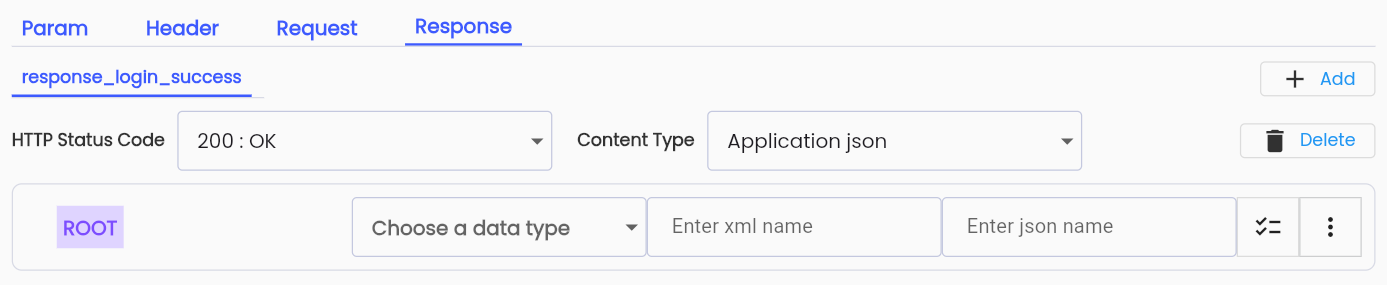
| Tên trường | Bắt buộc | Định dạng | Ràng buộc | Mô tả |
|---|---|---|---|---|
| Response | - | Tab | Thông tin Api response tham chiếu tới mục Response API | |
| - | Button | Click "Add" để tạo mới 1 response. Thông tin Api response tham chiếu tới mục Response API |
Click "Save", hệ thống thông báo “Update successful” và hiển thị Endpoint đã tạo trong danh sách Endpoint.
Header
API header giống như một nguồn thông tin bổ sung cho mỗi lệnh gọi API mà nhân viên kiểm thử thực hiện, là đại diện cho meta-data được liên kết với Request và Response API.
Headers giúp người dùng theo dõi mọi sự cố tiềm ẩn, cho biết các thông tin về:
- Request và Response Body
- Request Authorization
- Response Caching
- Response Cookie
Tạo Header cho API:
Bước 1: Trên tab Header, click button  , hệ thống hiển thị màn hình Header property của Header
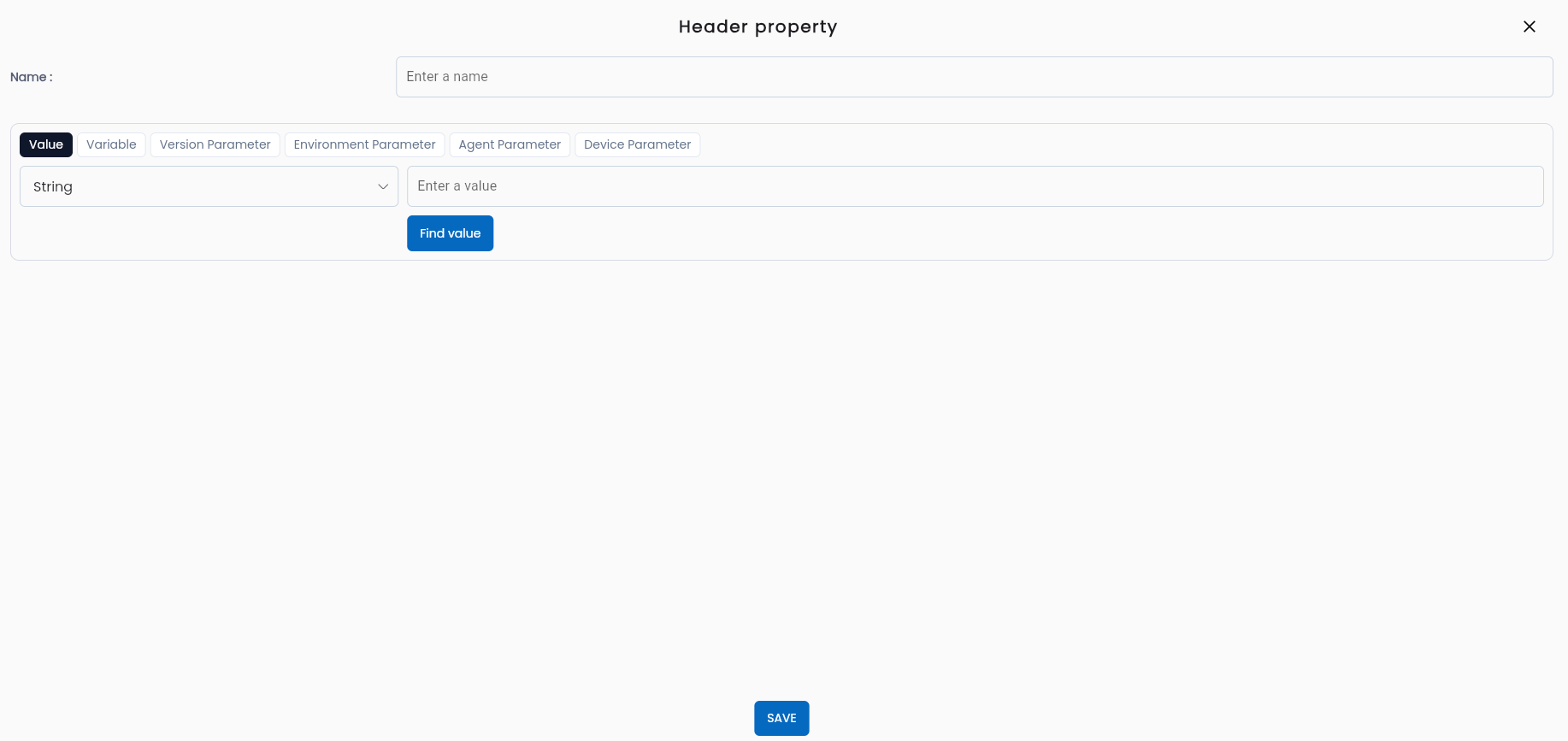
Bước 2: Nhập đầy đủ và hợp lệ các trường thông tin bắt buộc, trong đó:
| Tên trường | Bắt buộc | Định dạng | Ràng buộc | Mô tả |
|---|---|---|---|---|
| Name | Có | Text | Tên của Header | |
Type 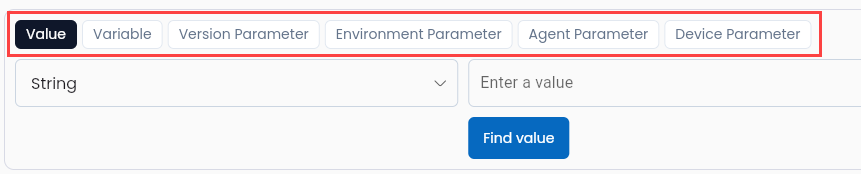 | Có | Các kiểu giá trị của tham số Header. Có thể chọn 1 trong các tab phù hợp với mục đích sử dụng | ||
| Data type | Có | Combobox | Kiểu dữ liệu | |
| Name | Có | Text | Chỉ hiển thị khi type khác “Value”. Giá trị phải bắt đầu bằng 1 chữ cái, bắt buộc bao gồm chữ số và không được sử dụng kí tự đặc biệt (ngoại trừ “_”) | Tên của tham số đã được khai báo trong project hoặc tên của biến (Variable) |
| Value | Có | Text | Chỉ hiển thị khi type = “Value” | Nhập giá trị trực tiếp của tham số Header |
| Find Value | - | Button | Chỉ hiển thị khi type = “Value” | Click vào Find Value hệ thống sẽ hiển thị danh sách các giá trị đã được định nghĩa trước đó của dự án |
| Find Variable | - | Button | Nếu Type là Variable | Click vào Find Variable hệ thống sẽ hiển thị danh sách các tham số đã được định nghĩa trước đó của dự án |
Bước 3: Click “SAVE” hệ thống thông báo “Update successful”
Request API
Request API bao gồm tất cả dữ liệu đầu vào của một API trên tab Request của API.
Trong đó:
Lưu ý: Nếu các param/variable được sử dụng trong API được khởi tạo bằng cách sử dụng các params trên hệ thống thì có thể khởi tạo tham số hệ thống tại tab Param của Enpoints và map với các param/variable trong một request API. Nếu không map thì hệ thống sẽ tự động tạo tham số mới.
Mô tả trường thông tin
Query Params list
Quản lý các params được truyền trên đường dẫn URL theo giá trị “key-value” tương ứng với “name-value”

| Trường thông tin | Bắt buộc | Định dạng | Ràng buộc | Mô tả |
|---|---|---|---|---|
| - | Button | Thêm mới 1 query params. Click vào button hệ thống sẽ hiển thị màn hình “Query Params property” | |
 | - | Button | Click vào để xoá 1 query params | |
 | - | Button | Click vào để chỉnh sửa 1 query params. Thông tin chỉnh sửa tương tự thông tin thêm mới | |
 | - | Button | Di chuyển vị trí giữa các params (có thể khác loại params nếu) | |
| Name | Có | Text | Tên query param | |
| Value | Có | AutoComplete | Nếu thực hiện thêm mới thì giá trị là bắt buộc | Giá trị Value được xác định khi người dùng click button “SAVE” trong màn hình “Query Params property” sau khi hoàn thành thao tác thêm mới hoặc chỉnh sửa query param. Thao tác thêm mới hoặc chỉnh sửa tương tự Header. Tham chiếu tới mục Header |
Lưu ý: Với Type là Variable thì biến sẽ được gen tự động tại tab Params
Path params list
Quản lý các path params được truyền trên đường dẫn URL theo giá trị url/{path-param}

| Trường thông tin | Bắt buộc | Định dạng | Ràng buộc | Mô tả |
|---|---|---|---|---|
| - | Button | Thêm mới 1 path params. Click vào button hệ thống sẽ hiển thị màn hình “Path Params property” | |
| - | Button | Click vào để xoá 1 path params | |
| - | Button | Click vào để chỉnh sửa 1 path params. Thông tin chỉnh sửa tương tự thông tin thêm mới | |
| - | Button | Di chuyển vị trí giữa các params (có thể khác loại params) | |
| Name | Có | Text | Tên path param | |
| Value | Có | AutoComplete | Nếu thực hiện thêm mới thì giá trị là bắt buộc | Giá trị Value được xác định khi người dùng click button “SAVE" trong màn hình “Path Params property” sau khi hoàn thành thao tác thêm mới hoặc chỉnh sửa path param. Thao tác thêm mới hoặc chỉnh sửa tương tự Header. Tham chiếu tới mục Header |
Lưu ý: Với Type là Variable thì biến sẽ được gen tự động tại tab Params
Body list
Bao gồm 6 loại request Type:
- None
- Multipart-form
- x-www-form-urlencoded
- Application json
- Application xml
- Raw

| Trường thông tin | Bắt buộc | Định dạng | Ràng buộc | Mô tả |
|---|---|---|---|---|
| - | Button | Thêm mới 1 body request của API. Click button hệ thống sẽ hiển thị màn hình “ADD A REQUEST BODY" | |
 | - | Button | Sửa body request của API. Click button hệ thống sẽ hiển thị màn hình “ADD A REQUEST BODY" | |
 | - | Button | Xóa 1 body request của API |
Add a request
Click vào nút Add trên giao diện tab Request, hiển thị popup "ADD A REQUEST BODY"
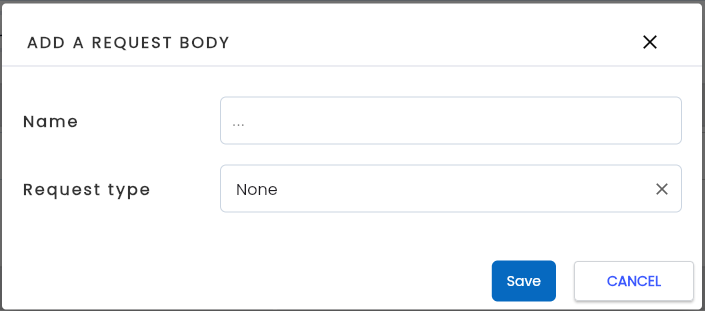
| Trường thông tin | Bắt buộc | Định dạng | Ràng buộc | Mô tả |
|---|---|---|---|---|
| Name | Có | Text | Tên của request body | |
| Request Type | Có | Combobox | Yêu cầu người dùng chọn 1 trong 6 request Type tùy vào mục đích sử dụng. Sau khi thêm mới có thể thay đổi. |
Lưu ý: Mỗi 1 API có thể tạo nhiều request body, tuy nhiên mỗi type chỉ được tạo 1 lần trong 1 API.
- Body request type: None
Request Type None sẽ xác định API Request không sử dụng body parameters.
Lưu ý: Nếu API không sử dụng request body, không cần thiết tạo ra 1 request body có type là None.
- Body request type: Multipart-form
Request Type Multipart-form sẽ xác định API Request có sử dụng nếu API có hành động tải lên File

Mô tả trường thông tin
| Trường thông tin | Bắt buộc | Định dạng | Ràng buộc | Mô tả |
|---|---|---|---|---|
 | - | Button | Click vào để thêm mới 1 params trong multipart-form | |
| - | Button | Click vào để xoá 1 params trong multipart-form | |
| - | Button | Click vào để chỉnh sửa 1 params trong multipart-form | |
| Type | Có | AutoComplete | Type của 1 params trong multipart-form, thể hiện 1 trong 2 giá trị: + Data + File | |
| Name | Có | Text | Tên param | |
| Value | Có | AutoComplete | Nếu thực hiện thêm mới thì giá trị là bắt buộc | Giá trị Value được xác định khi người dùng click button “Save” trong màn hình “Params property” sau khi hoàn thành thao tác thêm mới hoặc chỉnh sửa param. |
Tạo Multipart-Form request cho API
Bước 1: Trên tab Multipart-form, click button 

Bước 2: Nhập đầy đủ và hợp lệ các trường thông tin bắt buộc, trong đó:
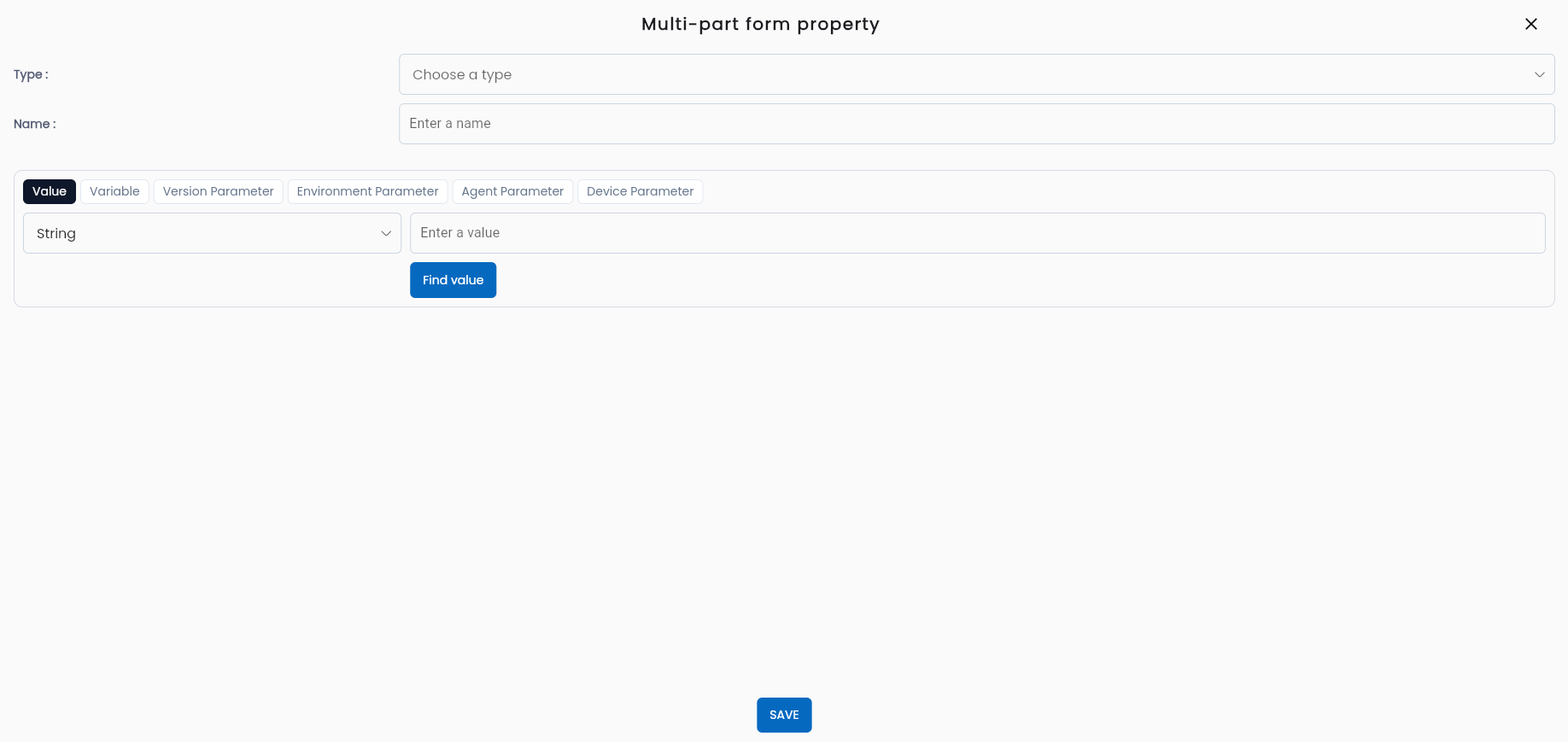
| Trường thông tin | Bắt buộc | Định dạng | Ràng buộc | Mô tả |
|---|---|---|---|---|
| Type | Có | Combobox | Loại multi-part form, người dùng tiến hành chọn 1 trong 2: + Data + File | |
| Name | Có | Text | Tên tham số | |
| Type | Có | Các kiểu giá trị của tham số. Có thể chọn 1 trong các tab phù hợp với mục đích sử dụng | ||
| Data type | Có | Combobox | Kiểu dữ liệu | |
| Name | Có | Text | Chỉ hiển thị khi type khác “Value” Giá trị phải bắt đầu bằng 1 chữ cái, bắt buộc bao gồm chữ số và không được sử dụng kí tự đặc biệt (ngoại trừ “_”). | Tên của tham số đã được khai báo trong project hoặc tên của biến (Variable) |
| Value | Có | Text | Chỉ hiển thị khi type = “Value” | Nhập giá trị trực tiếp của tham số Header |
| Find Value | - | Button | Chỉ hiển thị khi type = “Value” | Click vào Find Value hệ thống sẽ hiển thị danh sách các giá trị đã được định nghĩa trước đó của dự án |
| Find Variable | - | Button | Nếu Type là Variable | Click vào Find Variable hệ thống sẽ hiển thị danh sách các tham số đã được định nghĩa trước đó của dự án |
| Data type | Có | Combobox | Kiểu dữ liệu của multipart-form. Ngoài các kiểu dữ liệu cho data thông thường, bổ sung thêm các kiểu dữ liệu dành cho File: + File + Elements + Repository Element + Password + Null + Empty String + RandomValue + Json + Excel Workbook + Excel Sheet + Excel Row + Excel Cell + Match Result + Schema |
Bước 3: Click "SAVE” để hoàn thành tạo mới Multi-part form request cho API
Bước 4: Click “Save” để lưu lại cấu hình
- Body request type: x-www-form-urlencoded
Màn hình body request type là Application json

Tạo mới x-www-form-urlencoded
Bước 1: Trên tab x-www-form-urlencoded, click button 
Hệ thống chuyển hướng tới màn hình X-WWW form property
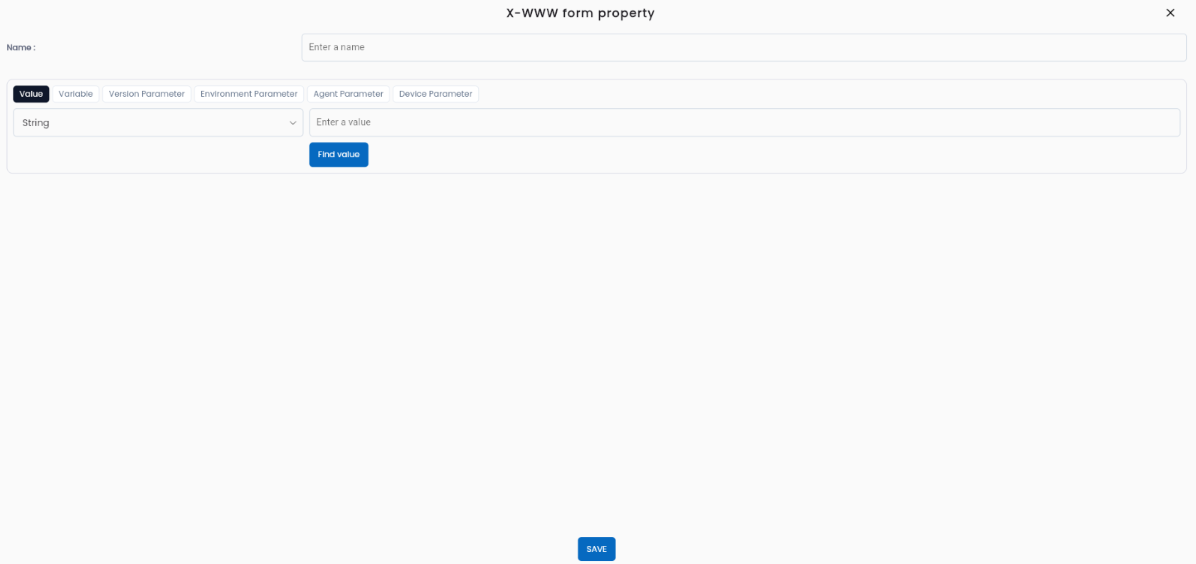
Bước 2: Điền đầy đủ hợp lệ các trường thông tin, trong đó:
| Tên trường | Bắt buộc | Định dạng | Ràng buộc | Mô tả |
|---|---|---|---|---|
| Name | Có | Text | Tên của param. | |
| Type (Tab) | Có | - | Các kiểu giá trị của tham số Header. Người dùng chọn 1 trong các tab phù hợp với mục đích sử dụng. | |
| Data type | Có | Combobox | Kiểu dữ liệu của tham số . | |
| Name (Variable) | Có | Text | Chỉ hiển thị khi type khác “Value” Giá trị phải bắt đầu bằng chữ cái, bao gồm chữ số và không chứa ký tự đặc biệt ngoài “_” | Tên tham số đã được khai báo trong project hoặc tên biến (Variable). |
| Value | Có | Text | Chỉ hiển thị khi type = “Value” | Nhập giá trị trực tiếp của tham số Header. |
| Find Value | - | Button | Chỉ hiển thị khi type = “Value” | Click để hiển thị danh sách các giá trị đã được định nghĩa trước đó của dự án. |
| Find Variable | - | Button | Chỉ hiển thị khi type = “Variable” | Click để hiển thị danh sách các tham số đã được định nghĩa trước đó của dự án. |
Bước 3: Click "Save" để lưu lại cấu hình
- Body request type: Application json
Màn hình body request type là Application json

| Trường thông tin | Bắt buộc | Định dạng | Ràng buộc | Mô tả |
|---|---|---|---|---|
 | - | Label | Thể hiện tham số được sử dụng sẽ là tham số gốc của request | |
 | - | Combobox | Thực hiện chọn kiểu dữ liệu cho params json. Ngoài các kiểu dữ liệu nguyên thủy thông thường, thêm vào đó có thể lựa chọn kiểu dữ liệu: + Object + Schema | |
 | - | Checked Button | Nếu button checked  : Xác định dữ liệu trên tham số trong json đó trở thành 1 List. VD: Nếu data Type của biến là “String” được chọn là 1 list. Dữ liệu Type nhập vào cho biến này phải là 1 List : Xác định dữ liệu trên tham số trong json đó trở thành 1 List. VD: Nếu data Type của biến là “String” được chọn là 1 list. Dữ liệu Type nhập vào cho biến này phải là 1 List | |
 | - | Text | Tên sẽ được sử dụng trong request để test api. Nếu request là application json sẽ sử dụng “json name”. Nếu request là application xml sẽ sử dụng “Json xml” | |
 | - | Button | Click vào button hệ thống hiển thị màn hình “XML AND JSON OPTIONS” | |
 | - | Button | Button chỉ xuất hiện trên tham số có kiểu dữ liệu “Object”. | Click vào button image hệ thống sẽ tạo thêm 1 tham số nằm trong Object |
| - | Button | Tham số gốc có kiểu dữ liệu là “Object”. | Click "new feild" hệ thống sẽ tạo thêm 1 tham số nằm trong Object |
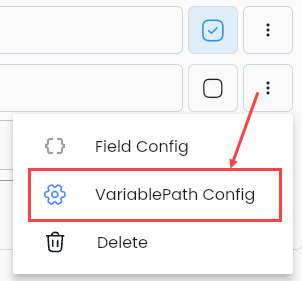 | - | Button | Button chỉ xuất hiện trên tham số nằm trong tham số có kiểu dữ liệu “Object” hoặc tham số có kiểu dữ liệu là “Schema”. | Click vào "VariablePath Config" hệ thống hiện màn hình “Variable path” |
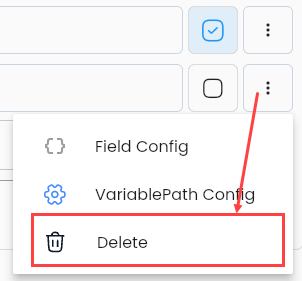 | - | Button | Button chỉ xuất hiện trên tham số nằm trong tham số có kiểu dữ liệu “Object” | Click "Delete" để xóa param |
| Name | - | Text | Tham số gốc có kiểu dữ liệu là “Object” | Tên của tham số trên hệ thống 1 parameter hoặc variable đã được khai báo trên hệ thống. CHƯA HIỂU CÁI CUỐI NÀY |
Lưu ý: Các trường dữ liệu “name” và “jsonName” khác nhau:
- name là tên tham số được sử dụng trong hệ thống để cấu hình giá trị cho tham số json và sẽ không được sử dụng để cấu hình body request cho API.
- jsonName là tên của tham số trong body request API.
Dữ liệu kiểu Schema hỗ trợ kiểm tra các API với kiểu dữ liệu Object lồng nhau. Trong các trường hợp như vậy, tham số gốc sẽ có kiểu dữ liệu Object và các tham số con sẽ có kiểu dữ liệu Schem
Chức Năng Field Config
Nhấn nút  sau đó chọn “Field Config”. Hệ thống sẽ hiển thị màn hình “XML AND JSON OPTIONS”.
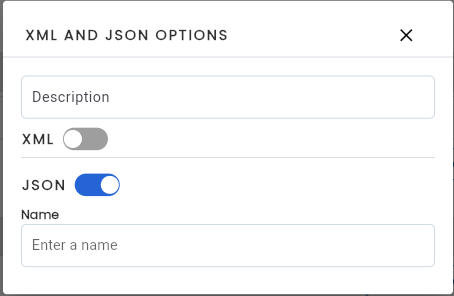
Trong đó
| Trường thông tin | Bắt Buộc | Định Dạng | Ràng Buộc | Mô Tả |
|---|---|---|---|---|
| Description | - | Text | - | Mô tả của tham số json |
 | - | Switch Button | - | Là button để kiểm soát tham số đang được khai báo có được sử dụng trong body request của API hay không. |
| Name | - | Text | Chỉ xuất hiện khi tham số được khai báo có sử dụng trong body request của API | Tên sẽ được sử dụng trong request để test api |
VariablePath Config
Nhấn nút sau đó chọn “VariablePath Config”. Hệ thống sẽ hiển thị màn hình “Variable path”.
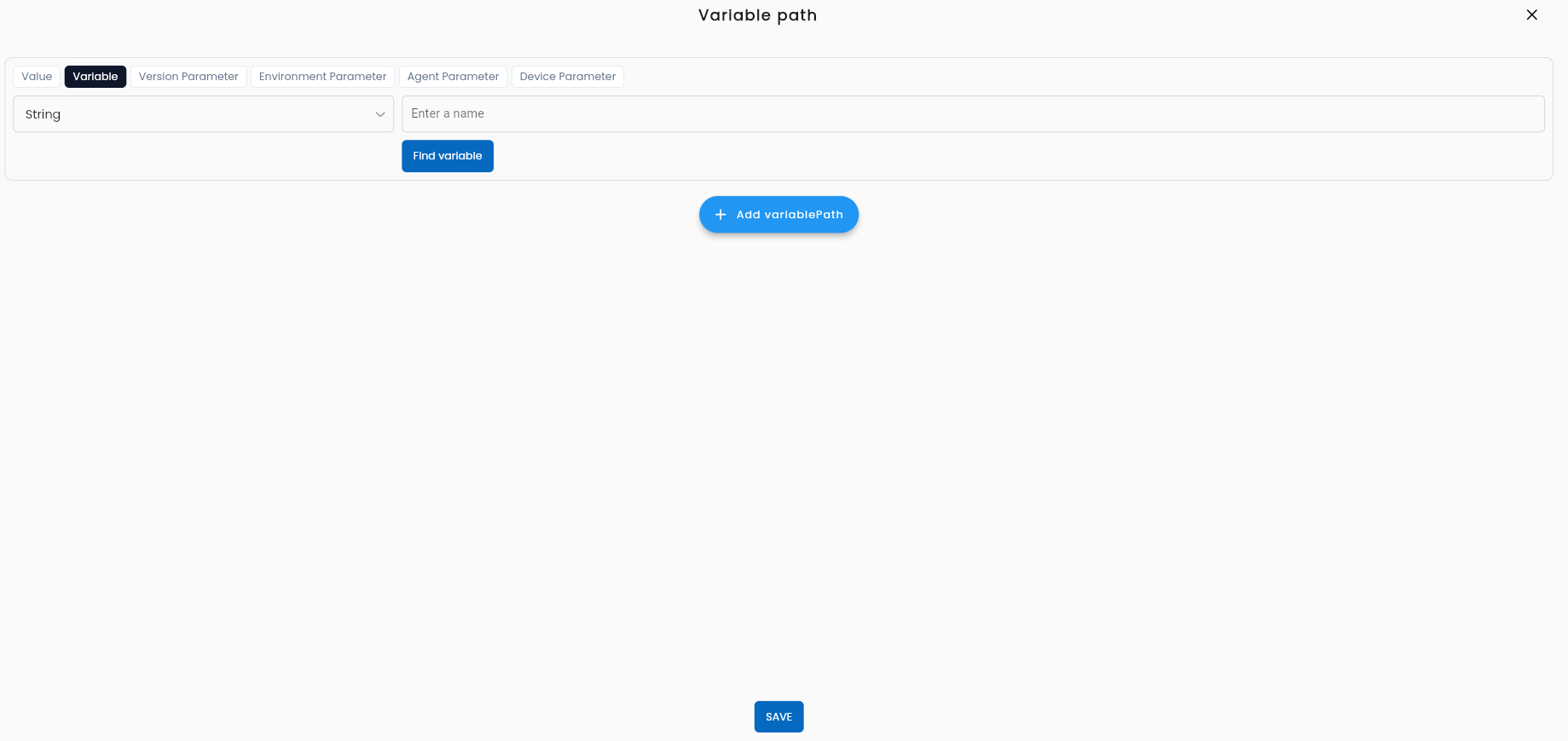
Trong đó
| Trường | Bắt Buộc | Định Dạng | Ràng Buộc | Mô Tả |
|---|---|---|---|---|
| Type | Có | Các giá trị có thể cho các loại tham số Header | ||
| Data type | Có | Combobox | - | Kiểu dữ liệu |
| Name | Có | Text | Chỉ hiển thị khi type khác “Value” Giá trị phải bắt đầu bằng 1 chữ cái, bắt buộc bao gồm chữ số và không được sử dụng kí tự đặc biệt (ngoại trừ “_”) | Tên của tham số được khai báo trong dự án hoặc tên của biến (Variable) |
| Value | Có | Text | Chỉ hiển thị khi Type = “Value” | Nhập giá trị trực tiếp cho tham số Header |
| Find Value | - | Button | Chỉ hiển thị khi Type = “Value” | Click vào Find Value hệ thống sẽ hiển thị danh sách các giá trị đã được định nghĩa trước đó của dự án |
| Find Variable | - | Button | Nếu Type là Variable | Click vào Find Variable hệ thống sẽ hiển thị danh sách các tham số đã được định nghĩa trước đó của dự án |
Lưu ý: Với Type là Variable thì biến sẽ được gen tự động tại tab Params
Body request type: Application xml
Các chức năng tương tự request type là Application json thay vì sử dụng jsonName thì sẽ sử dụng xmlName
Ngoài ra
Chức Năng Field Config
Nhấn nút sau đó chọn “Field Config”. Hệ thống sẽ hiển thị màn hình “XML AND JSON OPTIONS”.
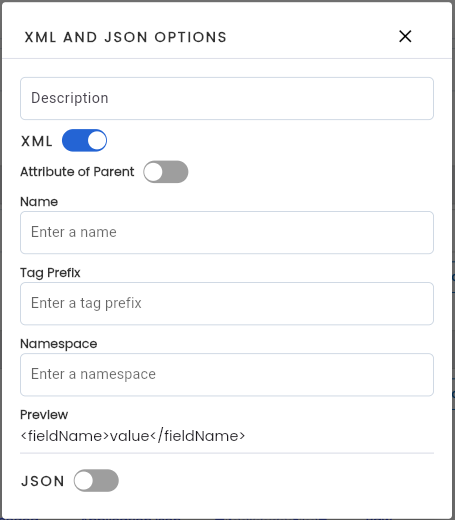
Trong đó
| Trường | Bắt Buộc | Định Dạng | Ràng Buộc | Mô Tả |
|---|---|---|---|---|
| Description | - | Text | - | Mô tả của tham số json |
 | - | Switch Button | - | Là button để kiểm soát tham số đang được khai báo có được sử dụng trong body request của api hay không. |
 | - | Switch Button | Xác định liệu trường dữ liệu XML đang config có thuộc trong phần tử XML cha là Object hay Schema ở trên hay không? xxxxx | |
| Name | - | Text | - | Tên mà người dùng đặt cho tham số để xác định phần tử trong tài liệu XML. |
| Tag Prefix | - | Text | - | Tag prefix được sử dụng để phân biệt các phần tử XML với nhau. |
| Namespace | - | Text | - | Namespace được sử dụng để phân biệt các phần tử XML với nhau. |
Body request type : Raw
Request Type Raw sẽ xác định API Request có sử dụng nếu API sử dụng có kiểu là “json” hoặc “xml” nhưng sẽ không được xử lý trước khi tạo request api.

Trong đó
| Trường thông tin | Bắt Buộc | Định Dạng | Ràng Buộc | Mô Tả |
|---|---|---|---|---|
| Body data | - | Textarea | Là dữ liệu body trong api request |
Response API
API response là dữ liệu api phản hồi lại sau khi xử lý 1 request api.

Tạo Response cho API:
Bước 1: Trên tab Response, click button “Add”, hệ thống hiển thị màn hình "ADD A RESPONSE”
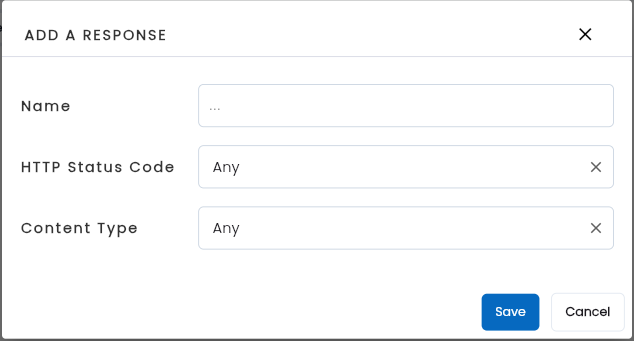
Bước 2: Nhập đầy đủ và hợp lệ các trường thông tin bắt buộc, trong đó:
| Trường thông tin | Bắt buộc | Định dạng | Ràng buộc | Mô tả |
|---|---|---|---|---|
 | - | Button | Xác nhận tạo mới 1 Api response | |
 | - | Button | Hủy bỏ việc tạo mới 1 Api response | |
| Name | Có | Text | Tên của Api Response lưu trong hệ thống | |
| HTTP Status Code | Có | Combobox | Người dùng thực hiện lựa chọn các mã trạng thái http cụ thể hoặc có thể lựa chọn “Any” để hệ thống sẽ tự động xác định. | |
| Content Type | Có | Combobox | Người dùng thực hiện lựa chọn các kiểu dữ liệu cụ thể hoặc có thể lựa chọn “Any” để hệ thống sẽ tự động xác định. |
Bước 3: Click “Save”
Thêm mới thành công, thông tin response vừa tạo hiển thị trên màn hình.

Content Type bao gồm 4 kiểu dữ liệu:
- Any
- Application json
- Text xml
- Application xml
Các bước thao tác cấu hình dữ liệu thông tin dữ liệu trả về tương tự như việc cấu hình request có request type: Application json và Application xml. Tham chiếu tới mục Request API
Chỉnh sửa Endpoints
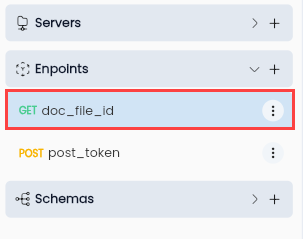
Bước 1: Tại màn hình Low-code của test API, người dùng thực hiện chọn dòng dữ liệu Enpoint muốn thay đổi.
Bước 2: Chỉnh sửa thông tin cần thay đổi và click “Save”
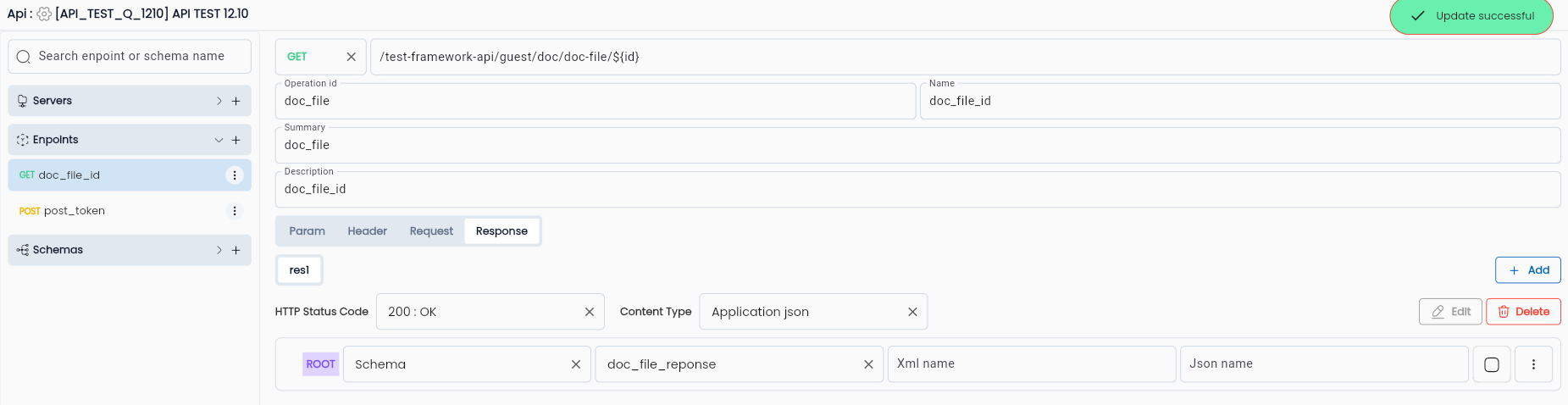
Hệ thống hiển thị thông báo "Update successful" và hiển thị Enpoint đã chỉnh sửa trong danh sách Enpoints.
Delete Endpoint
Bước 1: Tại màn hình Low-code của test API, người dùng thực hiện click button  trên dòng dữ liệu Enpoint muốn xóa và chọn Delete.
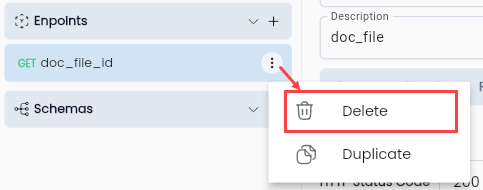
Hệ thống hiển thị popup xác nhận xóa.
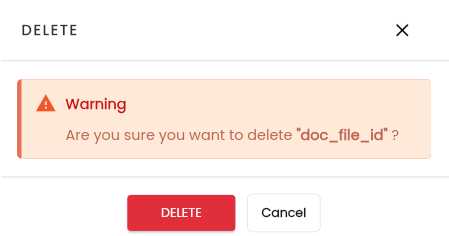
Bước 2: Click “DELETE”, hệ thống thông báo "Update successful"
Duplicate Endpoint
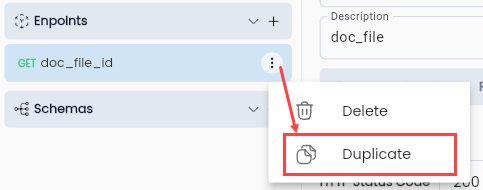
Bước 1: Tại màn hình Low-code của test API, người dùng thực hiện click button trên dòng dữ liệu Enpoint muốn xóa và chọn Duplicate.
Hệ thống hiển thị màn hình Enpoint đã được duplicate thành công với đầy đủ thông tin Url, Param, Header, Request, Response cùng với Name = name của enpoint được duplicate + “_copy”
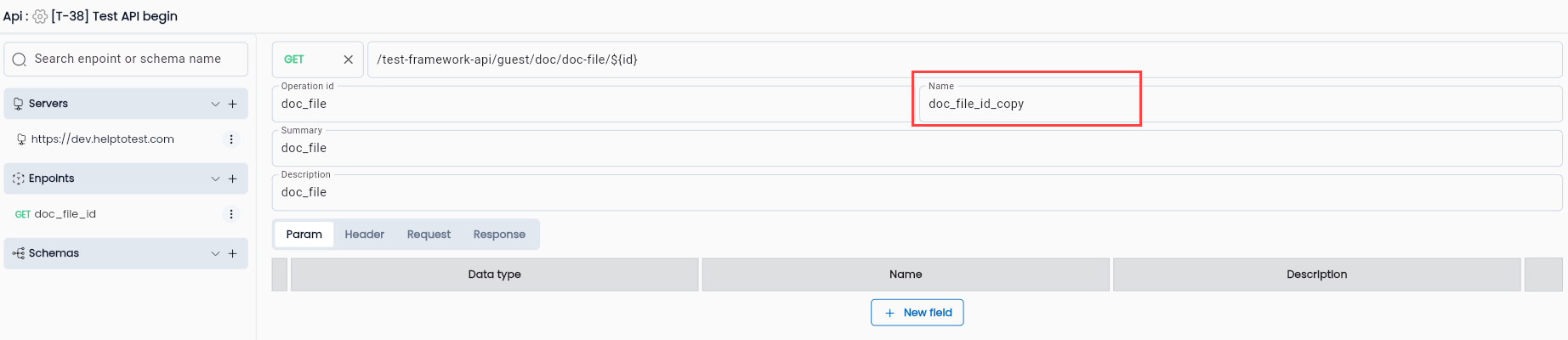
Bước 2: Click “Save”, hệ thống thông báo "Update successful", danh sách Endpoints được cập nhật mô tả trường thông tin có Endpoint đã được Duplicate thành công.
Schemas
Schemas được tạo để hỗ trợ cho việc quản lý các tham số có kiểu dữ liệu “Object” trong phần Enpoints
Thêm mới Schemas
Bước 1: Trong màn hình Low-code, thực hiện click “New Schema” hoặc button để thực hiện tạo mới 1 Schema.
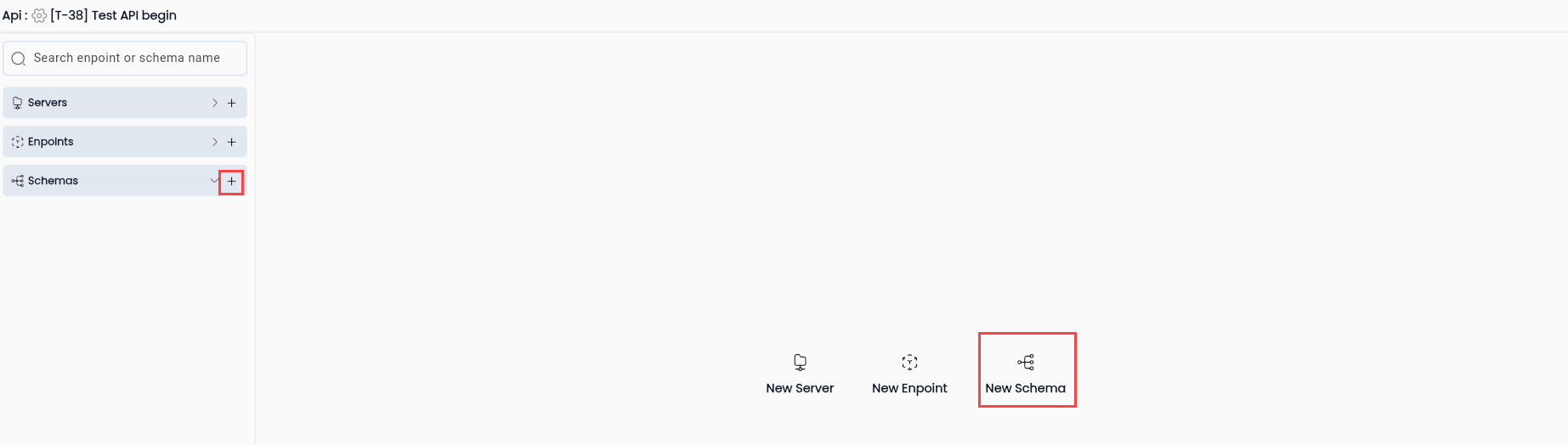
Bước 2: Hệ thống hiển thị màn hình thêm mới schema, người dùng tiến hành nhập các thông tin cần thiết.

| Tên trường | Bắt buộc | Định dạng | Ràng buộc | Mô tả |
|---|---|---|---|---|
 | - | Button | Click button để thêm 1 trường dữ liệu trong 1 schema | |
 | - | Button | Là tính năng hỗ trợ cấu hình schemas từ một đoạn json | |
| - | Button | Click vào button hệ thống hiển thị màn hình “XML AND JSON OPTIONS”. | |
 | Có | Text | Tên của Schema | |
| Name | Có | Text | Tên của trường dữ liệu trong schema. | |
| Data Type | Có | Combobox | Kiểu dữ liệu của 1 trường dữ liệu. Hệ thống khi khởi tạo parameter mới mặc định để là “String”. Ngoài các kiểu dữ liệu thông thường, có thể tạo 1 trường dữ liệu kiểu Schema trong 1 Schema. | |
| Xml | Có | Text | Tên sẽ được sử dụng trong request để test api nếu request là application xml. | |
| Json | Có | Text | Tên sẽ được sử dụng trong request để test api nếu request là application json. | |
| - | Checked Button | Nếu button checked  : Xác định dữ liệu trên tham số trong json đó trở thành 1 List. Ví dụ: Nếu data Type của biến là “String” được chọn là 1 list. Dữ liệu Type nhập vào cho biến này phải là 1 List : Xác định dữ liệu trên tham số trong json đó trở thành 1 List. Ví dụ: Nếu data Type của biến là “String” được chọn là 1 list. Dữ liệu Type nhập vào cho biến này phải là 1 List |
Thêm mới thành công hệ thống thông báo “Update successful” và hiển thị schema đã khai báo trong danh sách Schemas
Field Config
Click vào button sau đó chọn “Field Config” hệ thống hiển thị màn hình “XML AND JSON OPTIONS”.
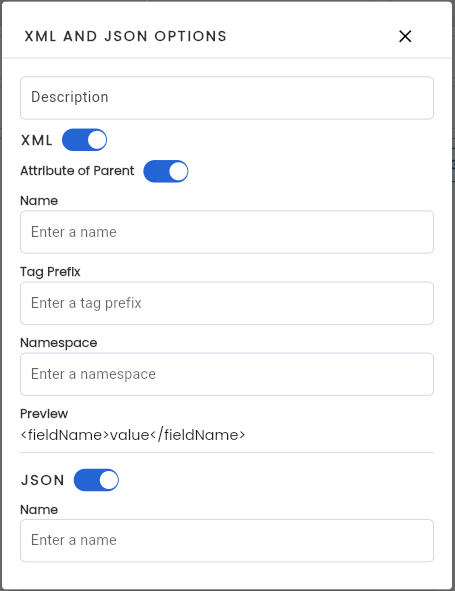
Trong đó
| Trường thông tin | Bắt buộc | Định dạng | Ràng buộc | Mô tả |
|---|---|---|---|---|
| Description | - | Text | Mô tả về trường dữ liệu |
XML Options
| Trường thông tin | Bắt buộc | Định dạng | Ràng buộc | Mô tả |
|---|---|---|---|---|
| - | Switch button | Là button để kiểm soát tham số đang được khai báo có được sử dụng trong body request của api hay không. | |
| - | Switch button | ||
| Name | - | Text | Tên mà người dùng đặt cho tham số để xác định phần tử trong tài liệu XML. | |
| Tag Prefix | - | Text | Tag prefix được sử dụng để phân biệt các phần tử XML với nhau. | |
| Namespace | - | Text | Namespace được sử dụng để phân biệt các phần tử XML với nhau. |
Json Options
| Trường thông tin | Bắt buộc | Định dạng | Ràng buộc | Mô tả |
|---|---|---|---|---|
| - | Switch button | Là button để kiểm soát tham số đang được khai báo có được sử dụng trong body request của api hay không. | |
| Name | - | Text | Tên sẽ được sử dụng trong request để test api |
Chỉnh sửa Schemas
Bước 1: Tại màn hình Low-code của test API, người dùng thực hiện chọn dòng dữ liệu Schemas muốn thay đổi.
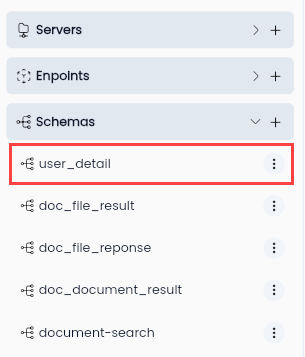
Bước 2: Chỉnh sửa thông tin cần thay đổi và click “Save”
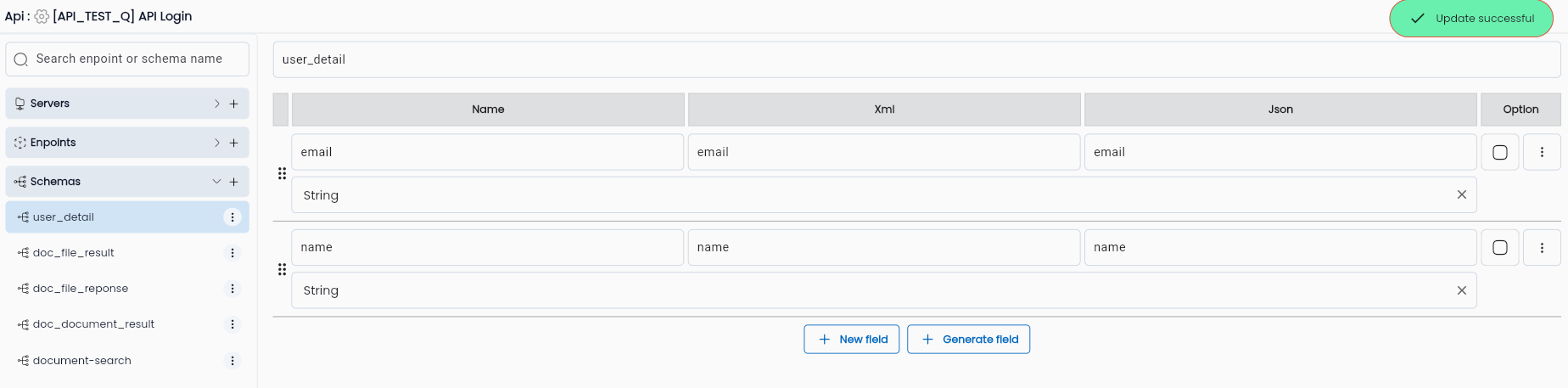
Hệ thống hiển thị thông báo "Update successful" và hiển thị Schema đã chỉnh sửa trong danh sách Schemas.
Delete Schema
Thực hiện tương tự như Endpoints. Tham chiếu tới mục Endpoints
Duplicate Schema
Thực hiện tương tự như Endpoints. Tham chiếu tới mục Endpoints
Sử dụng Generate feild
Generate feild hỗ trợ chuyển đổi một đoạn json có sẵn thành các tham số của request/ response trong API
Bước 1: Click "Generate feild"
Bước 2: Dán đoạn json cần thực hiện chuyển đổi vào vùng nhập liệu json data
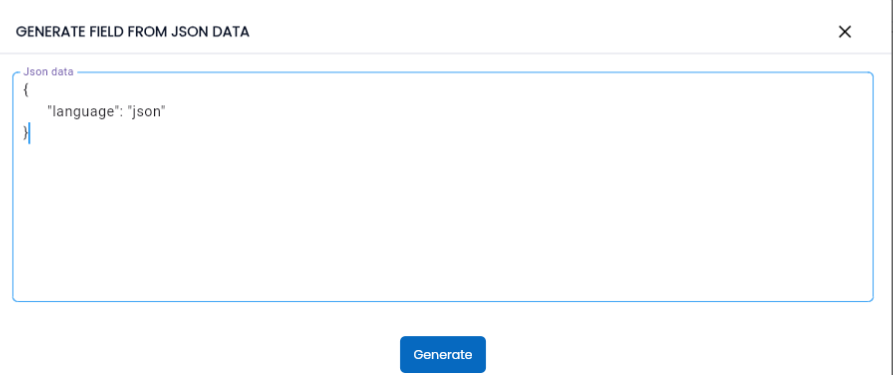
Bước 3: Click "Generate"
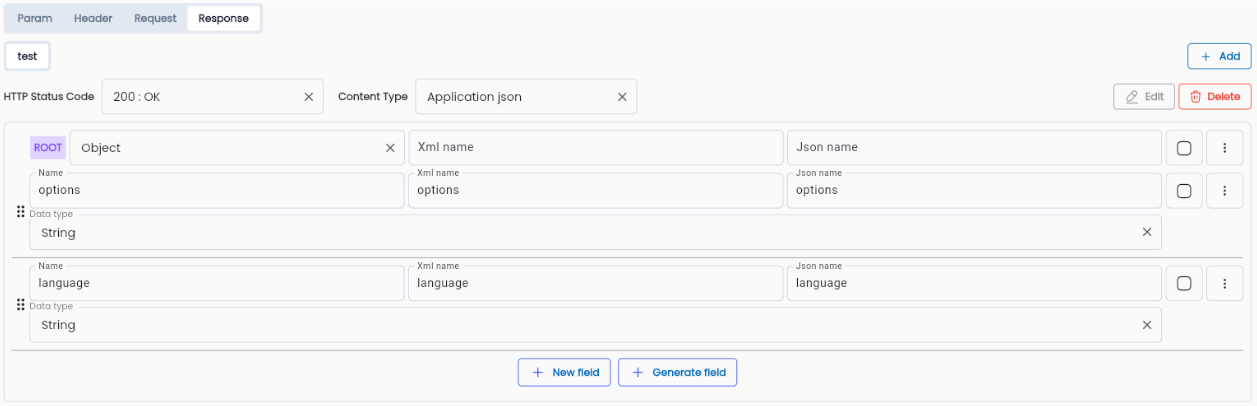
Các tham số có trong json đã được tạo tự động