Database
Tổng quan về Database
Database là không gian lưu trữ dữ liệu được tổ chức dưới dạng các space, trong đó mỗi space chứa một hoặc nhiều bảng (table). Các bảng này do người dùng tự định nghĩa và tùy chỉnh để phục vụ cho việc lưu trữ dữ liệu phát sinh trong quá trình thực hiện logic nghiệp vụ.
Cơ sở dữ liệu không chỉ lưu trữ dữ liệu mà còn cung cấp các chức năng như truy vấn, cập nhật, xóa, đảm bảo toàn vẹn và an toàn dữ liệu, đồng thời hỗ trợ truy xuất hiệu quả phục vụ cho các hoạt động nghiệp vụ của hệ thống.
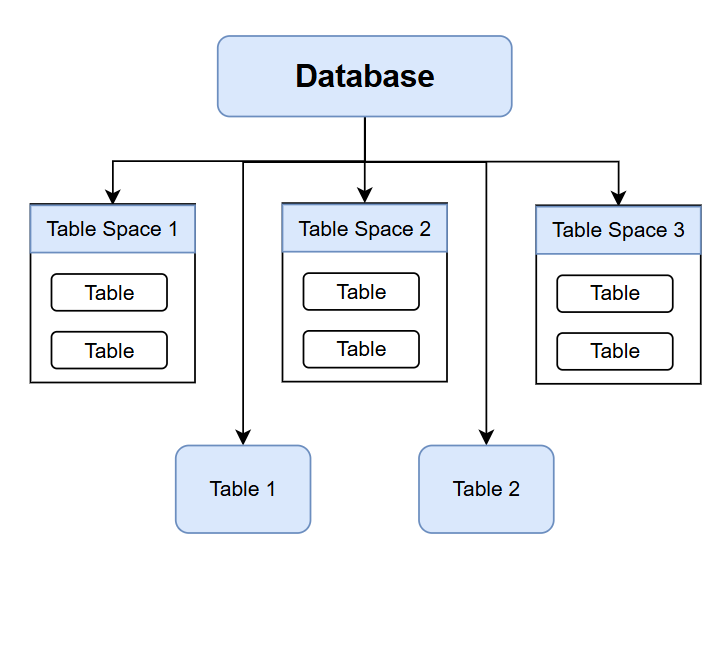
Phần này hướng dẫn cách quản lý database trong LLQ Service Visualization:
Tạo mới database
Trong database sẽ gồm 2 phần table spaces và tables. Table spaces là vùng chứa các tables, các tables được tạo có thể nằm trong hoặc ngoài table space.
Tạo mới table space
Các bước để tạo table spaces như sau:
Bước 1: Chọn Database tại biểu tượng cài đặt trên góc phải màn hình.
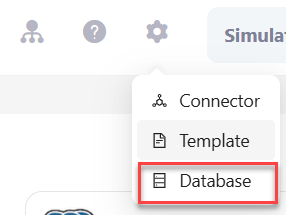
Bước 2: Hệ thống hiển thị màn hình Database, nhấn nút New table space tại màn hình tab Table Spaces.

Bước 3: Nhập đầy đủ và chính xác các trường thông tin

Mô tả các trường thông tin table space:
| Tên trường | Bắt buộc | Định dạng | Ràng buộc | Mô tả |
|---|---|---|---|---|
| Tên table space | Có | Textbox | Tên của table space phải là duy nhất | Tên table space được hiển thị |
| Mô tả | Không | Textarea | Thông tin mô tả table space |
Bước 4: Nhấn Save để lưu thông tin table space.
Tạo mới table trong table space
Các bước để tạo mới table trong table space như sau:
Bước 1: Chọn table space cần tạo bảng trong danh sách table spaces ở tab Table Spaces.
Bước 2: Hệ thống hiển thị màn hình thông tin table space.
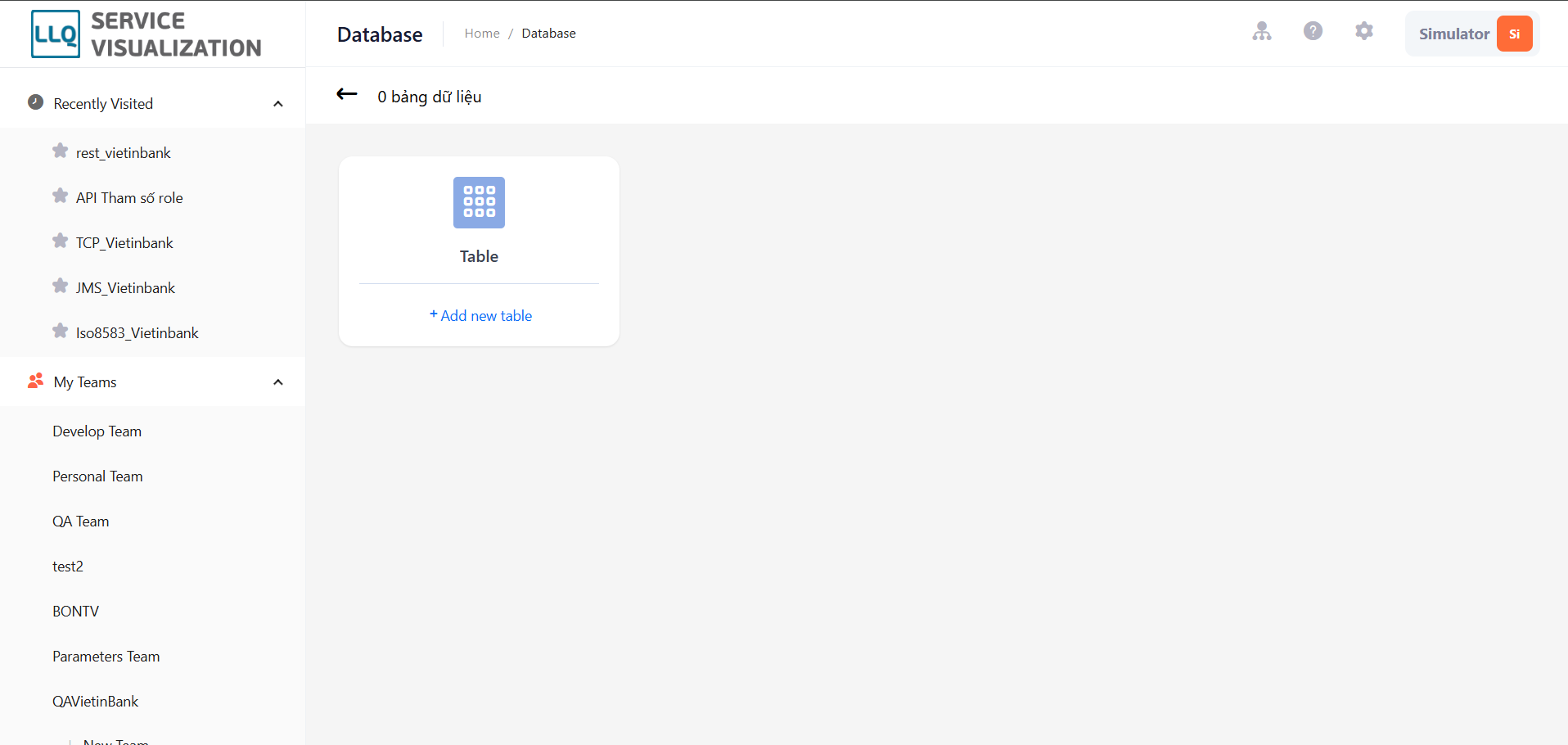
Bước 3: Nhấn Add new table để thêm mới table, hệ thống hiển thị màn hình pop up form thêm mới table, thực hiện nhập đầy đủ và chính xác các trường thông tin.
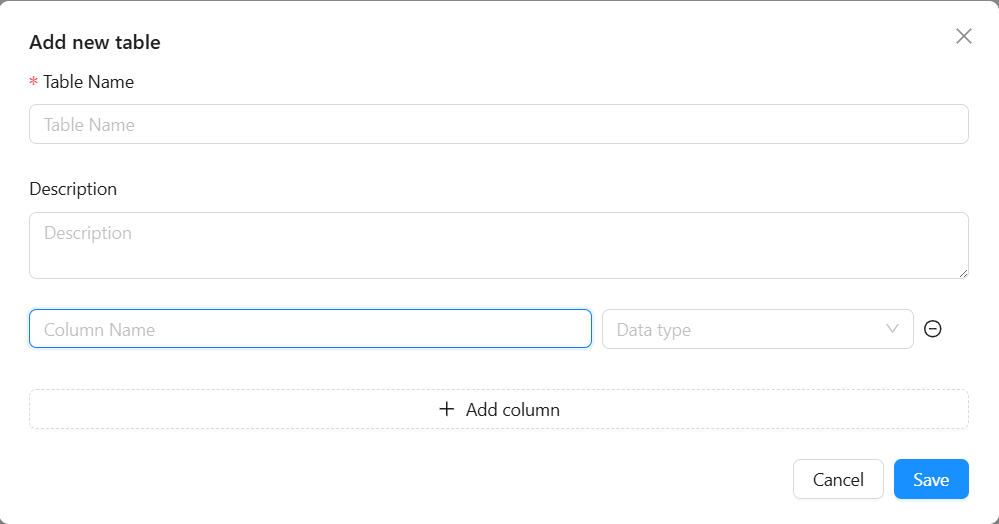
Mô tả các trường thông tin table space:
| Tên trường | Bắt buộc | Định dạng | Ràng buộc | Mô tả |
|---|---|---|---|---|
| Table name | Có | Textbox | Tên của table phải là duy nhất | Tên table được hiển thị trong table space |
| Description | Không | Textarea | Thông tin mô tả table trong table space | |
| Column name | Không | Textarea | Tên cột | |
| Data type | Không | Textarea | Kiểu dữ liệu của cột | |
| Add column | Button | Button thêm cột |
Lưu ý: Bảng được tạo mặc định sẽ có cột id được tự động tạo để làm khóa chính.
Bước 4: Nhấn Save để lưu thông tin table.
Tạo mới table ngoài table space
Các bước để tạo mới table ngoài table space như sau:
Bước 1: Chọn tab Tables ở màn hình Database, hệ thống hiển thị màn hình danh sách tables.
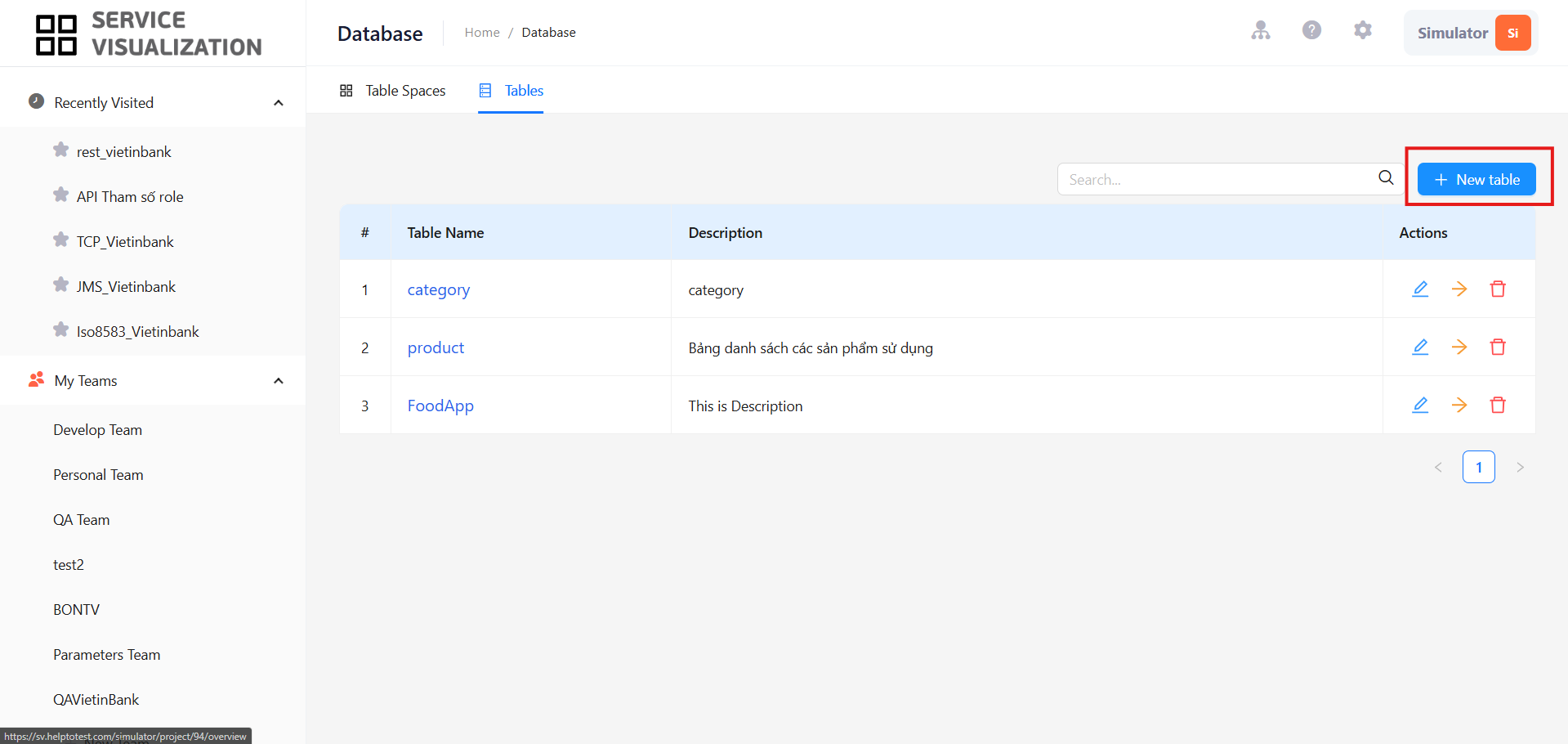
Bước 2: Nhấn Add table để thêm mới table, hệ thống hiển thị pop up form thêm mới table, thực hiện nhập đẩy đủ và chính xác các trường thông tin.
Mô tả các trường thông tin table space:
| Tên trường | Bắt buộc | Định dạng | Ràng buộc | Mô tả |
|---|---|---|---|---|
| Table name | Có | Textbox | Tên của table phải là duy nhất | Tên table được hiển thị trong table space |
| Description | Không | Textarea | Thông tin mô tả table trong table space | |
| Column name | Không | Textarea | Tên cột | |
| Data type | Không | Textarea | Kiểu dữ liệu của cột | |
| Add column | Button | Button thêm cột |
Lưu ý: Bảng được tạo mặc định sẽ có cột id được tự động tạo để làm khóa chính.
Bước 3: Nhấn Save để lưu thông tin table.
Cập nhật database
Cập nhật table space
Các bước để cập nhật table space như sau:
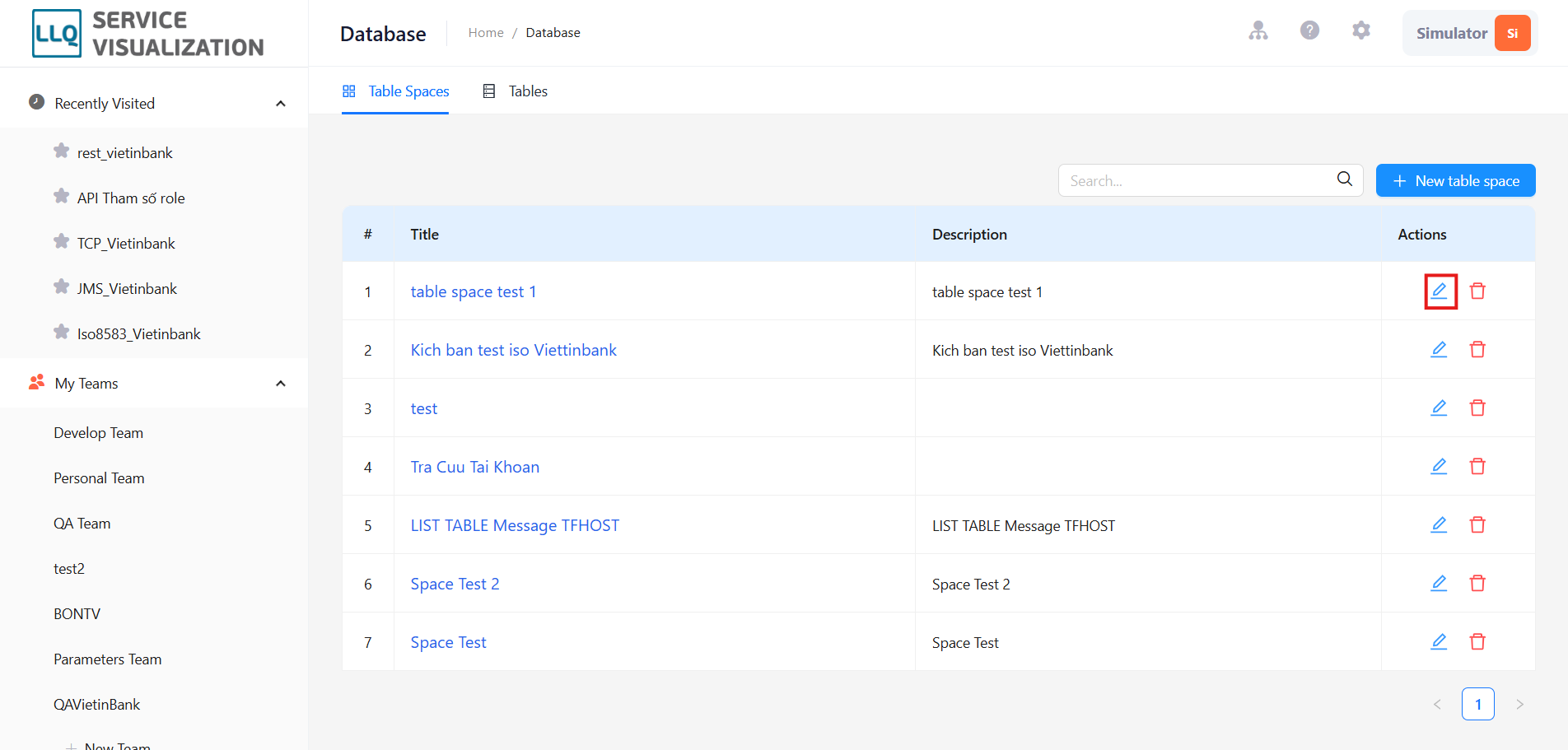
Bước 1: Tại màn hình tab Table Space, nhấn vào biểu tượng Edit ở dòng bản ghi cần cập nhật.
Bước 2: Hệ thống hiển thị màn hình pop up form cập nhật thông tin table space, thực hiện nhập đẩy đủ và chính xác các trường thông tin.
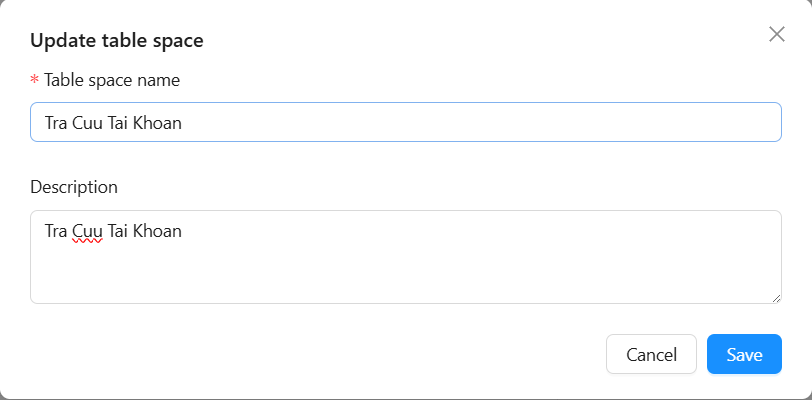
Mô tả các trường thông tin
| Tên trường | Bắt buộc | Định dạng | Ràng buộc | Mô tả |
|---|---|---|---|---|
| Table space name | Có | Textbox | Tên table space phải là duy nhất | Tên table space được hiển thị |
| Description | Không | Textarea | Mô tả table space |
Bước 3: Nhấn Save để lưu thông tin table space.
Cập nhật table trong table space
Các bước để cập nhật table trong table space như sau:
Bước 1: Chọn table space cần cập nhật trong danh sách table spaces ở tab Table Spaces
Bước 2: Hệ thống hiển thị màn hình thông tin table space.

Bước 3: Nhấn vào biểu tượng  ở góc phải của thẻ thông tin table để chọn các thao tác thực hiện cập nhật table trong table space.
Chỉnh sửa thông tin chung của table
Bước 1: Chọn thao tác Edit để chỉnh sửa thông tin của table.
Bước 2: Hệ thống hiển thị màn hình pop up form nhập thông tin table, thực hiện chỉnh sửa thông tin table.

Bước 3: Nhấn Save để lưu thông tin chỉnh sửa.
Di chuyển table đến table space khác
Bước 1: Chọn thao tác Move để di chuyển table tới table space khác.
Bước 2: Hệ thống hiển thị màn hình pop up di chuyển table, thực hiện chọn table space cần di chuyển tới.

Bước 3: Nhấn Save để lưu thông tin.
Xóa table
Bước 1: Chọn thao tác Delete để xóa table.
Bước 2: Hệ thống hiển thị màn hình pop up xác nhận xóa table.

Bước 3: Nhấn Save để lưu thông tin.
Cập nhật thông tin cột trong table
Bước 1: Chọn table space cần cập nhật trong danh sách table spaces ở tab Table Spaces.
Bước 2: Hệ thống hiển thị màn hình thông tin table space.
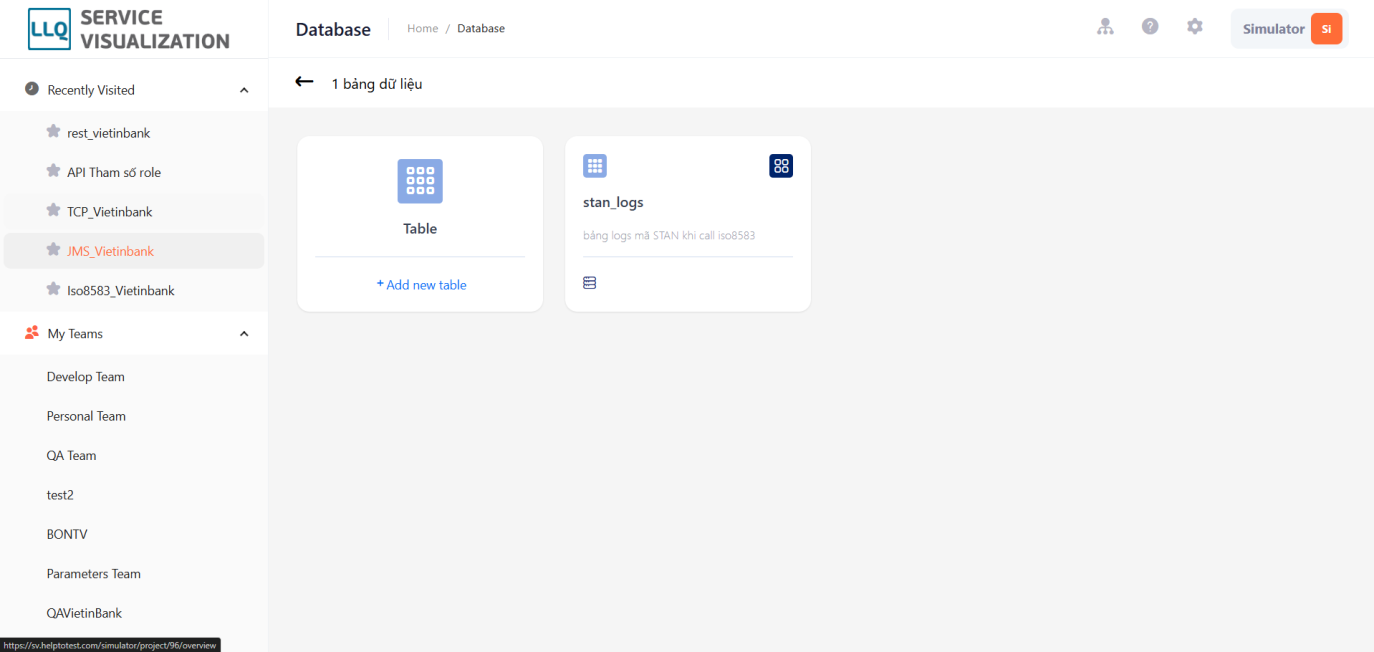
Bước 3: Kích chọn table cần cập nhật thông tin cột, hệ thống sẽ hiển thị màn hình thông tin chi tiết table.
Thêm cột
Bước 1: Nhấn Add để thêm mới cột.
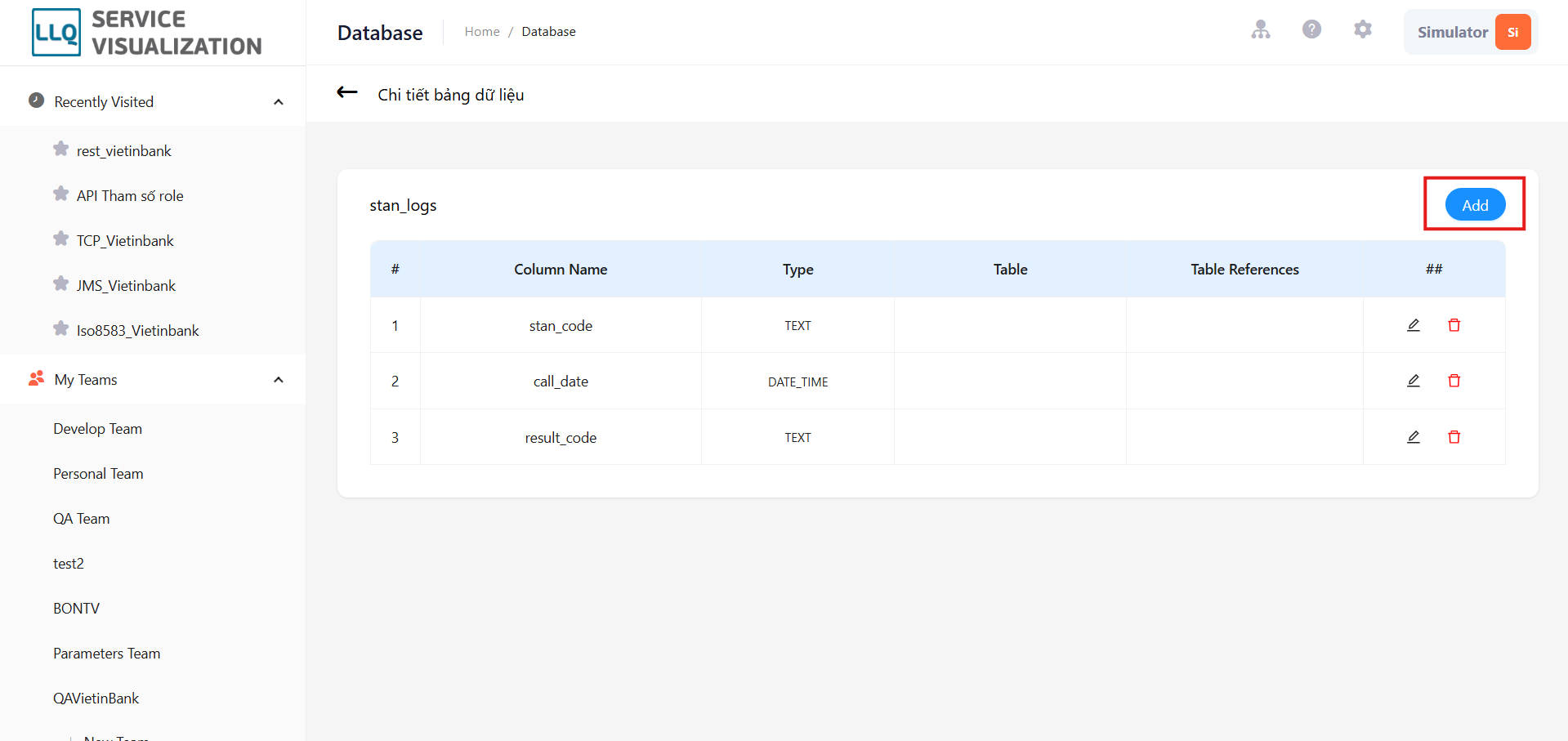
Bước 2: Hệ thống hiển thị màn hình pop up form thêm mới cột, thực hiện nhập đầy đủ và chính xác thông tin để thêm cột.

Bước 3: Nhấn Thêm cột để thêm một cột khác. Nhấn - để xóa bỏ cột.
Bước 4: Ấn nút Thêm mới để thêm những cột vừa tạo.
Chỉnh sửa cột
Để thực hiện cập nhật một cột của bảng, thực hiện như sau
Bước 1: Tại tab Chi tiết bảng dữ liệu, nhấn vào biểu tượng edit ở phía bên phải ghi cột cần cập nhật

Bước 2: Hệ thống hiển thị pop up thông tin cột, thực hiện chỉnh sửa thông tin cột.

Bước 3: Nhấn Save để lưu thông tin cột.
Xóa cột
Để thực hiện xóa một cột của bảng, thực hiện như sau:
Bước 1: Tại tab Chi tiết bảng dữ liệu, nhấn vào biểu tượng Delete ở phía bên phải ghi cột muốn xóa.

Bước 2: Hệ thống hiển thị màn hình pop up xác nhận xóa cột.

Bước 3: Nhấn Yes để xác nhận xóa cột hoặc No để hủy thao tác.
Cập nhật table ngoài table space
Các bước để cập nhật table ngoài table space như sau:
Bước 1: Tại tab Tables thực hiện các thao tác cập nhật table tại cột Actions trong danh sách tables.
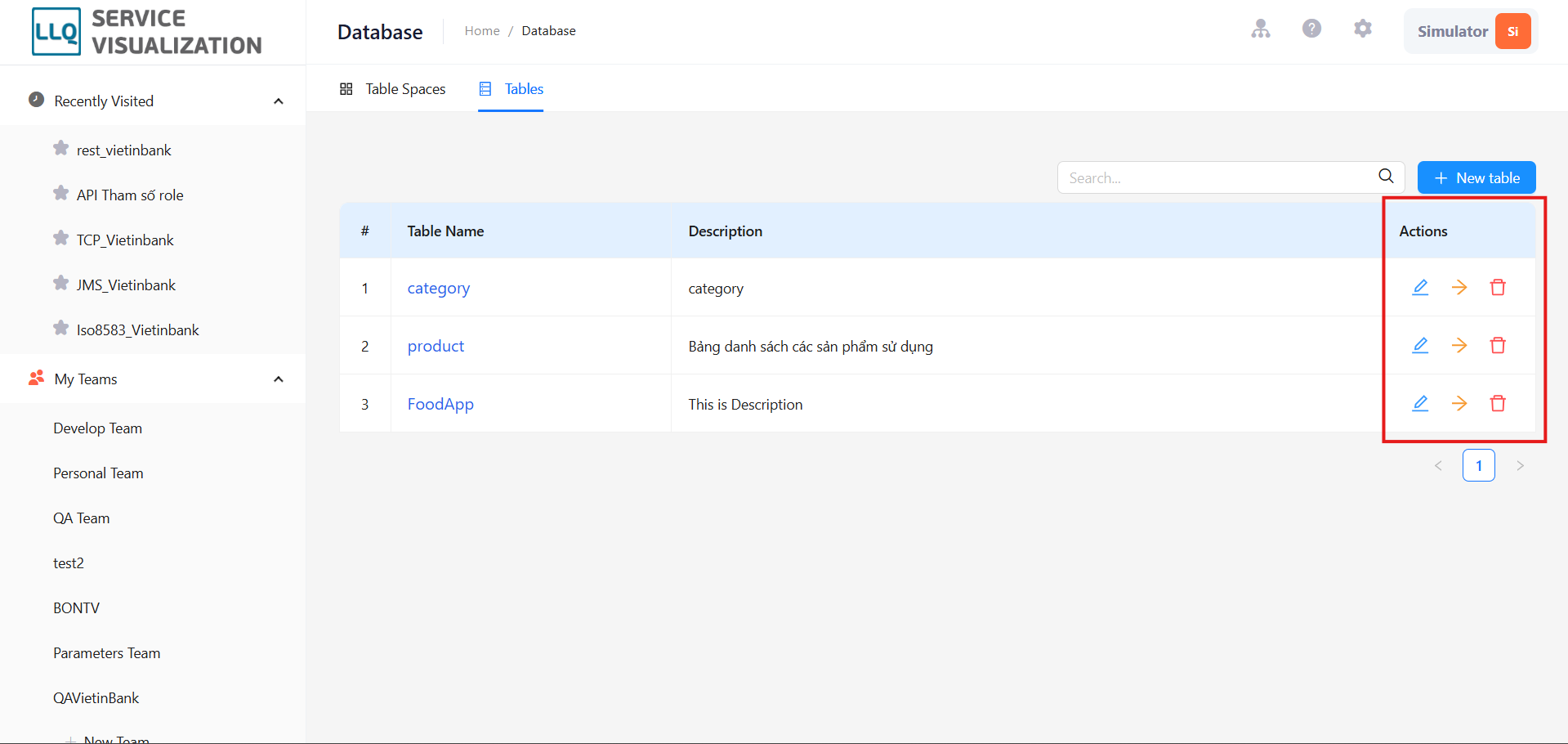
Bước 2: Nhấn vào biểu tượng Edit để chỉnh sửa table, thao tác tương tự như cập nhật table bên trong table space.
Bước 3: Nhấn vào biểu tượng Move để di chuyển table, thao tác tương tự như cập nhật table bên trong table space.
Bước 4: Nhấn vào biểu tượng Delete để xóa table, thao tác tương tự như cập nhật table bên trong table space.
Câp nhật thông tin cột trong table ngoài table space
Bước 1: Kích chọn vào dòng dữ liệu trên danh sách table để thực hiện cập nhật thông tin cột của table.
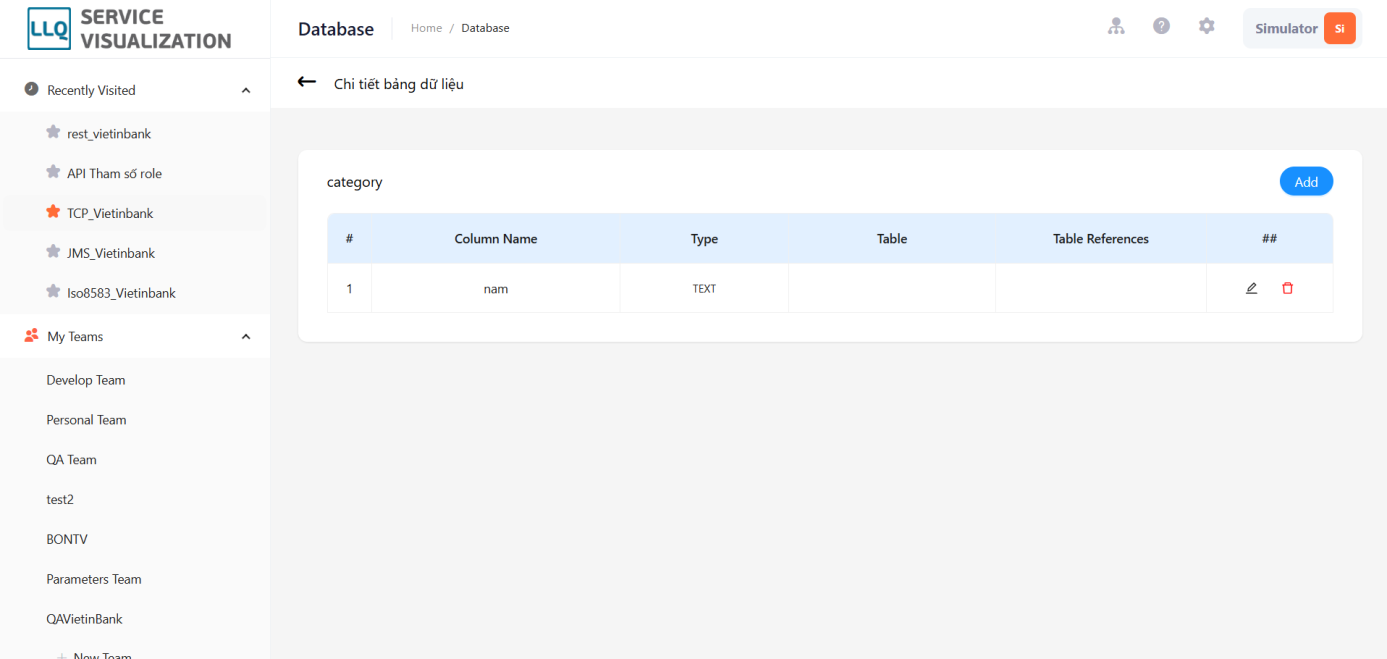
Bước 2: Hệ thống hiển thị màn hình chi tiết bảng dữ liệu, thực hiện cập nhật cột cho table tương tự như thao tác cập nhật cột cho table trong table space.