Connector
Connector là một thành phần trung gian đóng vai trò thiết lập và quản lý kết nối giữa hệ thống ứng dụng và các hệ thống bên ngoài như cơ sở dữ liệu (PostgreSQL, Oracle, MySQL,…) hoặc hệ thống hàng đợi tin nhắn (như ActiveMQ, IBM MQ,...).
Connector đảm nhiệm việc:
- Cấu hình và duy trì kết nối đến nguồn dữ liệu hoặc hàng đợi.
- Trừu tượng hóa các chi tiết kỹ thuật của giao thức kết nối (JDBC, JMS,...).
- Cho phép hệ thống giao tiếp một cách nhất quán và hiệu quả với các hệ thống bên ngoài.
Hệ thống Service Visualization gồm 2 loại Connectors:
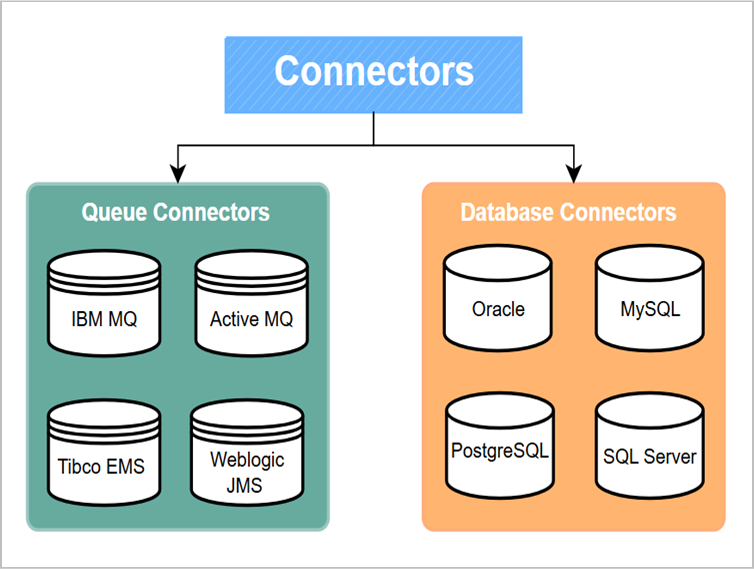
- Database Connector: Cung cấp khả năng truy vấn, ghi, cập nhật dữ liệu từ các cơ sở dữ liệu như PostgreSQL, Oracle, MySQL, SQL Server.
- Queue Connector: Cho phép gửi/nhận và xử lý thông điệp từ các hệ thống như ActiveMQ, IBM MQ, ... theo các chuẩn giao tiếp như JMS.
Phần này hướng dẫn cách quản lý connector trong LLQ Service Visualization:
Tạo kết nối
Kết nối Database
Để tạo mới một kết nối database trên hệ thống, thực hiện như sau:
Bước 1: Chọn Connector tại biểu tượng cài đặt trên góc phải màn hình.
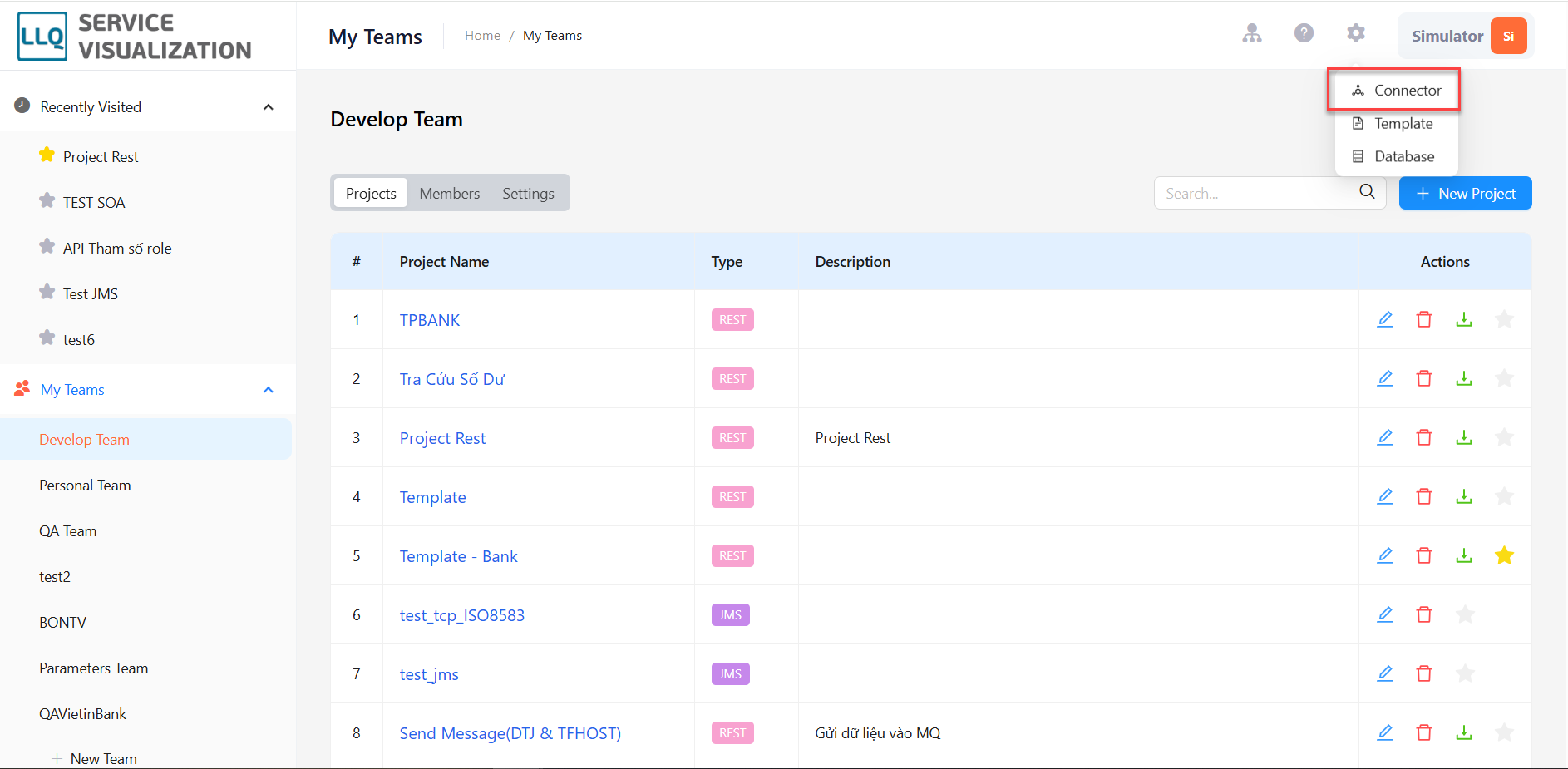
Bước 2: Hệ thống hiển thị màn hình Connection Config, lựa chọn loại database mong muốn trong danh sách (1) và kéo thả vào khu vực hiển thị danh sách các connectors (2).

Bước 3: Hệ thống hiển thị màn hình pop up Add connection , thực hiện nhập đầy đủ và chính xác các thông tin kết nối database.
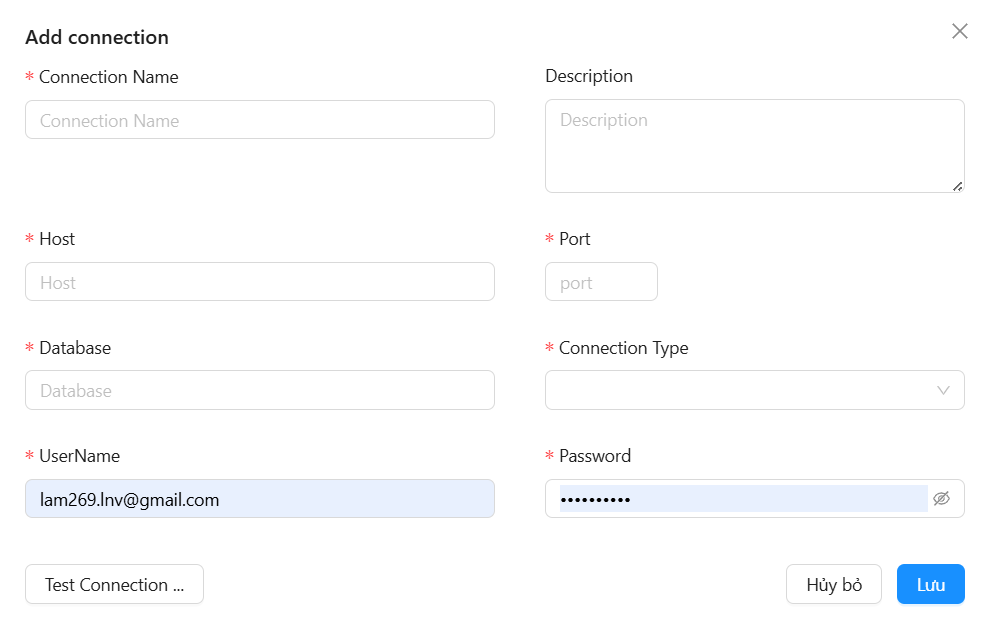
Mô tả các trường thông tin:
| Tên trường | Bắt buộc | Định dạng | Ràng buộc | Mô tả |
|---|---|---|---|---|
| Connection name | Có | Textbox | Tên kết nối phải là duy nhất | Tên kết nối được hiển thị trong danh sách |
| Description | Textarea | Mô tả kết nối | ||
| Host | Có | Textbox | Host theo dạng tcp/ip | Địa chỉ thiết bị chứa database |
| Port | Có | Textbox | Cổng kết nối | |
| Database | Có | Textbox | Tên database trong cơ sở dữ liệu muốn thực hiện tương tác | |
| Username | Có | Textbox | Tài khoản thực hiện kết nối database | |
| Password | Có | Textbox | Mật khẩu |
Lưu ý:
- Nếu sử dụng Oracle Database, sẽ có 2 loại Connection type: SID và Service name. Trong đó:
- Service name là tên định danh logic cho một database service (tập hợp các phiên bản có thể phục vụ cùng một chức năng). thường dùng khi: Có nhiều instance hoặc database được quản lý chung, thường trong Oracle RAC (Real Application Clusters).
- SID là tên duy nhất của một instance cụ thể trong Oracle. Thường dùng khi chỉ có một instance đơn lẻ đang chạy, hoặc hệ thống cũ không sử dụng dịch vụ.
- Nếu sử dụng PostgreSQL Database, sẽ phải nhập thông tin Schema Name của database.
Bước 4: Nhấn Test Connection để kiểm tra có thể kết nối thành công hay không. Nhấn Lưu để lưu lại kết nối. Các kết nối đã lưu sẽ được hiển thị trong danh sách kết nối đã tạo.
Kết nối JMS
Bước 1: Chọn Connector tại biểu tượng cài đặt trên góc phải màn hình.
Bước 2: Hệ thống hiển thị màn hình Connection Config, lựa chọn loại Jms mong muốn trong danh sách (1) và kéo thả vào khu vực config (2).
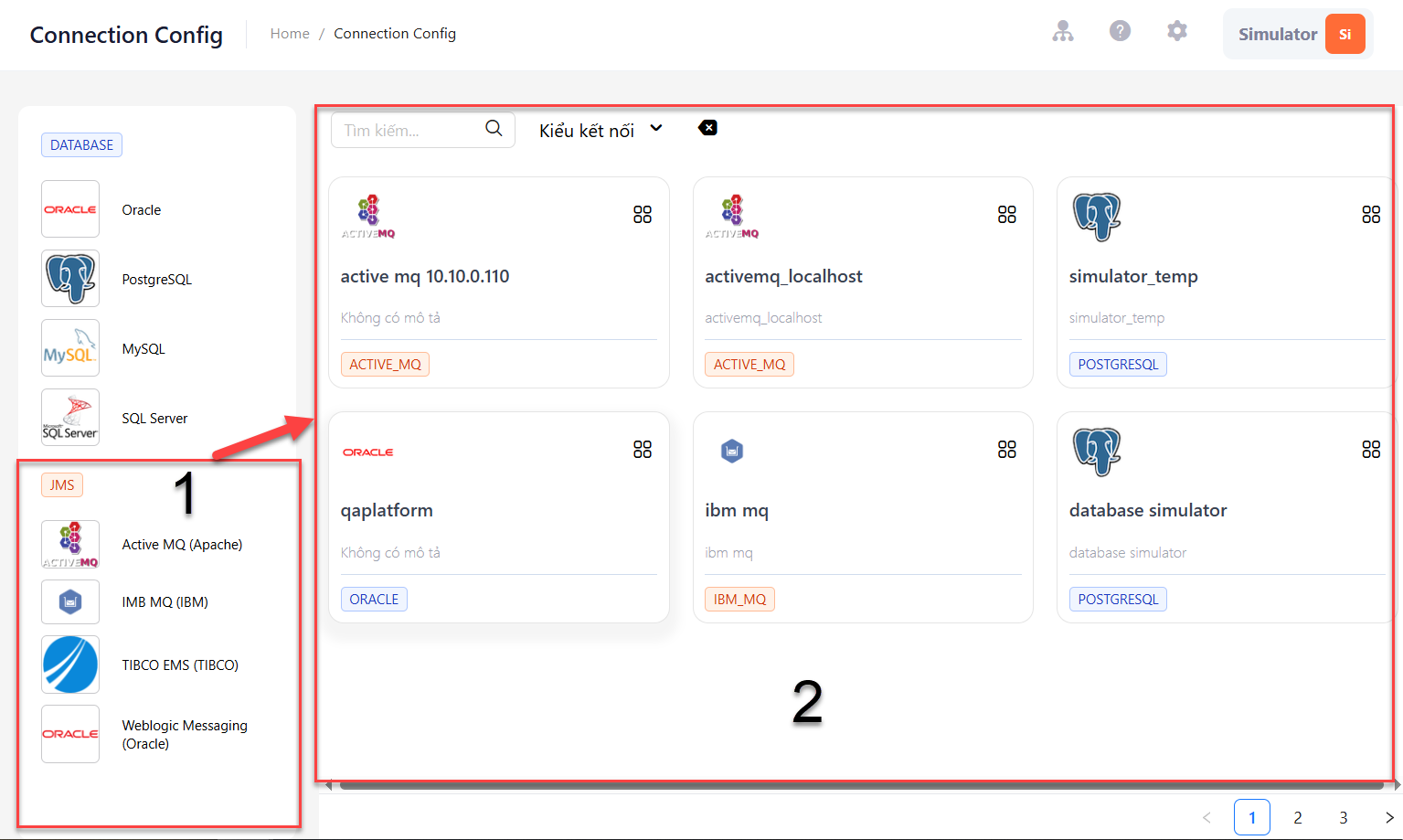
Bước 3: Hệ thống hiển thị màn hình pop up Add connection, thực hiện nhập đầy đủ và chính xác kết nối jms.
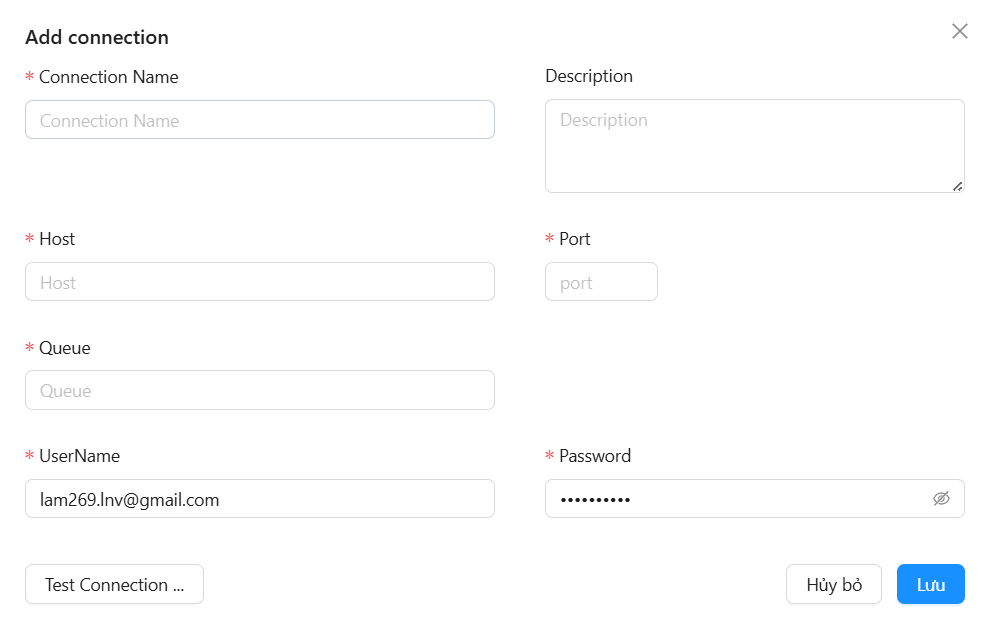
Mô tả các trường thông tin:
| Tên trường | Bắt buộc | Định dạng | Ràng buộc | Mô tả |
|---|---|---|---|---|
| Connection name | Có | Textbox | Tên của kết nối phải là duy nhất | Tên của kết nối được hiển thị trong danh sách |
| Mô tả | Không | Textbox | Mô tả kết nối | |
| Host | Có | Textbox | Host theo dạng tcp/ip | Địa chỉ của thiết bị chứa queue |
| Port | Có | Textbox | Cổng kết nối | |
| Queue | Có | Textbox | Tên queue của kết nối | |
| Username | Có | Textbox | Tài khoản thực hiện kết nối | |
| password | Có | Textbox | Mật khẩu |
Bước 4: Nhấn Test Connection để kiểm tra có thể kết nối thành công hay không. NhấnLưu để lưu lại kết nối. Các kết nối đã lưu sẽ được hiển thị trong danh sách kết nối đã tạo.
Cập nhật kết nối
Để thực hiện cập nhật kết nối, thực hiện như sau:
Bước 1: Kích vào biểu tượng ở góc phải của thẻ thông tin của connector cần cập nhật, sau đó chọn Edit.
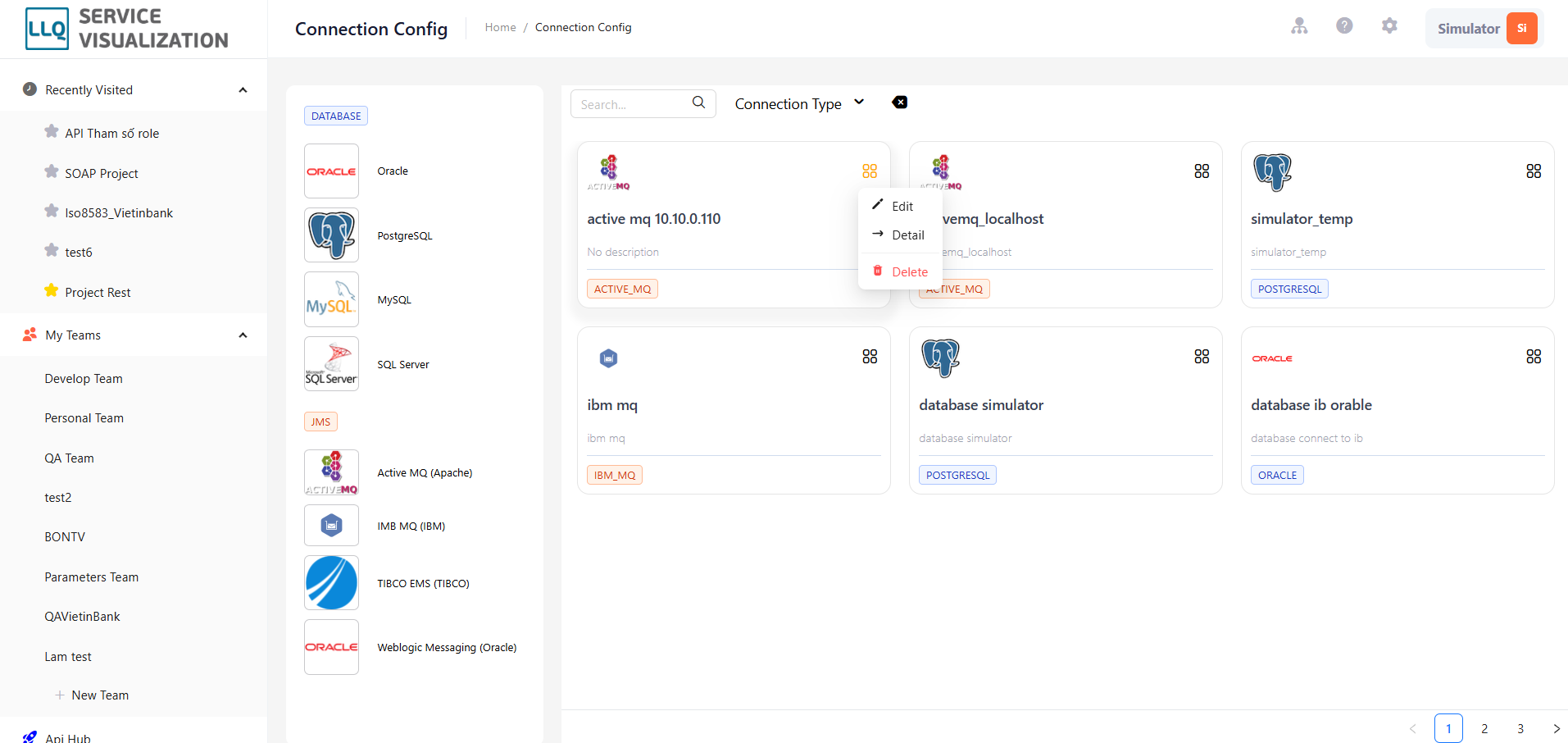
Bước 2: Hệ thống hiển thị màn hình pop up cập nhật connector, các thông tin và màn hình pop up tương tự màn hình tạo kết nối. Thực hiện chỉnh sửa các thông tin.
Bước 3: Nhấn Test Connection để kiểm tra có thể kết nối thành công hay không. Nhấn Lưu để lưu lại kết nối.
Xem chi tiết kết nối
Để thực hiện xem chi tiết kết nối, thực hiện như sau:
Bước 1: Kích vào biểu tượng ở góc phải của thẻ thông tin của connector cần xem chi tiết, sau đó chọn Detail.
Bước 2: Hệ thống hiển thị màn hình pop up chi tiết các thông tin của connector.

Bước 3: Nhấn Test Connection để kiểm tra có thể kết nối thành công hay không. Nhấn Cancel để đóng pop up thông tin kết nối.
Xóa kết nối
Để thực hiện xóa kết nối, thực hiện như sau:
Bước 1: Nhấn vào biểu tượng ở góc phải của thẻ thông tin của connector cần xóa sau đó chọn Delete.

Bước 2: Hệ thống hiển thị popup xác nhận xóa.

Bước 3: Nhấn Yes để xóa kết nối, No để hủy bỏ thao tác xóa kết nối.