Template
Tổng quan về template
Template là một chuỗi định dạng (message string) được xây dựng bằng cách kết hợp (nối) nhiều giá trị của các tham số động lại với nhau, trong đó các giá trị được phân tách bằng một ký tự đặc biệt (character) như ~, @, |, v.v. Các tham số có thể đại diện cho dữ liệu từ người dùng nhập, từ hệ thống sinh ra, hoặc từ các bảng dữ liệu.
Template giúp chuẩn hóa và tái sử dụng cấu trúc message trong quá trình xử lý logic nghiệp vụ hoặc truyền thông điệp giữa các hệ thống.
Phần này hướng dẫn cách quản lý template trong LLQ Service Visualization:
Tạo mới template
Để tạo mới một template trên hệ thống, thực hiện như sau:
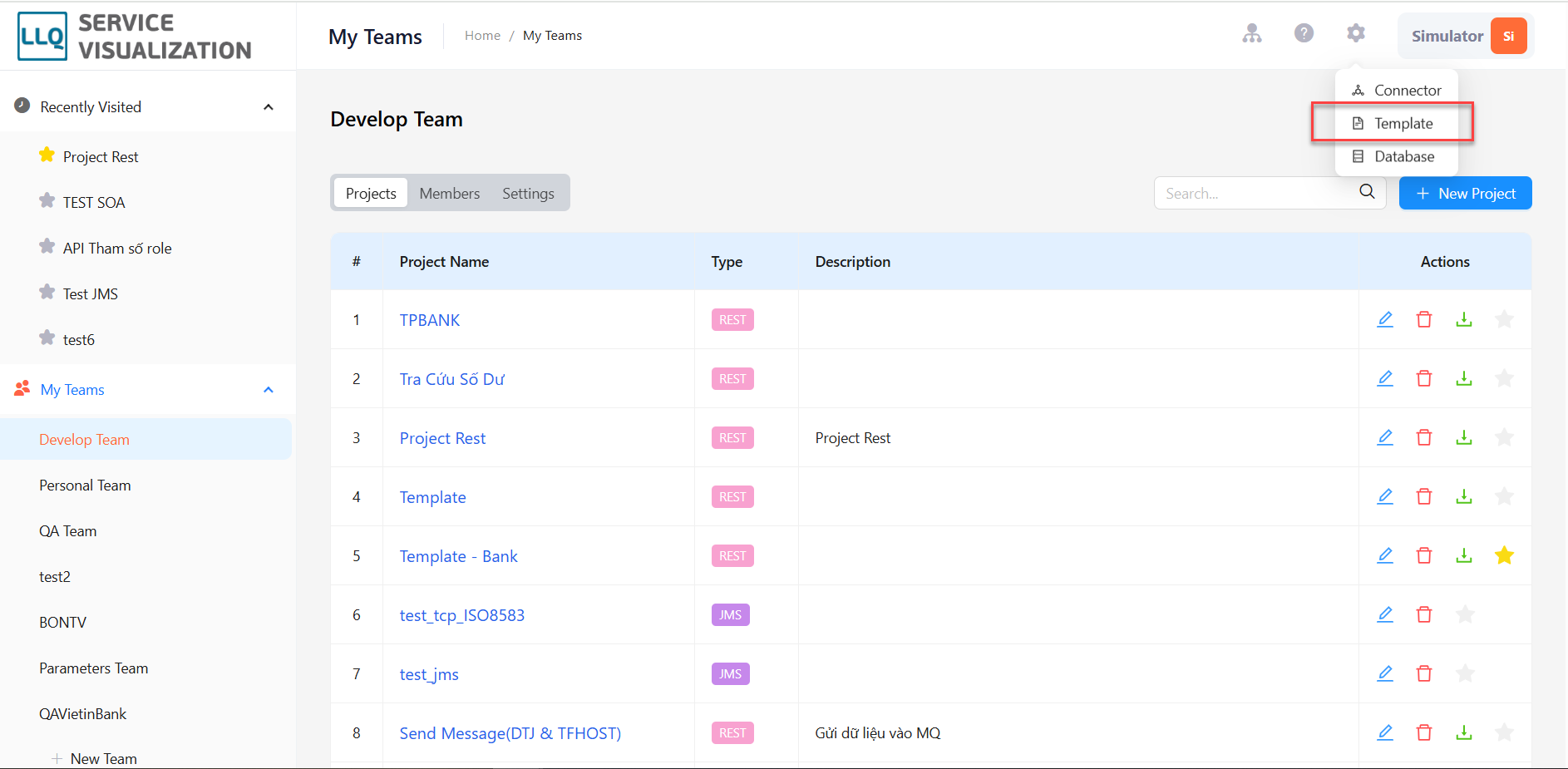
Bước 1: Chọn Template tại biểu tượng cài đặt trên góc phải màn hình.
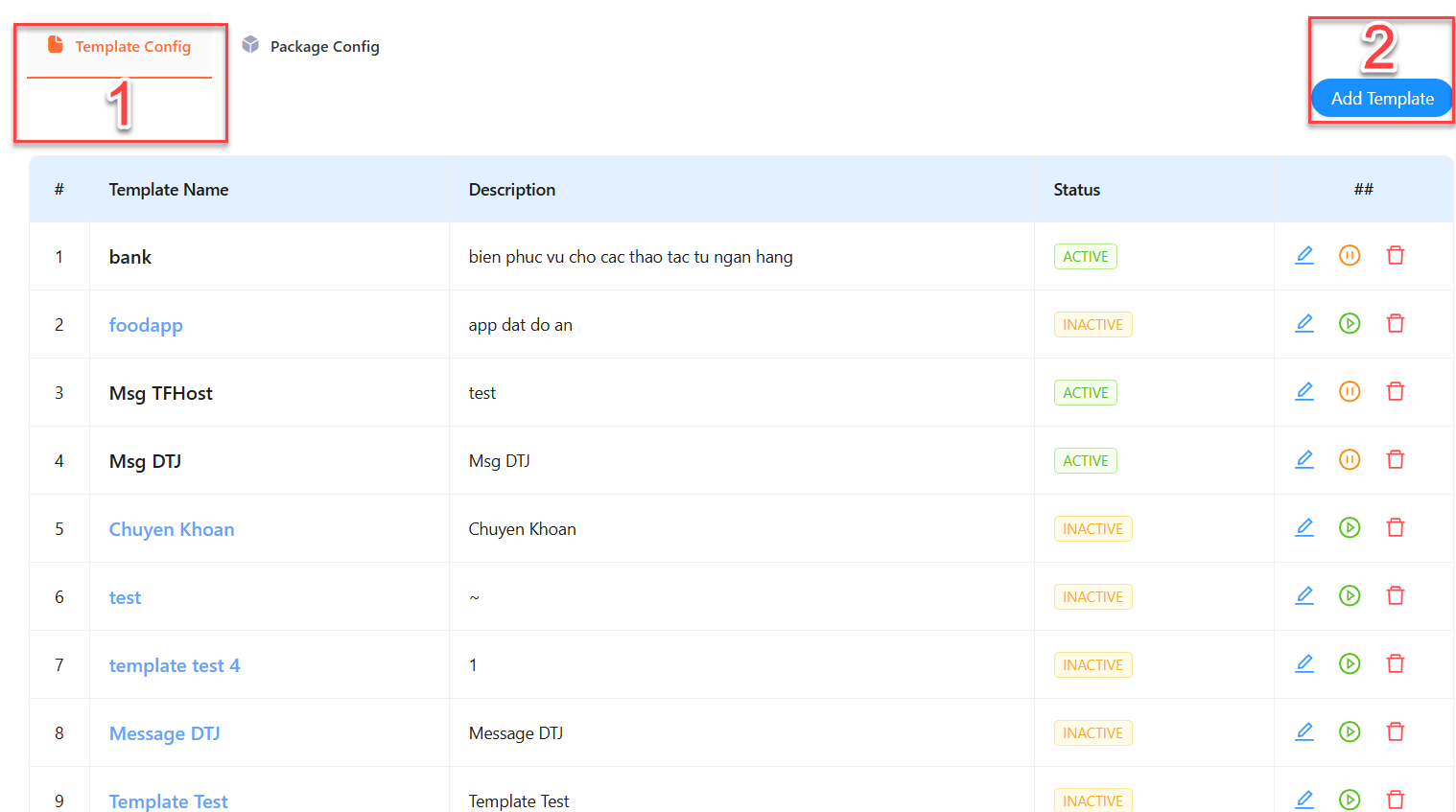
Bước 2: Hệ thống hiển thị màn hình Template, nhấn nút Add Template tại màn hình tab Template Config.
Bước 3: Hệ thống hiển thị pop up form thêm mới template, thực hiện nhập đầy đủ và chính xác các thông tin template.

Mô tả các trường thông tin:
| Tên trường | Bắt buộc | Định dạng | Ràng buộc | Mô tả |
|---|---|---|---|---|
| Template Name | Có | Textbox | Template name phải là duy nhất | Template name được hiển thị trong danh sách |
| Description | Không | Textarea | Thông tin mô tả template |
Bước 4: Nhấn Save để lưu thông tin template. Hệ thống hiển thị màn hình template config. Thực hiện nhập đúng và đầy đủ các thông tin cần thiết để tạo template.
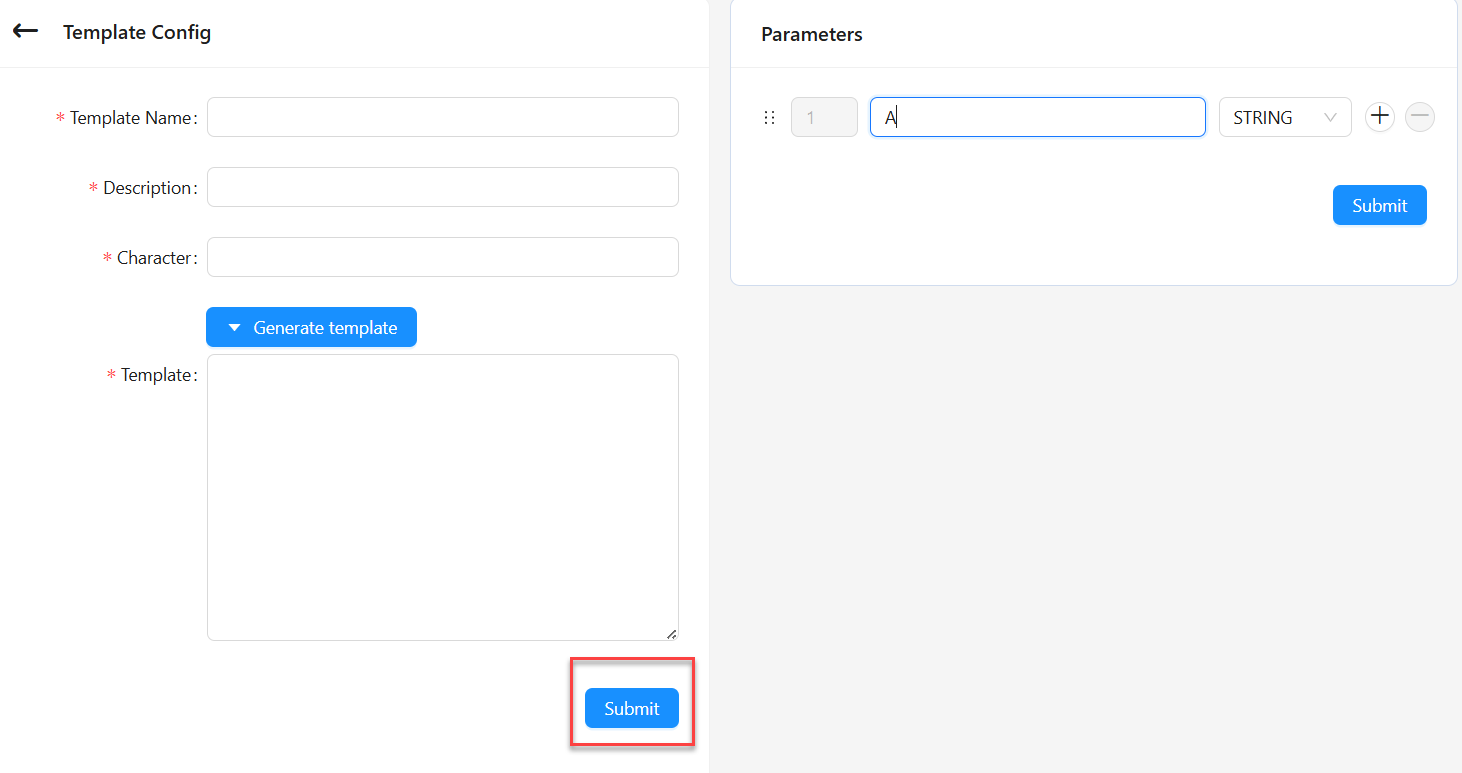
Mô tả các trường thông tin template:
| Tên trường | Bắt buộc | Định dạng | Ràng buộc | Mô tả |
|---|---|---|---|---|
| Template Name | Có | Textbox | Template name phải là duy nhất | Tên của template được hiển thị trong danh sách |
| Description | Không | Textarea | Thông tin mô tả template | |
| Character | Có | Textbox | Ký tự kết nối các parameters | |
| Parameters | List | Các tham số để tạo template, là thành phần kết nối với nhau theo thứ tự và ký tự character để tạo template | ||
| Template | Có | Textbox | Mẫu message được tạo dựa trên các parameters và character | |
| Generate template | Button | Button để generate template từ thông tin parameters và character |
Cách tạo template:
- Tạo các parameters: nhập thông tin parameter name và kiểu dữ liệu của parameter, tạo thêm parameter bằng cách nhấn vào biểu tượng
 hoặc xóa parameter bằng cách nhấn vào biểu tượng
  .
. - Sau khi tạo xong các parameters , nhấn Submit để lưu thông tin các parameters.
- Nhập dữ liệu thông tin trường character, sau đó nhấn Generate template để tạo template.

Bước 5: Nhấn Submit để lưu thông tin template.
Cập nhật template
Để cập nhật một template trên hệ thống, thực hiện như sau:
Bước 1: Nhấn vào biểu tượng Edit ở ô thao tác của bản ghi template cần cập nhật.

Bước 2: Hệ thống hiển thị màn hình Template config, thực hiện chỉnh sửa tương tự thao tác tạo mới template.
Active template
Khi một template được active, nó sẽ trở thành mẫu chính thức để xây dựng message cho các request gửi đi. Hệ thống sẽ sử dụng các biến và định dạng từ template này để tạo ra nội dung message phù hợp với cấu trúc đã thiết lập. Chỉ những template đã được kích hoạt mới có thể áp dụng trong quy trình xử lý dữ liệu hoặc mô phỏng gửi message.
Để active template, template phải được nhập đầy đủ thông tin bắt buộc tại màn hình template config, các bước thực hiện như sau:
Bước 1: Nhấn vào biểu tượng Active ở ô thao tác của bản ghi template cần active.
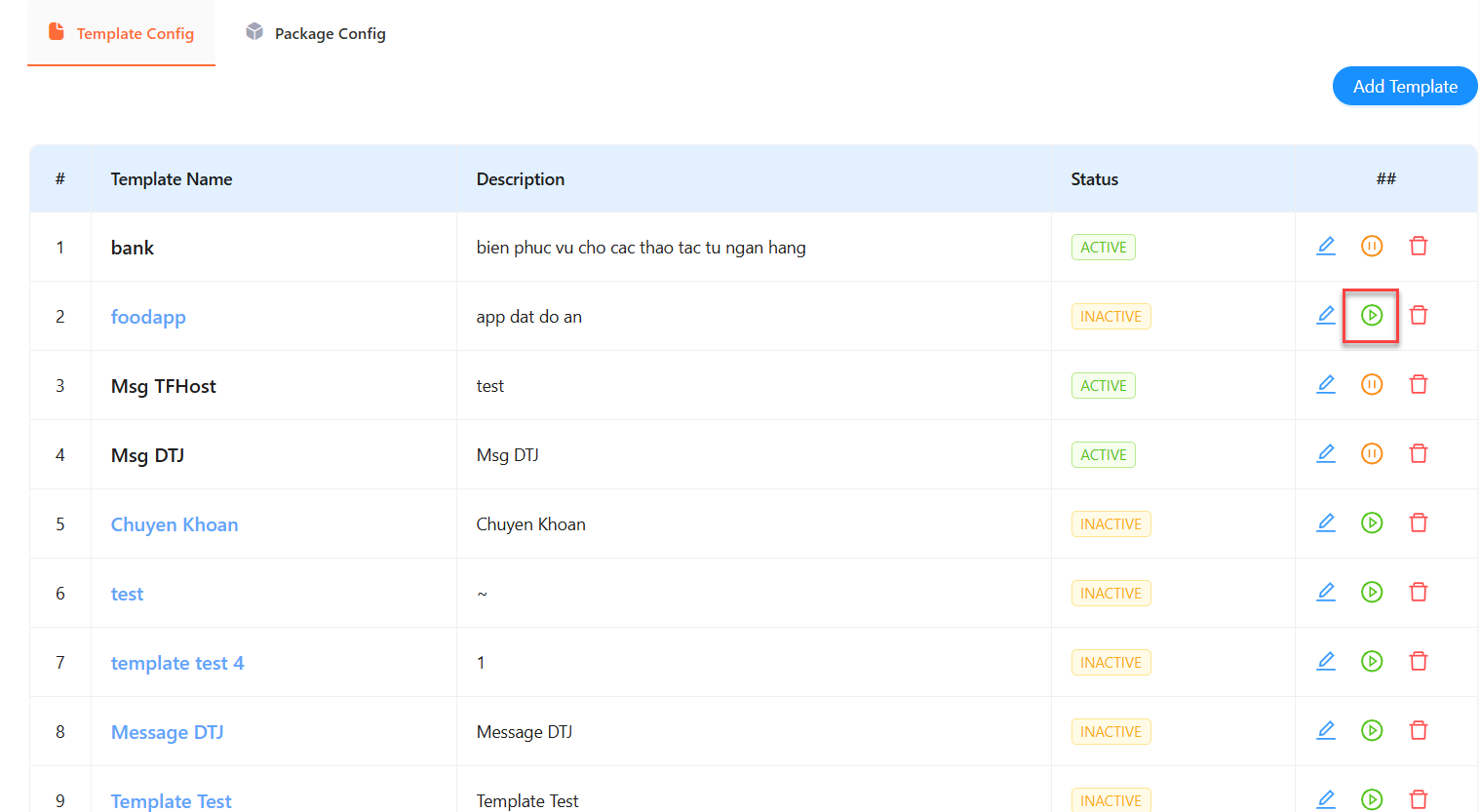
Bước 2: Hệ thống hiển thị màn hình pop up xác nhận active.

Bước 3: Nhấn OK để xác nhận active hoặc Cancel để hủy thao tác.
Xóa template
Để xóa template trên hệ thống, thực hiện như sau:
Bước 1: Nhấn vào biểu tượng Delete ở ô thao tác của bản ghi template cần xóa.
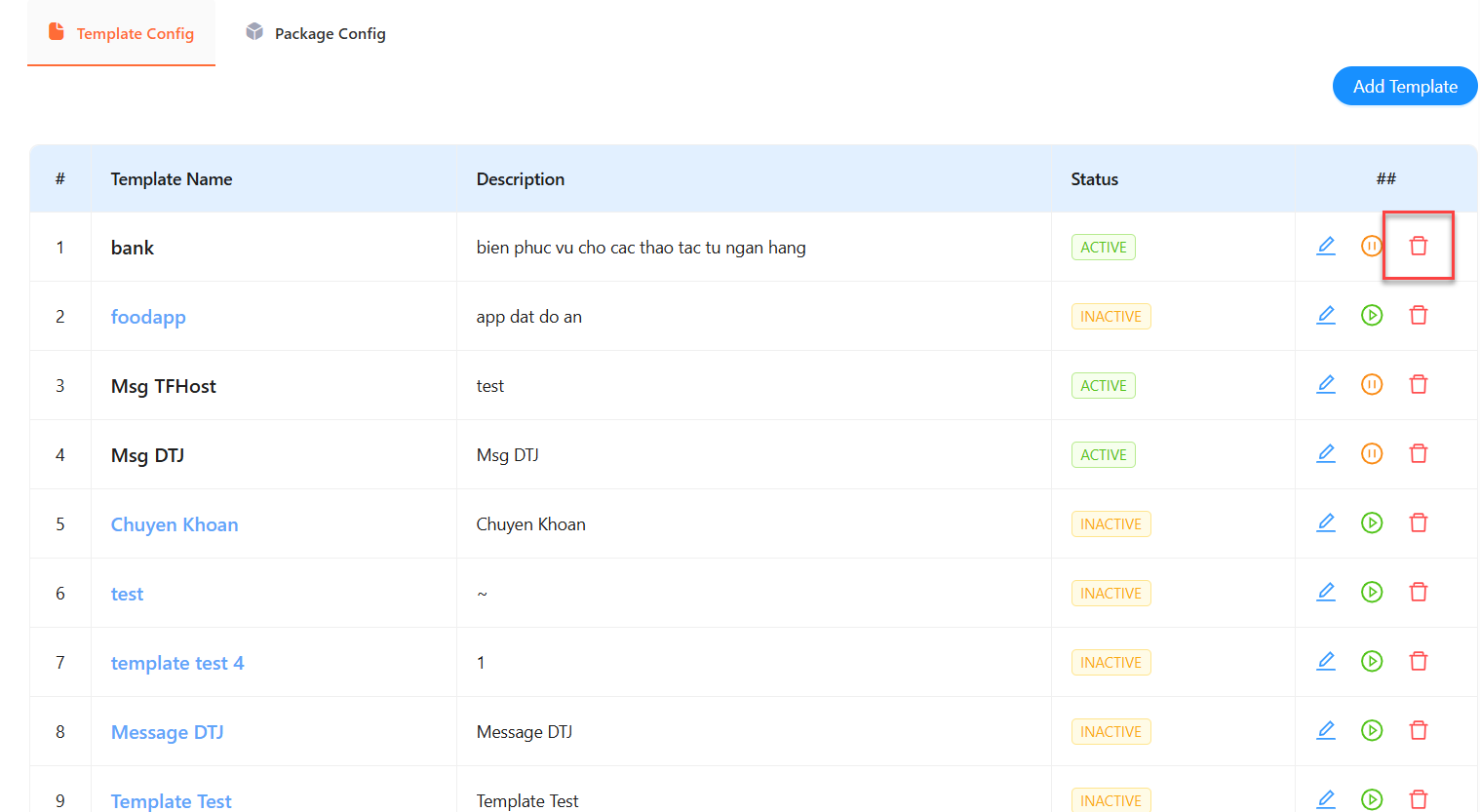
Bước 2: Hệ thống hiển thị màn hình pop up xác nhận xóa template.

Bước 3: Nhấn Yes để xác nhận xóa Template hoặc No để hủy thao tác.