Công cụ Smart Locator
Element Template là một mẫu định nghĩa sẵn cho các phần tử giao diện (UI element) như nút bấm, ô nhập liệu, tiêu đề,... mà bạn có thể tái sử dụng trong nhiều kịch bản kiểm thử. Mỗi template thường chứa:
- Tên phần tử (ví dụ: SubmitButton)
- Loại phần tử (ví dụ: button, input, dropdown…)
- Chiến lược định vị (locator): Xpath, CSS selector, ID,...
- Thông tin bổ sung (mô tả, trạng thái,...)
Tìm hiểu thêm về Element Template.
Element ở trong kho lưu trữ (Element Repository) được lấy từ đâu?
Smart Locator là công cụ được sử dụng để phân tích các phần tử trên màn hình ứng dụng hoặc hệ thống cần kiểm thử. Smart Locator tự động tạo phần tử với đầy đủ thông tin và lưu lại trong kho lưu trữ.
Lưu ý: Để sử dụng Smart Locator, bắt buộc phải start debug và trên giao diện trình duyệt Agent phải đang hiển thị màn hình chứa element mà người dùng muốn tạo.
Cách sử dụng Smart Locator để tự động tạo phần tử trong kho lưu trữ
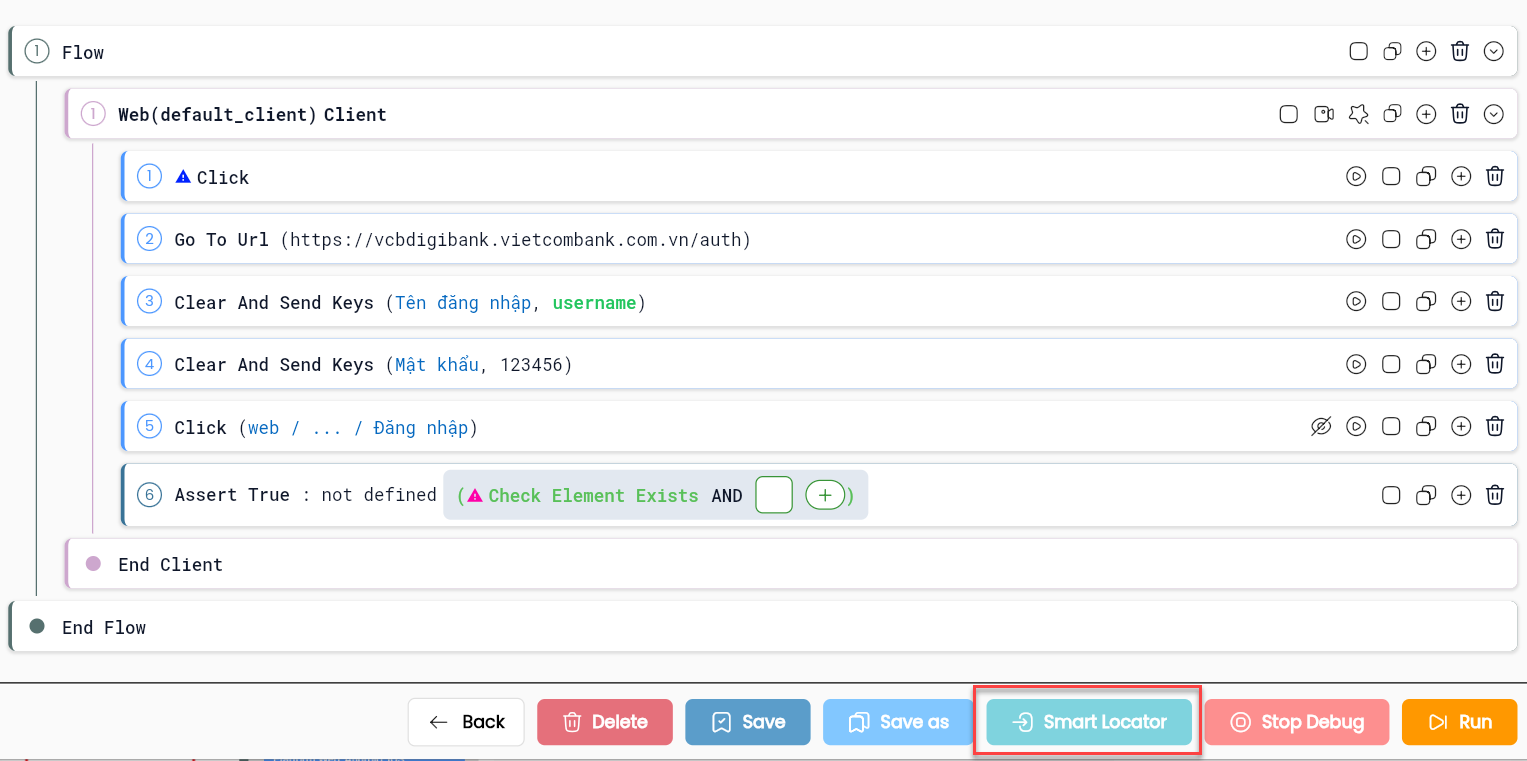
Bước 1: Trên màn hình cấu hình kịch bản kiểm thử, nhấn Smart locator.

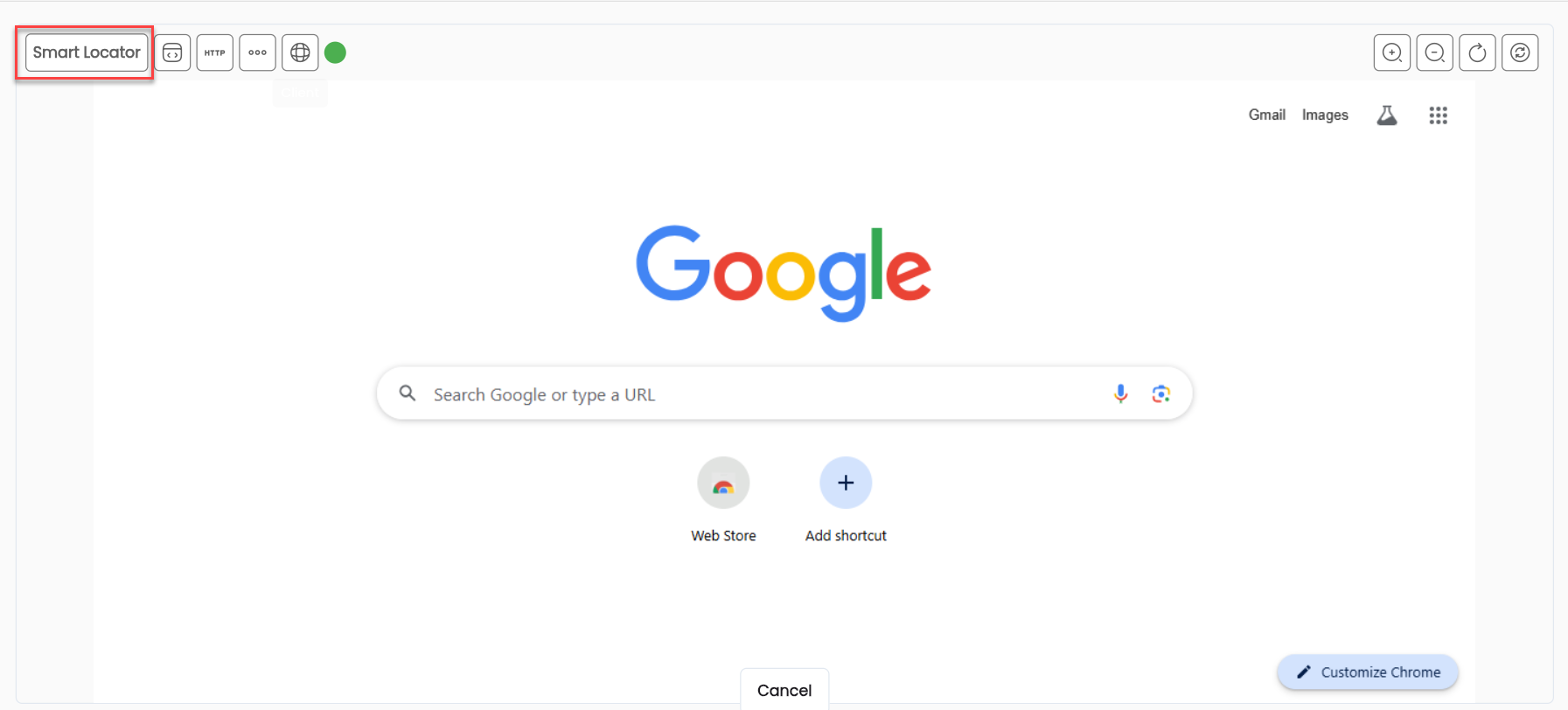
Hệ thống hiển thị giao diện Smart Locator
Bước 2: Bấm vào công cụ Smart Locator ở phía bên trái
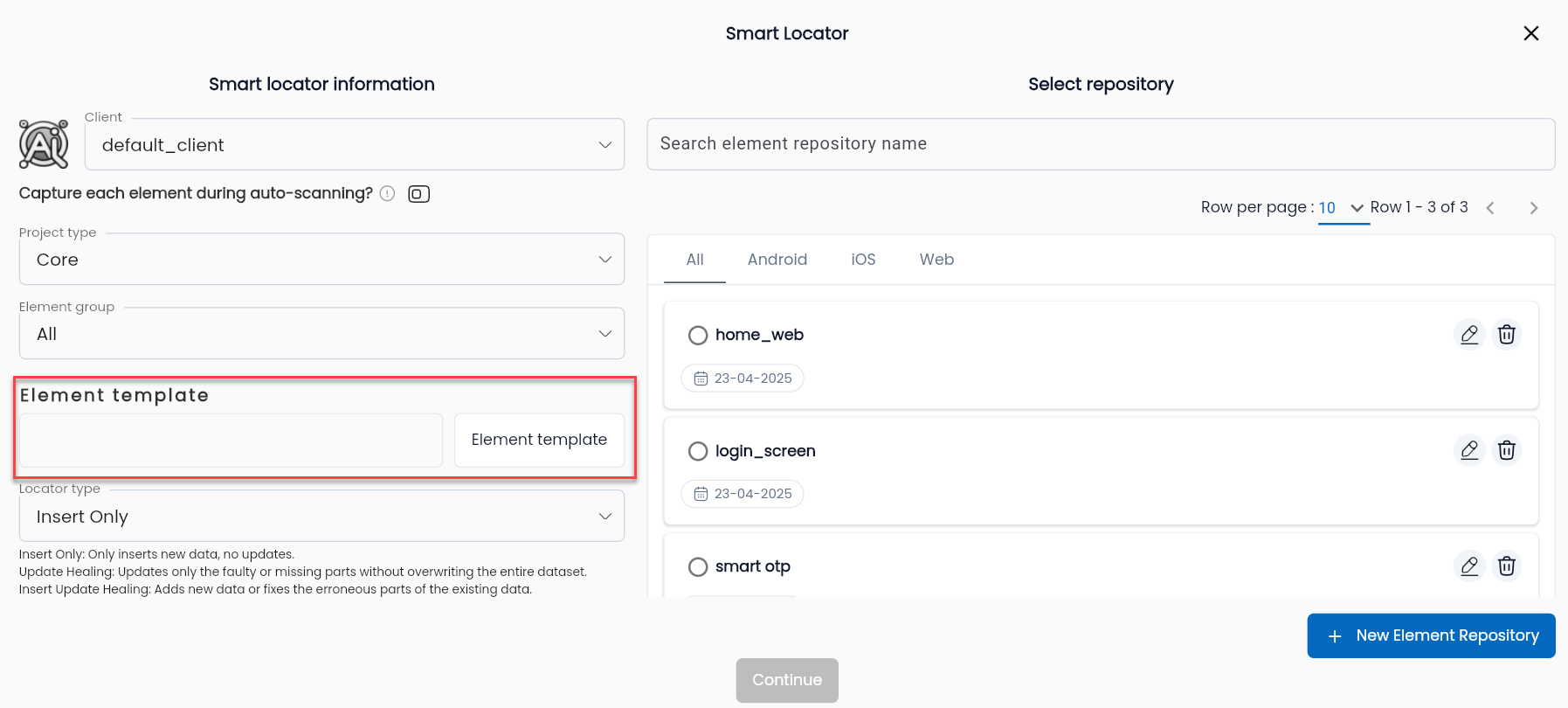
Bước 3: Chọn Project Type. Hướng dẫn Project Type

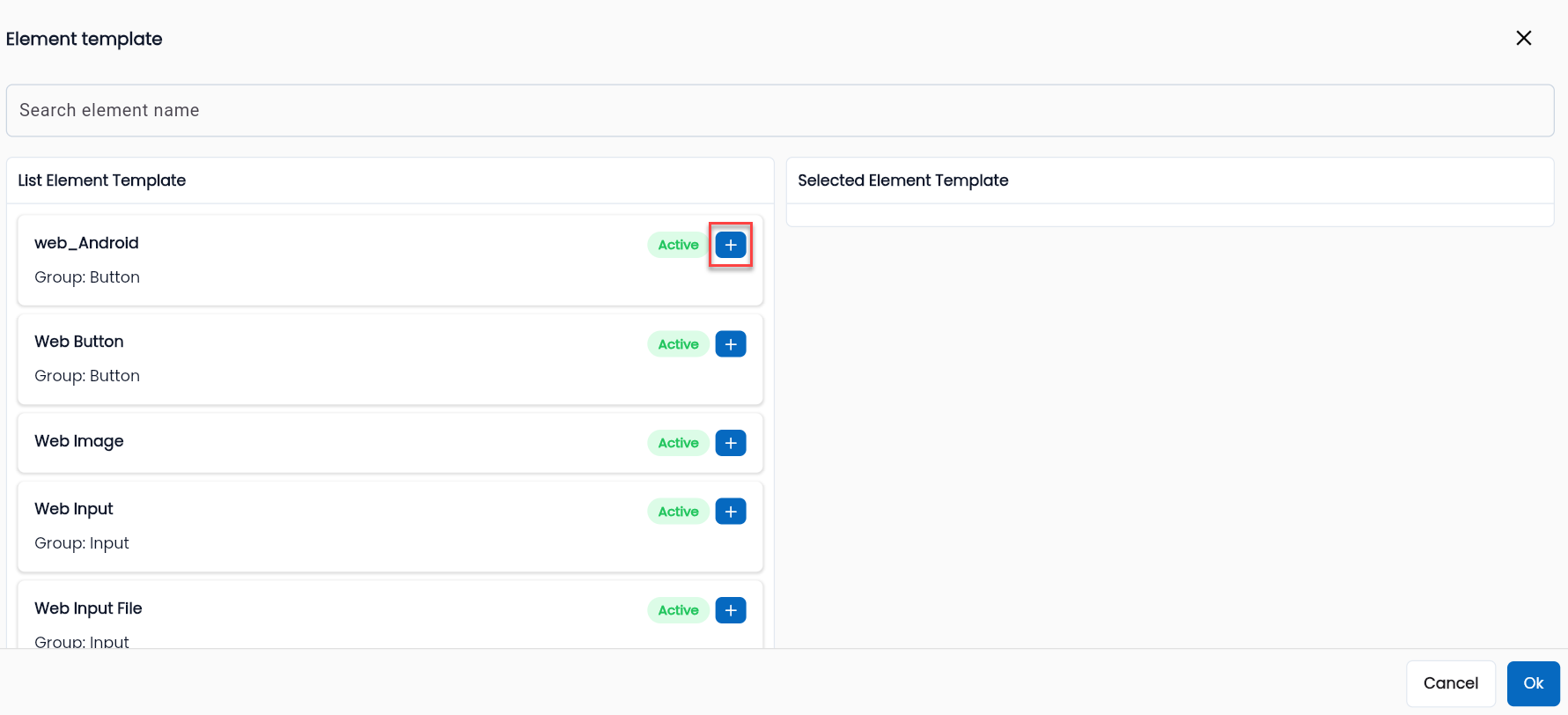
Người dùng có thể chọn Element Template bằng cách bấm vào link Manage Element Template hoặc ô dữ liệu của Element Template:
Sau đó nhấn biểu tượng Add ở bên phải của bản ghi Element Template. Nhấn Ok để hoàn thành.
Bước 4: Lựa chọn kho lưu trữ để lưu các phần tử bằng cách tích chọn vào checkbox phía bên trái kho lưu trữ mong muốn.
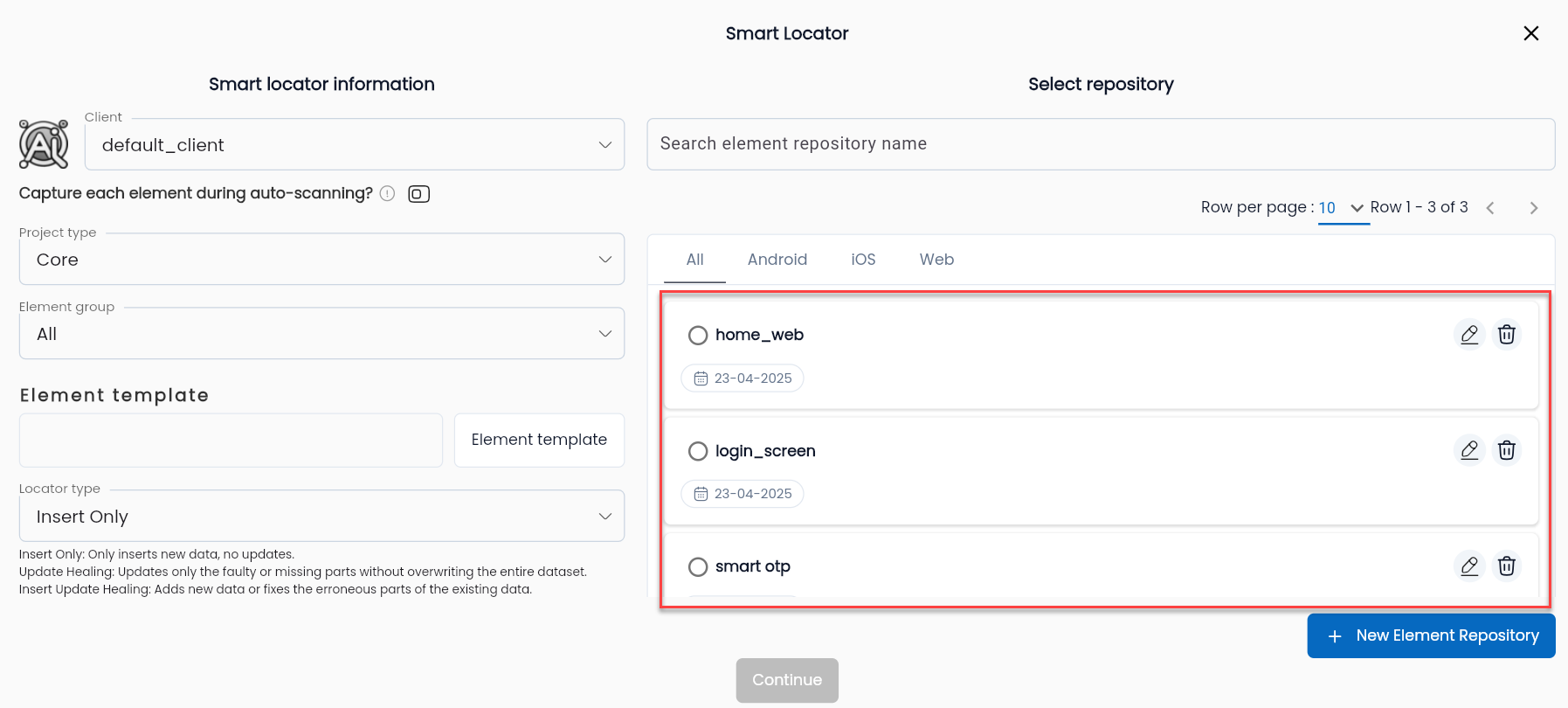
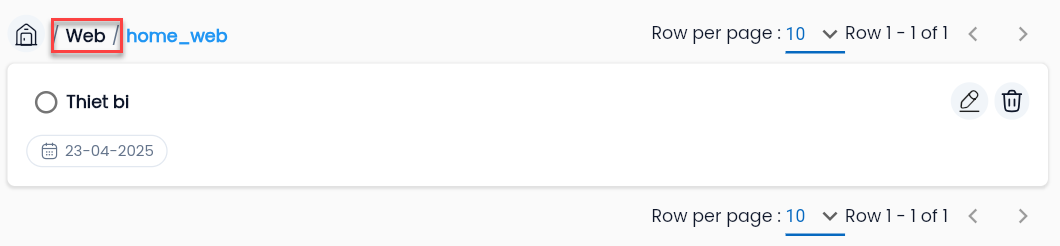
Lưu ý: Bằng cách nhấn trực tiếp vào tên của kho lưu trữ, người dùng có thể lựa chọn kho lưu trữ con bên trong nếu muốn. Nhấn vào breadcrumb phía trên kho lưu trữ để quay lại kho lưu trữ cha.
Bước 8: Nhấn Continue để thực hiện phân tích. Khi hệ thống đã phân tích xong, người dùng có thể vào kho lưu trữ vừa chọn để kiểm tra lại các phần tử vừa được tạo tự động.
Lưu ý: Nếu số lượng phần tử quá lớn, hệ thống có thể sẽ mất một khoảng thời gian ngắn để phần tử hiển thị.