Schemas
Schema là một mô tả cấu trúc dữ liệu (định dạng JSON Schema hoặc XML Schema), dùng để định nghĩa cấu trúc dữ liệu đầu vào hoặc đầu ra của một API giả lập (mocked API). Trong hệ thống Service Visualization schema đóng vai trò:
- Giúp xác định dữ liệu đầu vào/đầu ra cho endpoint
- Hỗ trợ mô phỏng phản hồi (mock response) chính xác, đúng định dạng.
- Tạo cơ sở để kiểm thử đúng/đủ định dạng dữ liệu.
- Dễ dàng mở rộng và chia sẻ giữa nhiều endpoint trong cùng hệ thống.
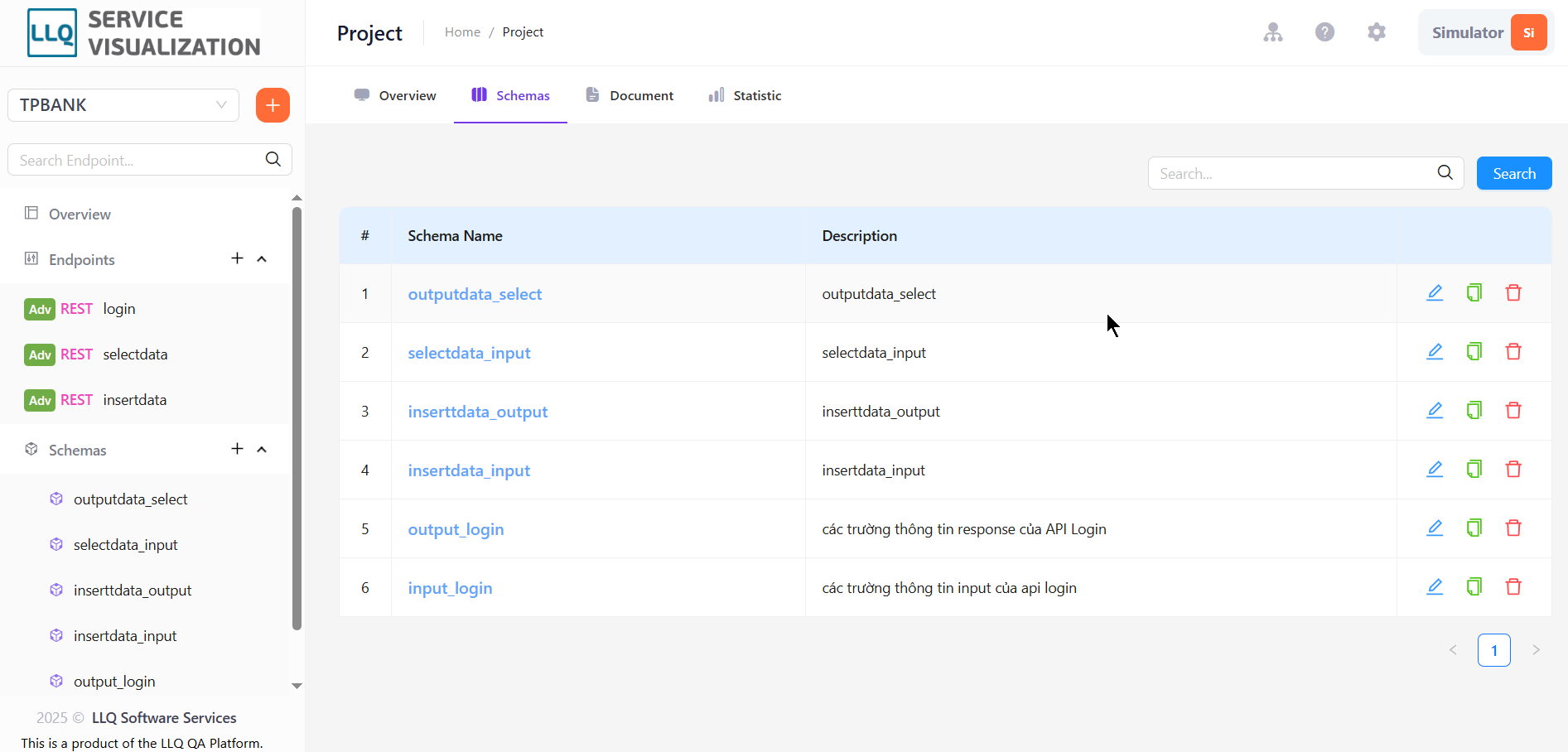
Schema trong hệ thống Service Visualization:
- Khi tạo endpoint, người dùng có thể chọn schema để định nghĩa cấu trúc phản hồi giả lập.
- Việc sử dụng schema giúp đảm bảo tính nhất quán, dễ kiểm soát và tái sử dụng khi thiết kế nhiều API mô phỏng khác nhau.
Tạo mới schema
Bước 1: Nhấn vào biểu tượng  trên thanh menu hệ thống hoặc nhấn vào
  tại menu Schemas trên thanh menu của hệ thống.
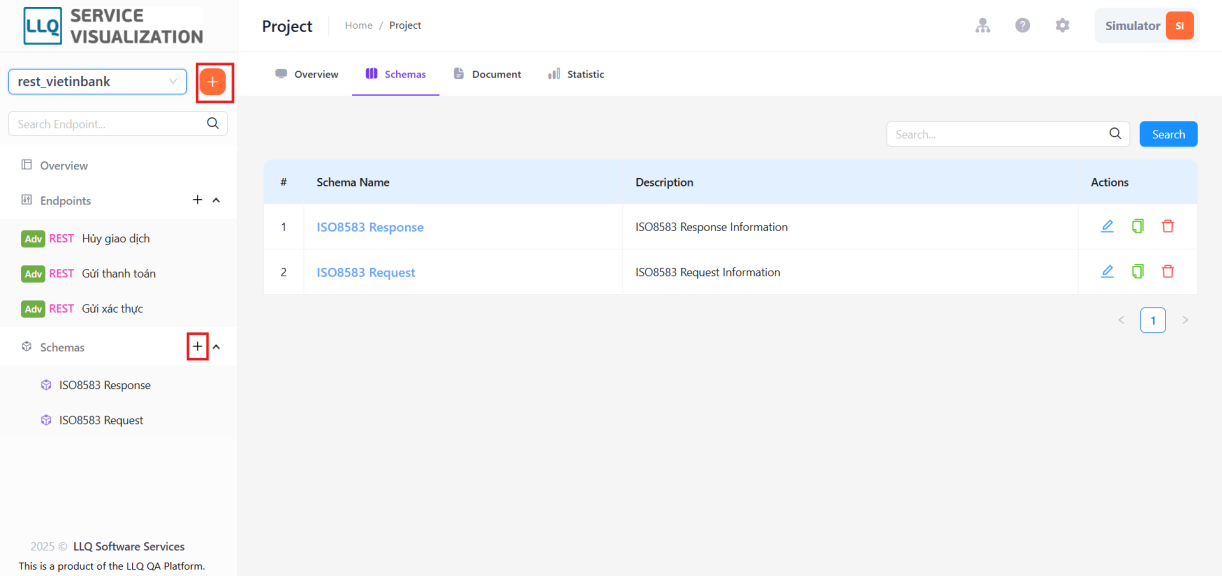
Bước 2: Hệ thống hiển thị màn hình pop up form thêm mới schema, thực hiện nhập đầy đủ và chính xác các thông tin thêm mới schema.
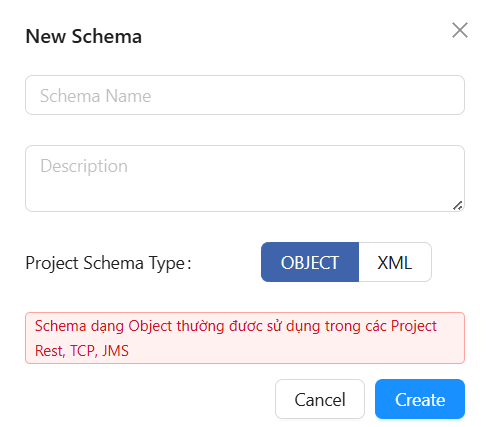
Mô tả các trường thông tin
| Tên trường | Bắt buộc | Định dạng | Ràng buộc | Mô tả |
|---|---|---|---|---|
| Schema Name | Có | Textbox | Tên của schema | |
| Description | Không | Textarea | Thông tin mô tả schema | |
| Project Schema Type | Có | Selectbox | Kiểu schema (Object JSON hoặc XML) |
Bước 3: Nhấn Create để lưu thông tin tạo mới schema hoặc Cancel để hủy thao tác tạo mới schema.
Bước 4: Hệ thống hiển thị màn hình chi tiết schema, thực hiện cấu hình cấu trúc schema và nhấn Save để lưu thông tin schema.
Cập nhật schema
Bước 1: Nhấn vào biểu tượng Edit tại ô Actions của bản ghi schema cần cập nhật.
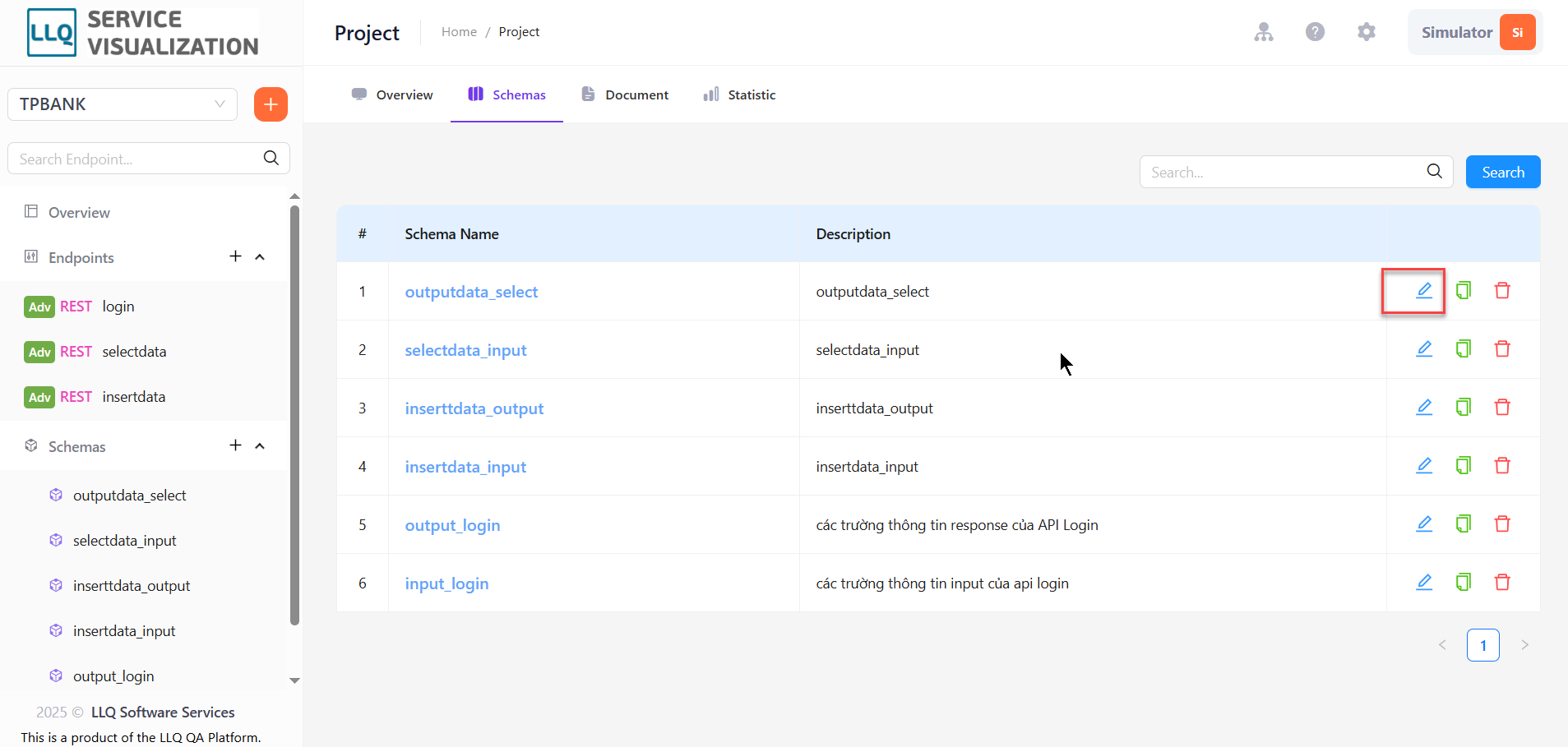
Bước 2: Hệ thống hiển thị màn hình thông tin chi tiết của schema.
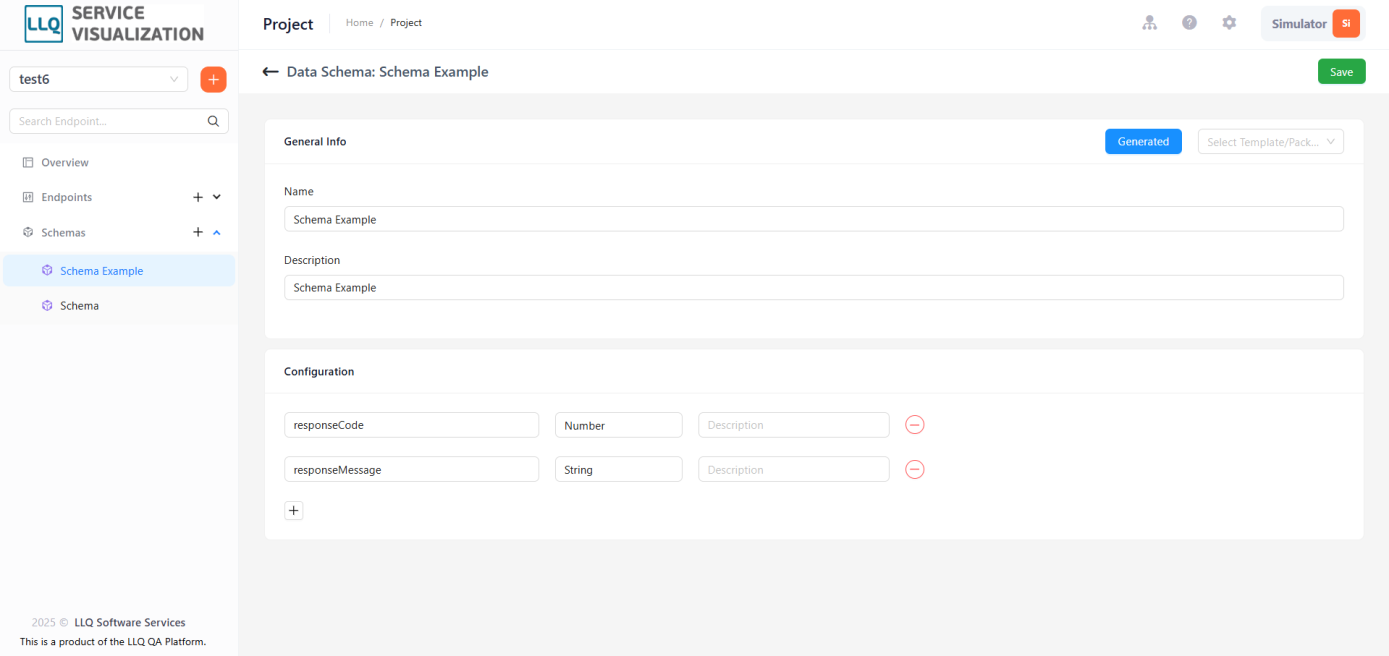
Mô tả các trường thông tin
- General Info: Thông tin chung schema
- Name: Tên schema
- Description: Mô tả schema
- Configuration: Cấu trúc schema
- Name: Tên của trường trong schema
- Type: Kiểu dữ liệu của trường
- Description: Mô tả thông tin trường
- Generated: Tạo cấu trúc schema dựa trên thông tin của Template hoặc Package.
Bước 3: Nhấn Save để lưu thông tin cập nhật Schema.
Nhân bản schema
Bước 1: Nhấn vào biểu tượng Copy tại ô Actions của bản ghi schema cần nhân bản.
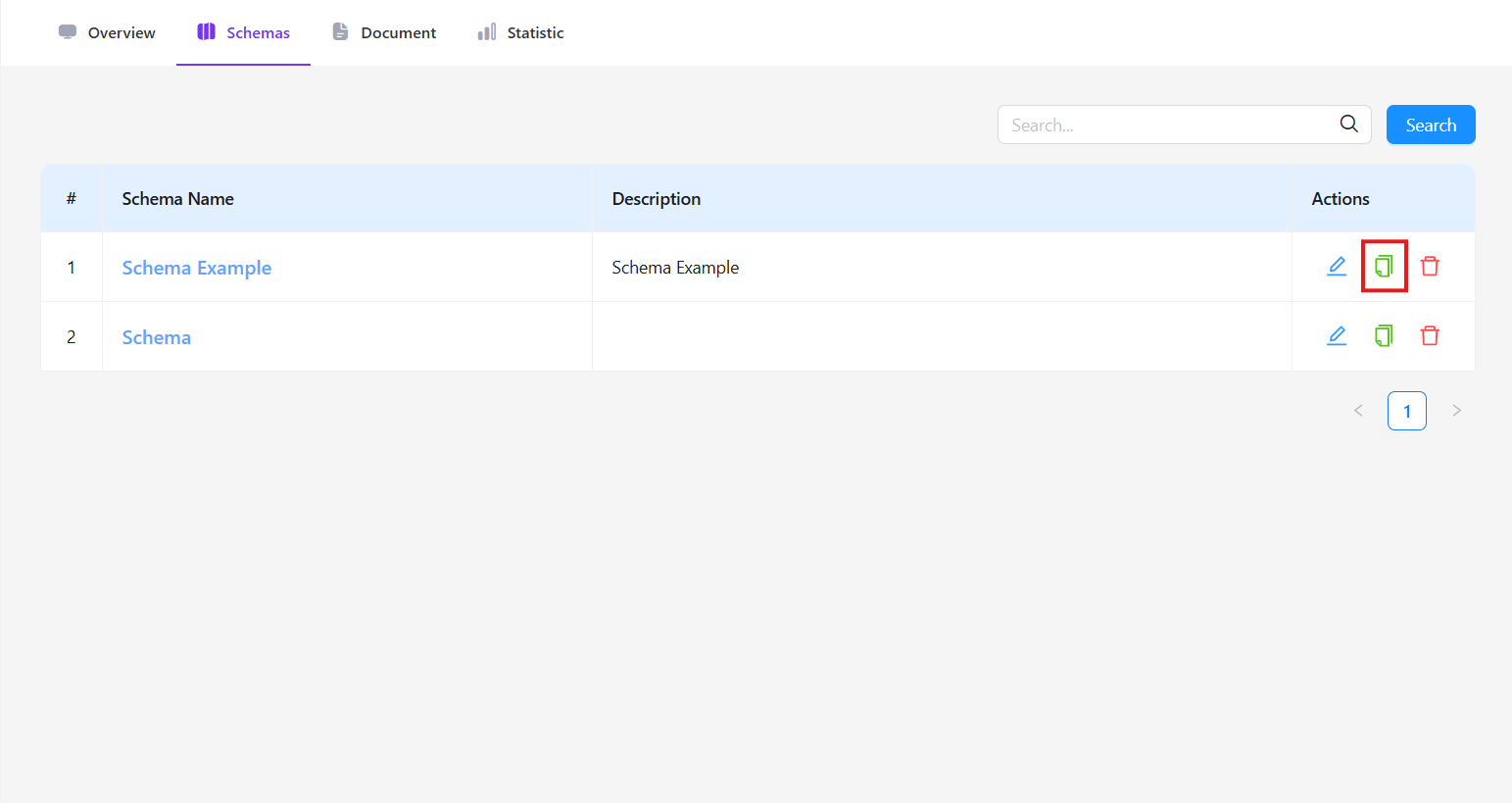
Bước 2: Hệ thống sẽ nhân bản schema và hiển thị lên danh sách schema.
Xoá schema
Bước 1: Nhấn biểu tượng Delete tại ô Actions của bản ghi schema cần xóa.
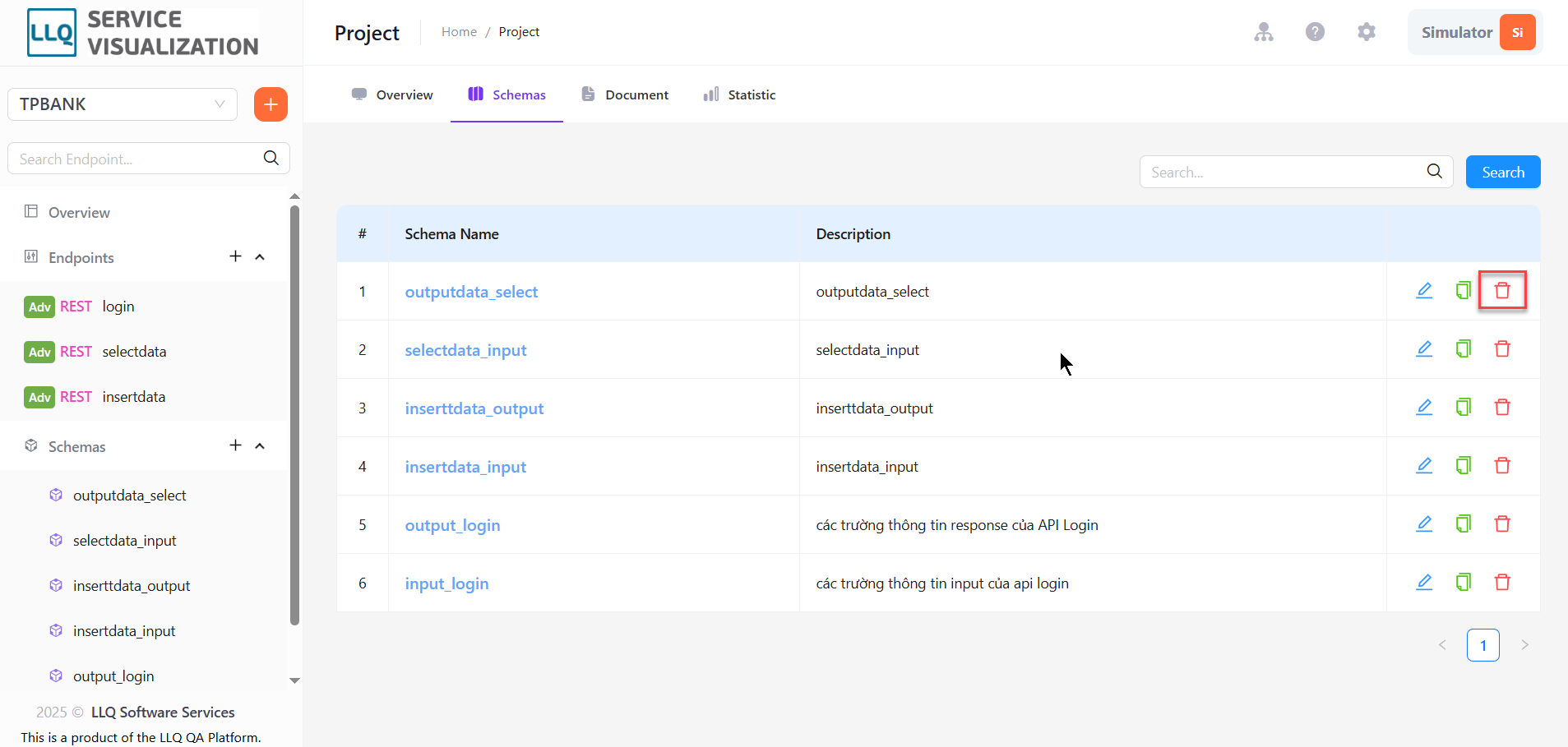
Bước 2: Hệ thống sẽ hiển thị pop up xác nhận xóa schema

Bước 3: Nhấn Yes để xác nhận xóa schema hoặc No để hủy thao tác.