Document
Document trong hệ thống Service Visualization là một trung tâm dùng để lưu trữ, trình bày và chia sẻ kiến thức, tài liệu kỹ thuật và điều phối thông tin của dự án. Document bao gồm hai phần chính:
- Tài liệu mô tả dự án (Document): Là phần tài liệu được biên soạn bằng ngôn ngữ Markdown. Dùng để mô tả:
- Mục tiêu dự án
- Kiến trúc hệ thống
- Hướng dẫn sử dụng
- Cấu hình môi trường
- Ghi chú kỹ thuật, Checklist, release notes,…
- Luồng logic nghiệp vụ của APIs (Flow): Dùng Mermaid syntax để mô tả trực quan luồng xử lý nghiệp vụ giữa các API trong dự án. Giúp mô phỏng trình tự, điều kiện nhánh gọi các APIs từ đó người dùng hiểu nhanh logic của dự án, nhất là các dự án có quy trình xử lý phức tạp.
Vai trò của Document trong hệ thống:
- Là trung tâm lưu trữ kiến thức và thông tin dự án.
- Giúp các thành viên (developer, tester, QA) hiểu nhanh quy trình và tài nguyên APIs.
- Dễ dàng chia sẻ, cập nhật.
Bài viết này hướng dẫn cách quản lý các tài liệu mô tả dự án và tài liệu luồng logic nghiệp vụ của dự án:
Tài liệu mô tả dự án (Markdown Document)
Tạp tài liệu
Bước 1: Tại tab Document, nhấn button Create document.
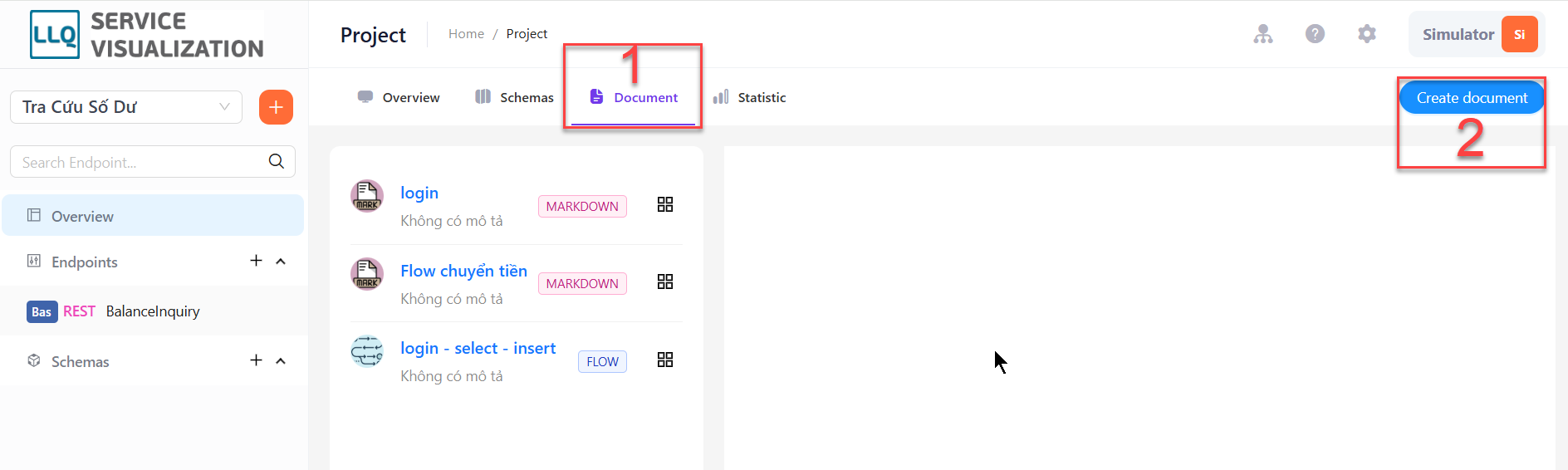
Bước 2: Hệ thống hiển thị pop up màn hình form thêm mới document, thực hiện nhập đầy đủ và chính xác thông tin thêm mới document.
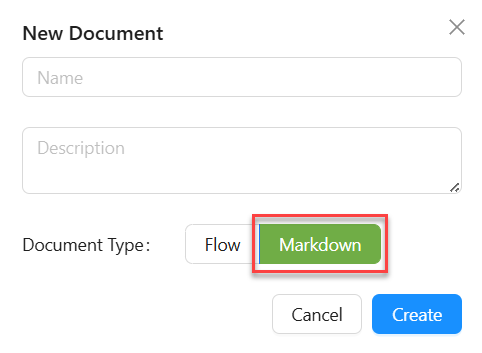
Mô tả các trường thông tin
| Tên trường | Bắt buộc | Định dạng | Ràng buộc | Mô tả |
|---|---|---|---|---|
| Name | Có | Textbox | Tên của tài liệu | |
| Description | Không | Textarea | Thông tin mô tả tài liệu | |
| Document Type | Có | Selectbox | Kiểu document, với trường hợp tài liệu mô tả dự án sẽ là kiểu Markdown. |
Bước 3: Nhấn Create để lưu thông tin tạo mới tài liệu hoặc Cancel để hủy thao tác tạo mới tài liệu mô tả dự án.
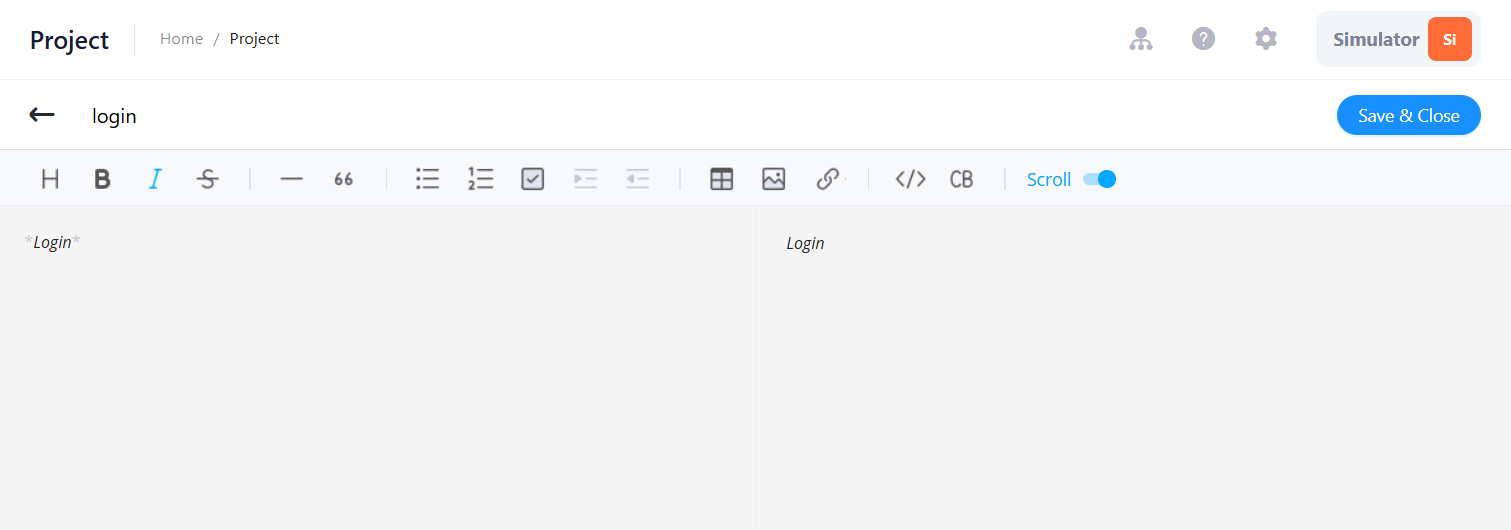
Bước 4: Hệ thống hiển thị màn hình biên soạn nội dung tài liệu, thực hiện biên soạn nội dung tài liệu mô tả dự án và nhấn Save & Close để lưu nội dung tài liệu.
Chỉnh sửa nội dung tài liệu
Bước 1: Nhấn vào biểu tượng  ở phía bên phải tài liệu cần chỉnh sửa trên danh sách tài liệu, sau đó chọn Edit MARKDOWN.
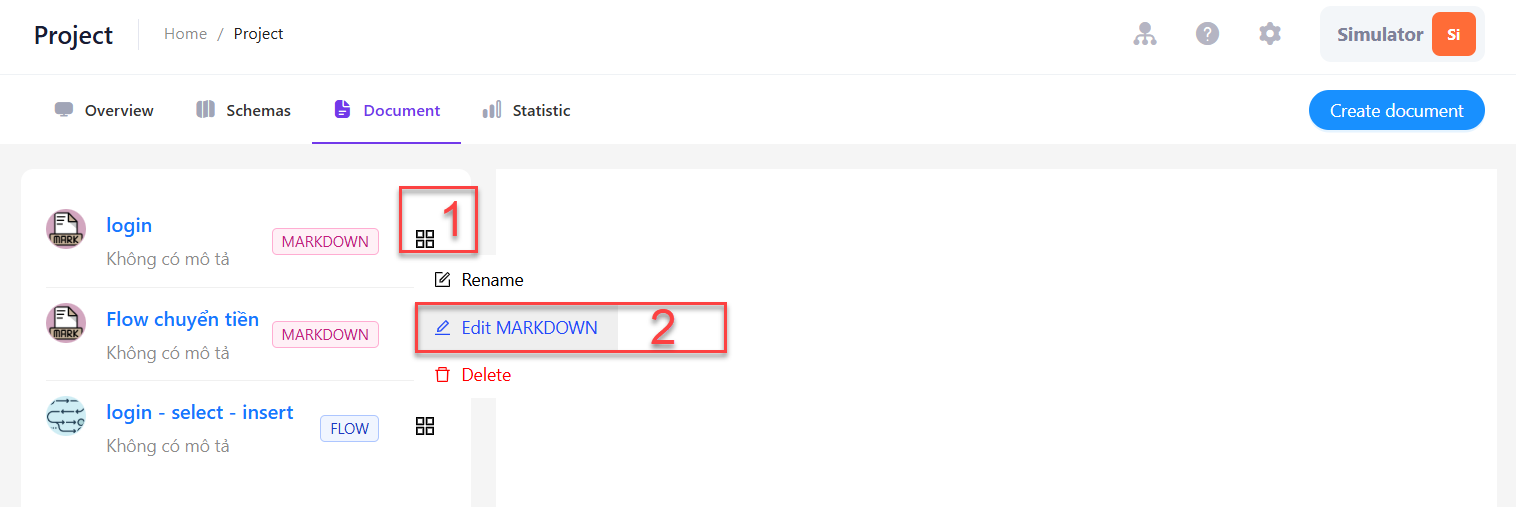
Bước 2: Hệ thống hiển thị màn hình biên soạn nội dung tài liệu, thực hiện biên soạn theo ngôn ngữ đánh dấu markdown.
Thực hiện chỉnh sửa tài liệu theo định dạng markdown.
Bước 3: Nhấn "Save & Close" để cập nhật nội dung tài liệu sau khi chỉnh sửa.
Chỉnh sửa thông tin chung tài liệu
Bước 1: Nhấn vào biểu tượng ở phía bên phải tài liệu cần chỉnh sửa thông tin trên danh sách tài liệu, sau đó chọn Rename.
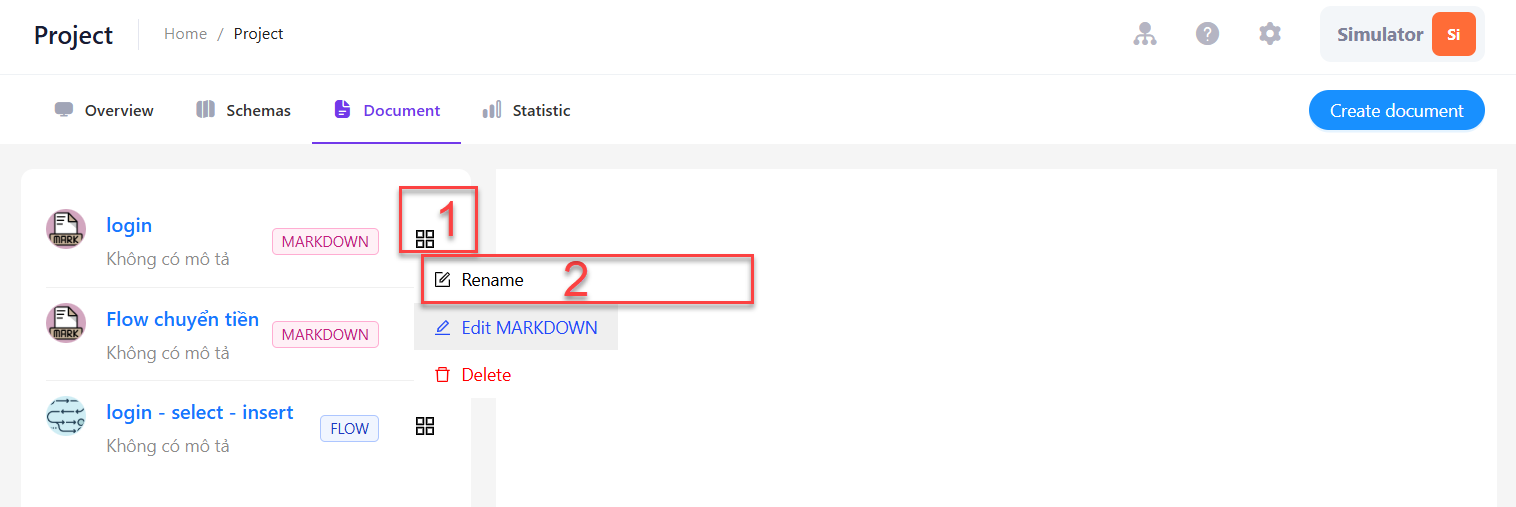
Bước 2: Hệ thống hiển thị pop up màn hình chỉnh sửa thông tin chung tài liệu, thực hiện chỉnh sửa các thông tin.

Mô tả các trường thông tin
| Tên trường | Bắt buộc | Định dạng | Ràng buộc | Mô tả |
|---|---|---|---|---|
| Name | Có | Textbox | Là tên tài liệu | |
| Description | Không | Textarea | Thông tin mô tả tài liệu |
Bước 4: Nhấn Update để lưu thông tin chỉnh sửa tài liệu hoặc Cancel để hủy thao tác chỉnh sửa.
Xóa tài liệu
Bước 1: Nhấn vào biểu tượng ở phía bên phải tài liệu cần xóa thông tin trên danh sách tài liệu, sau đó chọn Delete.
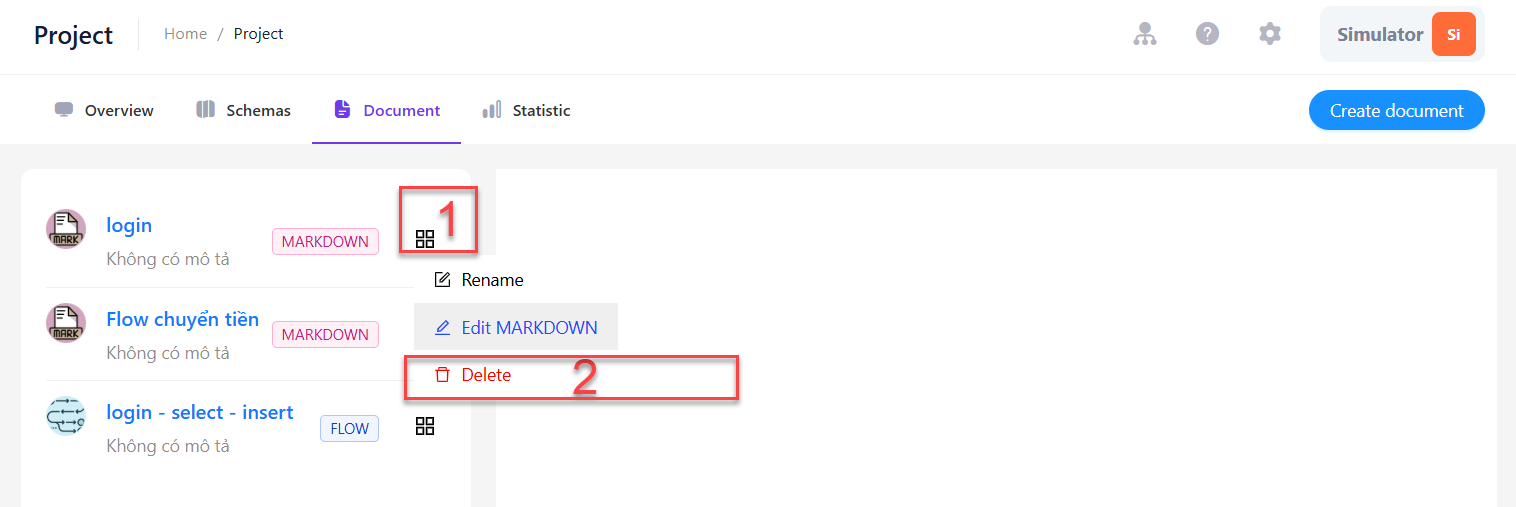
Bước 2: Hệ thống hiển thị pop up màn hình xác nhận xóa tài liệu.

Bước 3: Nhấn Yes để xác nhận xóa tài liệu hoặc No để hủy thao tác xóa tài liệu mô tả dự án.
Tài liệu luồng logic nghiệp vụ trong dự án (Flow Document)
Tạo tài liệu
Bước 1: Tại tab Document, nhấn button Create document.
Bước 2: Hệ thống hiển thị pop up màn hình form thêm mới document, thực hiện nhập đầy đủ và chính xác thông tin thêm mới document.

Mô tả các trường thông tin
| Tên trường | Bắt buộc | Định dạng | Ràng buộc | Mô tả |
|---|---|---|---|---|
| Name | Có | Textbox | Tên flow | |
| Description | Không | Textarea | Thông tin mô tả flow | |
| Document Type | Có | Selectbox | Kiểu document, với trường hợp tài liệu luồng logic nghiệp vụ các APIs sẽ là kiểu Flow. |
Bước 3: Nhấn Create để lưu thông tin tạo mới tài liệu hoặc Cancel để hủy thao tác tạo mới mô tả dự án.
Bước 4: Hệ thống hiển thị màn hình biên soạn nội dung tài liệu, thực hiện biên soạn nội dung biểu đồ luồng logic nghiệp vụ các APIs và nhấn Save & Close để lưu nội dung tài liệu.
Chỉnh sửa nội dung tài liệu
Bước 1: Nhấn vào biểu tượng ở phía bên phải tài liệu cần chỉnh sửa trên danh sách tài liệu, sau đó chọn Edit FLOW.
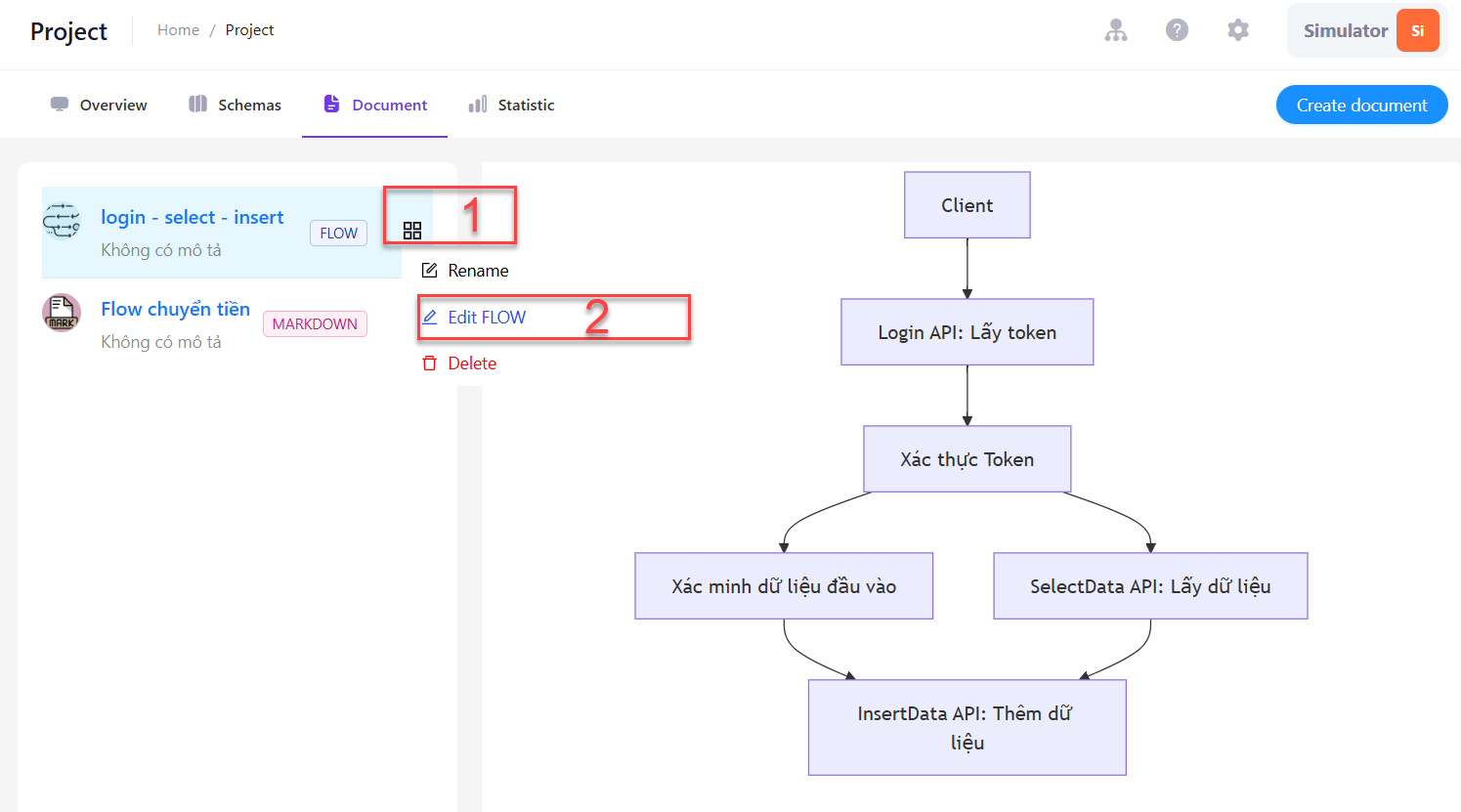
Bước 2: Hệ thống hiển thị màn hình biên soạn nội dung tài liệu, thực hiện biên soạn biều đồ dựa trên mermaid syntax. Nhấn Instruct để xem hướng dẫn cách biên soạn bằng mermaid.
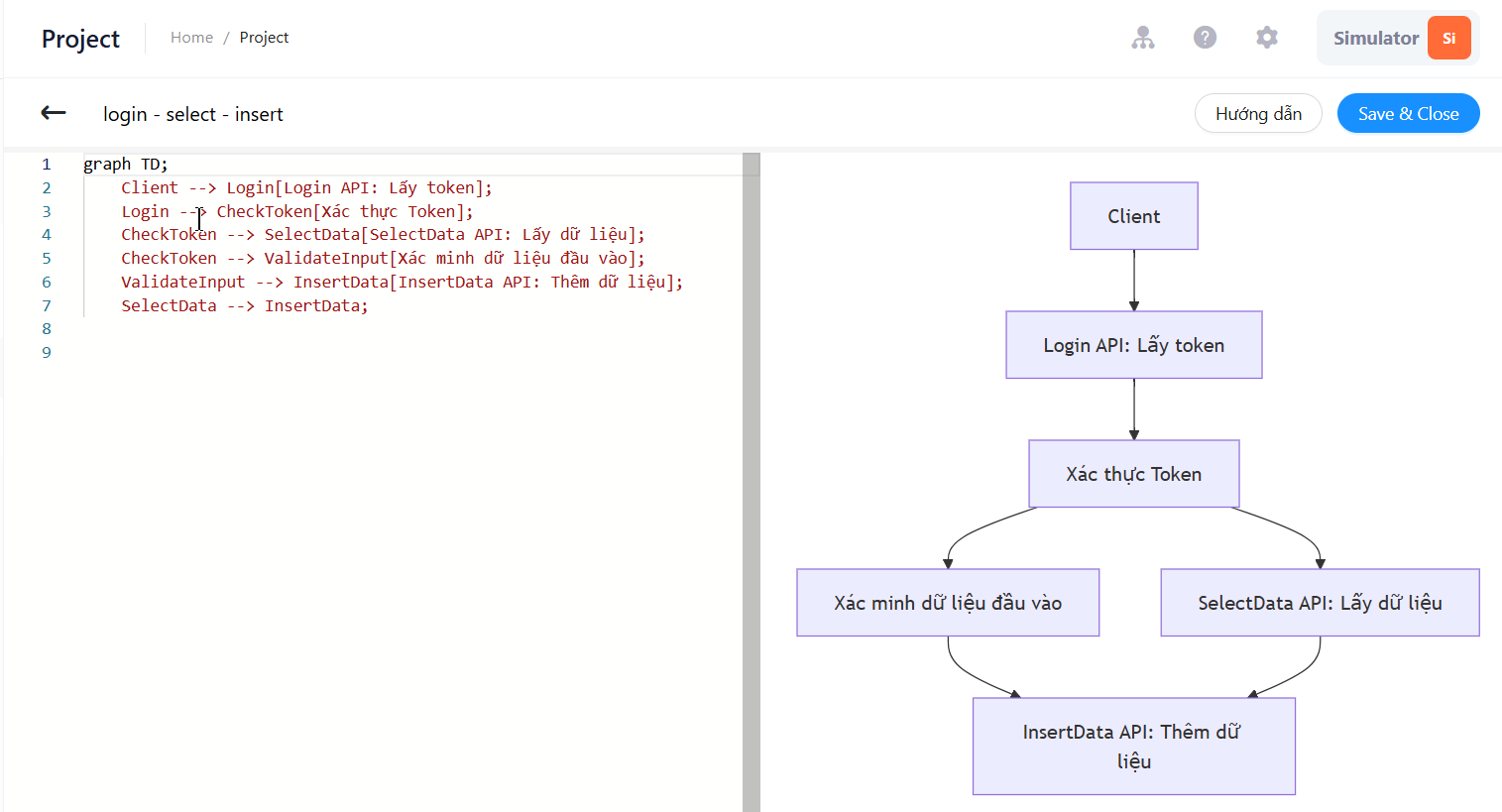
Bước 3: Nhấn Save & Close để cập nhật nội dung tài liệu sau khi chỉnh sửa.
Chỉnh sửa thông tin chung tài liệu
Bước 1: Nhấn vào biểu tượng ở phía bên phải tài liệu cần chỉnh sửa thông tin trên danh sách tài liệu, sau đó chọn Rename.
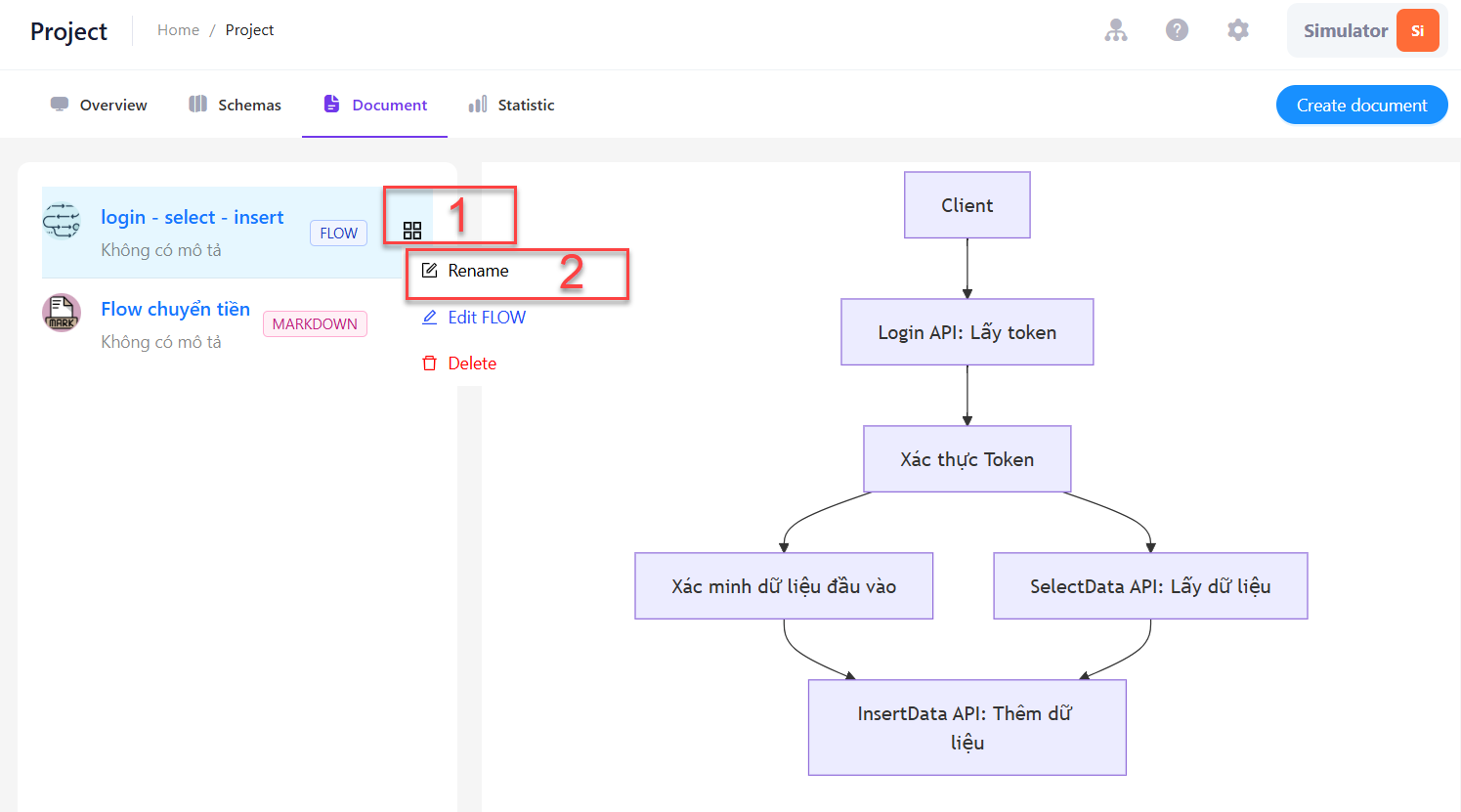
Bước 2: Hệ thống hiển thị pop up màn hình chỉnh sửa thông tin chung tài liệu, thực hiện chỉnh sửa các thông tin.

Mô tả các trường thông tin
| Tên trường | Bắt buộc | Định dạng | Ràng buộc | Mô tả |
|---|---|---|---|---|
| Name | Có | Textbox | Tên flow | |
| Description | Không | Textarea | Thông tin mô tả flow |
Bước 3: Nhấn Update để lưu thông tin chỉnh sửa tài liệu hoặc Cancel để hủy thao tác chỉnh sửa.
Xóa tài liệu
Bước 1: Nhấn vào biểu tượng ở phía bên phải tài liệu cần xóa thông tin trên danh sách tài liệu, sau đó chọn Delete.
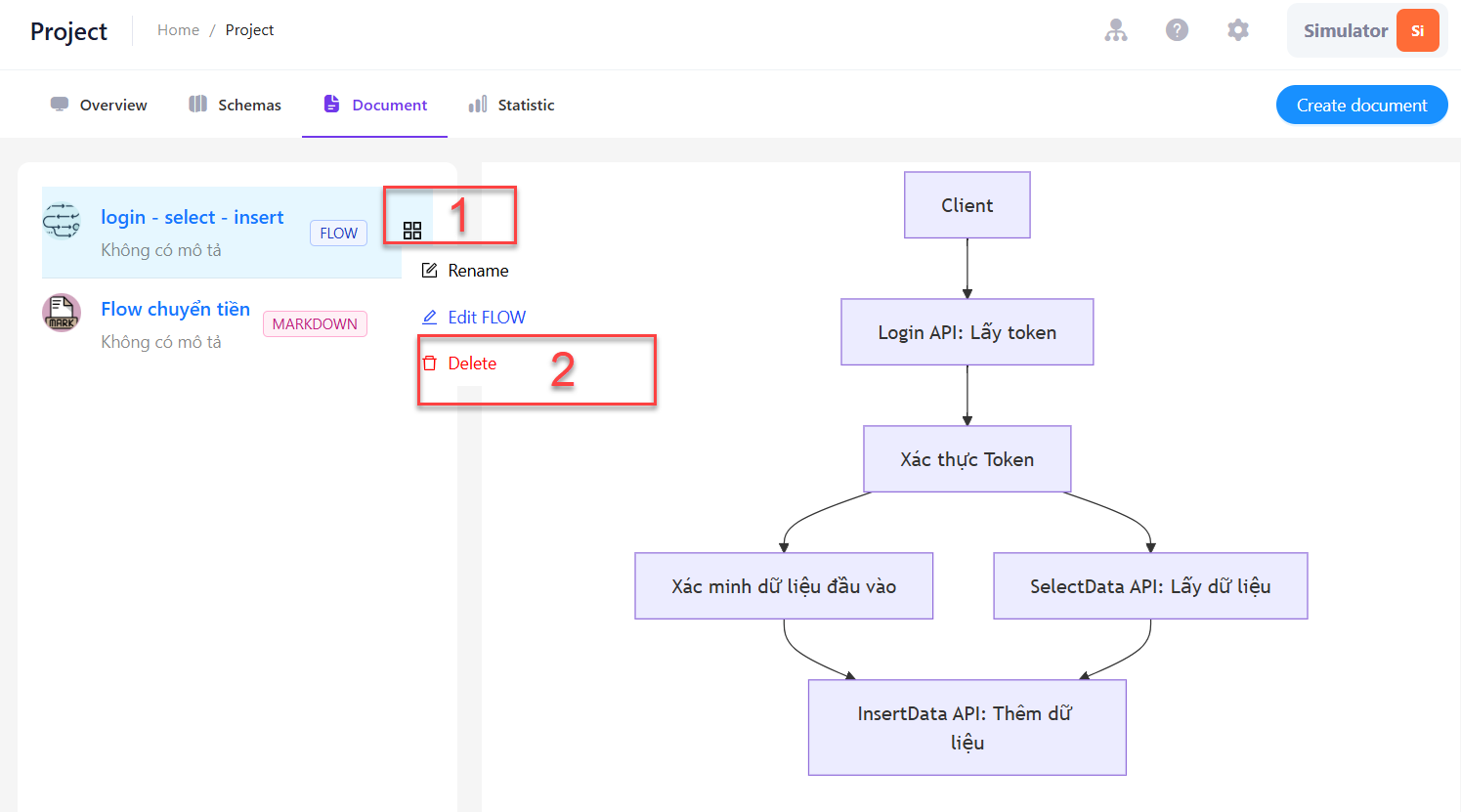
Bước 2: Hệ thống hiển thị pop up màn hình xác nhận xóa tài liệu.
Bước 3: Nhấn Yes để xác nhận xóa tài liệu hoặc No để hủy thao tác xóa tài liệu luồng logic nghiệp vụ các APIs của dự án.