TCP Project
Tổng quan
TCP viết tắt của Transmission Control Protocol (Giao thức Điều khiển Truyền vận), là một giao thức cốt lõi của bộ giao thức TCP/IP, được sử dụng để đảm bảo việc truyền dữ liệu đáng tin cậy giữa các thiết bị trên mạng. TCP hoạt động cùng với giao thức IP để chỉ định cách dữ liệu được trao đổi trực tuyến. IP chịu trách nhiệm gửi từng gói tin đến đích, trong khi TCP đảm bảo rằng các byte được truyền theo thứ tự mà chúng được gửi mà không có lỗi hoặc thiếu sót.
TCP Project là một dự án trong hệ thống Service Visualization cho phép giả lập hoặc thực thi các API sử dụng kết nối TCP/IP, trong đó gói tin được định nghĩa theo package, và các thành phần xử lý logic như gửi/nhận message, ánh xạ biến,... được cấu hình theo kịch bản.
Mục tiêu của TCP Project:
- Giả lập API truyền thông qua giao thức TCP/IP.
- Gửi và nhận gói tin theo cấu trúc định nghĩa sẵn (package).
- Mô phỏng hệ thống backend gửi nhận TCP cho môi trường kiểm thử.
Tạo mới TCP Project
Để tạo mới một TCP Project trên hệ thống Service Visualization, thực hiện như sau:
Bước 1: Tại thao tác tạo mới project, chọn kiểu project là TCP.
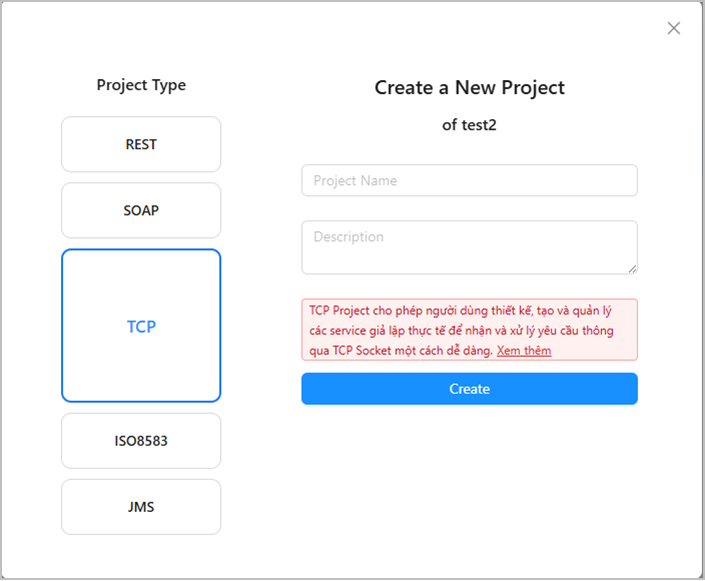
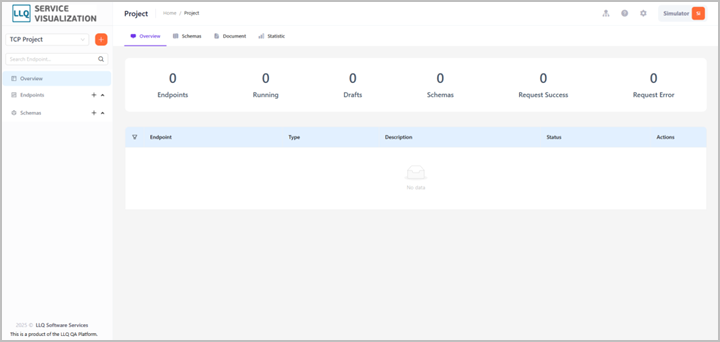
Bước 2: Sau khi nhấn Create, hệ thống lưu thông tin và hiển thị màn hình chi tiết TCP Project, thực hiện các thao tác làm việc với project.
Tạo mới endpoint
Để tạo mới endpoint trong TCP project, thực hiện như sau:
Bước 1: Nhấn vào biểu tượng  trên thanh menu của hệ thống, chọn New Endpoint hoặc nhấn vào biểu tượng
  tại menu Endpoints.
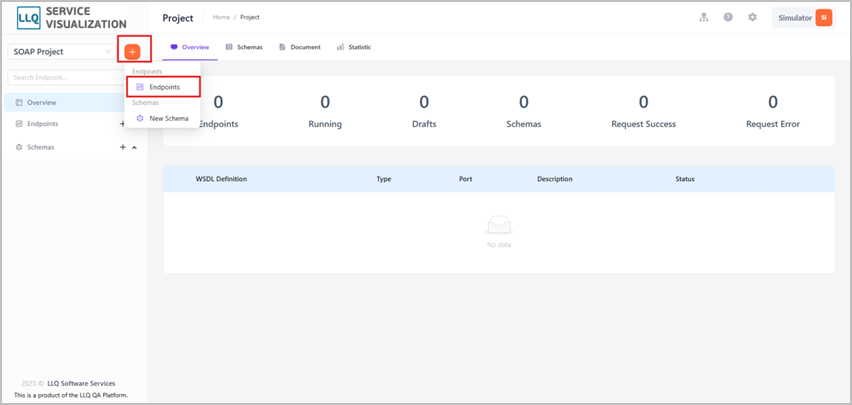
Bước 2: Hệ thống hiển thị màn hình pop up tạo mới endpoint, thực hiện nhập đầy đủ thông tin để tạo mới endpoint.
Mô tả các trường thông tin:
- Endpoint Name: Tên của endpoint
- Description: Mô tả endpoint
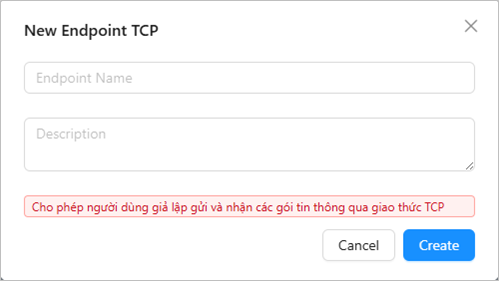
Bước 3: Nhấn Create để lưu thông tin tạo mới hoặc Cancel để hủy thao tác tạo mới tcp endpoint.
Bước 4: Hệ thống hiển thị màn hình chi tiết tcp endpoint, thực hiện các thao tác cấu hình các thông tin cho tcp endpoint.
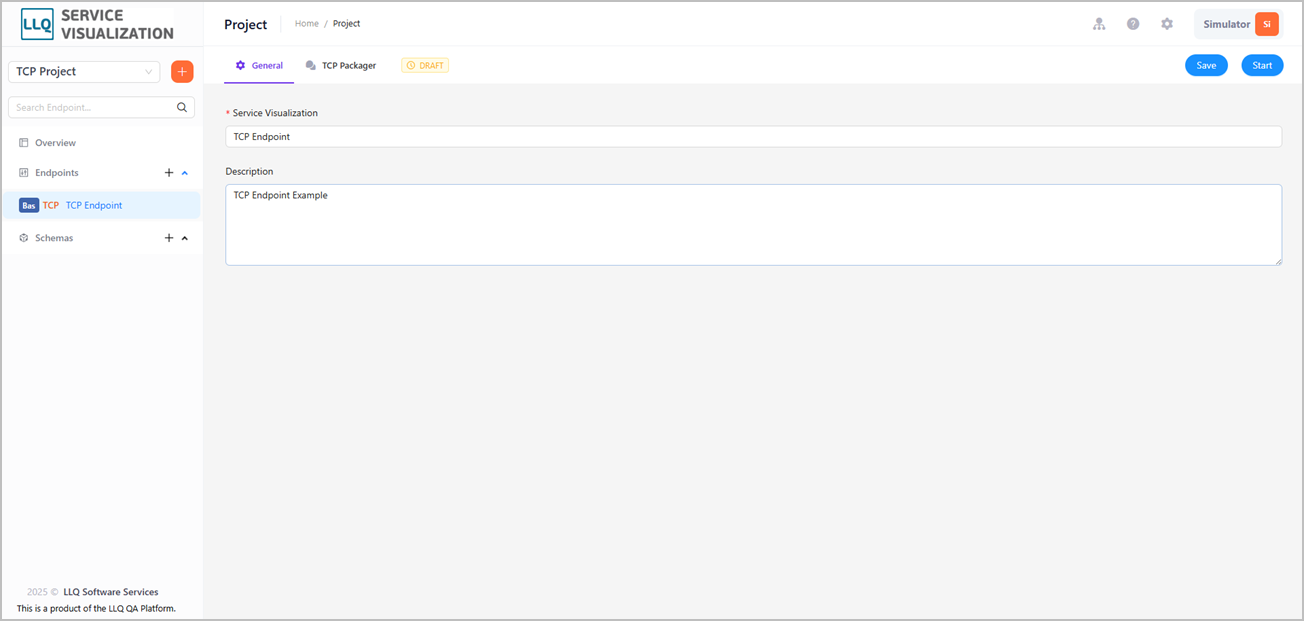
Endpoint trong TCP Project
Cấu hình giả lập tcp endpoint
Để cấu hình tcp endpoint, thực hiện cấu hình như sau:
Cấu hình thông tin chung
Bước 1: Cấu hình thông tin chung của endpoint tại tab General ở màn hình chi tiết endpoint, thực hiện nhập các thông tin.
Mô tả các trường thông tin:
- Service Visualization: Tên của endpoint
- Description: Mô tả mục đích của endpoint
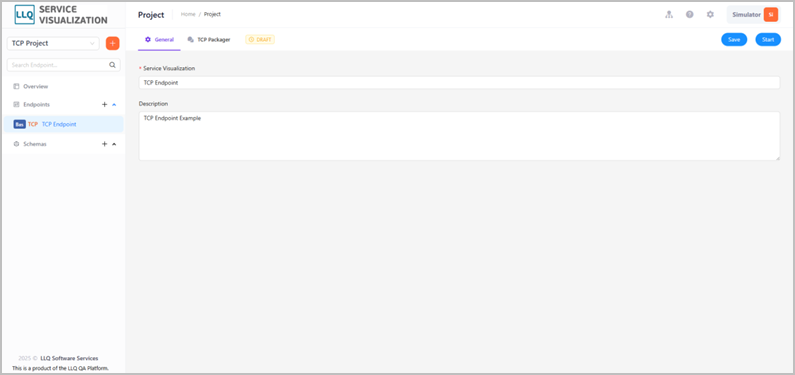
Bước 2: Nhấn Save để lưu thông tin cấu hình vừa nhập.
Cấu hình thông tin endpoint
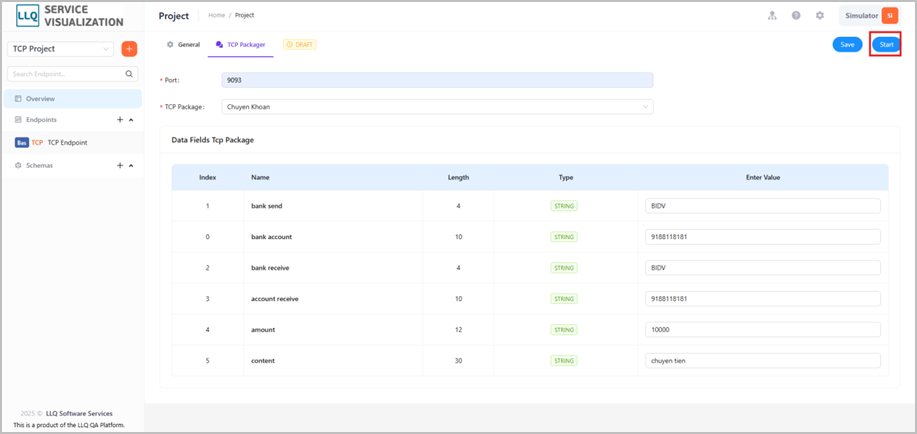
Bước 1: Cấu hình endpoint tại tab TCP Package ở màn hình chi tiết endpoint, thực hiện nhập các thông tin.
Mô tả các trường thông tin:
- Port: Cổng TCP mà hệ thống sẽ lắng nghe để gửi/nhận dữ liệu.
- TCP Package: Gói tin để đóng gói dữ liệu, được định nghĩa trong Package.
- Data Fields Tcp Package: Bảng hiển thị thông tin và nhập dữ liệu cho các trường trong gói tin.
Bước 2: Nhấn Save để lưu thông tin cấu hình vừa nhập.
Start tcp endpoint
Sau khi hoàn thành việc cấu hình endpoint, để start endpoint thực hiện như sau:
Bước 1: Nhấn button Start tại góc phải trên thanh toolbar ở màn hình chi tiết hoặc nhấn vào biểu tượng  ở ô Actions tại danh sách Endpoint ở màn hình Overview.
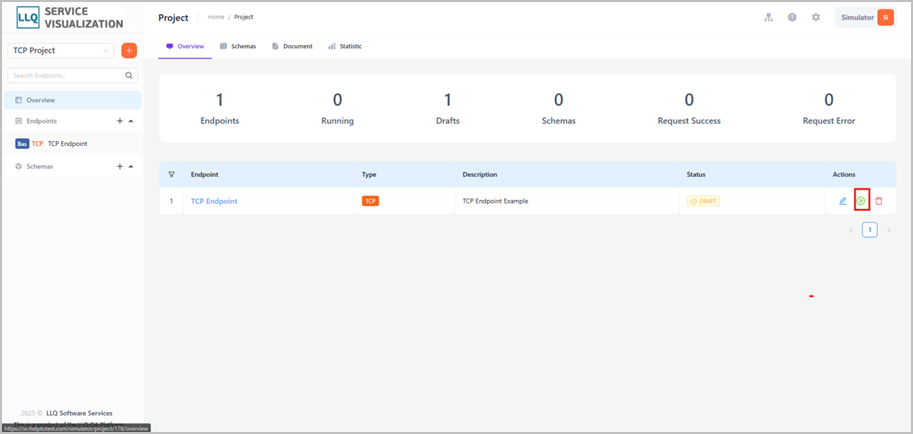
Bước 2: Hệ thống hiển thị màn hình pop up xác nhận Start tcp endpoint.
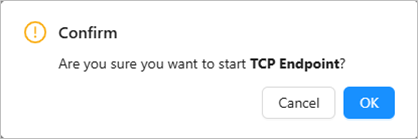
Bước 3: Nhấn OK để xác nhận Start tcp endpoint hoặc Cancel để hủy thao tác.
Gửi yêu cầu tcp endpoint
Sau khi start tcp endpoint, để gửi yêu cầu tcp endpoint thực hiện như sau:
Bước 1: Nhấn vào tab Try It Now tại màn hình chi tiết endpoint.
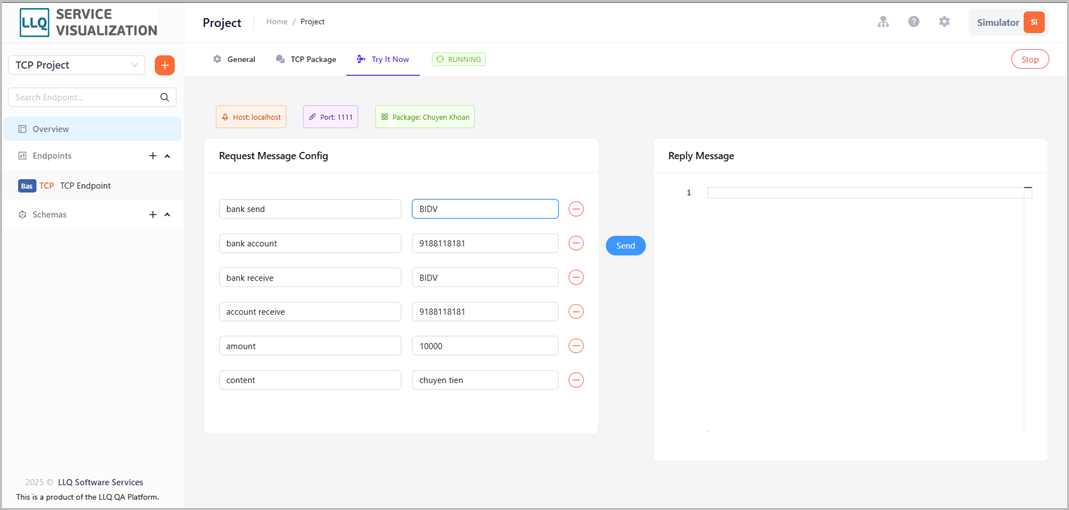
Bước 2: Nhấn Send để gửi yêu cầu tcp endpoint và kiểm tra kết quả trả về.
Stop tcp endpoint
Sau khi start tcp endpoint, để stop tcp endpoint thực hiện như sau:
Bước 1: Nhấn button Stop tại góc phải trên thanh toolbar ở màn hình chi tiết hoặc nhấn vào biểu tượng  ở ô Actions tại danh sách Endpoint ở màn hình Overview.
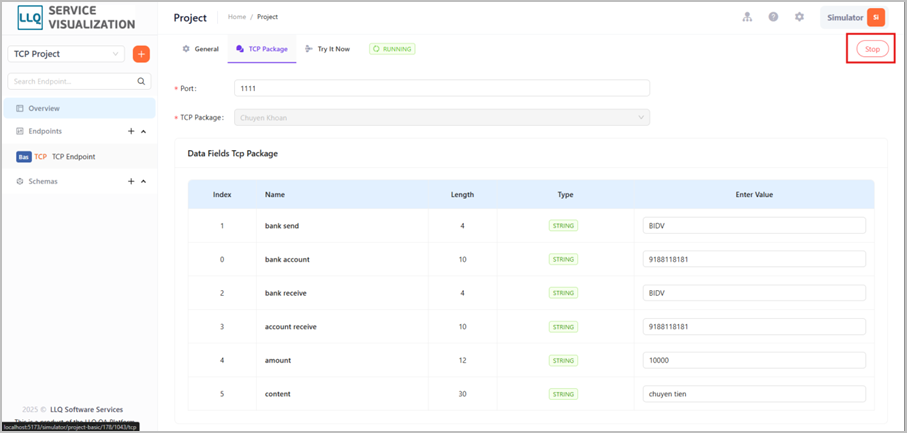
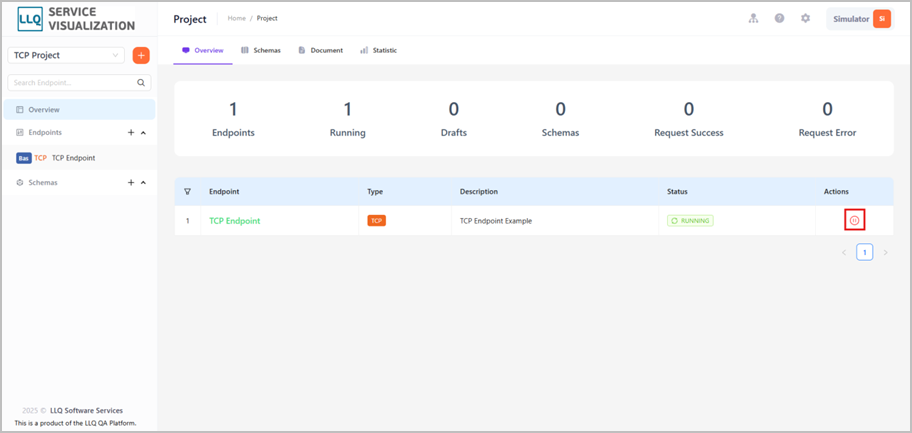
Bước 2: Hệ thống hiển thị màn hình pop up xác nhận Stop tcp endpoint.
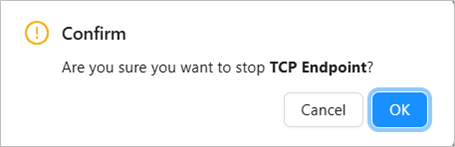
Bước 3: Nhấn OK để xác nhận Stop tcp endpoint hoặc Cancel để hủy thao tác.
Chỉnh sửa tcp endpoint
Để chỉnh sửa tcp endpoint thực hiện như sau:
Bước 1: Nhấn vào biểu tượng  ở ô Actions tại danh sách Endpoint ở màn hình Overview.
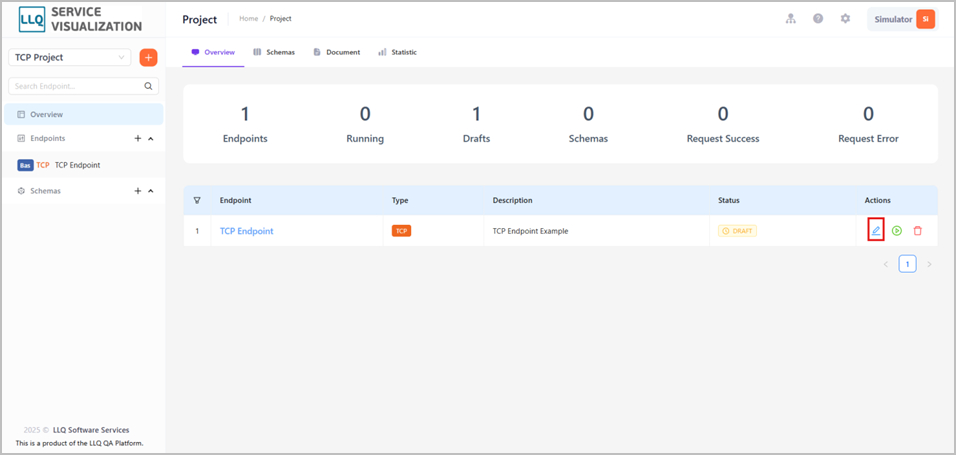
Bước 2: Hệ thống hiển thị màn hình chi tiết tcp endpoint, thực hiện chỉnh sửa cấu hình tcp endpoint tương tự như bước cấu hình.
Xóa tcp endpoint
Để xóa tcp endpoint thực hiện như sau:
Bước 1: Nhấn vào biểu tượng  ở ô Actions tại danh sách Endpoint ở màn hình Overview.
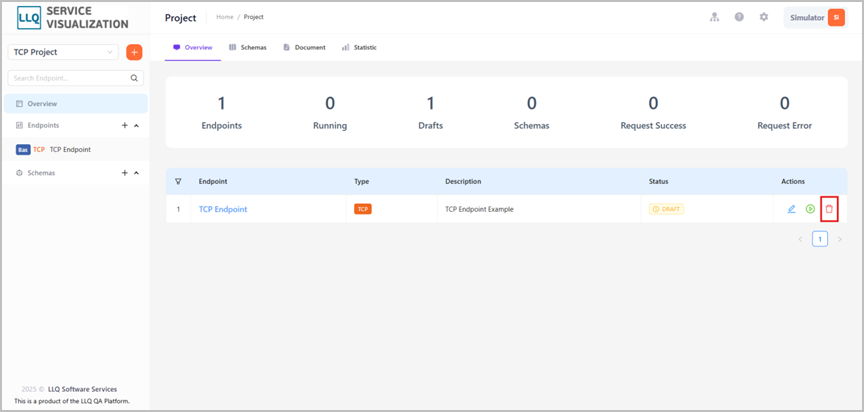
Bước 2: Hệ thống hiển thị màn hình pop up xác nhận xóa tcp endpoint.

Bước 3: Nhấn Yes để xác nhận xóa endpoint hoặc No để hủy thao tác xóa tcp endpoint.