Schemas
Schemas chủ yếu được sử dụng cho phản hồi trả về và các tham số body (định dạng JSON / XML) trong thiết kế API. Lược đồ dữ liệu có thể được sử dụng lại trong các API khác nhau
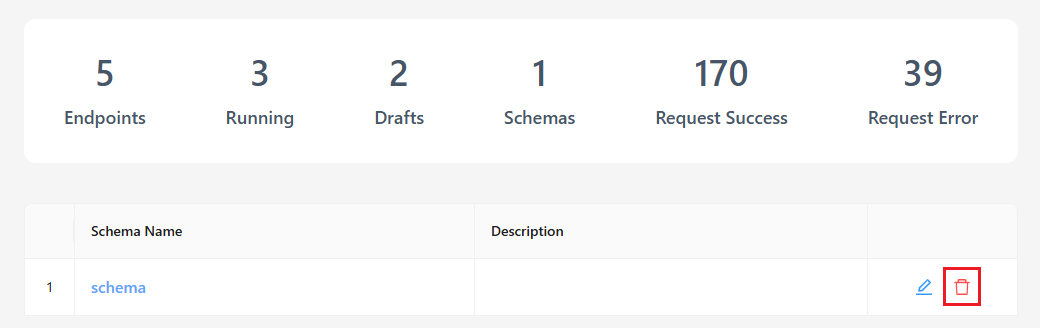
Hiển thị số lượng các schemas đang được sử dụng trong các endpoints đã tạo. Bất kì các endponits nào cũng có thể sử dụng được các schemas có trong project. Giúp cho việc tạo các request hoặc response một cách dễ dàng hơn.
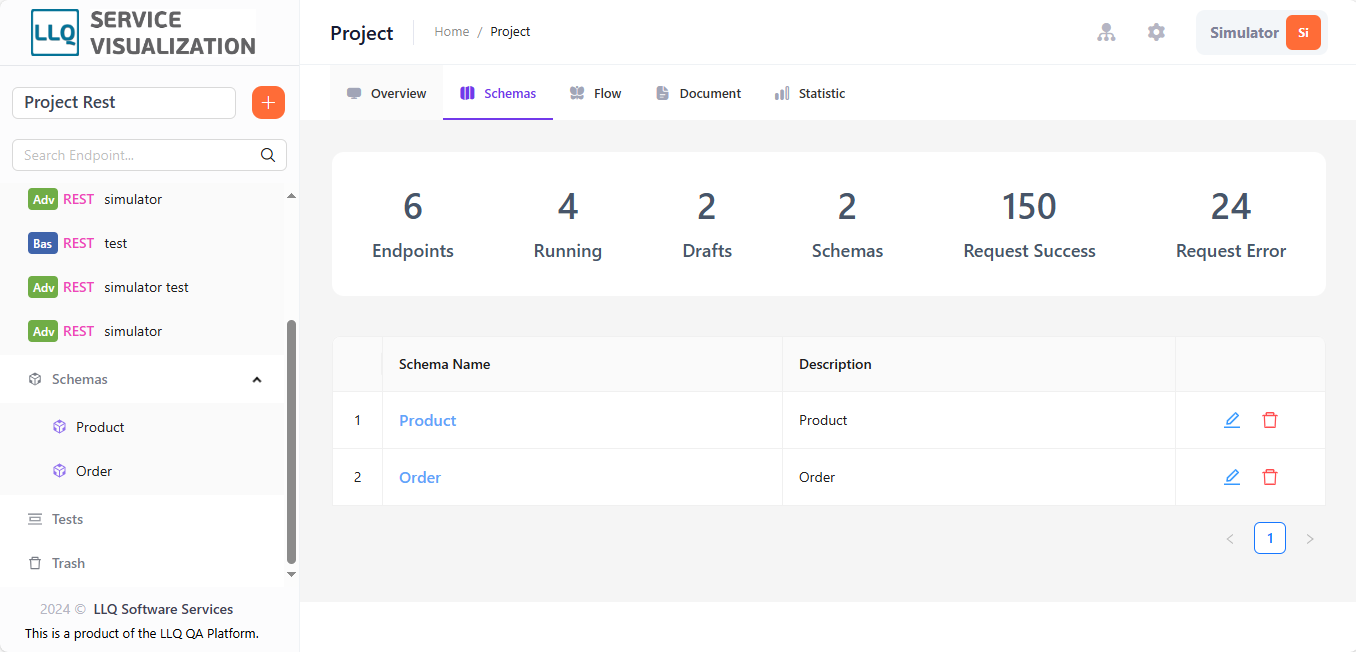
Mô tả các trường thông tin trong bảng:
| Tên trường | Bắt buộc | Định dạng | Ràng buộc | Mô tả |
|---|---|---|---|---|
| NAME | Có | Textbox | Tên schema | |
| DESCRIPTION | Không | Textbox | Nội dung mô tả của schema |
Tạo schema
Bước 1: Để tạo schemas click biểu tượng "" > "New Schema".
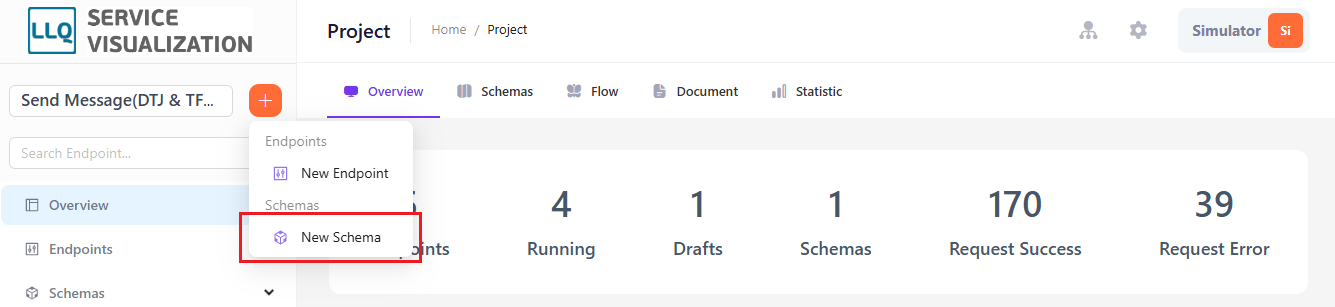
Bước 2: Hệ thống sẽ hiển thị màn hình "New Schema"

Bước 3: Nhập thông tin về các trường trong đó.
Mô tả các trường thông tin
| Tên trường | Bắt buộc | Định dạng | Ràng buộc | Mô tả |
|---|---|---|---|---|
| NAME | Có | Textbox | Là tên của schema | |
| DESCRIPTION | Không | Textbox | Nội dung mô tả của schema |
Bước 4: Click nút "Create" để tạo schema.
Cập nhật schema
Bước 1: Click biểu tượng "Edit" trên một hàng.
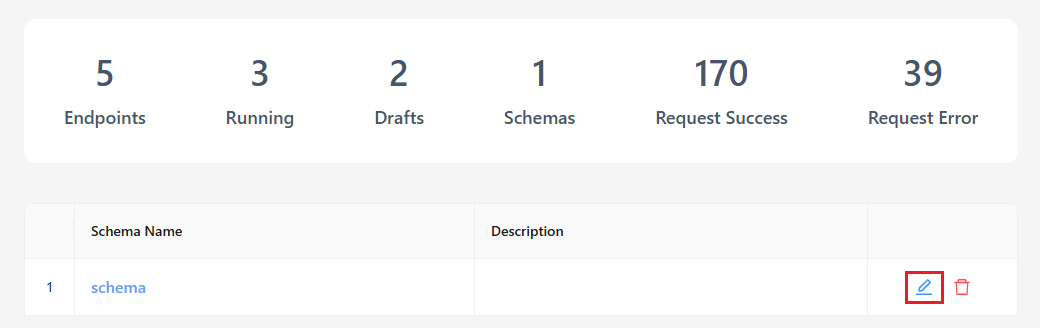
Bước 2: Hệ thống sẽ hiển thị màn hình:
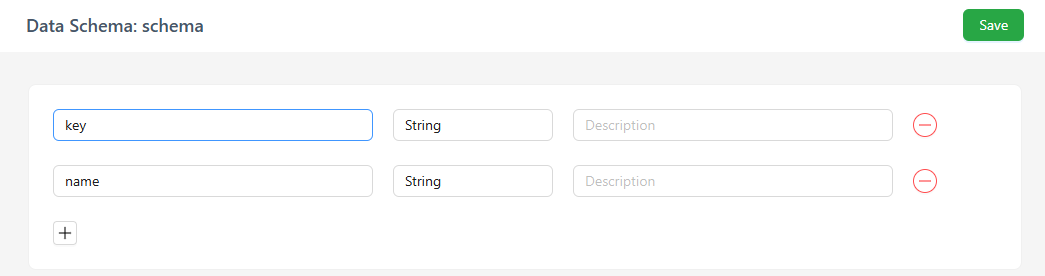
Mô tả các trường thông tin có trong bảng
| Tên trường | Bắt buộc | Định dạng | Ràng buộc | Mô tả |
|---|---|---|---|---|
| NAME | Có | Textbox | Là tên của schema | |
| TYPE | Có | Textbox | Kiểu dữ liệu | |
| DESCRIPTION | Không | Textbox | Nội dung mô tả của schema |
Bước 3: Click biểu tượng "" để thêm trường thuộc tính cho schema
Bước 4: Click biểu tượng "" để xoá trường thuộc tính.
Bước 5: Click nút "Save" để lưu lại thông tin đã cập nhật.

Xoá schema
Bước 1: Click biểu tượng "Delete" trên một hàng.
Bước 2: Hệ thống sẽ hiển thị màn hình thông báo.

Bước 3: Click nút "Yes" để xoá schema.