Document
Document là nơi lưu trữ tài liệu, hướng dẫn liên quan đến dự án. Cách tài liệu này được viết theo dạng markdown
Bài viết này sẽ hướng dẫn bạn cách quản lý các tài liệu cho dự án của mình:
Create markdown
Bước 1: Click nút "Create markdown" bên phải của thanh menu.

Bước 2: Hệ thống sẽ hiển thị màn hình "New".

Bước 3: Nhập thông tin về các trường trong đó.
Mô tả các trường thông tin
| Tên trường | Bắt buộc | Định dạng | Ràng buộc | Mô tả |
|---|---|---|---|---|
| NAME | Có | Textbox | Là tên của tài liệu | |
| DESCRIPTION | Không | Textbox | Nội dung mô tả của tài liệu |
Bước 4: Click nút "Create" để tạo tài liệu.
Edit markdown
Bước 1: Click tên markdown muốn cập nhật.
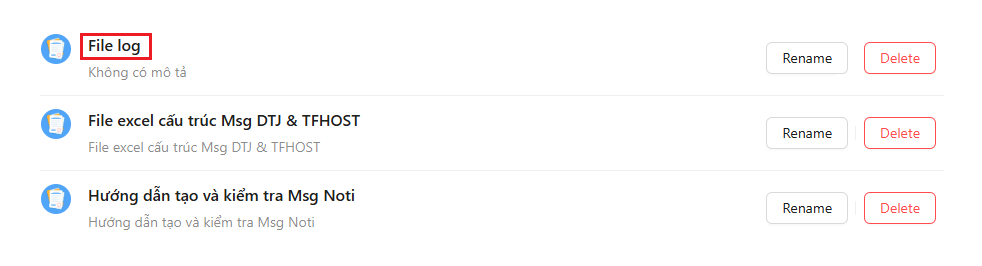
Bước 2: Hệ thống sẽ hiển thị nội dung và nút Edit.
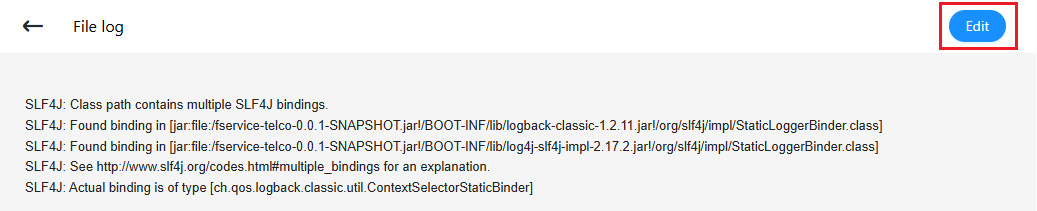
Bước 2: Khi click nút Edit và hệ thống sẽ hiển thị ra 2 màn hình:
- Nội dung chỉnh sửa
- Nội dung hiển thị trên trình duyệt web
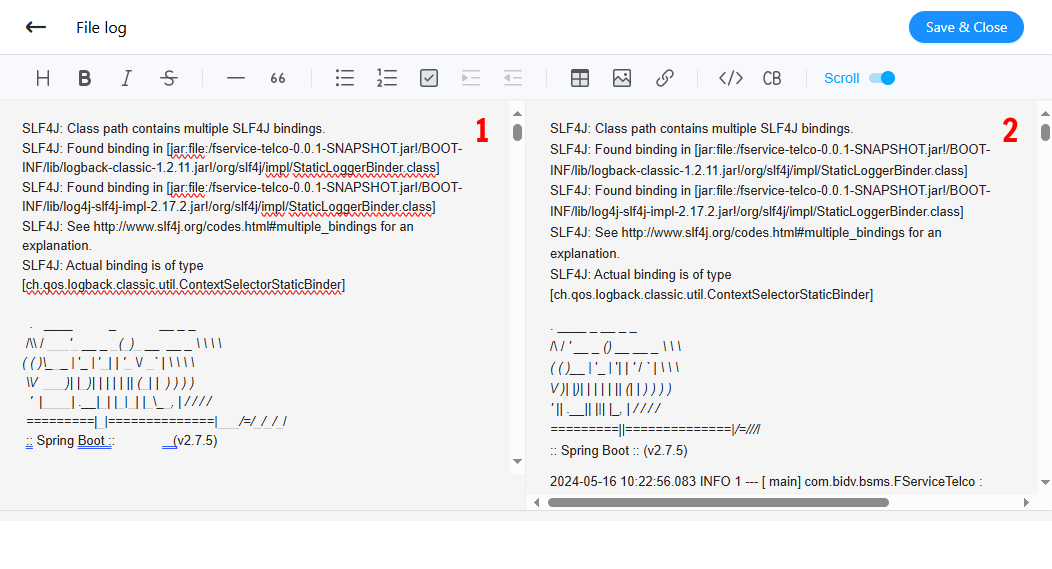
Bước 3: Click nút "Save & Close" để cập nhật lại nội dung.
Rename
Bước 1: Click nút "Rename" trên một hàng.
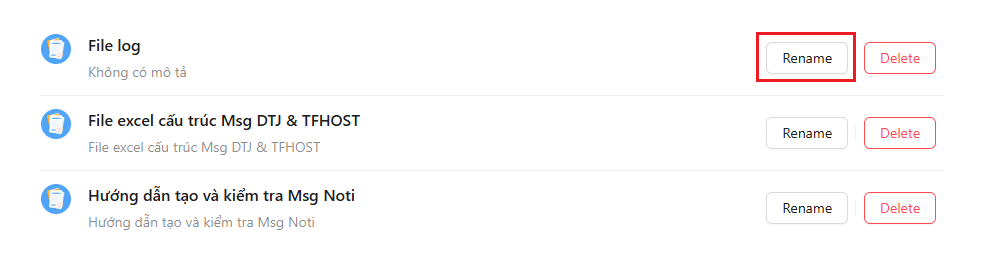
Bước 2: Hệ thống sẽ hiển thị màn hình "Update".

Bước 3: Nhập thông tin về các trường trong đó muốn cập nhật.
Mô tả các trường thông tin
| Tên trường | Bắt buộc | Định dạng | Ràng buộc | Mô tả |
|---|---|---|---|---|
| NAME | Có | Textbox | Là tên của luồng | |
| DESCRIPTION | Không | Textbox | Nội dung mô tả của luồng |
Bước 4: Click nút "Update" để thay đổi tên tài liệu.
Delete markdown
Bước 1: Click nút "Delete" trên một hàng.
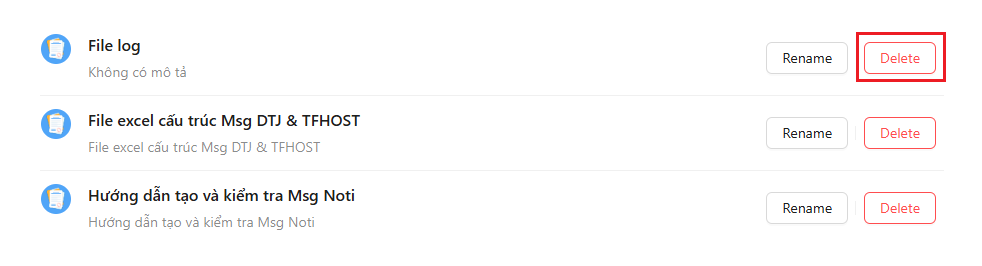
Bước 2: Hệ thống sẽ hiển thị màn hình thông báo.

Bước 3: Click nút "Yes" để xoá tài liệu.