Value type
Là chức năng quản lý nhóm các loại giá trị mà người dùng định nghĩa trong hệ thống, phục vụ quá trình cấu hình kịch bản kiểm thử.
Tạo mới Value Type
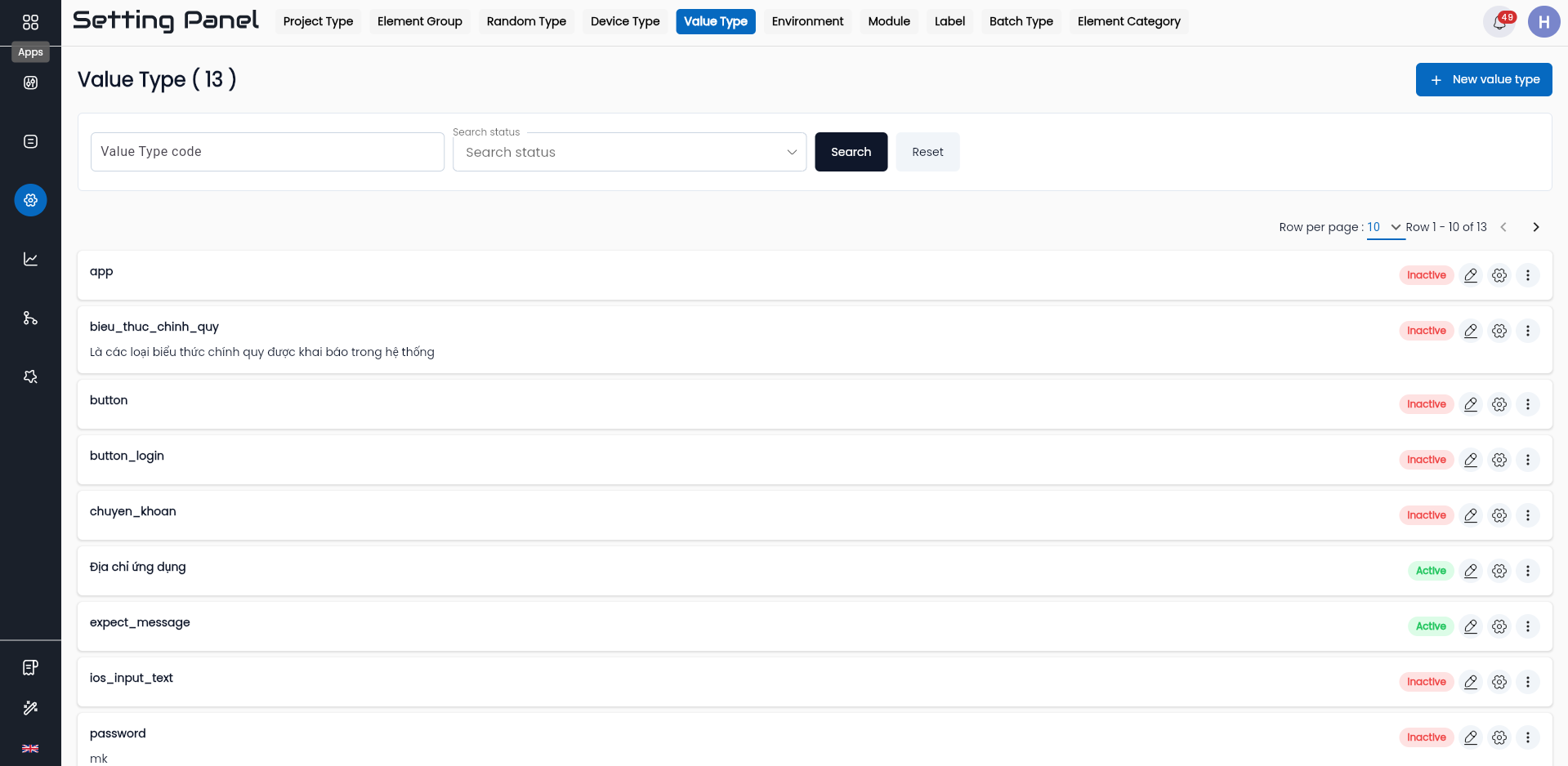
Bước 1: Click Setting > Automation Test > Value Type
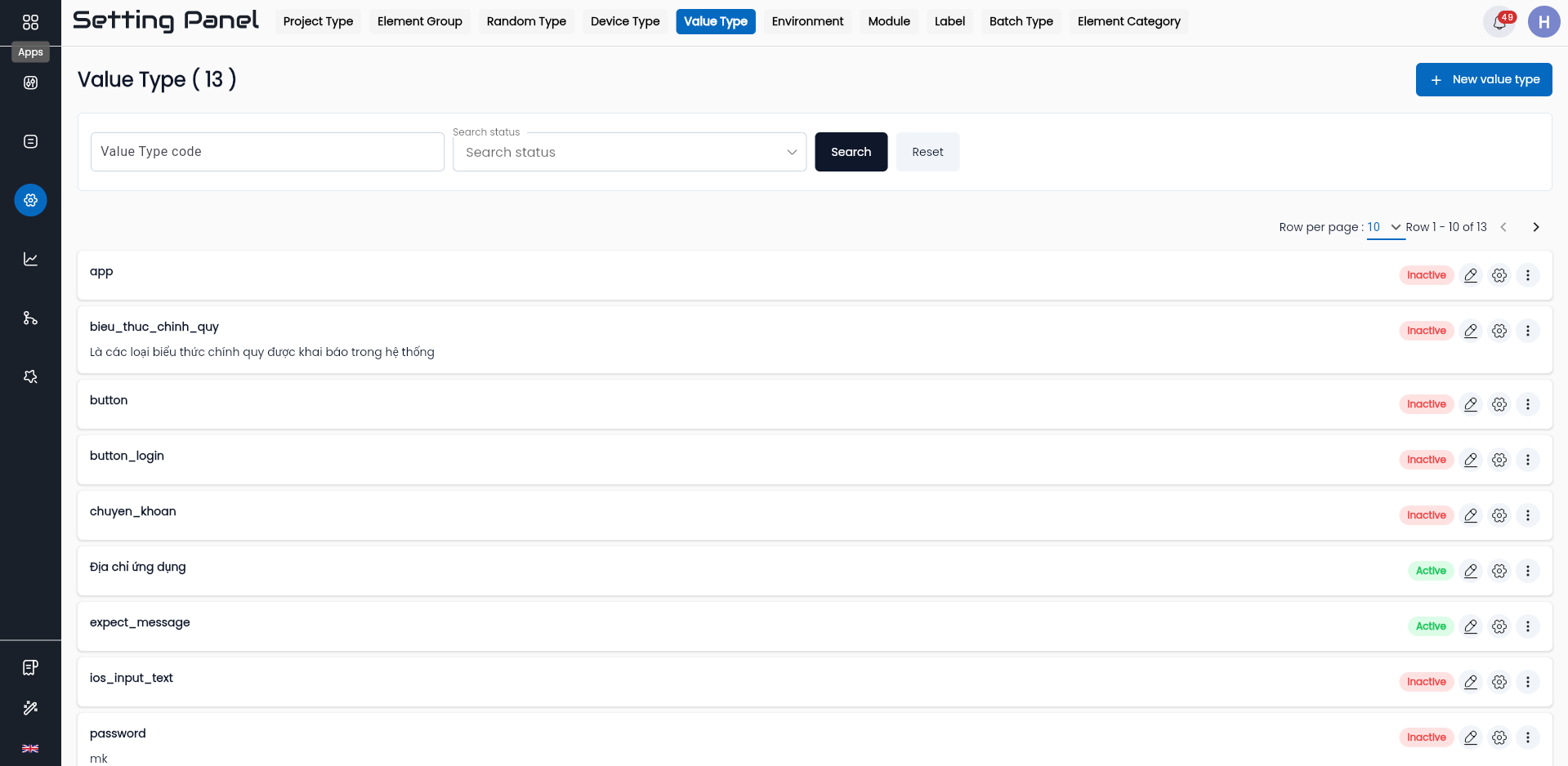
Bước 2: Trên màn hình Value Type, click “New value type”, hệ thống hiển thị màn hình "CREATE VALUE TYPE"
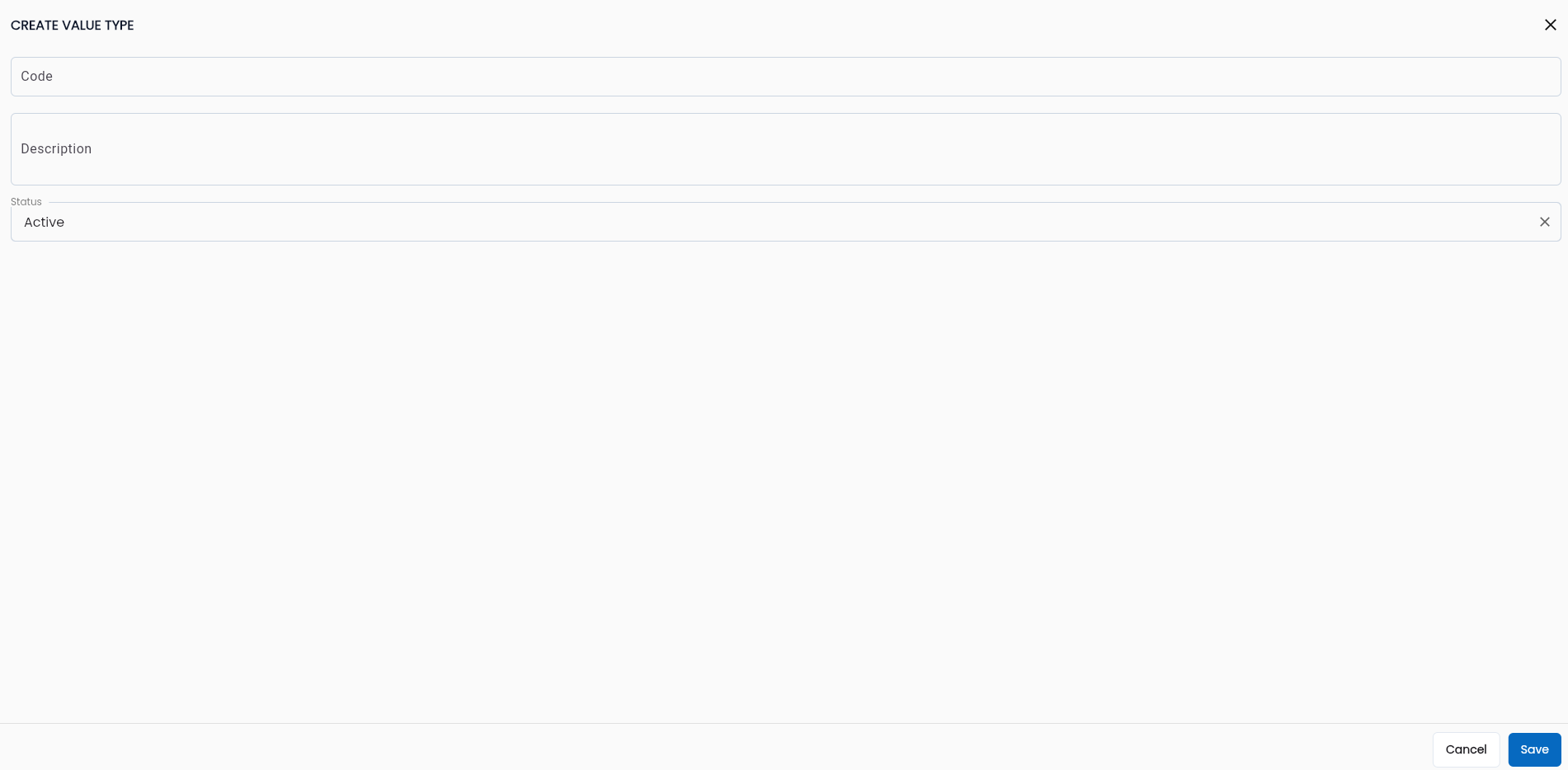
Bước 3: Trên màn hình "CREATE VALUE TYPE", nhập thông tin của value type, trong đó:
| Trường thông tin | Bắt buộc | Định dạng | Ràng buộc | Mô tả |
|---|---|---|---|---|
| Code | Có | Text | Là duy nhất, có chứa các ký tự đặc biệt | Là mã định danh phân biệt các value type khác nhau |
| Description | - | Textarea | - | Nhập mô tả cho Value type |
| Status | Có | Combobox | - | Lựa chọn trạng thái của Value type + Active: Hoạt động + Inactive: Không hoạt độngĐể sử dụng Value type, trạng thái phải là active |
| Save | - | Button | - | Click Save để lưu Value type |
| Cancel | - | Button | - | Click Cancel để huỷ |
Bước 3: Click "Save", hệ thống xác nhận tạo mới thành công.
Chỉnh sửa Value type
Bước 1: Trên màn hình danh sách Value type, click vào biểu tượng  tương ứng với value type muốn chỉnh sửa
Bước 2: Trên màn hình "EDIT VALUE TYPE", các trường thông tin tương tự tại màn hình CREATE VALUE TYPE. Ngoài ra mã "Code" không được chỉnh sửa.
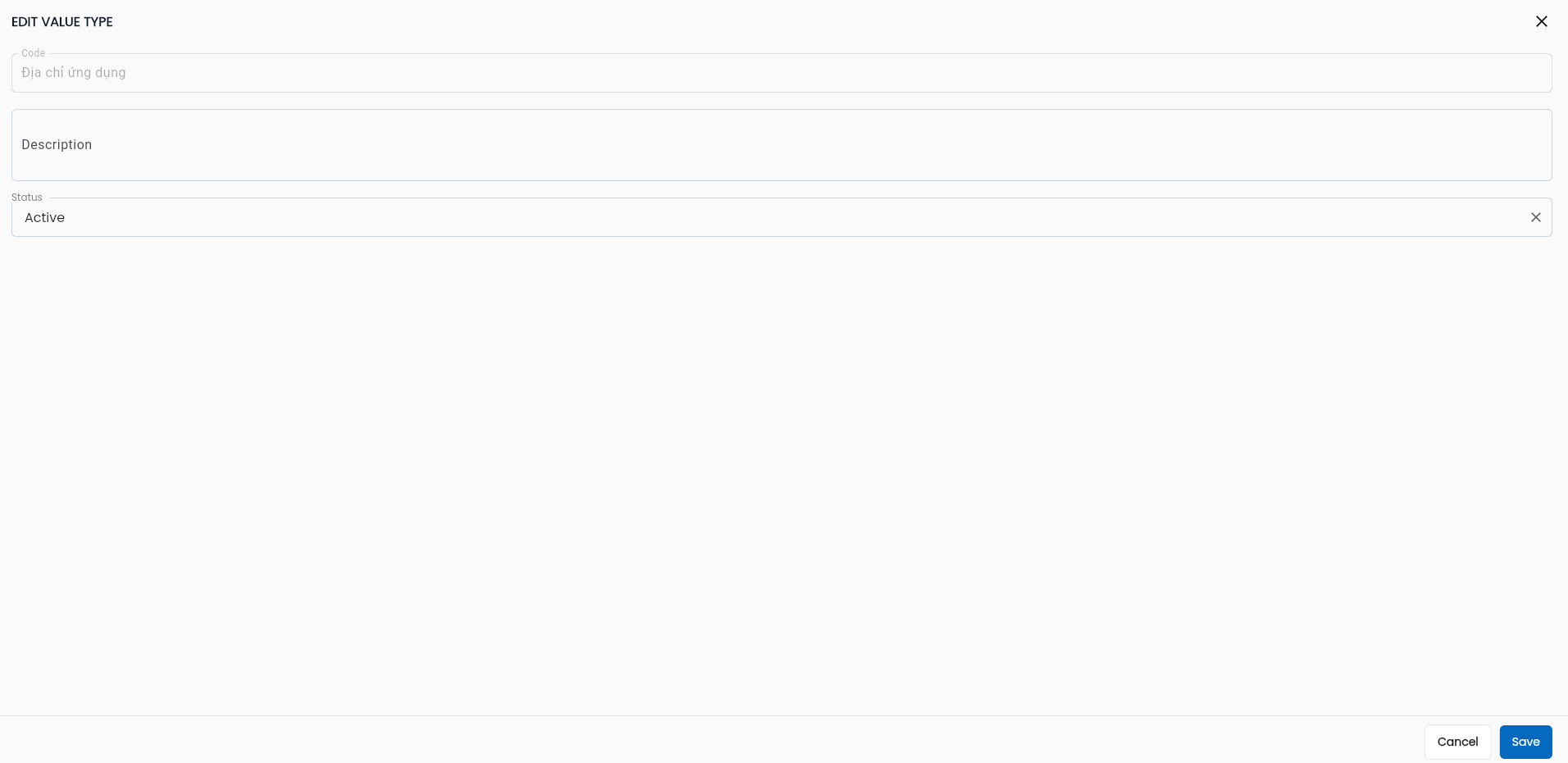
Bước 3: Click “Save”, hệ thống xác nhận chỉnh sửa thành công.
Xoá Value Type
Bước 1: Trên màn hình danh sách Value type, click button  tương ứng với value type muốn xoá, click chọn “Delete”

Hệ thống hiển thị popup xác nhận xoá
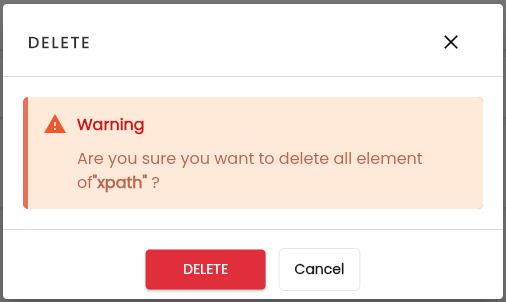
Bước 2: Click “DELETE”, hệ thống thông báo “Delete successful”
Lưu ý: Không thể xoá Value type đã được sử dụng, hệ thống thông báo.
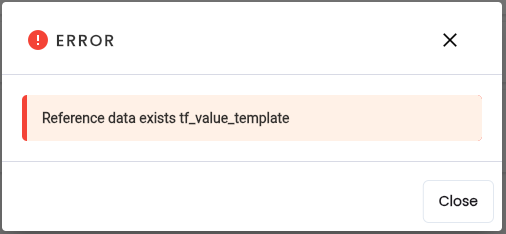
Delete All Value
Bước 1: Trên màn hình Value Type, click vào button tương ứng với value type muốn xoá, click “Delete all value”

Hệ thống hiển thị popup xác nhận xoá
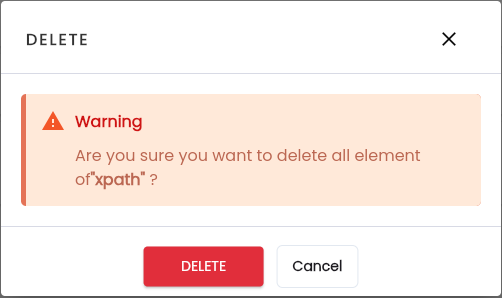
Bước 2: Click "DELETE", hệ thống thông báo “Delete successful”
Value Template
Sử dụng khi người dùng muốn định nghĩa các giá trị có chung một template nhưng không cố định giá trị ví dụ phần tử dòng, cột trong bảng hoặc các giá trị cố định như username, password…
Thiết lập Value template phục vụ tính năng Find Value, cho phép người dùng lựa chọn giá trị phù hợp mà không cần nhập lại thủ công trong quá trình xây dựng kịch bản kiểm thử.
Bước 1: Trên màn hình Value Type, click button  hoặc click trực tiếp value type muốn tạo template
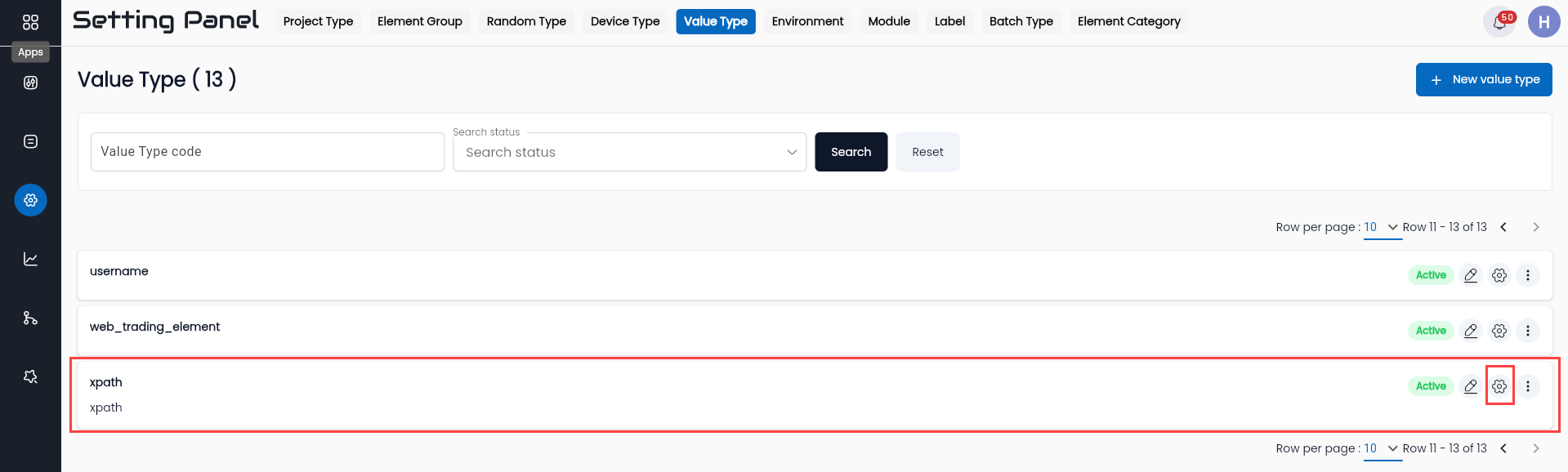
Hệ thống hiển thị màn hình danh sách Value Template
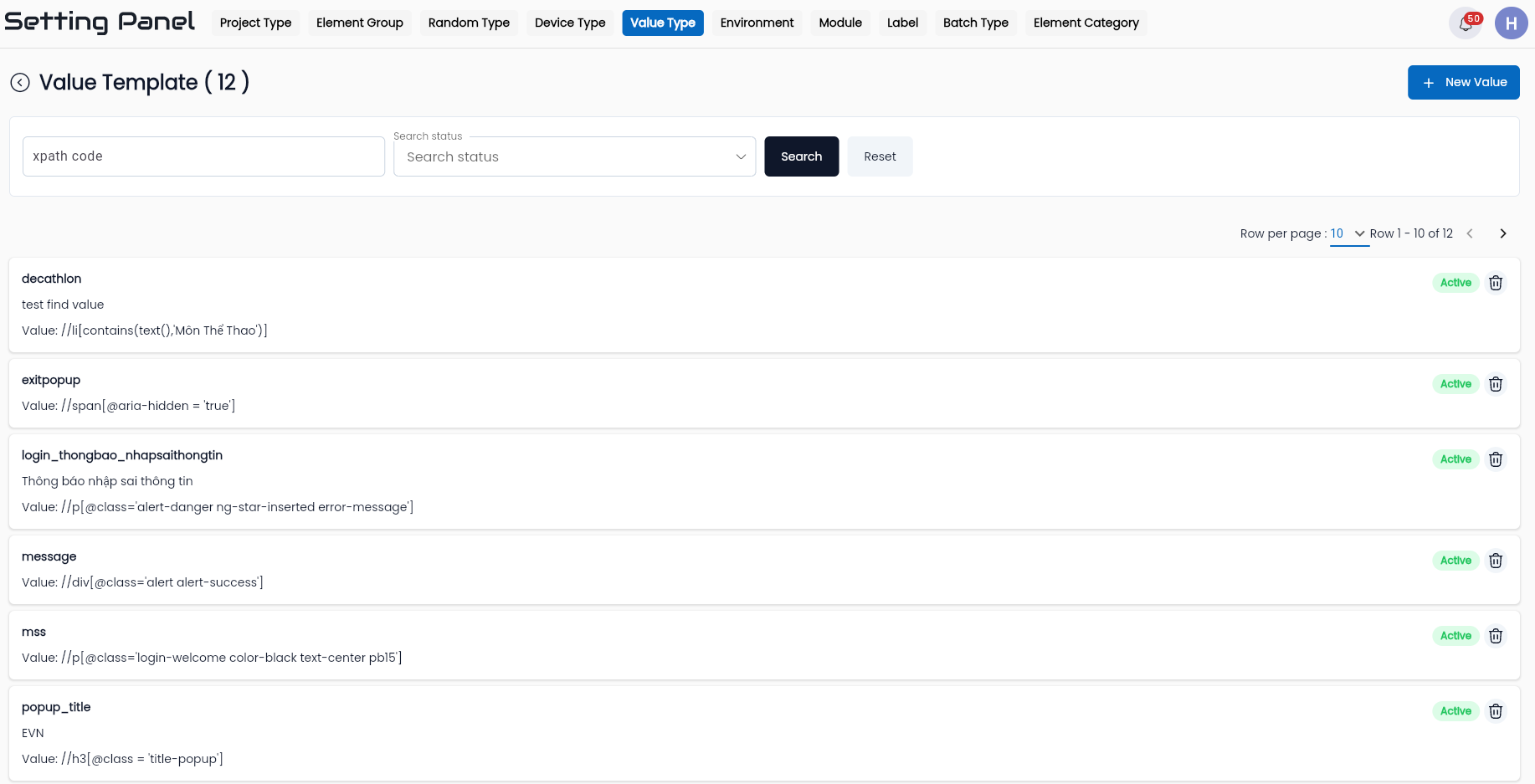
| Trường thông tin | Mô tả |
|---|---|
 | Click button để tạo mới 1 value template mới |
| CODE | Mã của value template |
| DESCRIPTION | Mô tả của value template |
| VALUE | Giá trị của value template |
Tạo mới Value template
Bước 1: Trên màn hình danh sách Value Template, click button “New Value”,
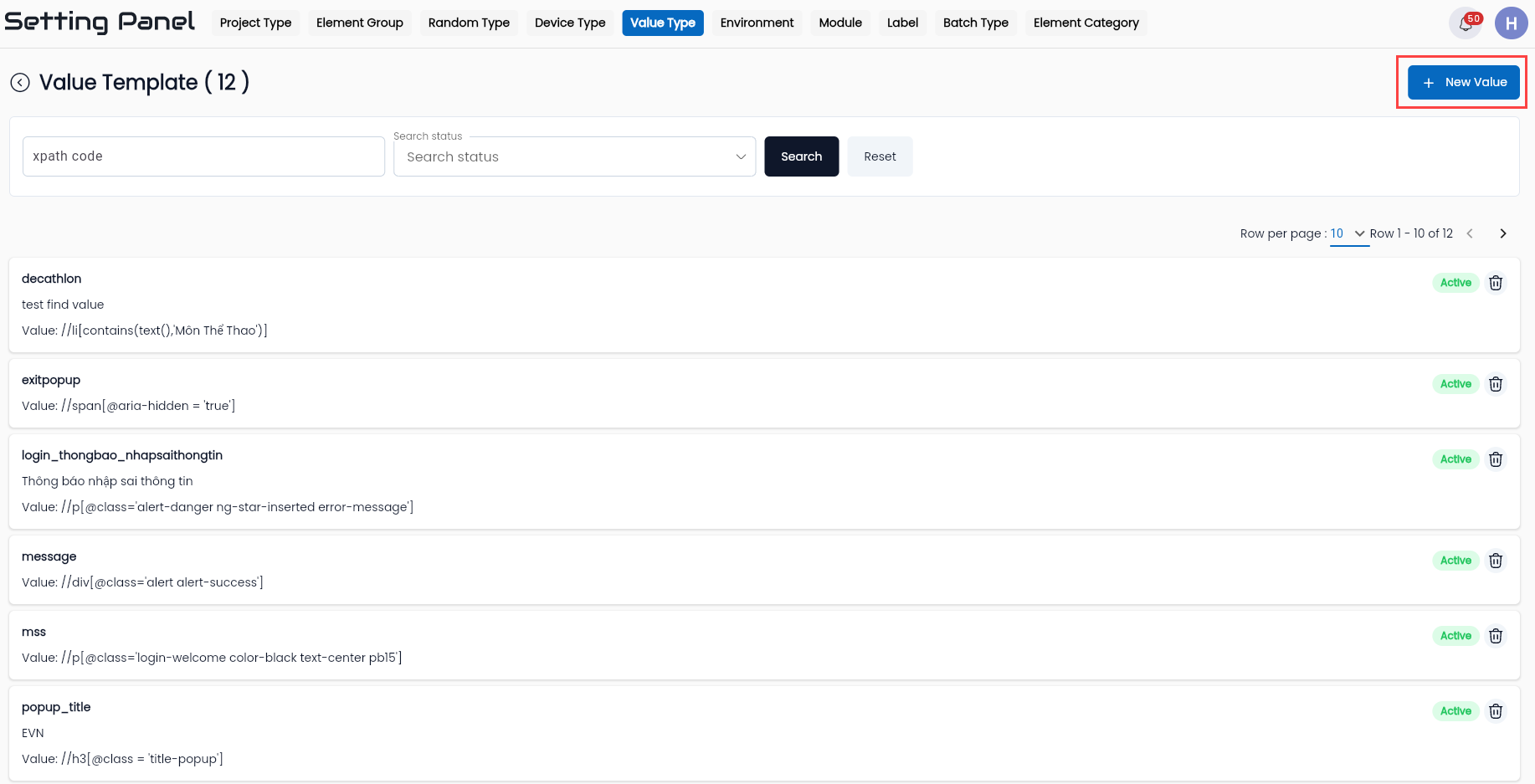
Hệ thống hiển thị màn hình Create Value Template
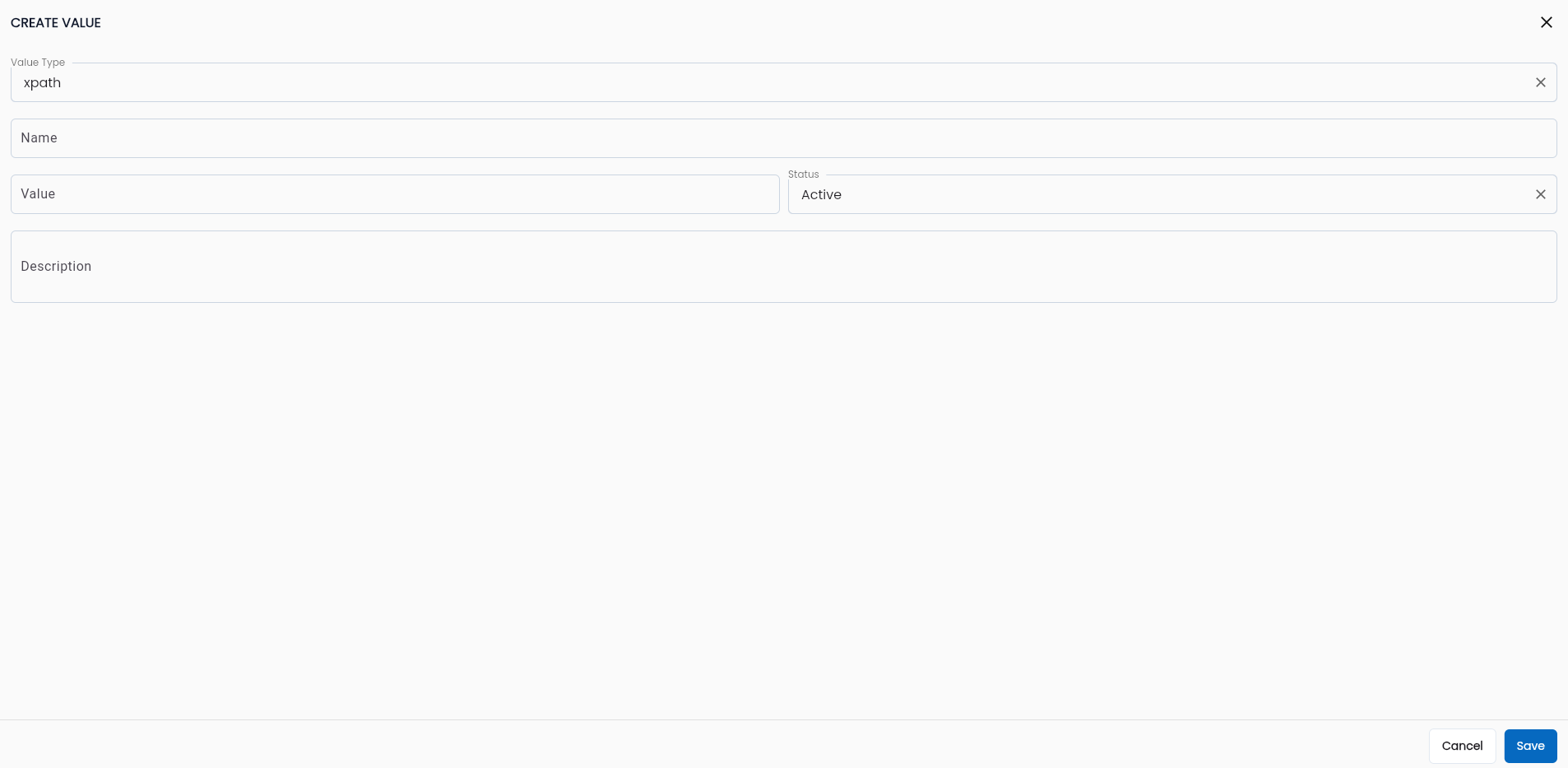
Bước 2: Nhập thông tin cần thiết của value template, trong đó:
| Trường thông tin | Bắt buộc | Định dạng | Ràng buộc | Mô tả |
|---|---|---|---|---|
| Value type | Có | Combobox | - | Hiển thị danh sách value type đã khởi tạo. Người dùng được phép chọn 1 giá trị |
| Name | Có | Text | Là tên của value template | |
| Value | Có | Text | - | Giá trị của value template |
| Description | - | Textarea | - | Nhập mô tả cho Value template |
| Status | Có | Combobox | - | Lựa chọn trạng thái của Value template + Active: Hoạt động + Inactive: Không hoạt độngĐể sử dụng Value template, trạng thái phải là active |
| Save | - | Button | - | Click Save để lưu Value type |
| Cancel | - | Button | - | Click Cancel để huỷ |
Bước 3: Click "Save", hệ thống thông báo “Create successful”.
Chỉnh sửa Value Template
Bước 1: Trên màn hình danh sách Value Template, click trực tiếp value template muốn chỉnh sửa
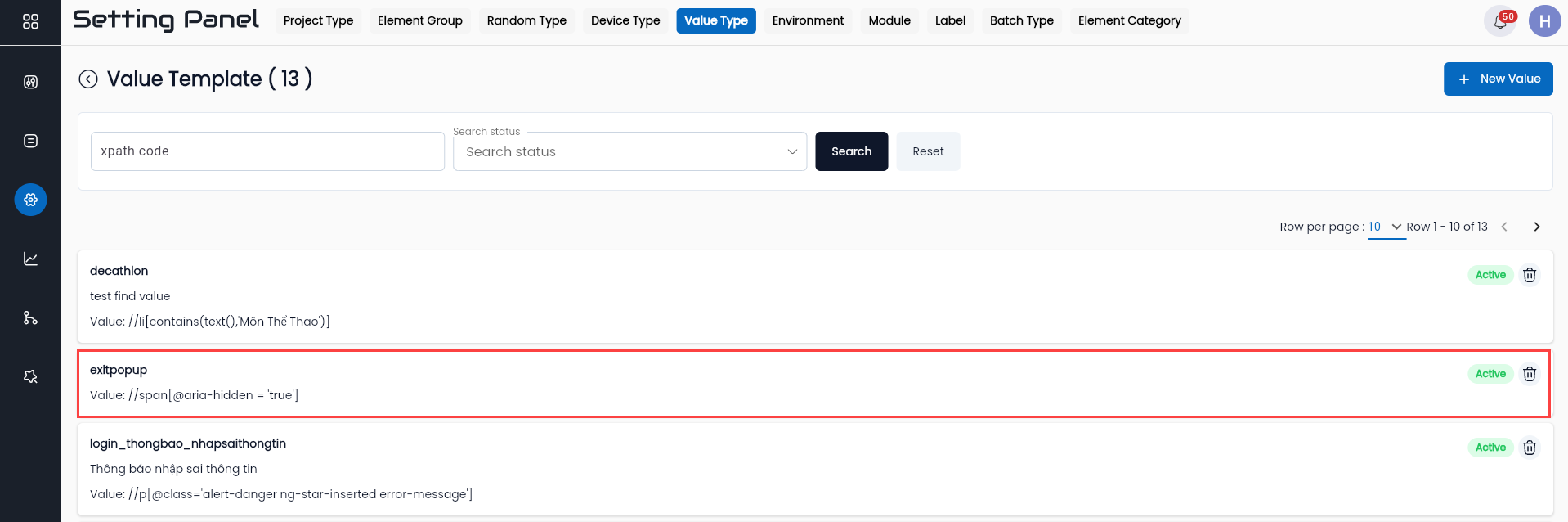
Hệ thống hiển thị màn hình "EDIT VALUE"
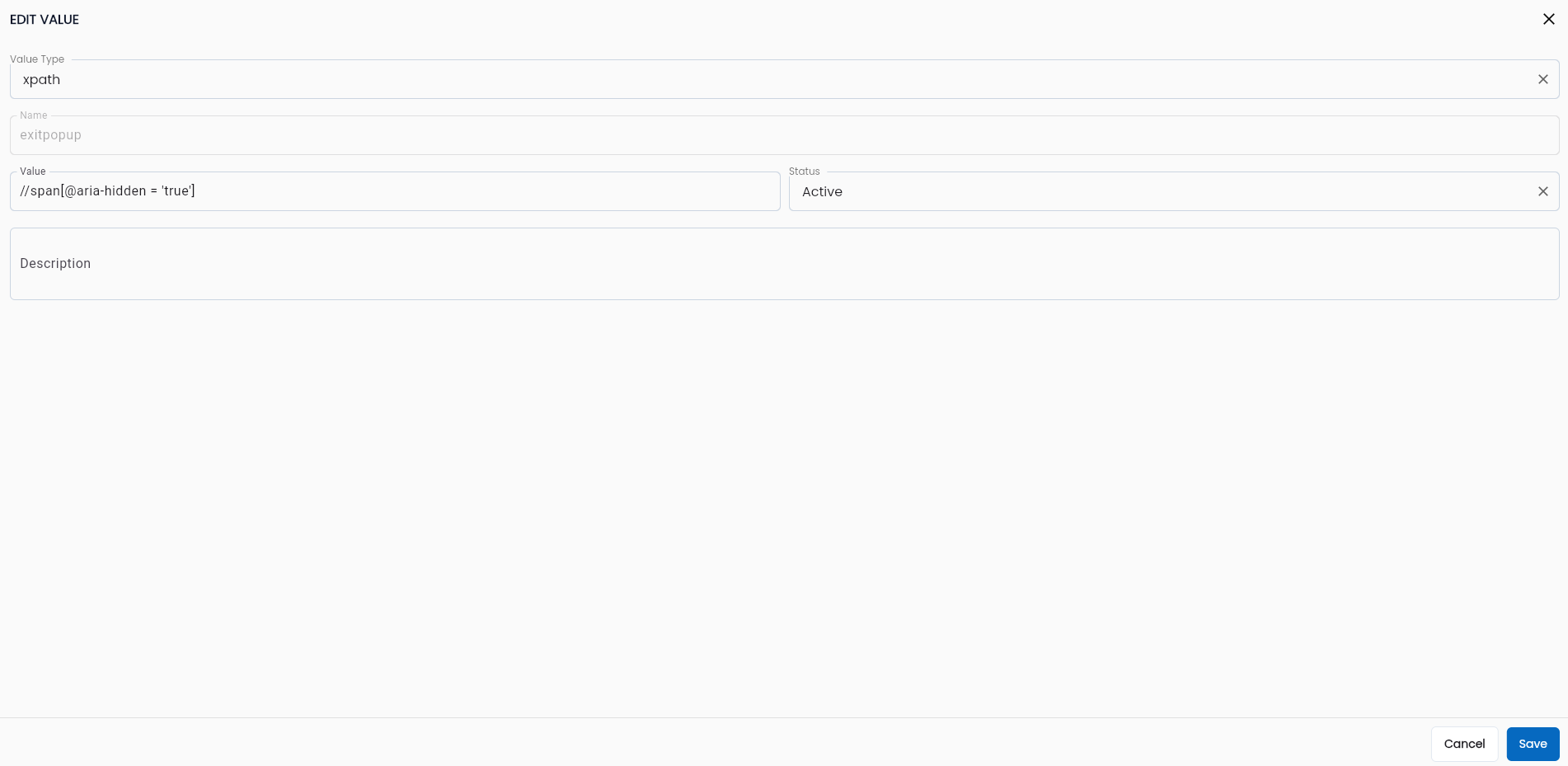
Bước 2: Nhập thông tin cần chỉnh sửa của Template, các trường thông tin tại màn hình EDIT VALUE tương tự màn hình CREATE VALUE, ngoài ra trường "Name" không được phép thay đổi.
Bước 3: Click “Save”, hệ thống hiển thị thông báo "Update successful".
Xoá Value Template
Bước 1: Trên màn hình danh sách Value Template, click button  tương ứng với template muốn xoá
Hệ thống hiển thị popup xác nhận xoá
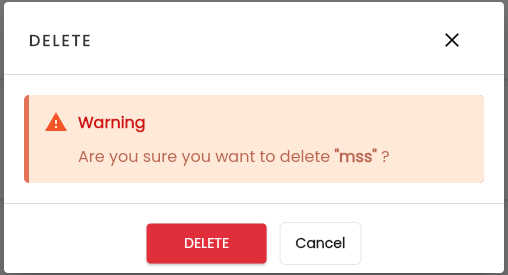
Bước 2: Click “DELETE”, hệ thống thông báo “Delete successful”.
Áp dụng Value Type trong cấu hình kịch bản kiểm thử
Công cụ Find Value trong low-code
Find Value là công cụ cho phép người dùng lựa chọn một giá trị mẫu đã được định nghĩa trong Value Template của Value Type, có kết quả đầu ra là một giá trị cụ thể. Do đó, Find Value có thể sử dụng cho hầu hết các thuộc tính của keyword tại chức năng low-code, cụ thể là thuộc tính về vị trí (locator), thuộc tính biểu hiện giá trị (variable path, biểu thức chính quy, …).
Với thuộc tính Endkey, Output của keyword không biểu hiện một giá trị cụ thể nên không thể sử dụng Find Value.
Sử dụng Find Value
Bước 1: Trên màn hình config scenario/ suite, click vào keyword cần sử dụng giá trị mẫu có sẵn, hệ thống hiển thị màn hình Property của keyword
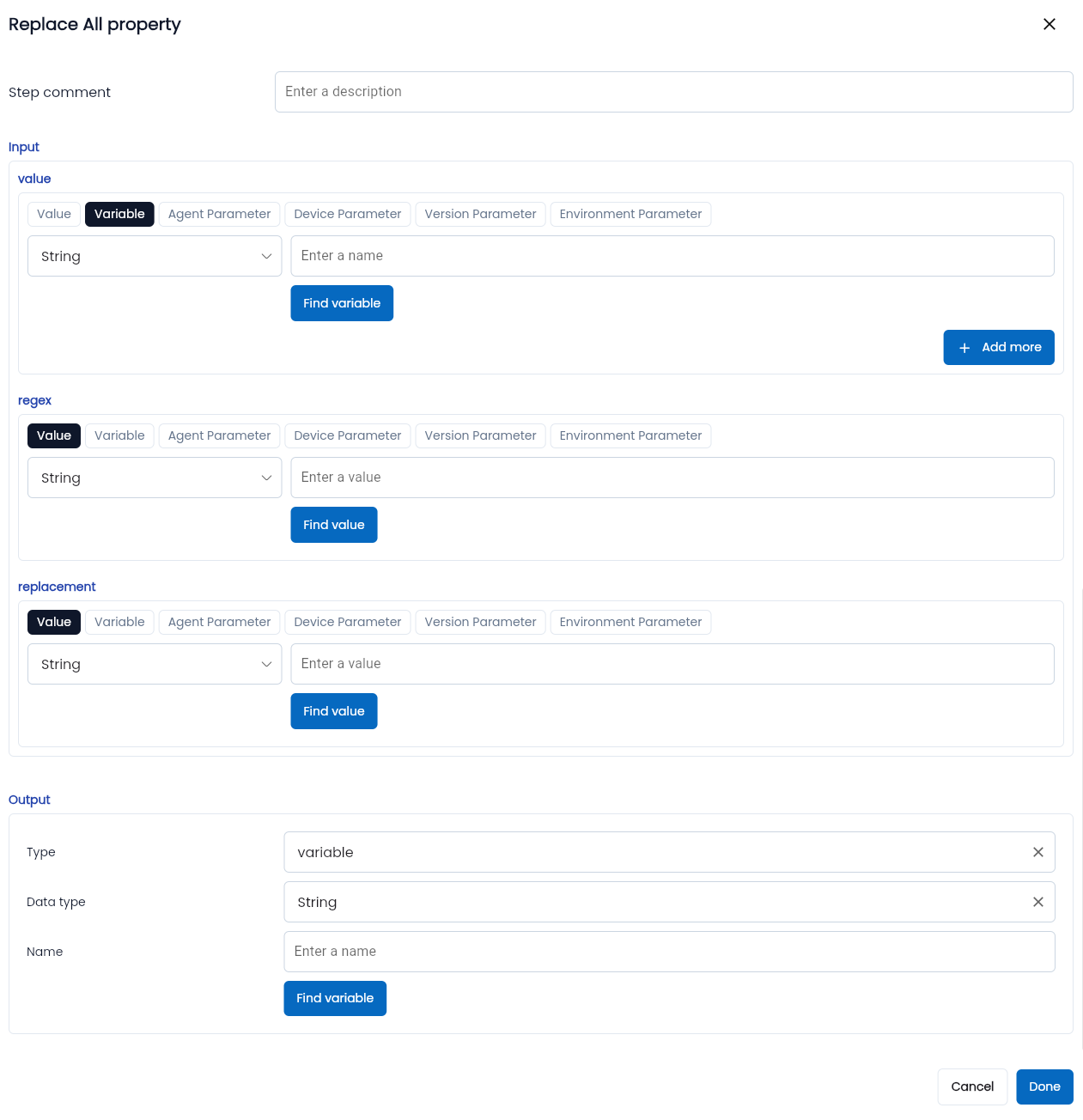
Trong số các loại giá trị chỉ có Value trả ra một giá trị cụ thể mà không phải là tham số, nên chọn type là Value.
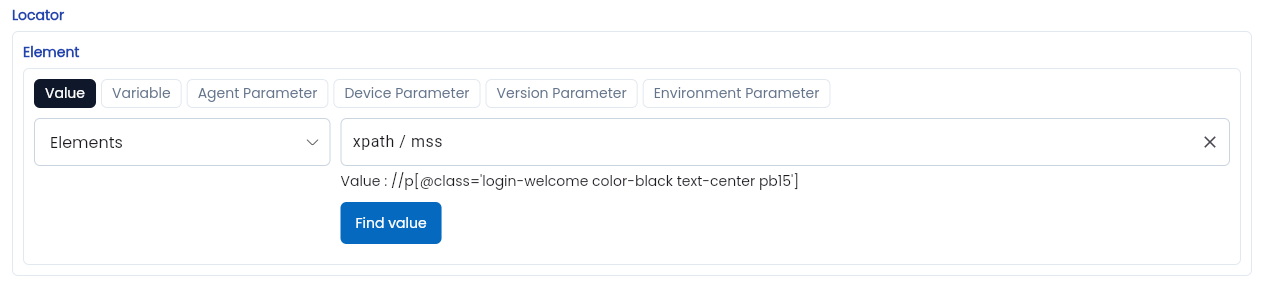
Các thuộc tính về locator (value là xpath) được hệ thống mặc định lấy giá trị theo repository. Nếu sử dụng Find Value cho trường hợp này thì kiểu dữ liệu của value phải là “Elements”.
Bước 2: Trên màn hình Property của keyword, click Find value, hệ thống hiển thị màn hình Find value property.
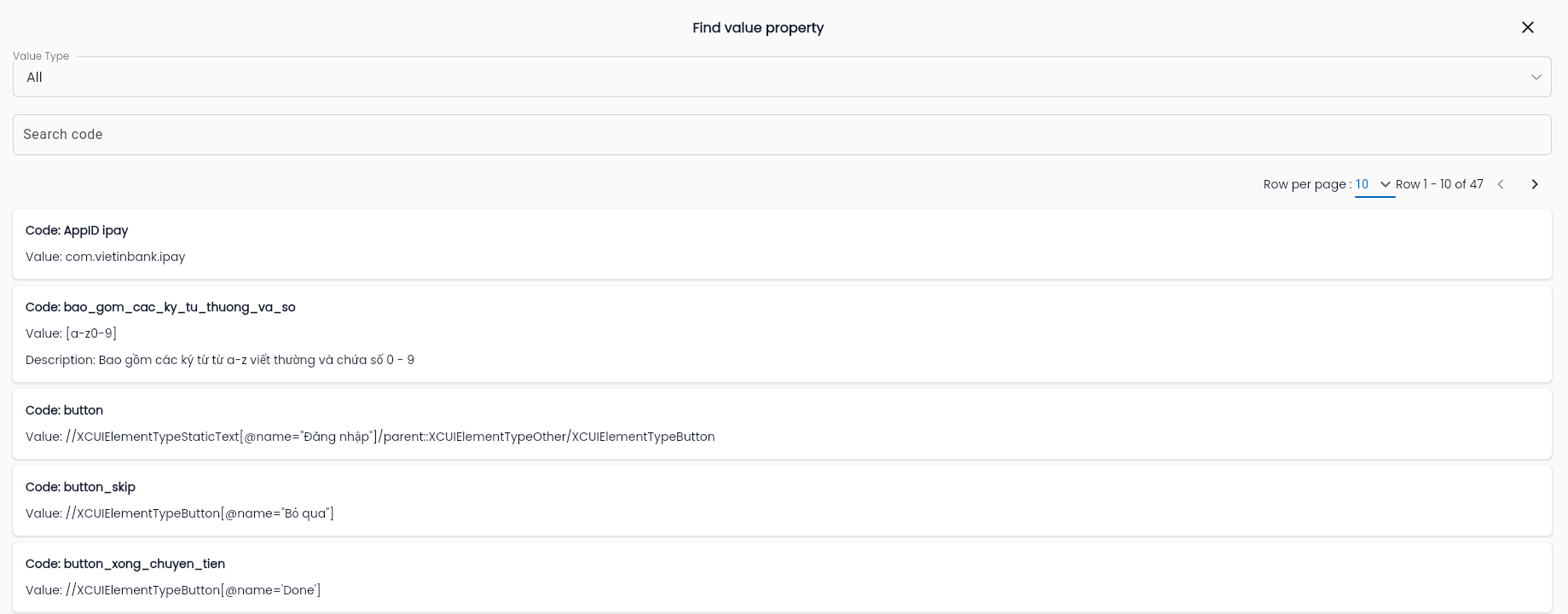
Bước 3: Lọc, tìm giá trị mẫu bằng cách nhập các trường thông tin trên filter form, trong đó:
| Trường thông tin | Bắt buộc | Định dạng | Ràng buộc | Mô tả |
|---|---|---|---|---|
| Value type | - | Combobox | - | Hiển thị danh sách các value type có trạng thái active trên hệ thống. Người dùng chọn value type chứa giá trị mẫu cần sử dụng |
| Enter a template name | - | Text | - | Nhập tên của value template để tìm kiếm giá trị mẫu theo tên. Kết quả tìm kiếm tự động thay đổi theo trường nhập liệu |
| Name | - | Label | - | Tên của value template |
| Value | - | Label | - | Giá trị đã định nghĩa của value template |
| Description | - | Label | - | Mô tả để làm rõ hơn thông tin của value template |
Bước 4: Chọn giá trị mẫu cần sử dụng, hệ thống quay lại màn hình property của keyword, đồng thời giá trị của thuộc tính được autocomplete bằng giá trị của value template đã chọn.