Random type
Là chức năng tạo bộ dữ liệu theo một format, từ đó giúp cho người dùng run test case với dữ liệu ngẫu nhiên được sinh tự động từ hệ thống mà không cần phải nhập dữ liệu.
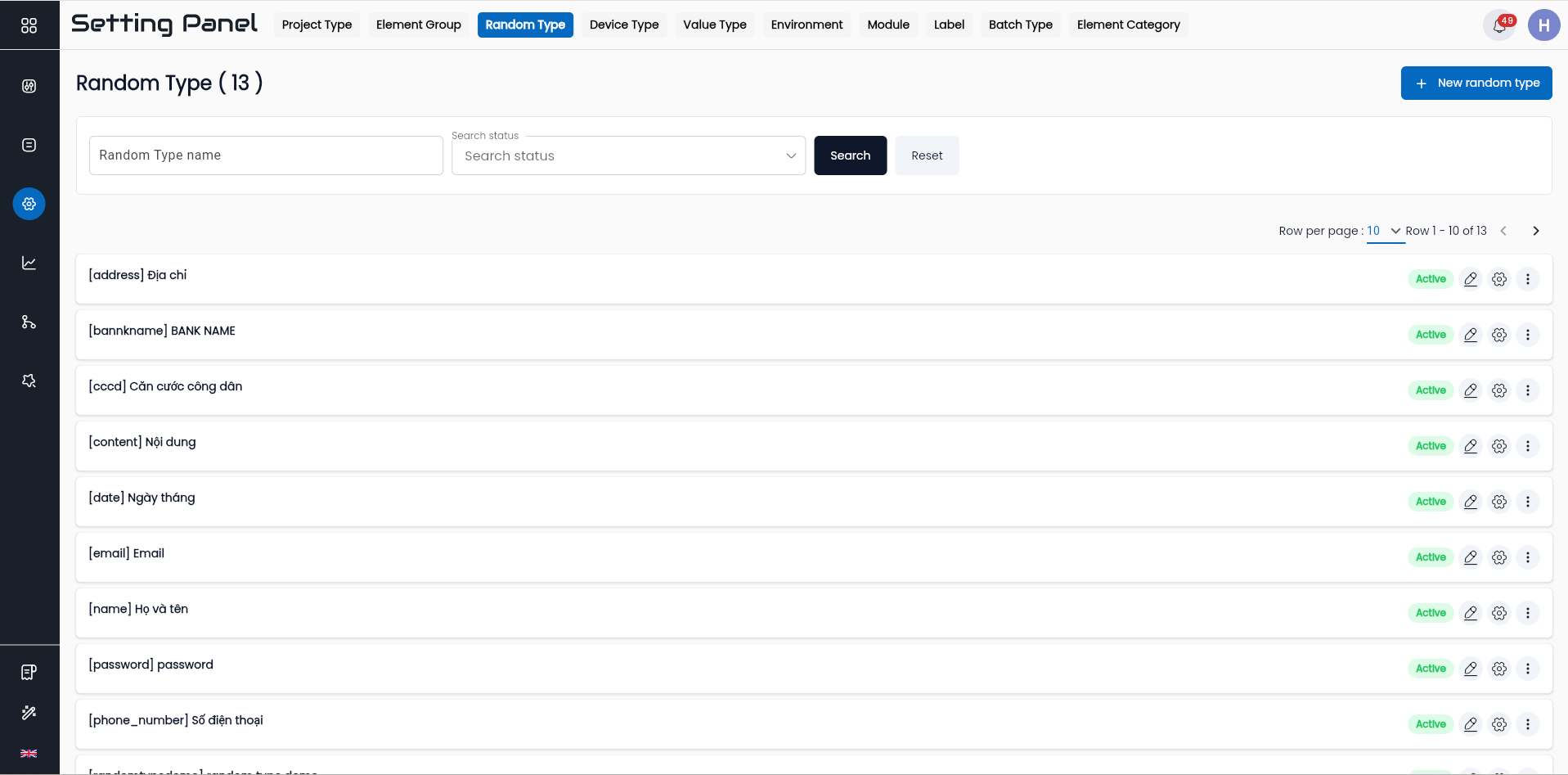
Tạo mới Random Type
Bước 1: Click vào Apps > Setting > Automation Test > Random Type
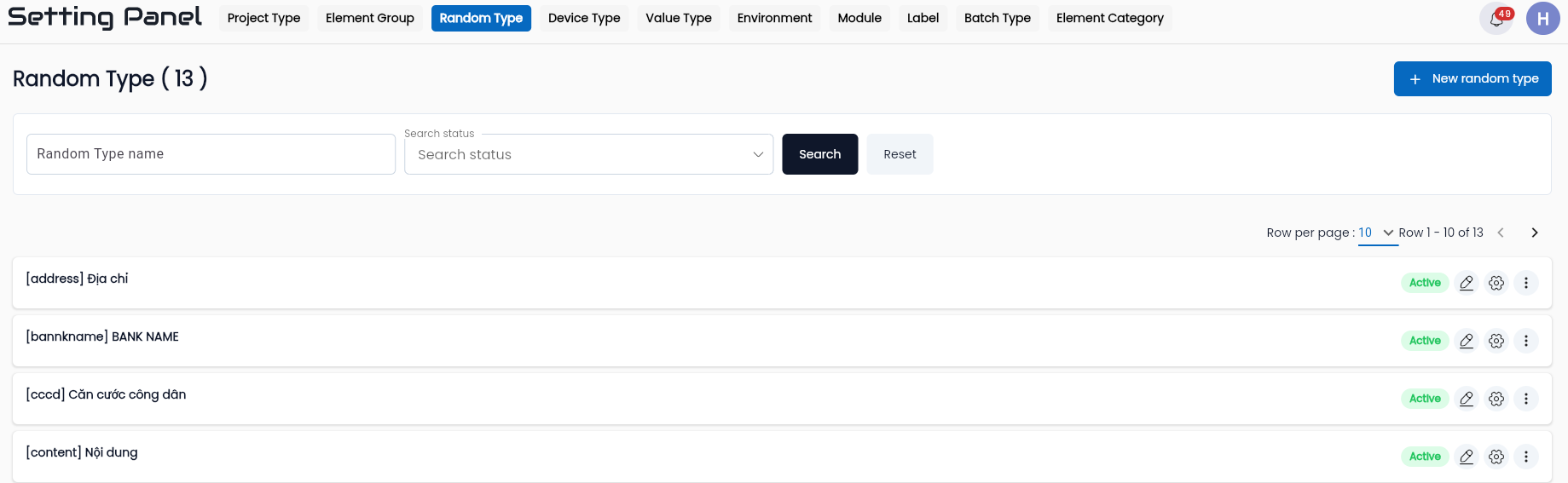
Bước 2: Trên màn hình Random Type, click "New random type”, hệ thống hiển thị màn hình "CREATE RANDOM TYPE"
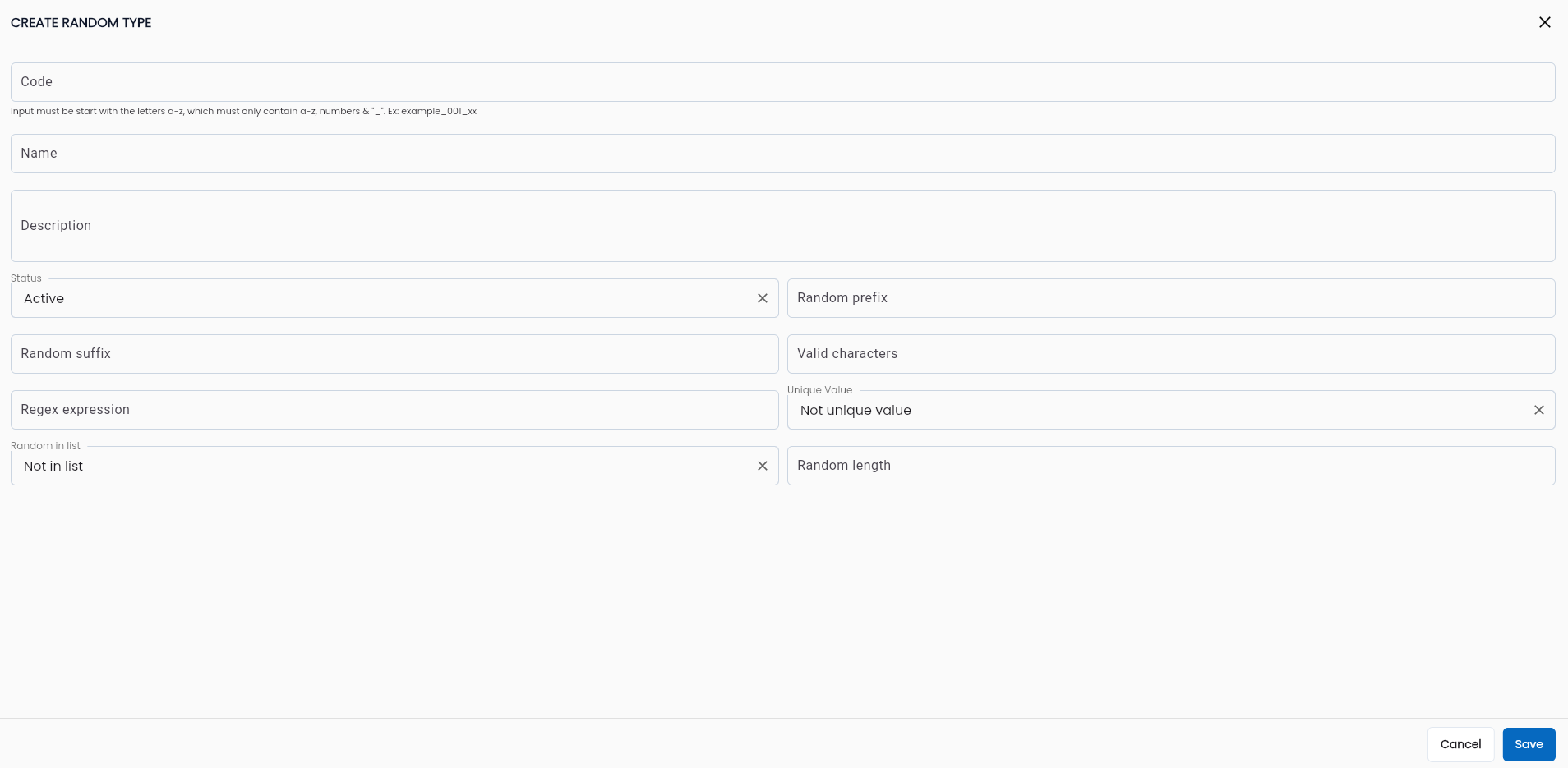
Bước 3: Nhập các thông tin cần thiết của random type, trong đó:
| Trường thông tin | Bắt buộc | Định dạng | Ràng buộc | Mô tả |
|---|---|---|---|---|
| Code | Có | Text | Là duy nhất, không thể chỉnh sửa, không chứa các ký tự đặc biệt, trừ “_” | Là mã định danh phân biệt các random type khác nhau |
| Name | Có | Text | Tên của random type | |
| Description | - | Textarea | Nhập mô tả cho Random Type | |
| Status | Có | Combobox | Lựa chọn trạng thái của Random type: + Active: Hoạt động + Inactive: Không hoạt động Để sử dụng Random type, trạng thái phải là active | |
| Random prefix | - | Text | Tiền tố ngẫu nhiên | |
| Random suffix | - | Text | Phụ tố ngẫu nhiên | |
| Valid characters | - | Text | Ký tự hợp lệ | |
| Regex expression | - | Text | Công thức của ký tự | |
| Unique Value | Có | Combobox | Hệ thống hiển thị giá trị Lấy giá trị duy nhất hay không: + Not unique value: Không phải giá trị duy nhất + Unique value: Giá trị duy nhất Người dùng được phép chọn 1 giá trị | |
| Random in list | Có | Combobox | Hệ thống hiển thị giá trị Có lấy ngẫu nhiên giá trị trong danh sách: + Not in list: Không trong danh sách + In list: Trong danh sách Người dùng được phép chọn 1 giá trị | |
| Random length | Có | Text | Là số tự nhiên | Nhập độ dài ngẫu nhiên |
| Save | - | Button | Click Save để lưu Random Type | |
| Cancel | - | Button | Click Cancel để huỷ |
Bước 4: Click “Save”, hệ thống xác nhận tạo mới thành công
Chỉnh sửa Random Type
Bước 1: Trên màn hình Random type, click button  tương ứng với Random Type muốn chỉnh sửa. Hệ thống hiển thị màn hình Edit Random Type.
Bước 2: Trên màn hình "EDIT RANDOM TYPE", nhập thông tin cần chỉnh sửa. Các trường thông tin tương tự như thông tin tại màn hình thêm mới.
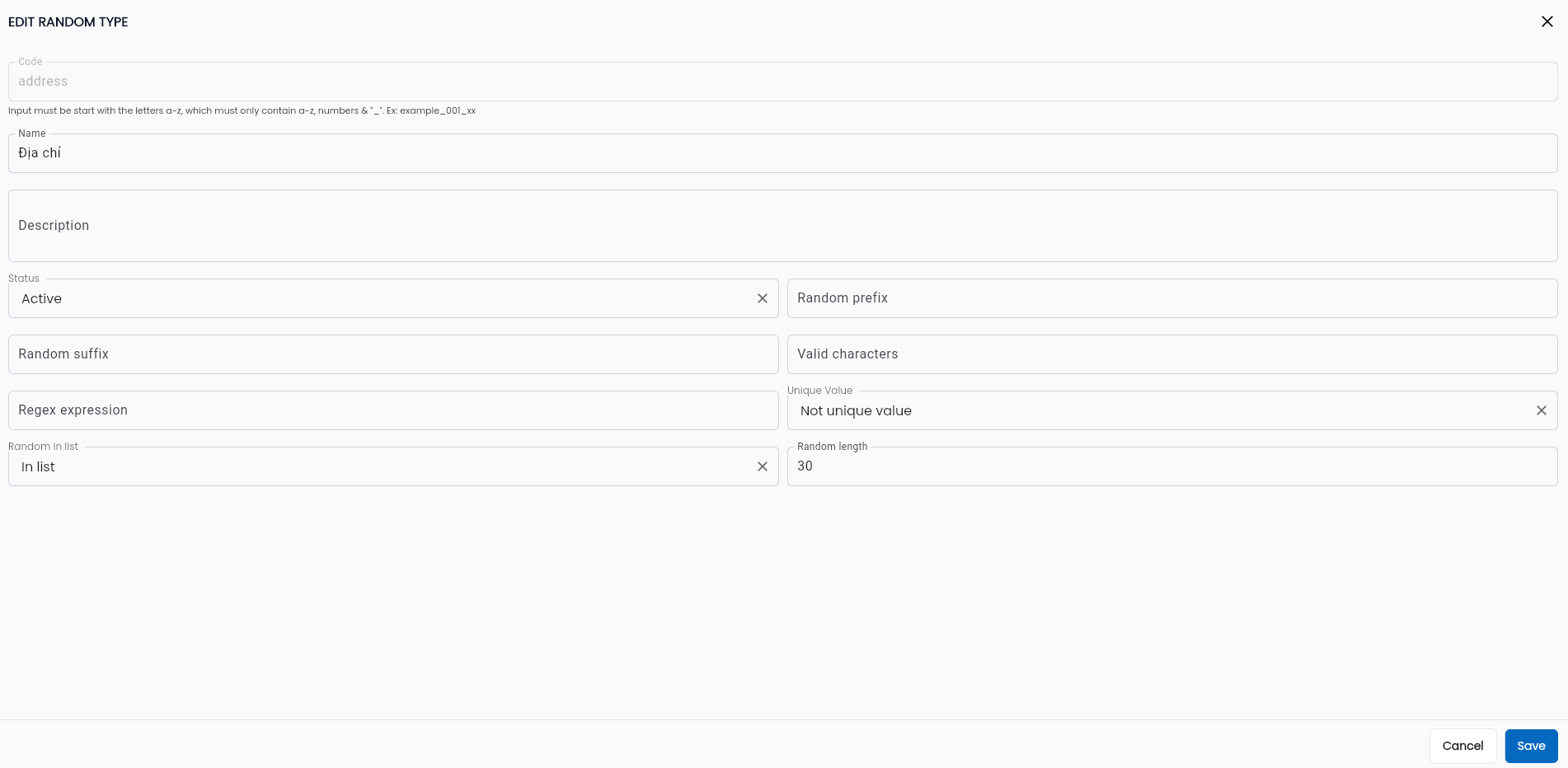
Bước 3: Click “Save”, hệ thống thông báo "Update successful".
Xoá Random Type
Bước 1:
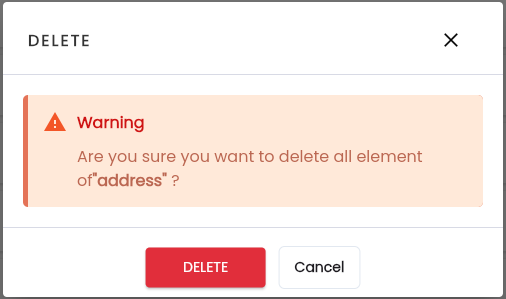
Trên màn hình Random type, click button  tương ứng với value muốn xoá, chọn “Delete”. Hệ thống hiển thị popup xác nhận xoá.

Bước 2: Click "DELETE" để xác nhận xoá. Hệ thống thông báo xoá thành công.
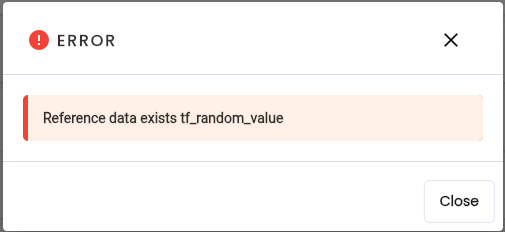
Lưu ý: Không thể xoá Random type đã được sử dụng. Hệ thống sẽ thông báo lỗi.
Delete all value
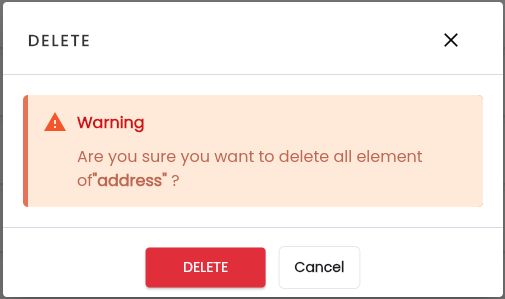
Bước 1: Trên màn hình Random type, click button tương ứng với bộ random value muốn xoá, chọn “Delete all value”. Hệ thống hiển thị popup xác nhận xoá.

Bước 2: Click "DELETE" để xác nhận xoá. Hệ thống thông báo xoá thành công.
Random Value
Là các dữ liệu ngẫu nhiên được sinh ra khi thực thi các kịch bản kiểm thử dựa theo các thông tin cấu hình của random type.
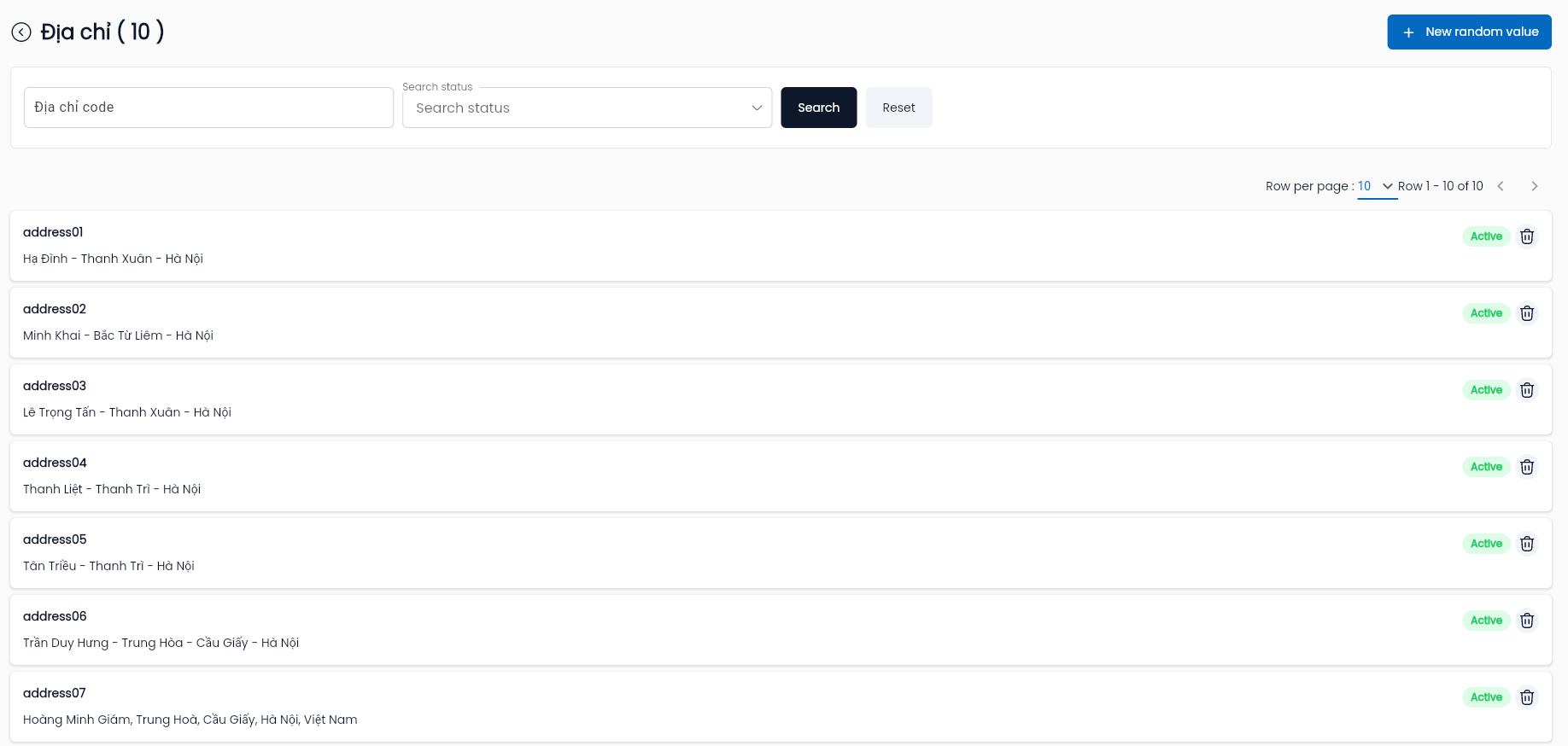
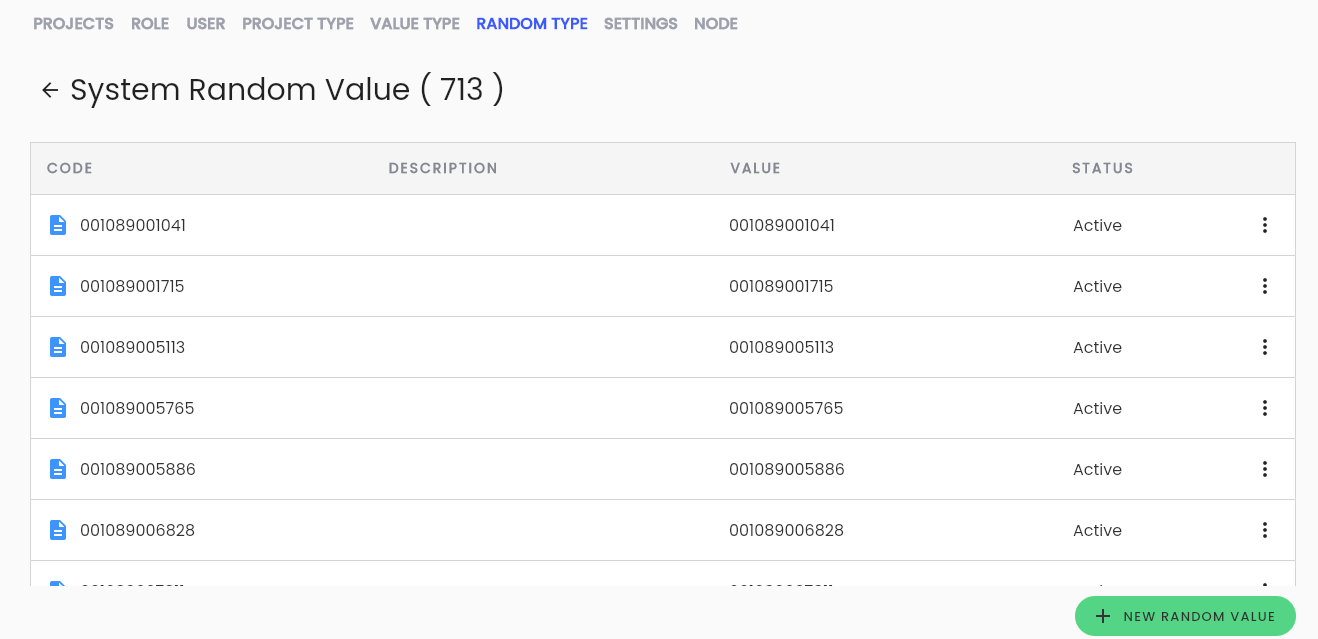
Trên màn hình Random Type, click vào biểu tượng  hoặc click trực tiếp vào Random Type muốn tạo Random value
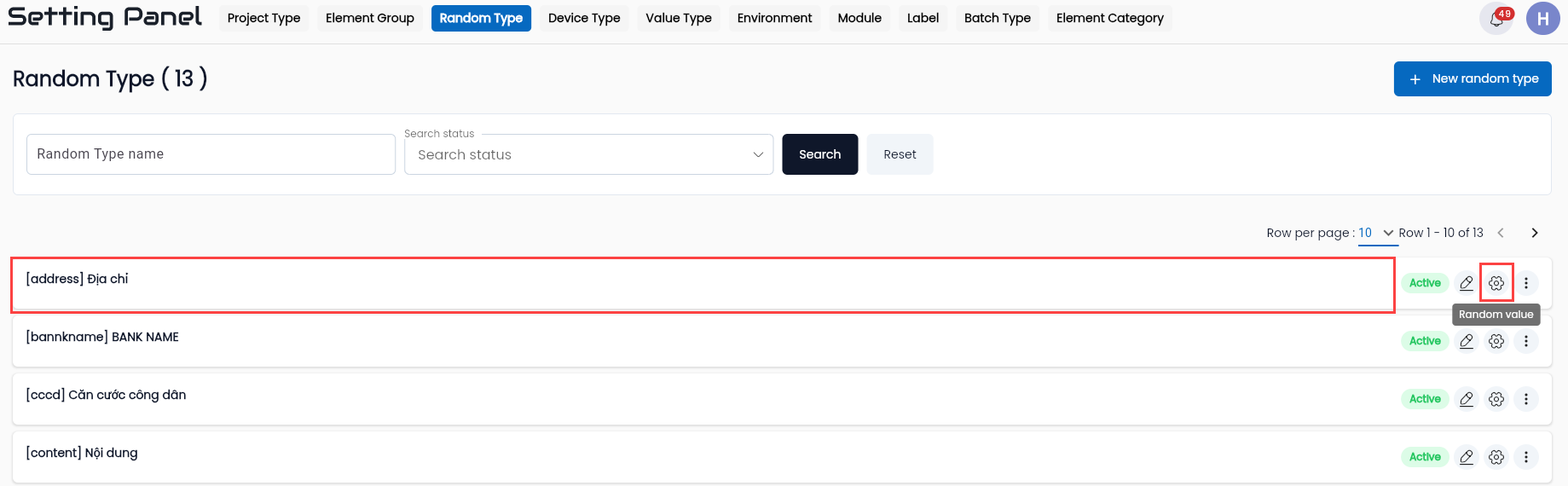
Hệ thống hiển thị màn hình System Random value
Tạo mới Random Value
Bước 1: Trên màn hình System Random value, click “New random value”. Hệ thống hiển thị màn hình "CREATE RANDOM VALUE"
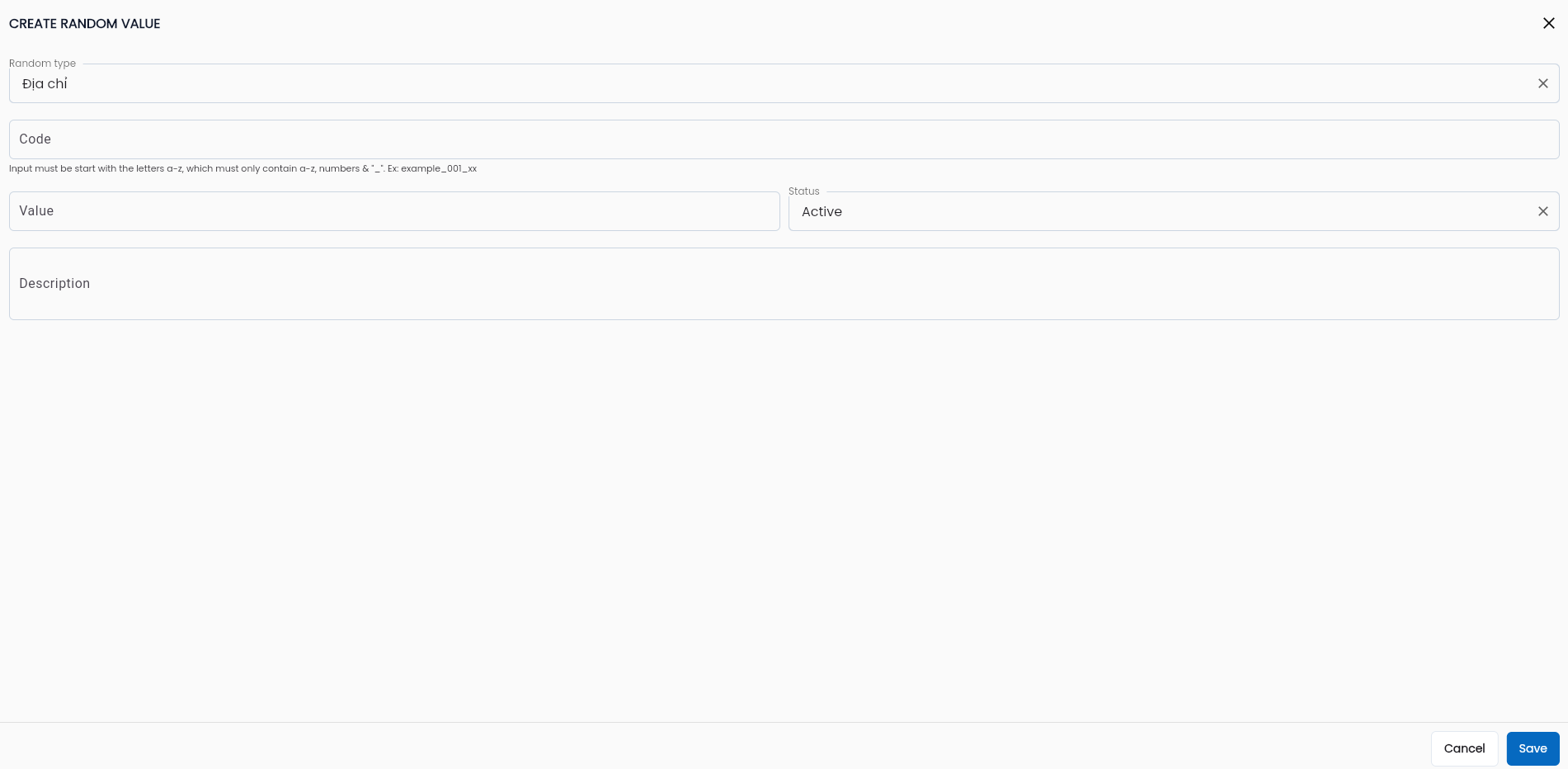
Bước 2:
Nhập các thông tin của random value, trong đó:
| Trường thông tin | Bắt buộc | Định dạng | Ràng buộc | Mô tả |
|---|---|---|---|---|
| Random type | Có | Combobox | Hệ thống mặc định giá trị là random type mà user lựa chọn Random value. | Hiển thị danh sách các random type có trạng thái active trên hệ thống. |
| Code | Có | Text | Là duy nhất, không thể chỉnh sửa, không chứa các ký tự đặc biệt, trừ “_”. | Là mã định danh phân biệt các random value khác nhau. |
| Value | Có | Text | - | Giá trị của random value. |
| Description | - | Textarea | - | Nhập mô tả cho Random value. |
| Status | Có | Combobox | Lựa chọn trạng thái của Random value: + Active: Hoạt động + Inactive: Không hoạt động. Để sử dụng random value, trạng thái phải là active. | |
| Save | - | Button | - | Click Save để lưu random value. |
| Cancel | - | Button | - | Click Cancel để huỷ. |
Bước 3: Click “Save”, hệ thống thông báo tạo mới thành công.
Chỉnh sửa Random Value
Bước 1: Trên màn hình System Random Value, click trực tiếp vào Random Value muốn chỉnh sửa. Hệ thống hiển thị màn hình "EDIT RANDOM VALUE".
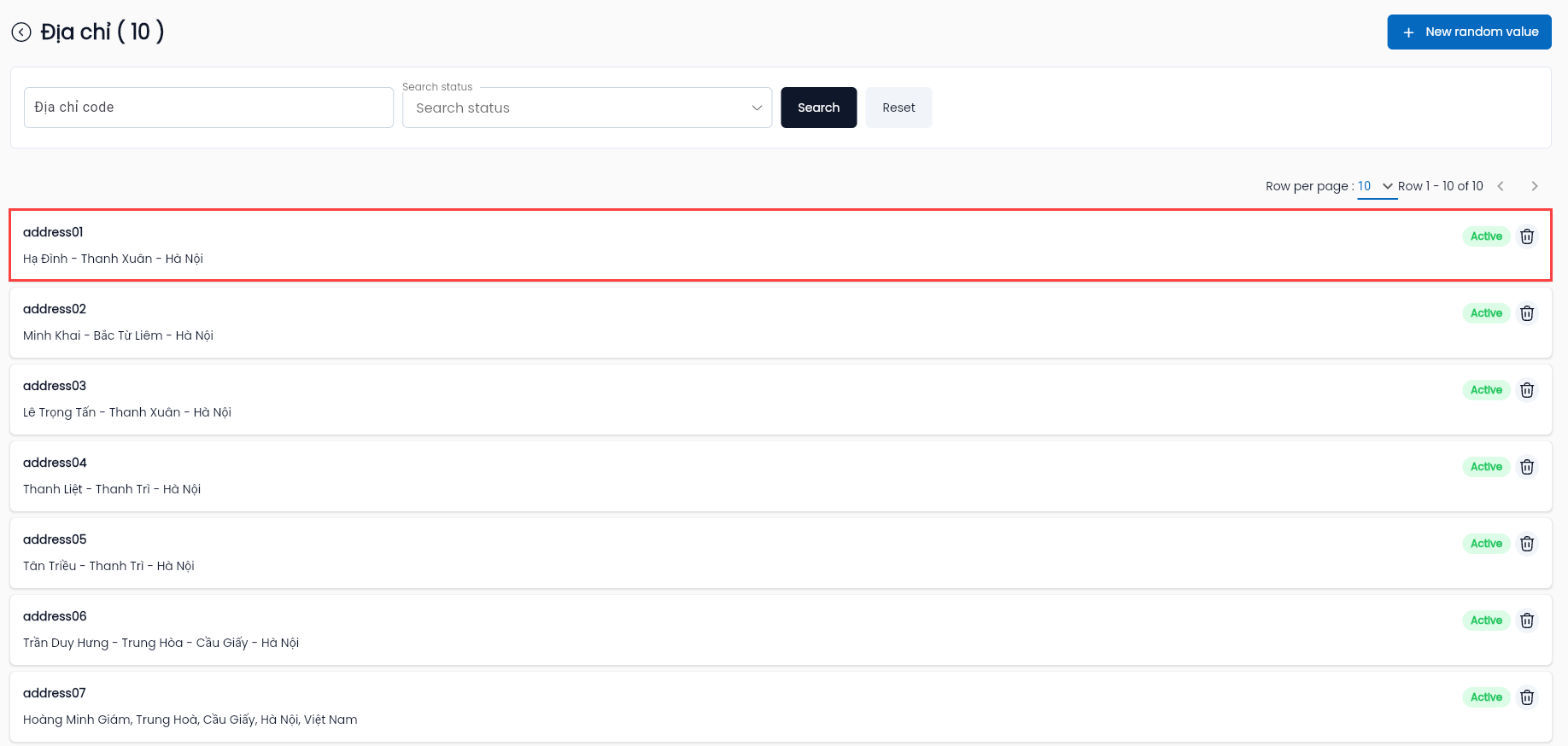
Bước 2: Trên màn hình EDIT RANDOM VALUE, các thông tin tại màn hình "EDIT RANDOM VALUE" tương tự như tại màn hình "CREATE RANDOM VALUE". Ngoài ra, trường thông tin code không được chỉnh sửa.
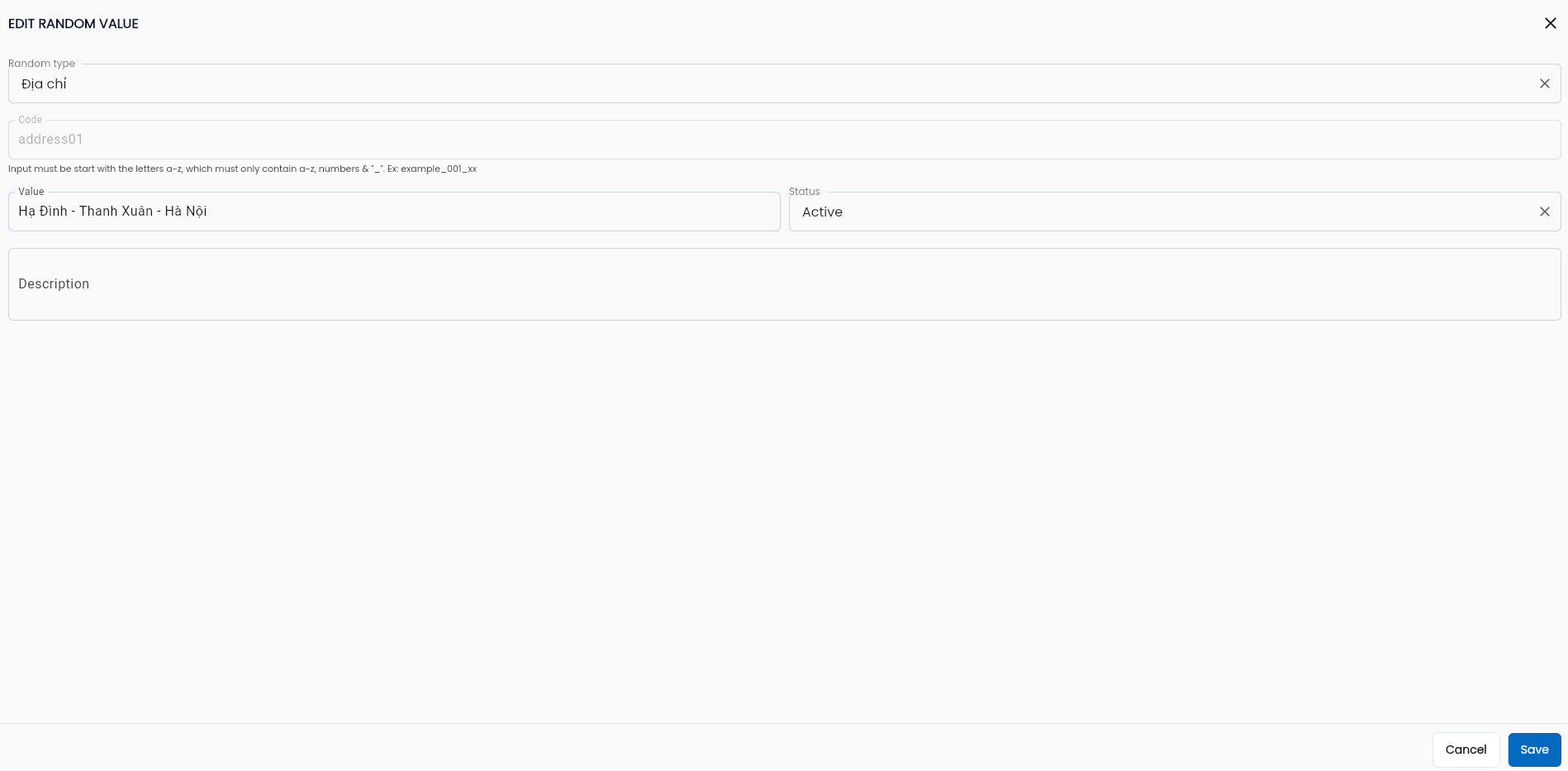
Bước 3: Click “Save”, hệ thống xác nhận chỉnh sửa thành công.
Xoá Random Value
Bước 1: Trên màn hình System Random Value, click icon  tương ứng với Random Value muốn xoá
Hệ thống hiển thị popup xác nhận xoá.
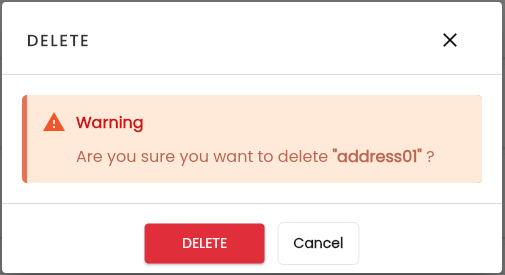
Bước 2: Click "DELETE", hệ thống thông báo “Delete successful”.