Overview
Advanced Enpoints giúp bạn có thể cấu hình thêm một số thông tin khác ngoài các thông tin của Basic Endpoint như: Variable, Scenario
Hướng dẫn sử dụng nhanh
Phần này hướng dẫn cách quản lý Advanced Endpoint trong LLQ Service Visualization:
Tạo mới một Advanced Enpoint
Bước 1: Trên màn hình Project nhấn vào biểu tượng , chọn New Endpoint
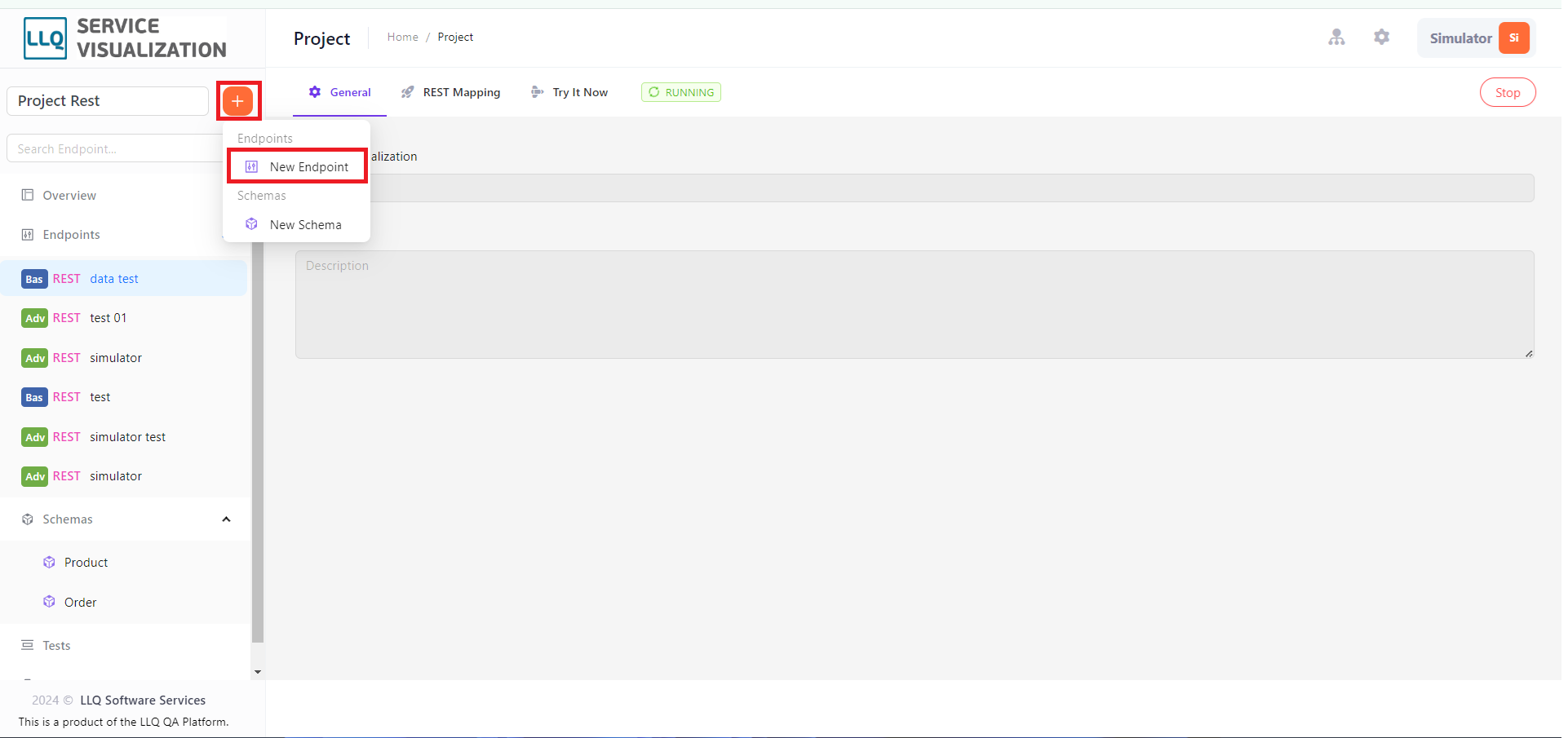
Bước 2: Màn hình hiển thị popup tạo mới endpoint, nhập đúng, đầy đủ thông tin cần thiết, chọn Configuration mode là Advanced và nhấn Create. Endpoint Advance sẽ được thêm vào danh sách đã tạo
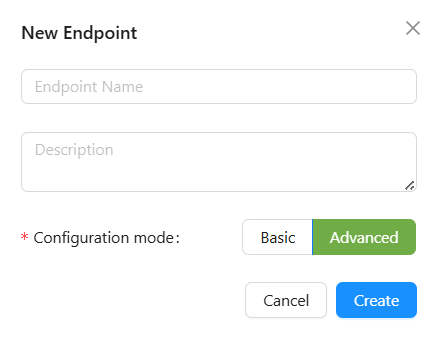
Mô tả các trường thông tin:
| Tên trường | Bắt buộc | Định dạng | Ràng buộc | Mô tả |
|---|---|---|---|---|
| Endpoint name | Có | Textbox | Endpoint name phải là duy nhất | Endpoint name được hiển thị trong danh sách |
| Description | Không | Textbox | Mô tả chi tiết cho Endpoint |
Variable:
Khi chỉnh sửa tài liệu Endpoint, nhà phát triển thường cần nhập cùng một tên tham số, mô tả và thông tin khác cho các tham số yêu cầu và trường phản hồi nhiều lần.
Nhập lại dữ liệu này theo cách thủ công mỗi lần có thể không hiệu quả và dễ bị lỗi. Để hợp lý hóa quy trình này, LLQ Service Visualization cung cấp tính năng "Variable", cho phép bạn xác định trước các biến đầu vào và đầu ra một cách nhanh chóng.
Để tìm hiểu cách sử dụng Variable, hãy xem bài viết sau: Tìm hiểu về variable
Scenario
Một Endpoint thường qua rất nhiều bước để cho ra kết quả và có thể gây khó khăn cho các nhà phát triển để hiểu một cách tường minh.
Với Scenario, nhà phát triển có thể
- Trực quan hóa giúp giao tiếp và kiểm soát Endpoint một cách hiệu quả hơn
- Hiểu được các chi tiết kỹ thuật, quy trình luồng dữ liệu mà không cần đọc trực tiếp mã nguồn
- Dễ dàng xác định các điểm chưa hoàn thiện, các vấn đề trong cấu trúc Endpoint, hoặc các chỗ có thể bị dư thừa. Điều này giúp giảm thiểu sai sót và tối ưu hóa thiết kế trước khi triển khai.
Để tìm hiểu cách sử dụng Scenario, hãy xem bài viết sau: Tìm hiểu về scenario