Flow
Tập hợp các bước tuần tự từ khi client (ứng dụng) gửi request đến khi nhận được response, kết hợp logic xử lý nội bộ của backend. Flow thường bao gồm:
- Gửi yêu cầu từ client (Front-end / App / Web)
- Gọi endpoint (ví dụ: /login, /getData, /insertData)
- Xác thực / xác minh dữ liệu
- Xử lý nghiệp vụ (business logic)
- Truy xuất hoặc cập nhật dữ liệu (thường qua DB)
- Trả phản hồi về client
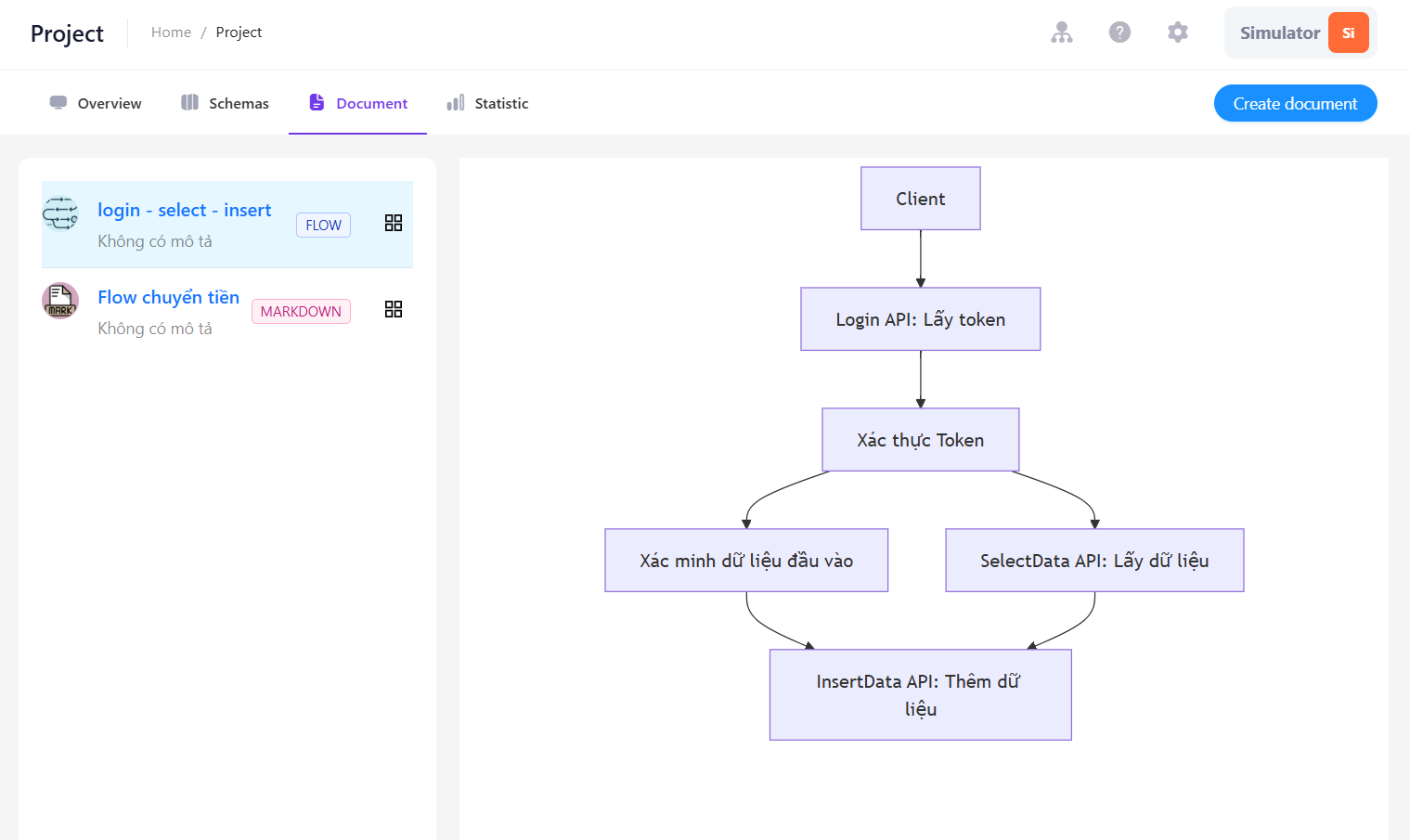
Bài viết này hướng dẫn cách quản lý các flow cho dự án:
Create
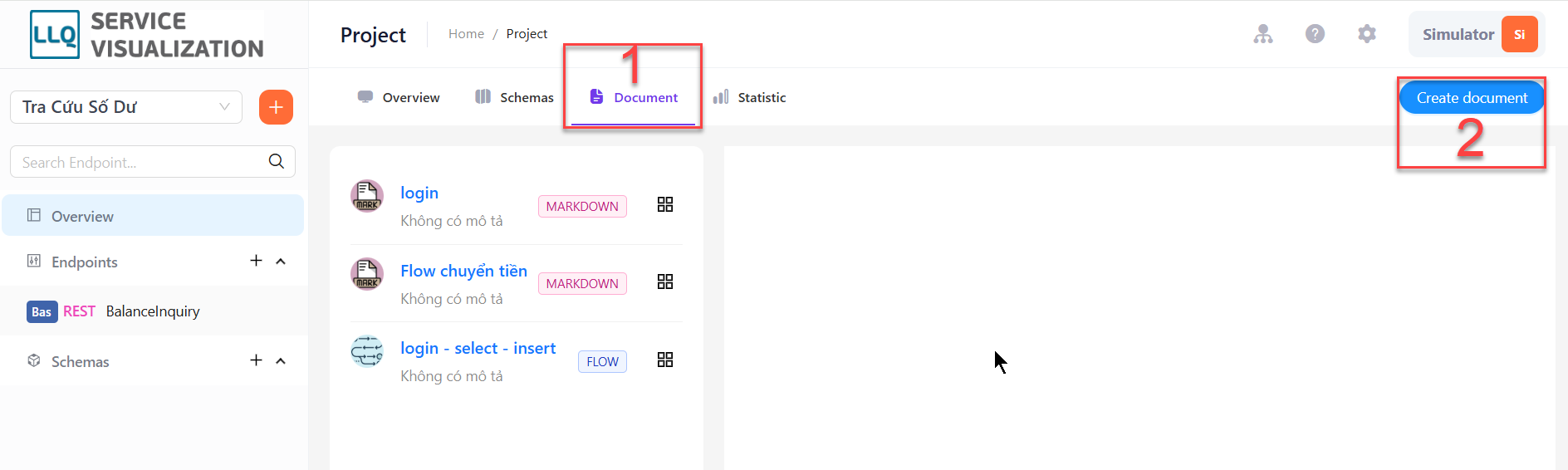
Bước 1: Tại tab Document (1), nhấn Create document (2)
Bước 2: Hệ thống hiển thị màn hình New document, lựa chọn Document Type là Flow
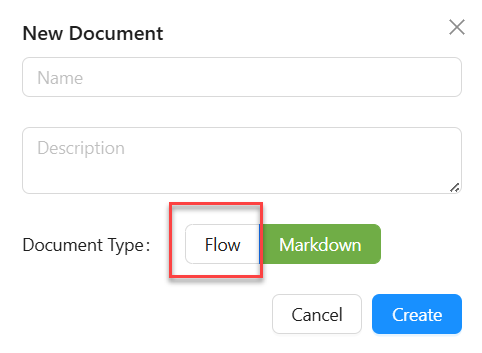
Bước 3: Nhập đầy đủ các thông tin cần thiết.
Mô tả các trường thông tin
| Tên trường | Bắt buộc | Định dạng | Ràng buộc | Mô tả |
|---|---|---|---|---|
| Name | Có | Textbox | Tên flow | |
| Description | Không | Textarea | Thông tin mô tả flow |
Bước 4: Nhấn Create để tạo flow.
Edit
Bước 1: Nhấn biểu tượng Option (1) ở phía bên phải bản ghi tài liệu (flow) cần chỉnh sửa, chọn Edit FLOW (2)
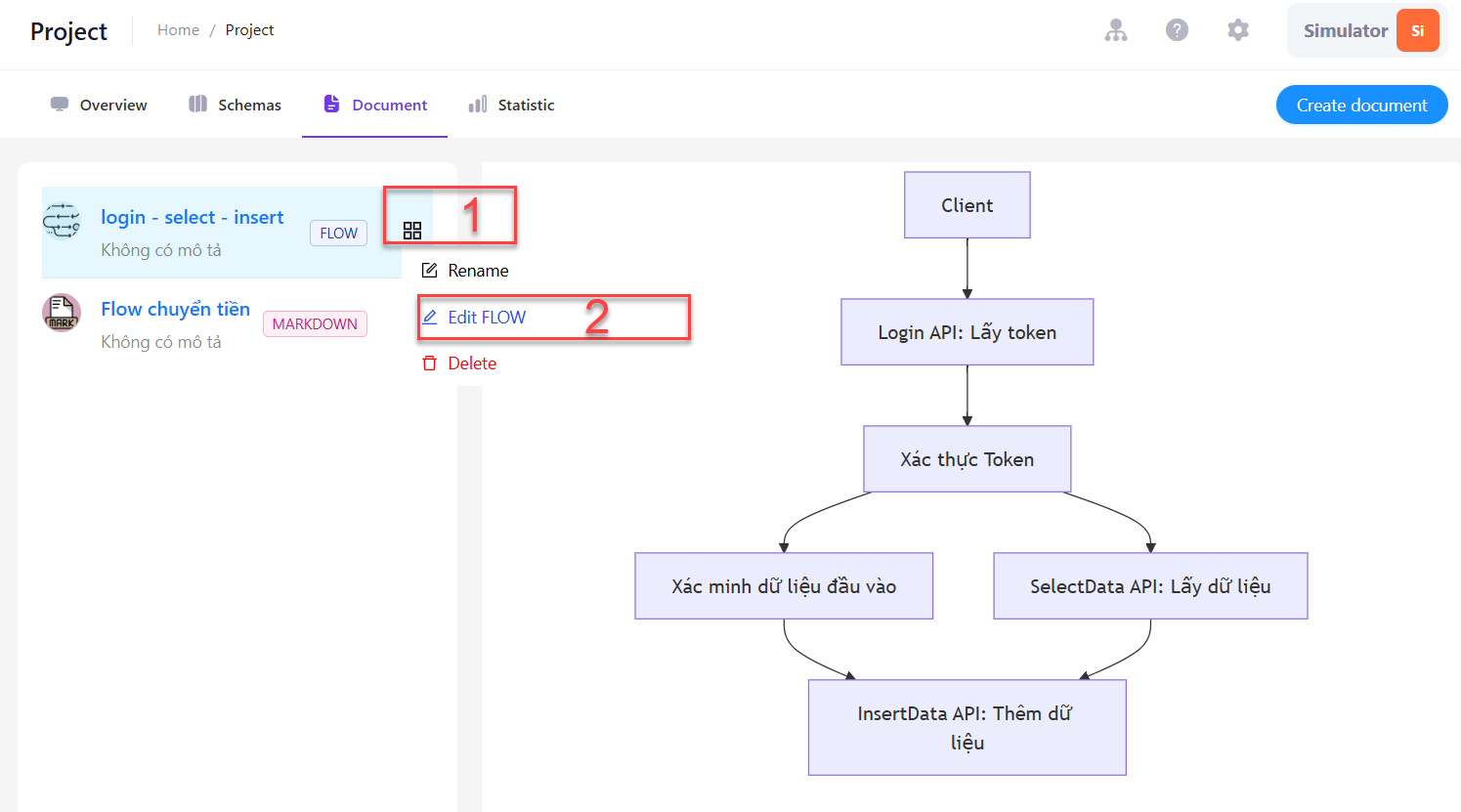
Bước 2: Hệ thống hiển thị nội dung của flow
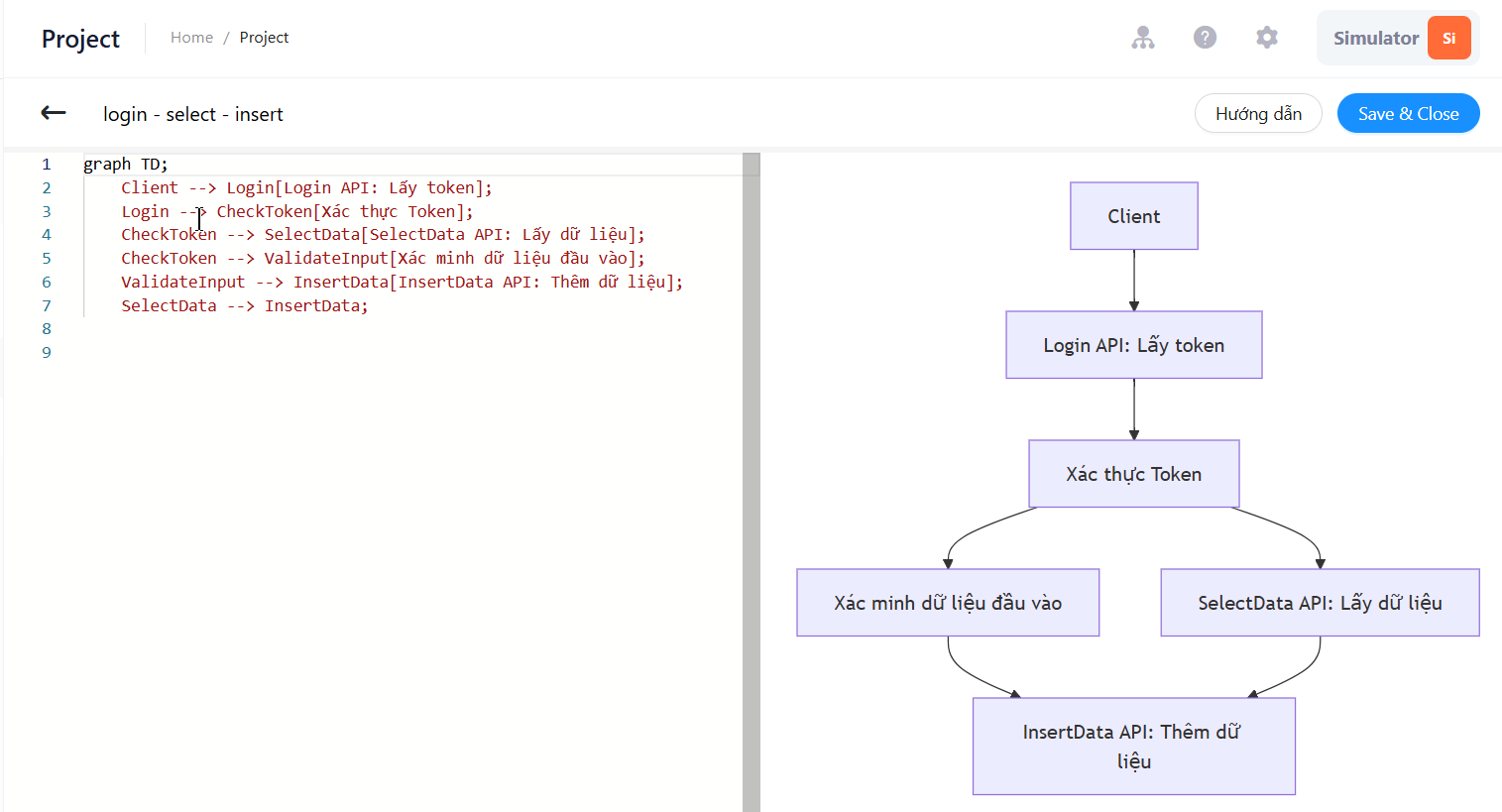
Thực hiện chỉnh sửa tài liệu theo định dạng mermaid.
Bước 3: Nhấn "Save & Close" để cập nhật nội dung.
Rename
Bước 1: Nhấn biểu tượng Option (1) ở phía bên phải bản ghi tài liệu (flow) cần chỉnh sửa, chọn Rename (2)
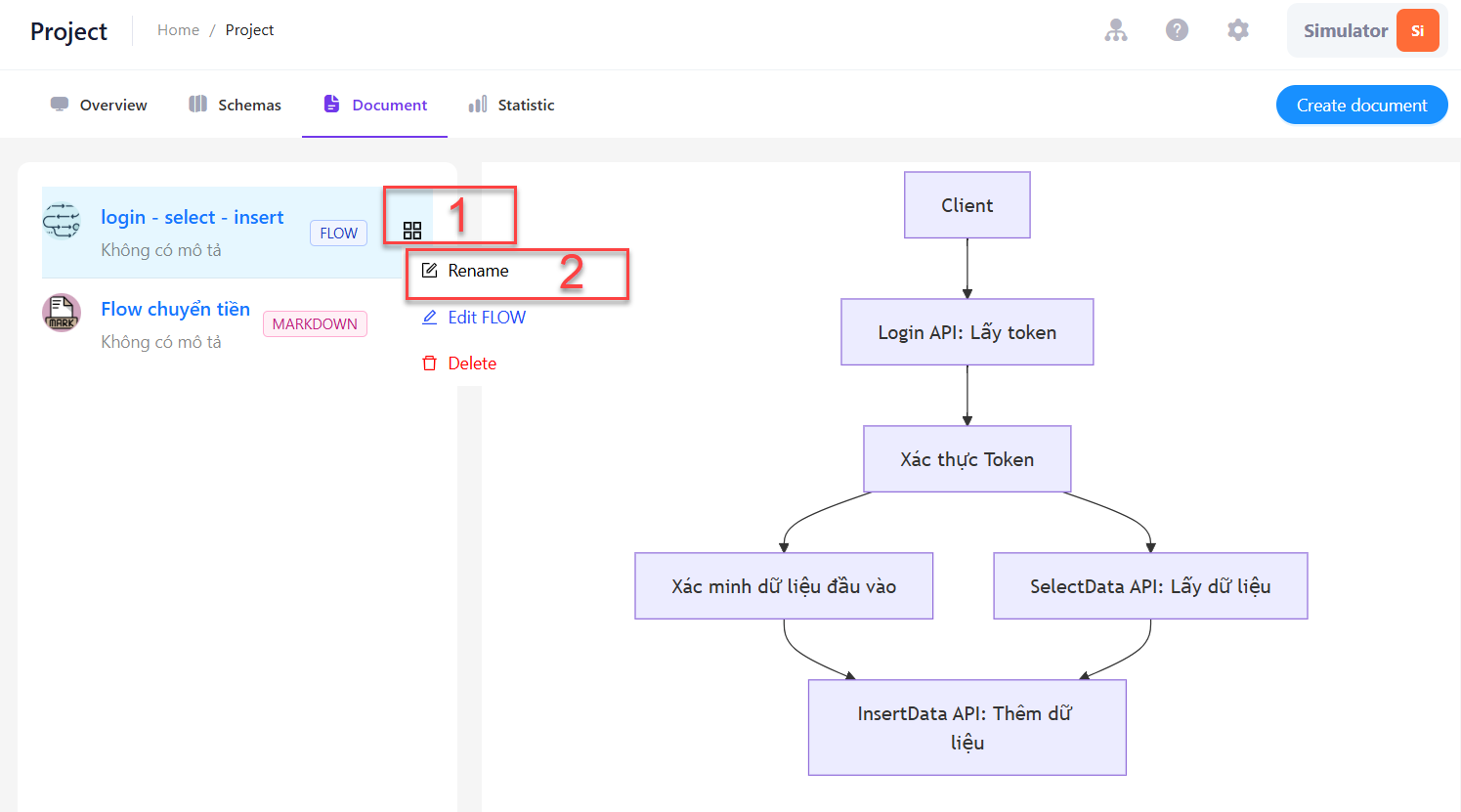
Bước 2: Hệ thống hiển thị form "Update".

Bước 3: Nhập các thông tin mới cần cập nhật.
Mô tả các trường thông tin
| Tên trường | Bắt buộc | Định dạng | Ràng buộc | Mô tả |
|---|---|---|---|---|
| Name | Có | Textbox | Tên flow | |
| Description | Không | Textarea | Thông tin mô tả flow |
Bước 4: Nhấn "Update" để hoàn thành.
Delete
Lưu ý: không thể khôi phục tài liệu đã bị xóa.
Bước 1: Nhấn biểu tượng Option (1) ở phía bên phải bản ghi tài liệu (flow) cần chỉnh sửa, chọn Delete (2)
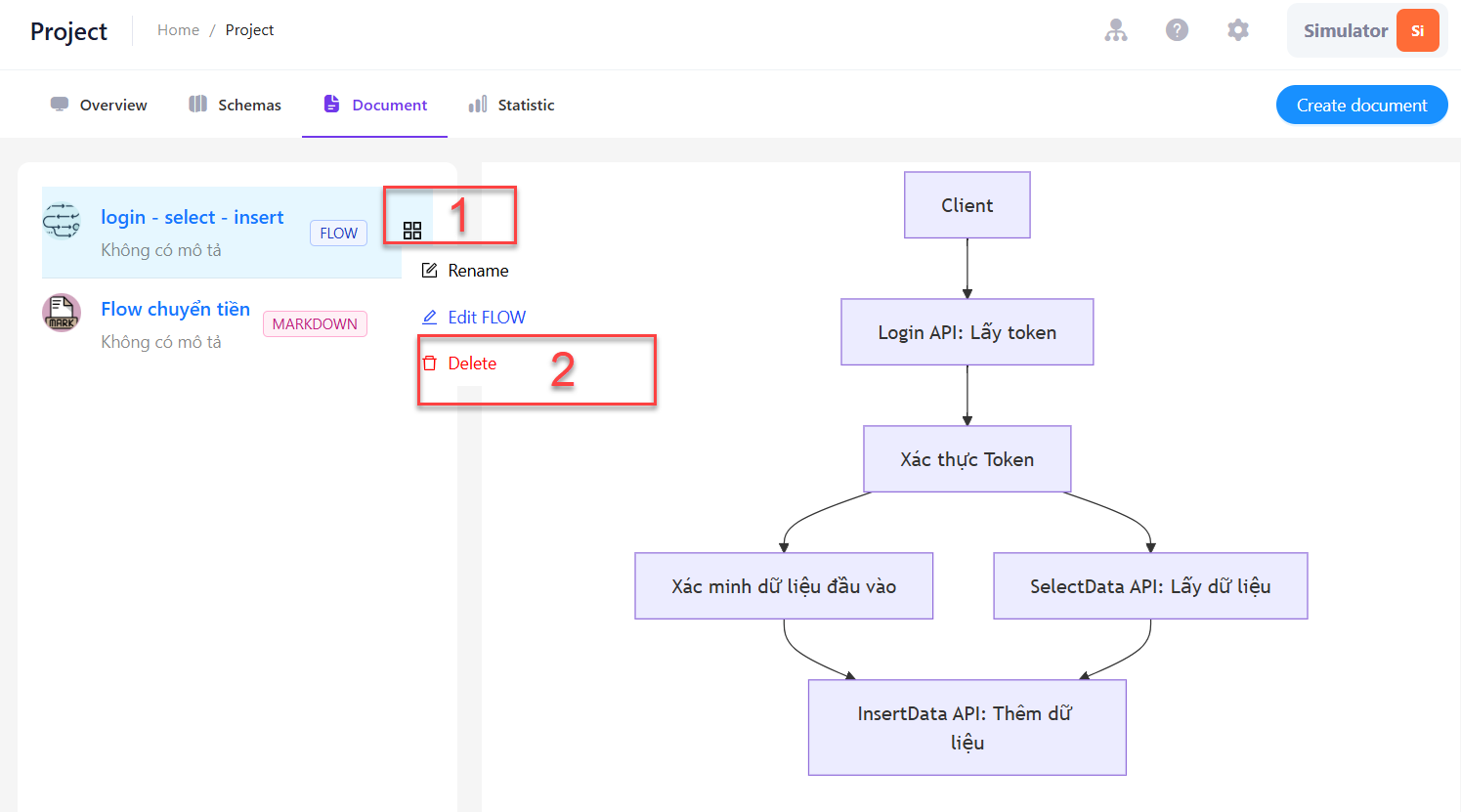
Bước 2: Hệ thống hiển thị popup xác nhận. Nhấn Yes để xoá, No để hủy bỏ.