Quản lý người dùng
Tổng quan về quản lý người dùng
Đây là danh sách người dùng trong toàn hệ thống. Quản trị hệ thống sẽ cấp tài khoản cho các tester qua tính năng này.
Phần này sẽ hướng dẫn người dùng cách quản lý người dùng trên LLQ QA Platform:
- Tạo mới người dùng
- Xem và chỉnh sửa thông tin người dùng
- Đổi mật khẩu cho người dùng
- Xóa người dùng
- Export & Import danh sách người dùng
Tạo mới người dùng
Để tạo mới người dùng trong LLQ QA Platform, hãy làm như sau:
Bước 1: Trên màn hình giao diện danh sách công cụ, bấm "Settings" hoặc nút "Apps > Settings" nằm trên header.
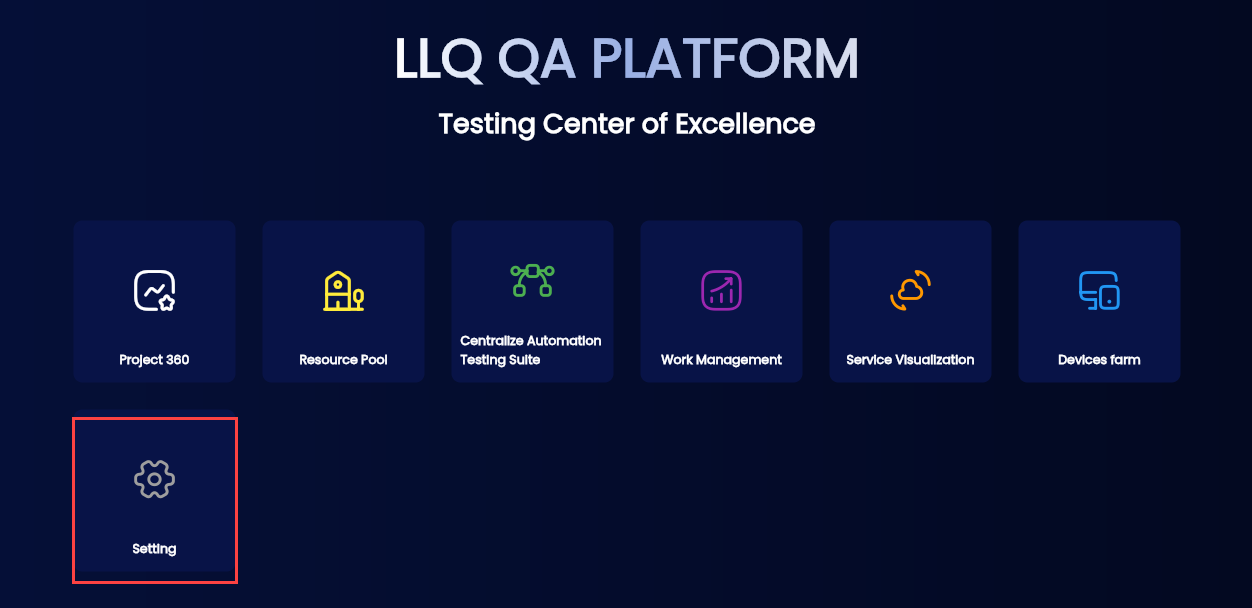
Hoặc
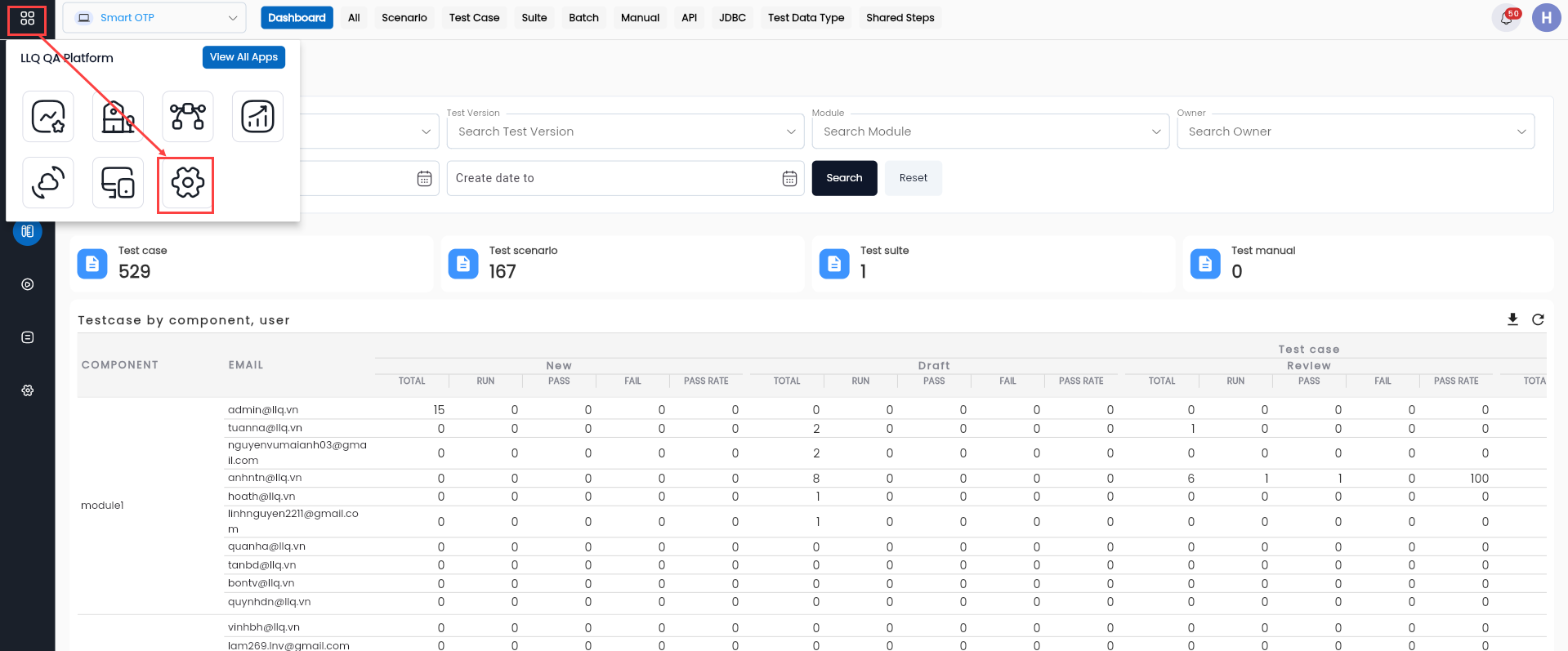
Bước 2: Bấm tab "USER".

Bước 3: Bấm nút "New organizational user".

Bước 4: Nhập thông tin đầy đủ vào form "CREATE USER".
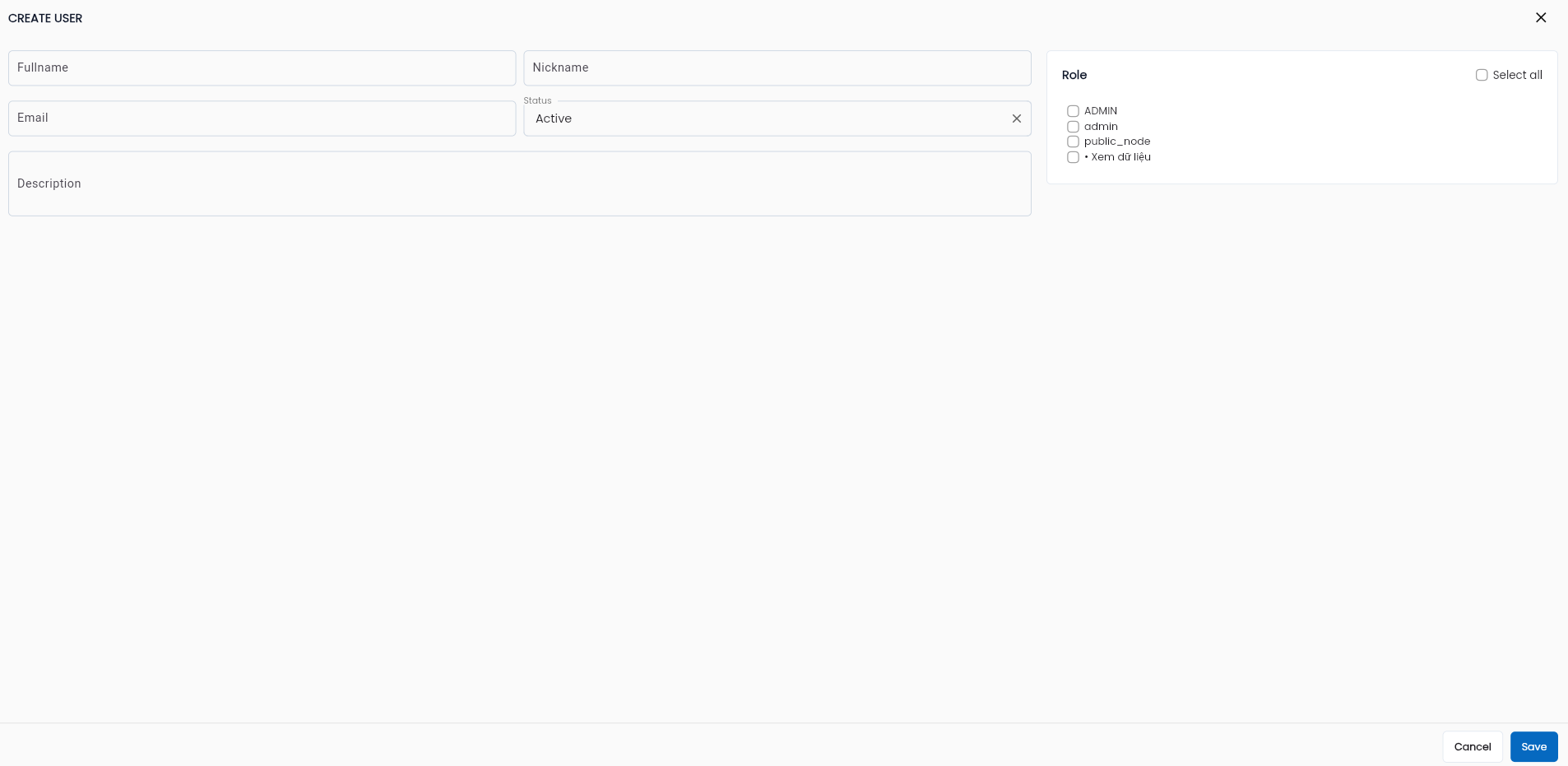
Mô tả các trường thông tin
| Tên trường | Bắt buộc | Định dạng | Ràng buộc | Mô tả |
|---|---|---|---|---|
| Fullname | Có | Textbox | Nhập tên đầy đủ cho người dùng. | |
| Nickname | Có | Textbox | Nickname phải là duy nhất | Nhập mã biệt danh cho người dùng. |
| Có | Textbox | Nhập email cho người dùng. | ||
| Description | Không | Textarea | Nhập mô tả cho người dùng. | |
| Status | Có | Combobox | Hiển thị danh sách trạng thái của người dùng, quản trị hệ thống được phép chọn 1 giá trị: + Active: người dùng đang hoạt động + Inactive: người dùng không hoạt động | |
| Permission | Không | Checkbox | Hiển thị danh sách các nhóm quyền, quản trị hệ thống click chọn nhóm quyền cụ thể để phân quyền cho user. Có thể được chọn nhiều. |
Bước 5: Bấm nút "Save" để tạo mới người dùng.
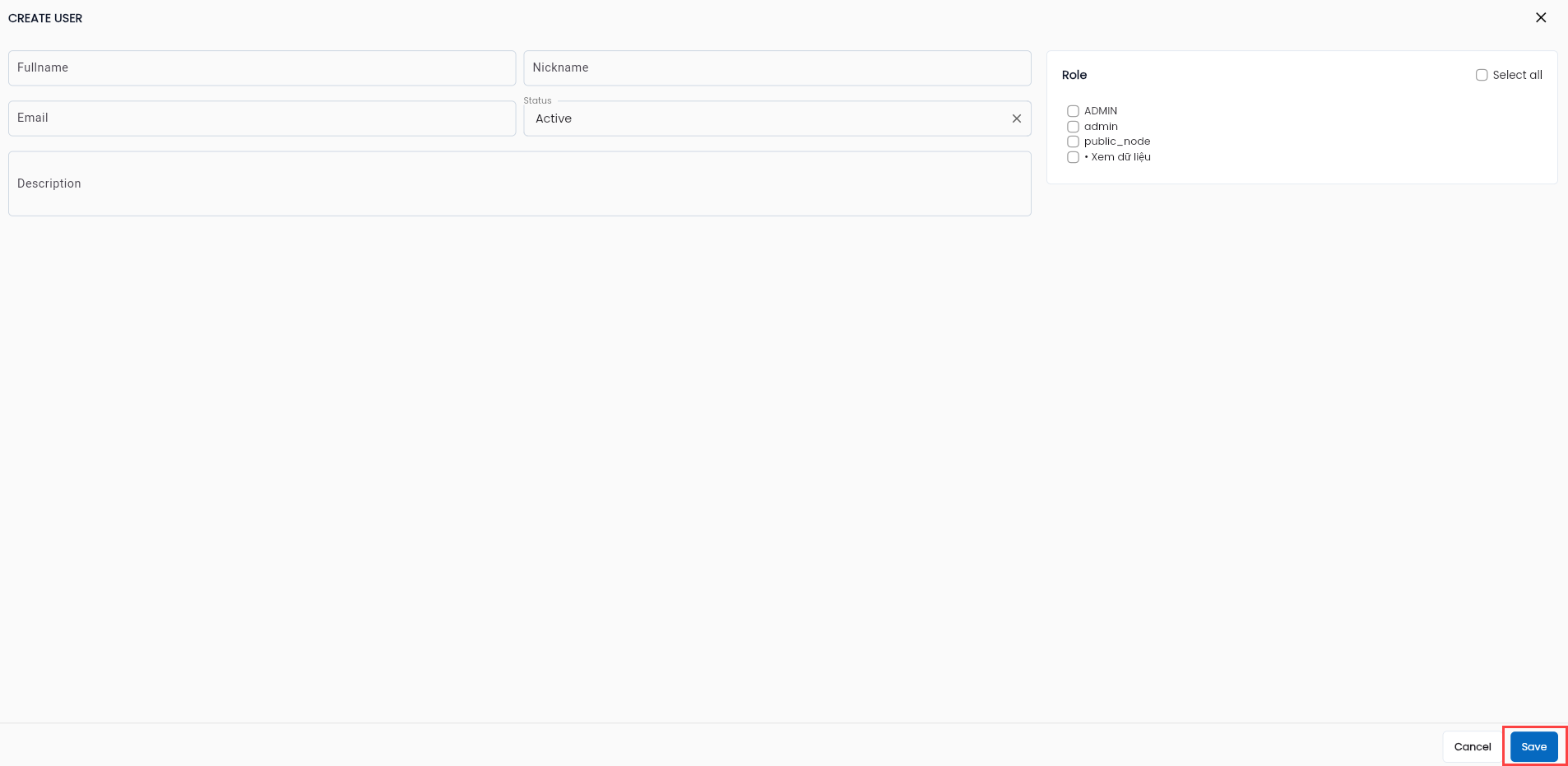
Hệ thống sẽ hiển thị thông báo "Create Successful" và hiển thị người dùng mới tạo trên lưới dữ liệu.
Lưu ý: Email của người dùng sau này sẽ là username đăng nhập. Sau khi tạo mới xong sẽ thực hiện cấp mật khẩu cho tài khoản của người dùng
Xem và chỉnh sửa thông tin người dùng
Để xem và chỉnh sửa thông tin người dùng trong LLQ QA Platform, hãy làm như sau:
Bước 1: Trên màn hình tab "USER", click trực tiếp vào một người dùng muốn chỉnh sửa thông tin trên danh sách hiển thị
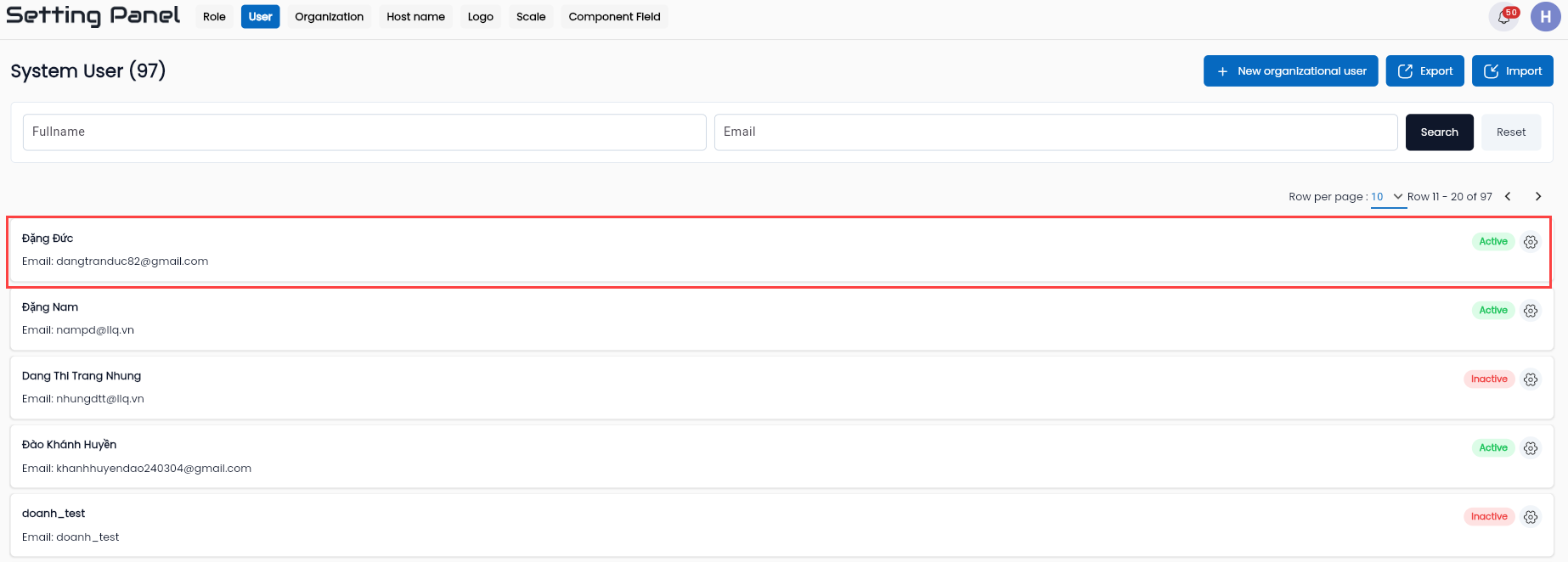
Bước 2: Thực hiện xem và chỉnh sửa thông tin của người dùng theo yêu cầu. Mô tả các trường thông tin giống với form thêm mới.
Bước 3: Bấm nút "Save". Hệ thống hiển thị thông báo "Update successful".
Lưu ý: Email không được chỉnh sửa.
Đổi mật khẩu cho người dùng
Để cấp mật khẩu cho tài khoản người dùng trong LLQ QA Platform, hãy làm như sau:
Bước 1: Trên màn hình tab "USER", chọn một người dùng cấp tài khoản trên danh sách hiển thị. Click icon  bên phải bản ghi
Bước 2: Nhập mật khẩu cho tài khoản.
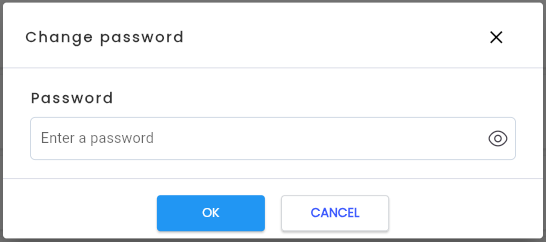
Bước 3: Bấm nút "Save". Hệ thống hiển thị thông báo "Update successful".
Xóa người dùng
Lưu ý: Điều kiện để xóa một người dùng là người dùng đó không có ràng buộc về dữ liệu (chưa từng tạo hay nằm trong bất kỳ dự án nào). Nếu đã để lại vết trên hệ thống thì không thể xóa.
Để xóa một người dùng trong LLQ QA Platform, hãy làm như sau:
Bước 1: Trên màn hình tab "USER", chọn một người dùng muốn xóa trên danh sách hiển thị. Bấm nút ⋮ bên trái bản ghi và chọn "Delete".
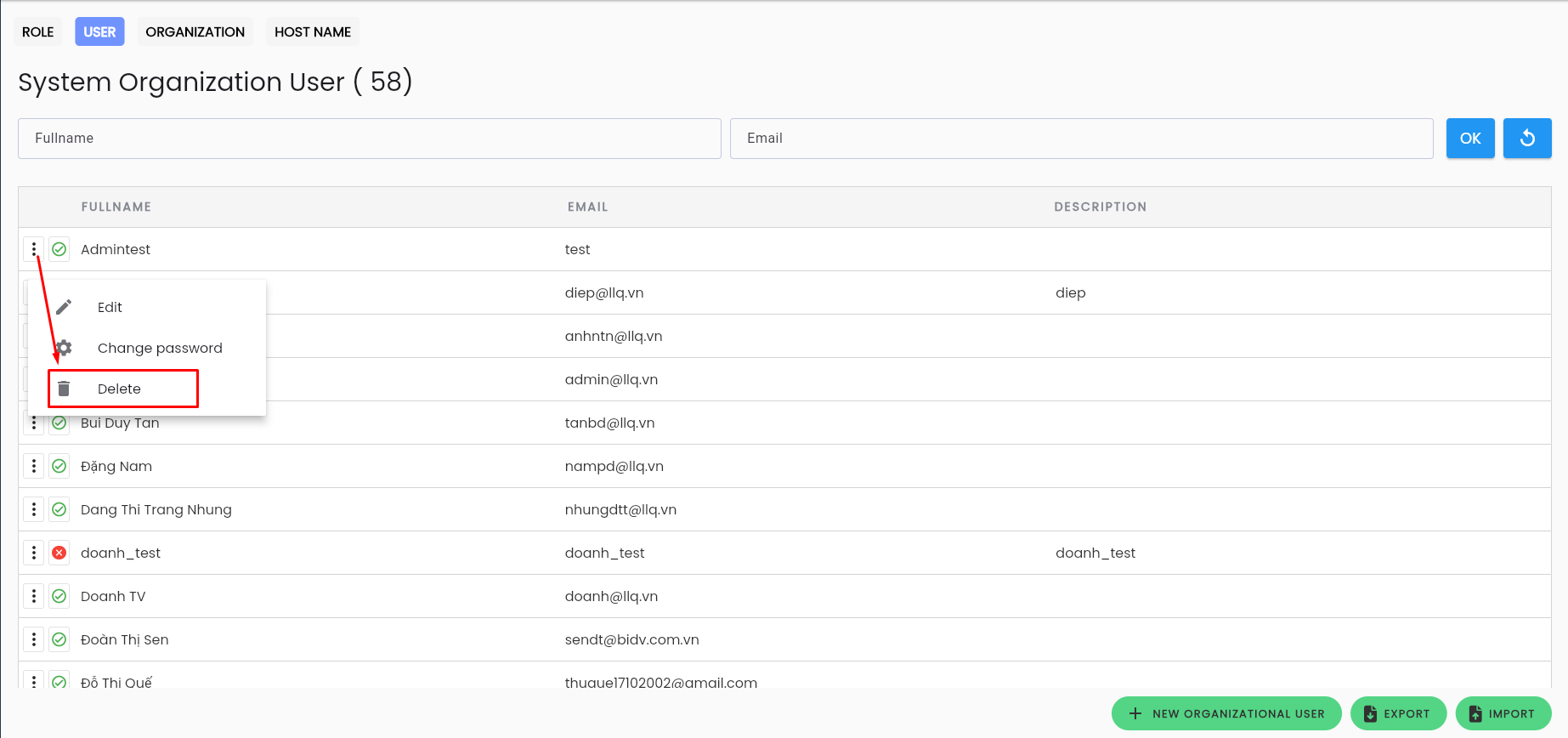
Bước 2: Hệ thống hiển thị popup "Xác nhận". Bấm nút "Save" để xóa người dùng.
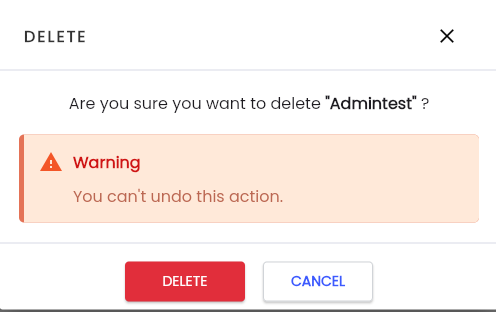
Hệ thống hiển thị thông báo "Delete successful".
Export & Import danh sách người dùng
Để Export & Import danh sách người dùng trong LLQ QA Platform, hãy làm như sau:
Bước 1: Trên màn hình tab "USER", chọn nút "Export".

Bước 2: File Excel template có dữ liệu là danh sách người dùng sẽ được tải về thư mục "Downloads" trên máy tính.

Bước 3: Người dùng có thể chỉnh sửa thông tin hàng loạt của các tài khoản hoặc tạo thêm một số tài khoản bằng cách nhập thêm thông tin vào file Excel. Sau đó, import lại lên hệ thống.

Hệ thống hiển thị thông báo "Create successful". Lúc này, các thông tin chỉnh sửa sẽ được cập nhật và tài khoản người dùng mới sẽ được tạo theo file Excel.