Cấu hình tích hợp email
Tổng quan về Email Account
Sau khi thực thi xong một test case/scenario/suite hoặc một test batch, nếu muốn kết quả của lần thực thi đó sẽ được gửi email của bạn, phần này sẽ hướng dẫn cấu hình email account sẽ sử dụng để gửi email về cho bạn (gửi về email của người dùng đang sử dụng làm tài khoản LLQ QA Platform).
Phần này sẽ hướng dẫn người dùng cách cấu hình email account trên LLQ QA Platform:
Tạo mới Email Account
Để tạo mới email account trong LLQ QA Platform, hãy làm như sau:
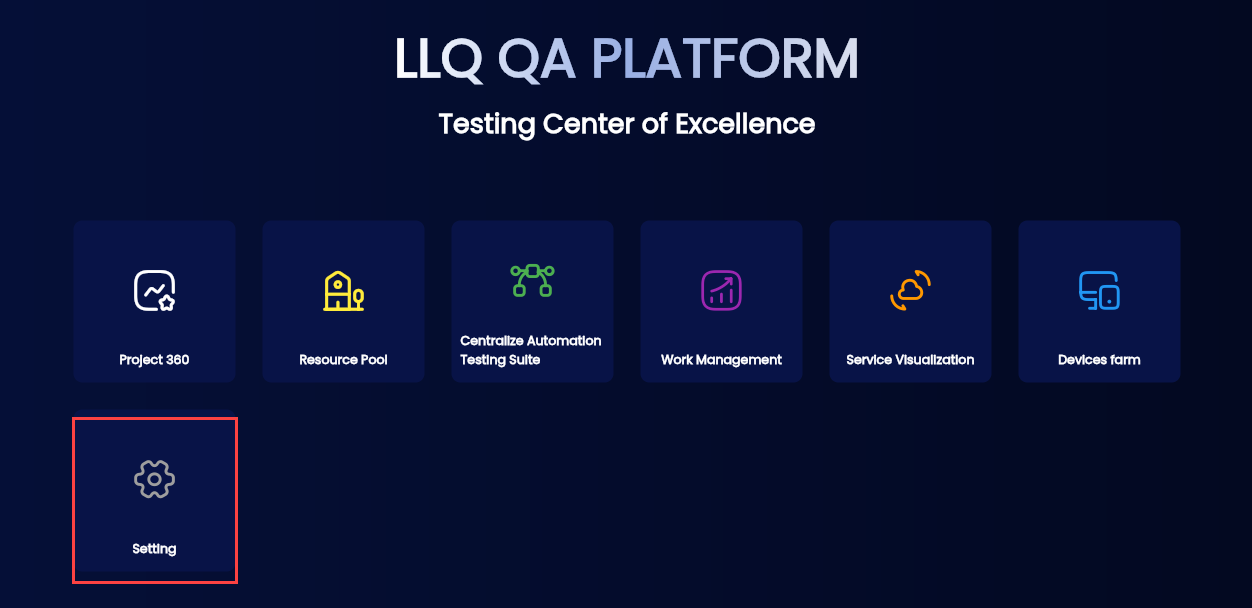
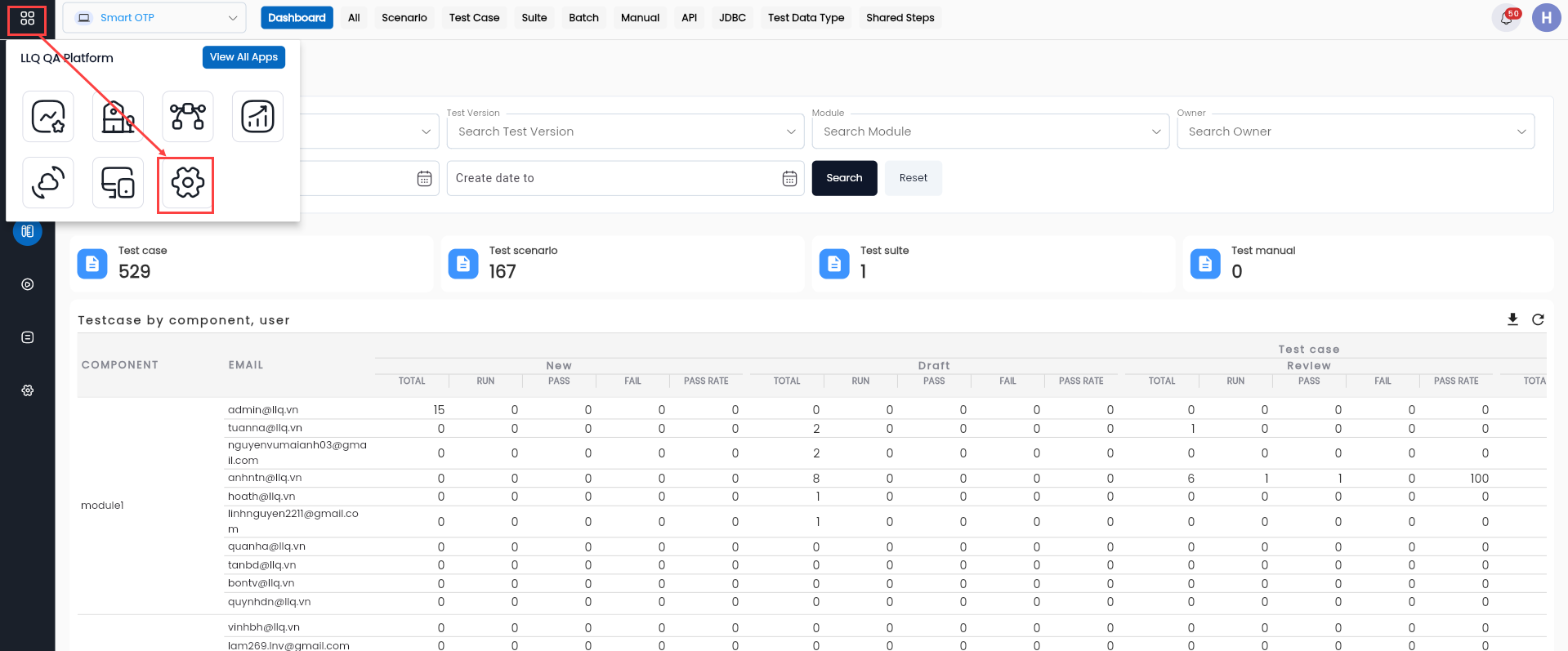
Bước 1: Trên màn hình giao diện danh sách công cụ, bấm Settings hoặc nút Apps > Settings nằm trên header
Hoặc
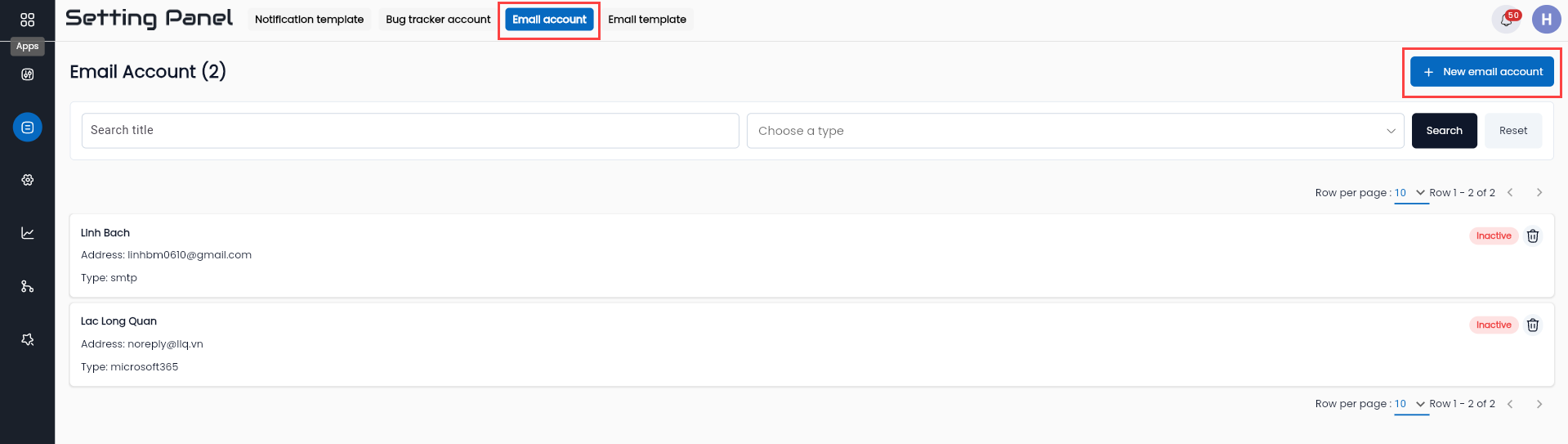
Bước 2: Bấm tab Email account và chọn nút New email account
Bước 3: Nhập thông tin đầy đủ vào form "CREATE EMAIL ACCOUNT"
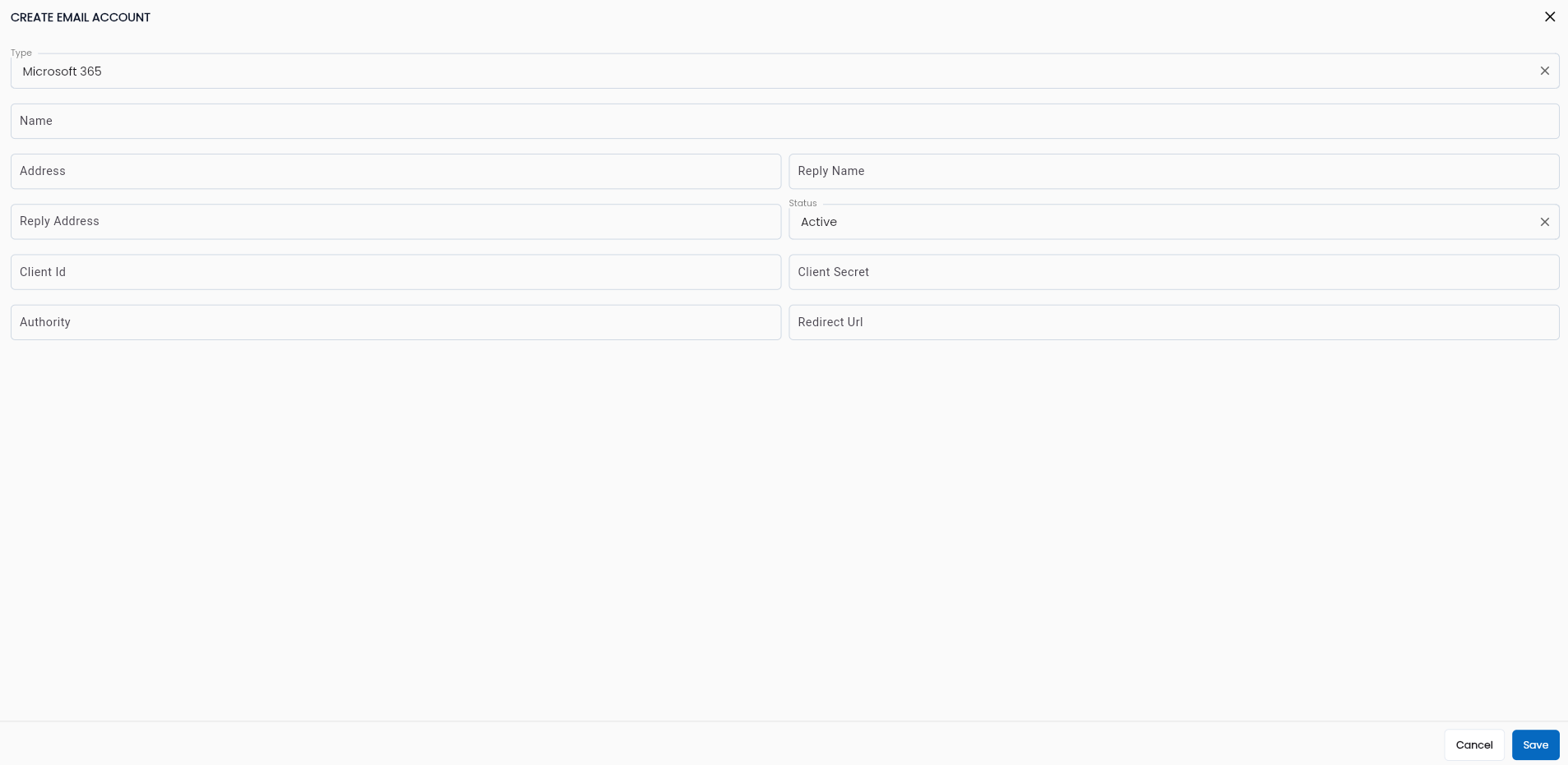
Mô tả các trường thông tin
| Tên trường | Bắt buộc | Định dạng | Ràng buộc | Mô tả |
|---|---|---|---|---|
| Type | Có | Combobox | Hiển thị danh sách các loại email server: + Microsoft 365: Server quản lý email của microsoft 365. + SMTP Người dùng được chọn 1 giá trị | |
| Name | Có | Textbox | Nhập tên của địa chỉ email | |
| Address | Có | Textbox | Nhập địa chỉ của email | |
| Reply Name | Có | Textbox | Nhập tên của địa chỉ email khi reply | |
| Reply Address | Có | Textbox | Nhập địa chỉ email khi reply | |
| Status | Có | Combobox | Hiển thị danh sách trạng thái của Email Account: + Active: đang hoạt động + Inactive: không hoạt động Người dùng được chọn 1 giá trị Hệ thống mặc định khi tạo mới là Active | |
| Client Id | Có | Textbox | Chỉ hiển thị khi Type = “Microsoft 365” | Thông tin của mail server Microsoft 365 |
| Client Secret | Có | Textbox | Chỉ hiển thị khi Type = “Microsoft 365” | |
| Authority | Có | Textbox | Chỉ hiển thị khi Type = “Microsoft 365” | |
| Redirect Url | Có | Textbox | Chỉ hiển thị khi Type = “Microsoft 365” | |
| Server Host | Có | Textbox | Chỉ hiển thị khi Type = “SMTP” | Thông tin của mail server SMTP |
| Server Port | Có | Textbox | Chỉ hiển thị khi Type = “SMTP” | |
| Username | Có | Textbox | Chỉ hiển thị khi Type = “SMTP” | |
| Password | Có | Textbox | Chỉ hiển thị khi Type = “SMTP” | |
| Property | Không | Textbox | Chỉ hiển thị khi Type = “SMTP” |
Bước 4: Bấm nút "Save" để tạo mới Email account
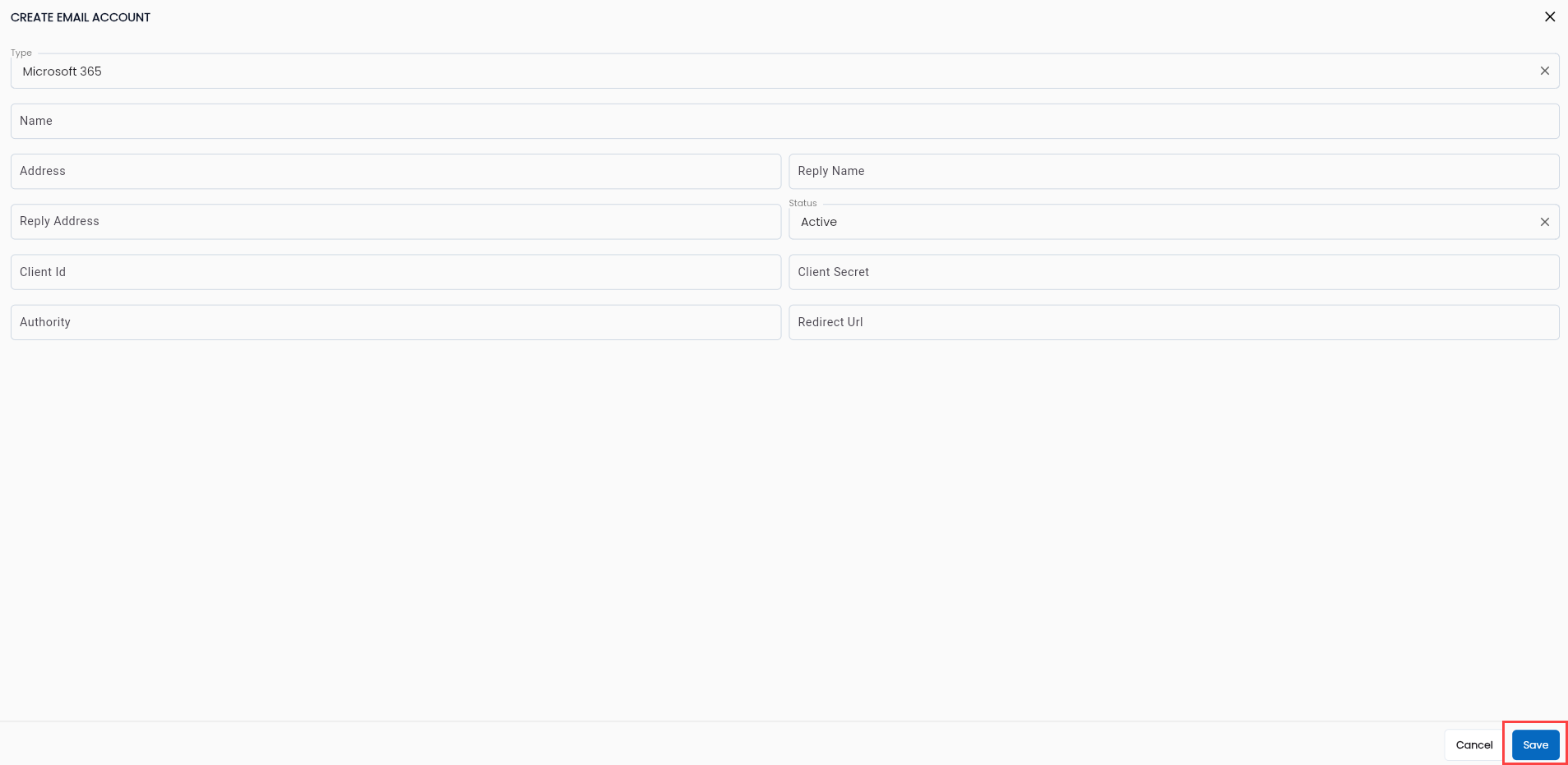
Hệ thống sẽ hiển thị thông báo "Create Successful" và hiển thị quyền mới tạo trên lưới dữ liệu.
Xem và chỉnh sửa Email Account
Để xem và chỉnh sửa email account trong LLQ QA Platform, hãy làm như sau:
Bước 1: Trên màn hình tab Email Account, click trực tiếp vào một account người dùng muốn chỉnh sửa trên danh sách hiển thị
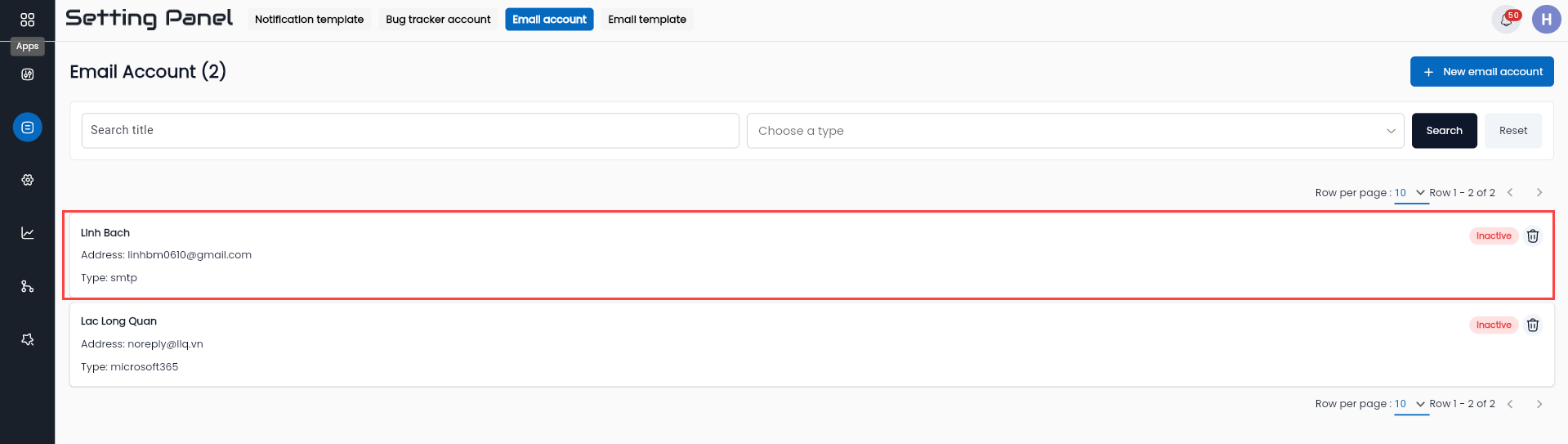
Bước 2: Thực hiện xem và chỉnh sửa thông tin của account theo yêu cầu của người dùng. Mô tả các trường thông tin giống với form thêm mới.
Bước 3: Bấm nút "Save". Hệ thống hiển thị thông báo “Update successful”
Xóa Email Account
Lưu ý: Điều kiện để xóa 1 email account là account đó không có ràng buộc về dữ liệu (chưa từng được sử dụng). Nếu đã sử dụng rồi thì không thể xóa.
Để xóa 1 email account trong LLQ QA Platform, hãy làm như sau:
Bước 1: Trên màn hình tab Email Account, click icon  trên một account người dùng muốn xóa trên danh sách hiển thị
Bước 2: Hệ thống hiển thị popup Xác nhận. Bấm nút "DELETE" để xóa account
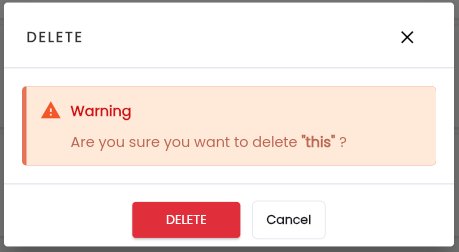
Hệ thống hiển thị thông báo “Delete successful”