Cài đặt Agent
Agent là gì?
Agent là một ứng dụng Java, đóng vai trò là thành phần quan trọng trong hệ thống LLQ QA Platform.
Nhiệm vụ của Agent là nhận lệnh từ LLQ QA Platform Server và truyền các lệnh đó đến trình duyệt hoặc hệ điều hành trên máy đã cài đặt Agent, cũng như các thiết bị được kết nối. Ngoài ra, Agent còn chịu trách nhiệm kiểm soát các nền tảng và môi trường kiểm thử như hệ điều hành (Android, iOS) và trình duyệt (Chrome, Firefox, v.v.).
Các loại Agent
Agent được chia thành hai loại chính:
-
Private Agent: Là dạng Agent cá nhân, chỉ tài khoản đã tạo Agent mới có quyền sử dụng. Thường được dùng để cấu hình Test scenario và thực hiện Test run với mục đích cá nhân. Các thiết bị client thường sử dụng loại Agent này.
-
Public Agent: Là dạng Agent dùng chung, cho phép bất kỳ người dùng nào trong hệ thống cũng có thể sử dụng. Chủ yếu phục vụ mục đích thực thi Test run trong quá trình kiểm thử.
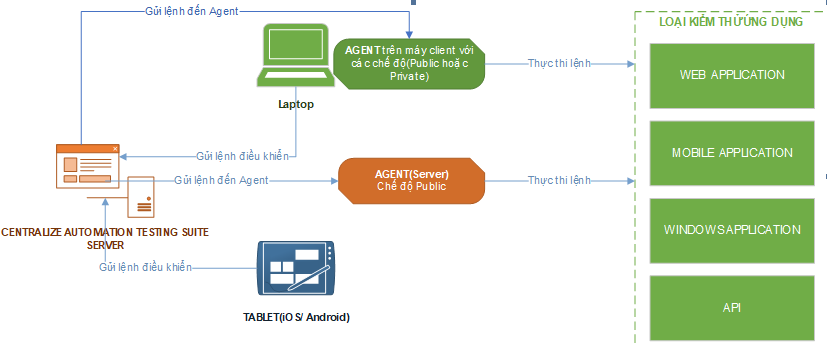
Khuyến nghị sử dụng Agent: Khi sử dụng Agent để cấu hình test scenario, không nên sử dụng Agent dạng Public nhằm đảm bảo tính riêng tư và tránh xung đột khi nhiều người dùng cùng thao tác.
Phân loại chi tiết Agent.
Private Agent – Dành riêng cho cá nhân:
-
Private All-in-One Agent
Hỗ trợ cả cấu hình, kiểm tra cấu hình và thực thi test run trên cùng một Agent.Khuyến nghị sử dụng trên máy tính cá nhân.
-
Private Config Agent
Chỉ thực hiện cấu hình. -
Private Run Agent
Chỉ thực hiện Test run.
Public Agent – Dùng chung toàn hệ thống:
-
Public All-in-One Agent
Cho phép cấu hình, kiểm tra cấu hình và thực thi test run trên cùng một Agent. -
Public Config Agent
Chỉ thực hiện cấu hình. -
Public Build Agent
Chỉ kiểm tra cấu hình. -
Public Run Agent
Chỉ thực thi test run. -
Public Build and Run Agent
Thực hiện cả kiểm tra cấu hình và test run.
Khuyến nghị: Khi tạo Agent trên máy cá nhân, nên sử dụng Private All-in-One Agent để thuận tiện cho cả cấu hình và thực thi kịch bản kiểm thử.
Cách sử dụng các loại Agent khi thực thi kiểm thử song song (Parallel Test Run)
Public
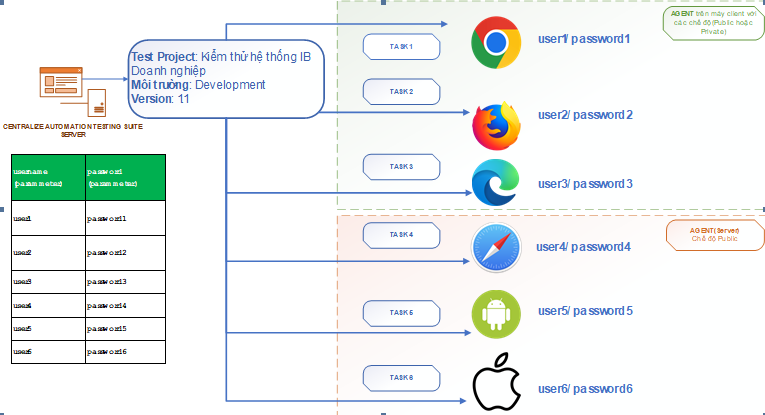
Người dùng nên sử dụng Public Agent khi thực hiện Test run với số lượng lớn các test case, test data hoặc test scenario. Trong trường hợp này, hệ thống cần tận dụng nhiều Public Agent để thực thi song song, giúp giảm đáng kể thời gian kiểm thử.
Ví dụ:
- Có 100 test case (mỗi test case chứa 1 test data).
- Có 10 Public Agent (ứng với 10 máy khác nhau), đáp ứng môi trường kiểm thử yêu cầu.
- Kết quả: 100 test case sẽ được chia đều cho 10 Agent — mỗi Agent chạy 10 test case.
Lợi ích:
Việc thực thi được phân tán giúp tối ưu thời gian chạy, đặc biệt hiệu quả khi xử lý khối lượng lớn dữ liệu kiểm thử.
Private
Khi sử dụng Agent ở chế độ Private, các lần thực thi (Test run) sẽ chỉ sử dụng đúng Agent thuộc tài khoản người dùng hiện tại.
Người dùng đăng nhập bằng tài khoản admin, khi thực hiện kiểm thử, hệ thống sẽ tìm và sử dụng Agent thuộc tài khoản admin để thực hiện kiểm thử.
Không có Agent nào khác (kể cả Public Agent) được dùng trong quá trình này.
Cách cài đặt Agent
Agent yêu cầu bắt buộc phải cài đặt JDK 17 trên máy. Truy cập: https://www.oracle.com/cis/java/technologies/downloads/#jdk17-windows để tải JDK 17. Sau khi hoàn tất tiến trình cài đặt, kiểm tra phiên bản JDK bằng cách mở CMD (windows) hoặc Terminal (macOS) và chạy lệnh java -version.

Cài đặt Agent trên windows và start Agent lần đầu tiên
Bước 1: Truy cập đường link: https://test-framework.llq.vn/downloads/
Bước 2: Nhấn vào test-framework_v0.0.5 with JDK 17 để tải file cài đặt Agent về máy.
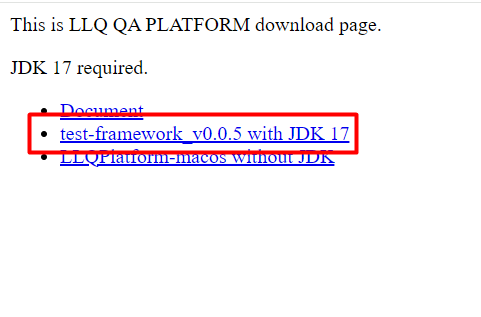
Thực hiện giải nén file cài đặt vừa tải.
Bước 3: Mở thư mục vừa giải nén, nhấn chọn file start.cmd để khởi động Agent.
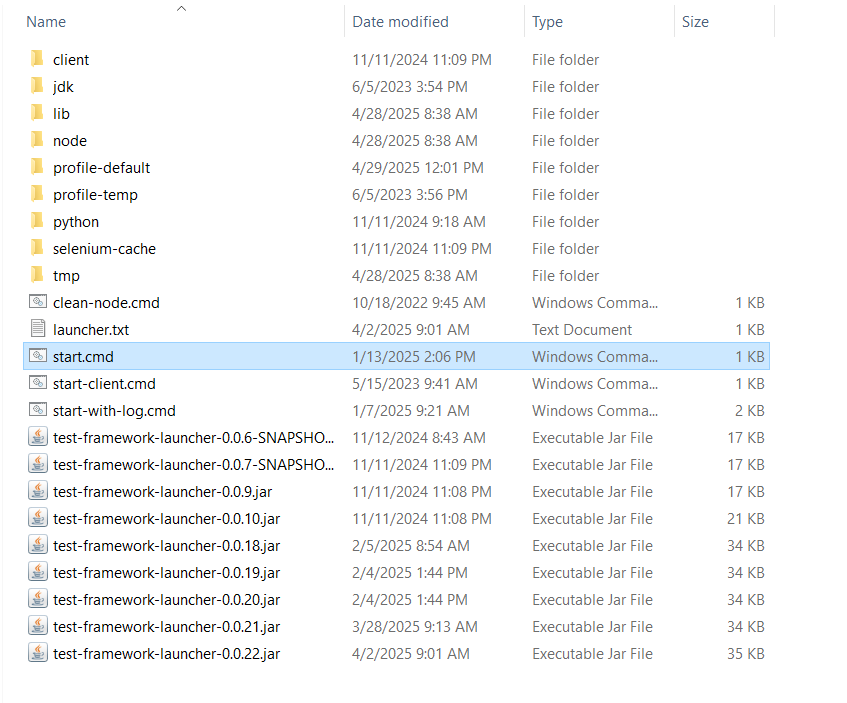
Sau khi tiến trình khởi động Agent thành công, hệ thống hiển thị màn hình cho phép người dùng tạo một Agent mới:
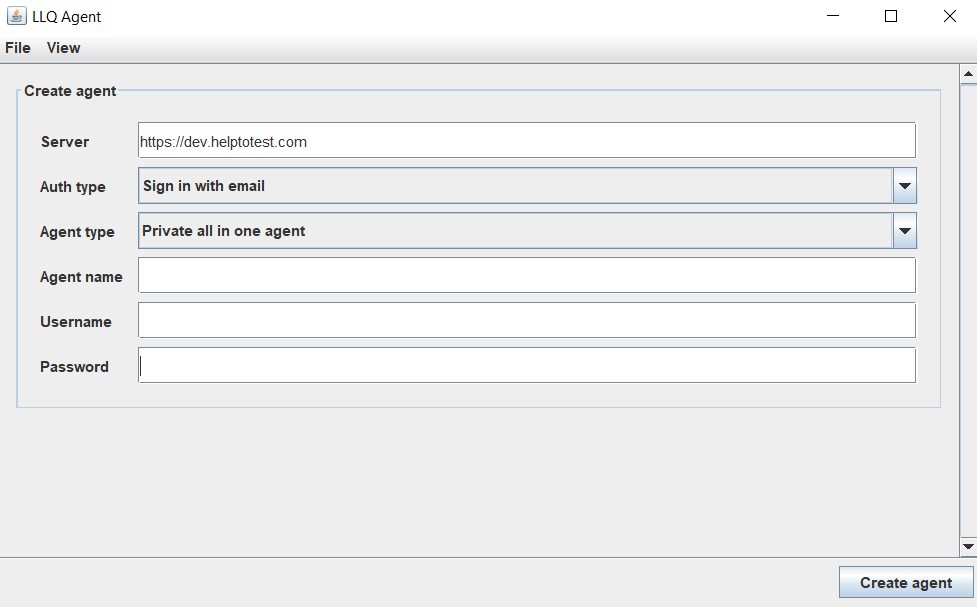
Bước 4: Mô tả các trường thông tin:
| Create Agent | |
|---|---|
| Server | Phiên bản mặc định của Agent |
| Auth type | Chọn giá trị: + Sign in with email + Sign in with SSO |
| Agent type | Chọn giá trị: + Private all in one Agent + Private config Agent + Private run Agent + Public all in one Agent + Public run Agent |
| Agent name | Nhập tên của Agent |
| Username | Nhập tài khoản LLQ QA Platform của người dùng |
| Password | Nhập mật khẩu của tài khoản LLQ QA Platform của người dùng |
Bước 5: Nhấn nút Create Agent
Tạo Agent thành công hệ thống hiển thị màn hình như sau:
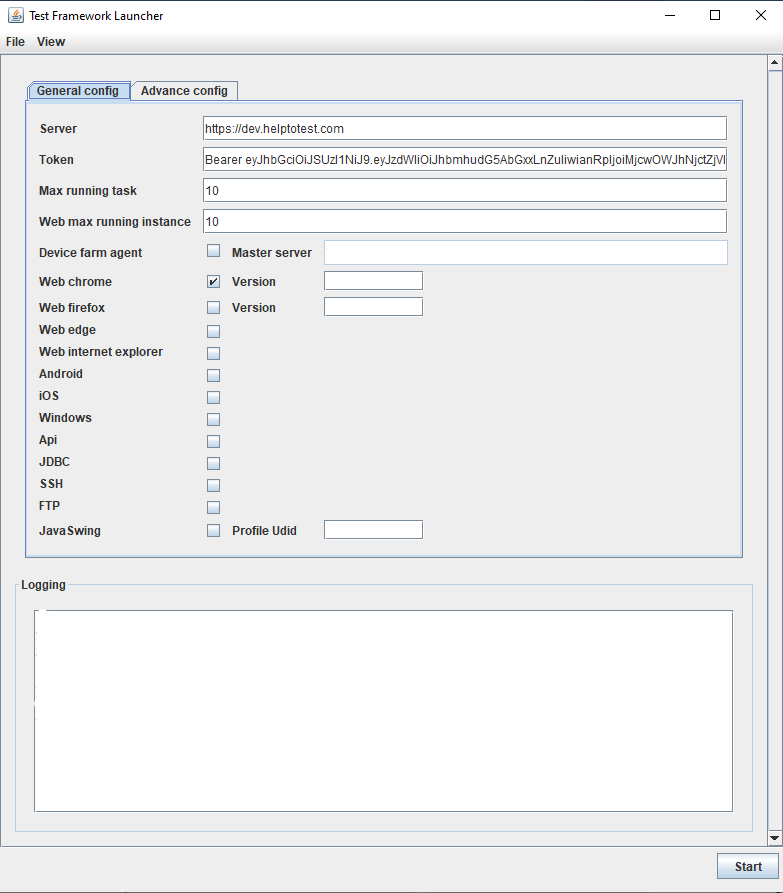
Bước 6: Chọn và nhập thông tin phù hợp với yêu cầu của người dùng
| Config | |
|---|---|
| Platform | Chọn một hoặc nhiều loại nền tảng mà người dùng muốn |
| Server | Thông tin server: là đường dẫn của hệ thống LLQ QA Platform Centralize Automation Testing Suite |
| Running Task | Nhập số lượng task mong muốn |
| Token | Bỏ trống |
Bước 7: Nhấn nút Start
Hệ thống hiển thị màn hình khi start Agent thành công:
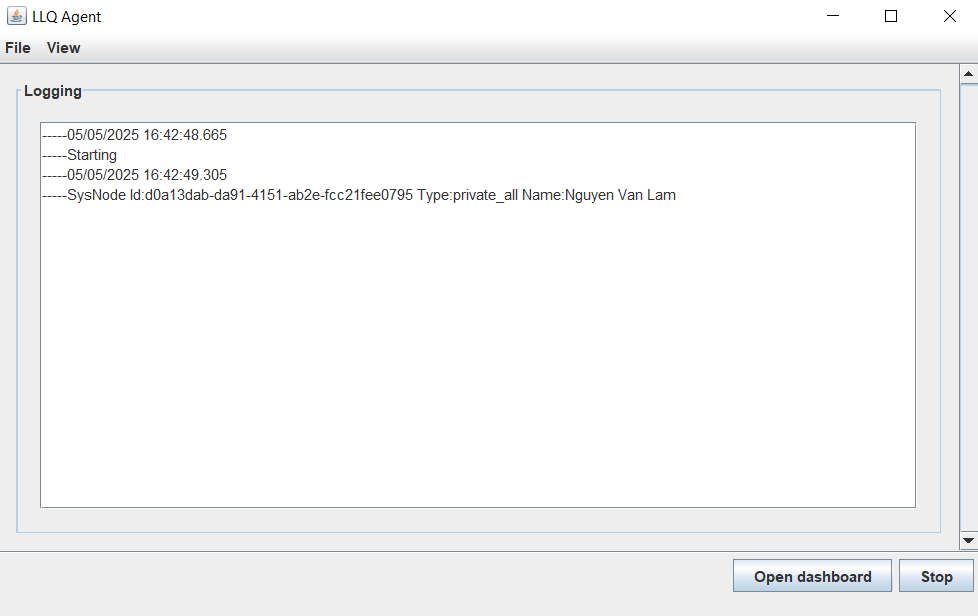
Giờ thì người dùng có thể bắt đầu thực hiện cấu hình hoặc thực thi kiểm thử được rồi!
Cài đặt Agent trên macOS và start Agent lần đầu tiên
Bước 1: Truy cập đường link: https://test-framework.llq.vn/downloads/
Bước 2: Nhấn test-framework_v0.0.5 with JDK 17 để tải file cài đặt Agent về máy
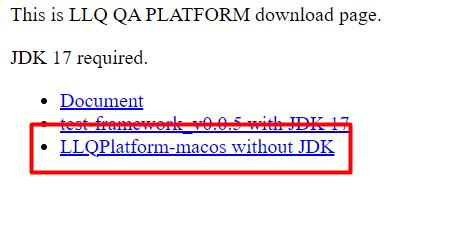
Thực hiện giải nén file cài đặt vừa tải.
Bước 3: Giải nén xong copy vào thư mục application trên máy
Bước 4: Nhấn chọn file vừa giải nén xong trên thư mục application
Sau khi tiến trình khởi động Agent thành công, hệ thống hiển thị màn hình cho phép người dùng tạo một Agent mới:
Bước 5: Mô tả các trường thông tin:
| Create Agent | |
|---|---|
| Server | Phiên bản mặc định của Agent |
| Auth type | Chọn giá trị: + Sign in with email + Sign in with SSO |
| Agent type | Chọn giá trị: + Private all in one Agent + Private config Agent + Private run Agent + Public all in one Agent + Public run Agent |
| Agent name | Nhập tên của Agent |
| Username | Nhập tài khoản LLQ QA Platform của người dùng |
| Password | Nhập mật khẩu của tài khoản LLQ QA Platform của người dùng |
Bước 6: Nhấn nút Create Agent
Tạo Agent thành công hệ thống hiển thị màn hình như sau:
Bước 7: Chọn và nhập thông tin phù hợp với yêu cầu của người dùng
| Config | |
|---|---|
| Platform | Tích chọn 1 hoặc nhiều loại nền tảng mà người dùng muốn |
| Server | Nhập thông tin server: đây là đường link của hệ thống LLQ QA PlatformCentralize automation testing suite |
| Running Task | Nhập số lượng task mong muốn |
| Token | Bỏ trống |
Chú ý: Nếu platform cần kiểm thử là JavaSwing thì cần cài Python 3 trên máy.
Bước 8: Nhấn nút Start
Hệ thống hiển thị màn hình khi start Agent thành công
Người dùng có thể bắt đầu thực hiện cấu hình hoặc thực thi kiểm thử!
Stop Agent
Bước 1: Tại màn hình đang hiển thị, nhấn nút Stop
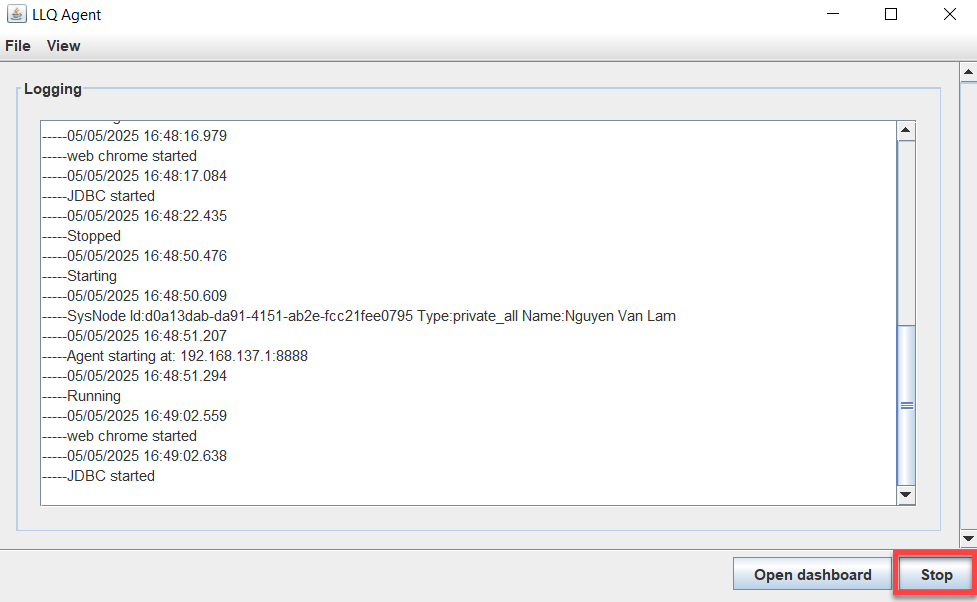
Hệ thống hiển thị màn hình config agent: Stop Agent thành công.
Start Agent khi đã tạo Agent thành công
Bước 1: Mở thư mục chứa file Agent trên máy người dùng, nhấn chọn file start.cmd
Sau khi tiến trình khởi động Agent thành công, hệ thống hiển thị màn hình cho phép người dùng tạo một Agent mới:
Lưu ý: Nếu muốn chọn thêm các nền tảng để start Agent thì ấn chọn Stop Agent, tích chọn thêm các nền tảng mong muốn và nhấn lại Start
Tạo Agent mới
Bước 1: Trên màn hình Agent, nhấn View, chọn Create Agent
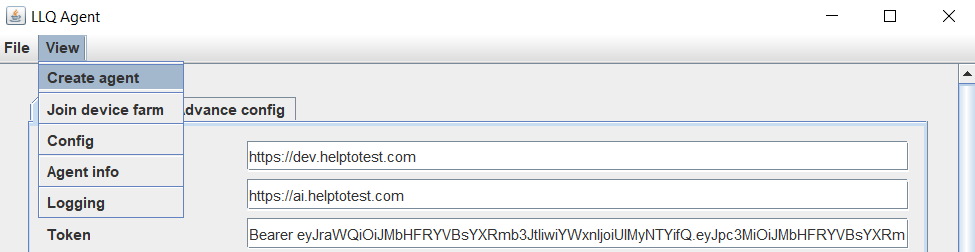
Bước 2: Thực hiện nhập thông tin và start lại Agent. Tham khảo mục Cài đặt Agent.