Các yêu cầu thiết lập khi kiểm thử trên Mobile
Tổng quan
Khác với kiểm thử ứng dụng web, nếu người dùng thực hiện kiểm thử ứng dụng mobile hoặc kiểm thử ứng dụng windows thì máy tính, thiết bị, agent sẽ có những yêu cầu riêng:
Thiết bị kiểm thử có hệ điều hành là Android
- Kết nối với thiết bị thông qua dây cáp
- Máy tính kết nối có thể là Windows hoặc macOS
- Thiết bị đang bật chế độ Developer mode
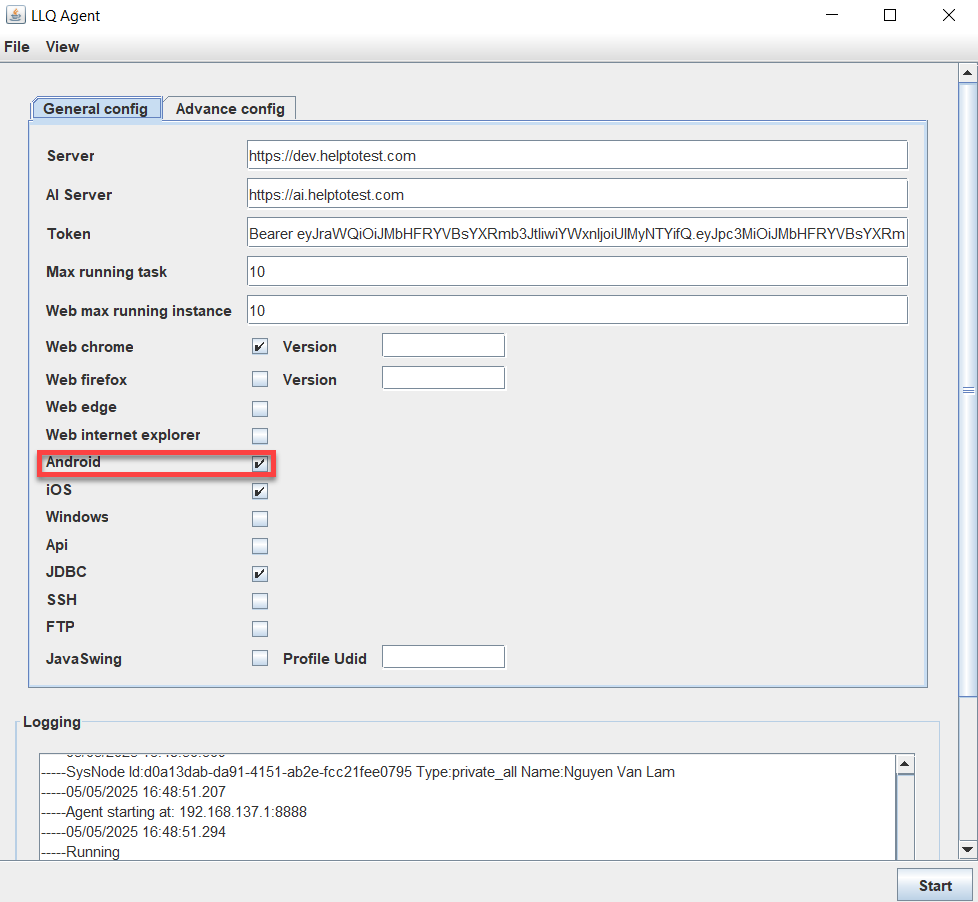
- Nền tảng Android trên Agent đã được chọn
Thiết bị kiểm thử có hệ điều hành là iOS
- Kết nối với thiết bị thông qua dây cáp
- Máy tính kết nối bắt buộc là macOS
- Thiết bị đang bật chế độ Developer mode
- Nền tảng iOS trên Agent đã được chọn

Thực hiện kiểm thử với ứng dụng chạy trên HĐH Windows
- Thiết bị đang bật chế độ Developer mode
- Nền tảng Windows trên Agent đã được chọn

Trước khi kiểm thử mobile hoặc windows app hãy chắc chắn rằng máy tính đã được cài đặt các thông số dưới đây:
Kiểm thử ứng dụng Android hoặc ứng dụng chạy trên hệ điều hành Windows
- Các thiết bị Android thực phải được bật USB debugging.
- Windows, Linux và macOS là HĐH của máy kết nối với thiết bị.
Hướng dẫn cài đặt
Bước 1: Tải và cài đặt Android Studio: Android Studio Download

Bước 2: Tải và cài đặt Node.js: Node.js Download

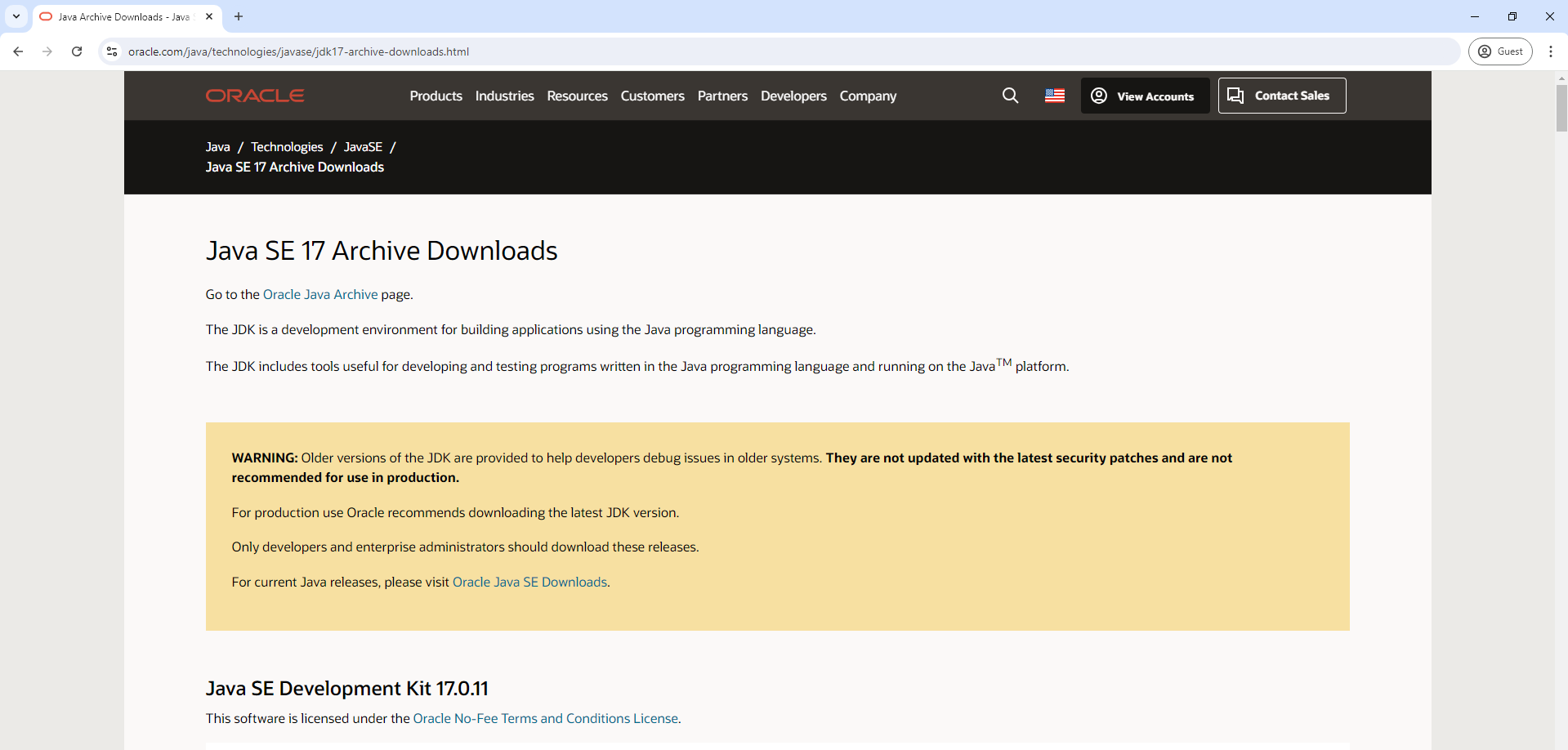
Bước 3: Tải và cài đặt JDK: JDK Download
Bước 4: Cài đặt môi trường ANDROID_HOME và JAVA_HOME
- Nhập “Environment” trên thanh tìm kiếm của máy tính, sau đó nhấn chọn Edit the system environment variables.

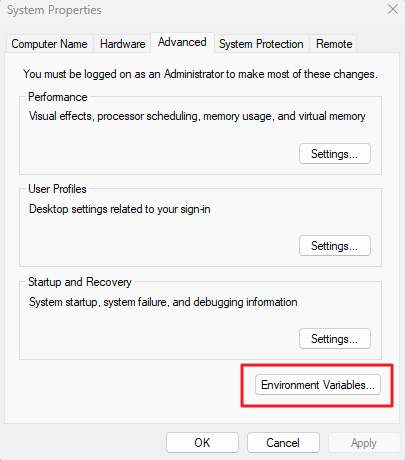
- Tại tab Advanced của màn hình System Properties, nhấn chọn Environment Variables.
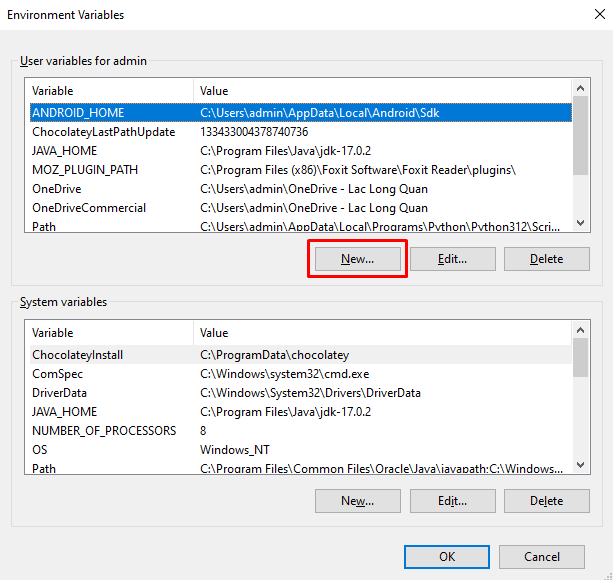
- Tại block thông tin User variables for admin, nhấn chọn New để tạo thêm 2 biến ANDROID_HOME và JAVA_HOME.
- Thiết lập thông số ANDROID_HOME:
Value của ANDROID_HOME sẽ là đường dẫn tới thư mục \Sdk sau khi cài đặt thành công Android Studio.
Thiết lập thành công, nhấn OK.

-
Thiết lập thông số JAVA_HOME:
Value của JAVA_HOME sẽ là đường dẫn tới thư mục
jdksau khi cài đặt thành công JDK.
Thiết lập thành công, nhấn OK.

Bước 5: Sau khi đã cài đặt xong Node.js, chạy các lệnh cmd sau để cài appium:
-
Chạy cmd bằng cách nhấn tổ hợp phím Window + R hoặc tìm kiếm cmd trên thanh tìm kiếm của máy tính.
-
Chạy lần lượt các lệnh sau trên cmd:
npm i --location=global appiumappium driver install uiautomator2appium driver install xcuitestappium driver list
Sau khi chạy xong lệnh cuối cùng, xuất hiện hai dòng thông tin uiautomator2 và xcuitest nghĩa là đã cài đặt thành công appium.

Kiểm thử ứng dụng iOS
- Các thiết bị iOS/iPadOS cần bật chế độ Developer mode.
- Các thiết bị được kết nối phải đáng tin cậy, được thêm vào Developer profile và được định cấu hình đúng cách trong WebDriverAgent (Cấu hình trên thiết bị và Xcode Hướng dẫn chi tiết).
- Máy chủ bắt buộc là MacOS.
- Chế độ xem web phải có khả năng gỡ lỗi để kiểm tra chúng.
Hướng dẫn cài đặt
Bước 1: Cài đặt Brew
Chạy lệnh trên terminal:
/bin/bash -c "$(curl -fsSLhttps://raw.githubusercontent.com/Homebrew/install/HEAD/install.sh- Sau đó, chạy lần lượt 2 lệnh sau:
(echo; echo 'eval "$(/opt/homebrew/bin/brew shellenv)"') >> /Users/[user_computer]/.zprofileeval "$(/opt/homebrew/bin/brew shellenv)"
Bước 2: Cài đặt JDK
Chạy lệnh trên terminal:
brew install openjdk@17brew install ideviceinstaller
Bước 3: Cài đặt Node.js
Chạy lệnh trên terminal:
brew install node
Bước 4: Cài đặt Appium
Sau khi cài đặt xong node.js, mở terminal và lần lượt chạy các lệnh sau:
npm i --location=global Appiumappium driver install uiautomator2appium driver install xcuitest
Bước 5: Set môi trường JAVA_HOME
Sau khi cài đặt xong JDK, mở terminal và lần lượt chạy các lệnh sau:
sudo ln -sfn /opt/homebrew/opt/openjdk@17/libexec/openjdk.jdk /Library/Java/JavaVirtualMachines/openjdk-17.jdkecho 'export PATH="/opt/homebrew/opt/openjdk@17/bin:$PATH"' >> ~/.zshrcexport CPPFLAGS="-I/opt/homebrew/opt/openjdk@17/include"
Bước 6: Set môi trường ANDROID_HOME
Sau khi cài đặt xong ANDROID_STUDIO, mở terminal và lần lượt chạy các lệnh sau:
nano ~/.zshrcexport ANDROID_HOME=/Users/[username_computer]/Library/Android/sdk
Cách đăng nhập tài khoản Developer cho Xcode
Thực hiện các thao tác sau trên Xcode:
Bước 1: Nhấn Setting.

Bước 2: Nhấn Account, thêm account (là tài khoản developer).

Bước 3: Nhấn chọn WebDriverAgent, sau đó nhấn Signing…> WebDriverAgentRunner, tại trường dữ liệu “Team” chọn account (tài khoản developer).

Cách cài đặt WebDriver cho thiết bị iOS
Mở Terminal, chạy lần lượt các lệnh sau:
1: cd /Users/[username_computer]/.appium/node_modules/appium-xcuitest-driver/node_modules/appium-webdriveragent
2: mkdir -p Resources/WebDriverAgent.bundle
3: xcodebuild clean build-for-testing -project WebDriverAgent.xcodeproj -scheme WebDriverAgentRunner -destination generic/platform=iOS CODE_SIGNING_ALLOWED=YES
Khi cắm một thiết bị iOS mới, người dùng đều phải cài đặt WebDriver cho thiết bị, nhưng với những lần sau thì chỉ cần vào Xcode và chạy các bước 1 và 3.