Khởi tạo kịch bản kiểm thử trong LLQ QA Platform
Khởi tạo thủ công
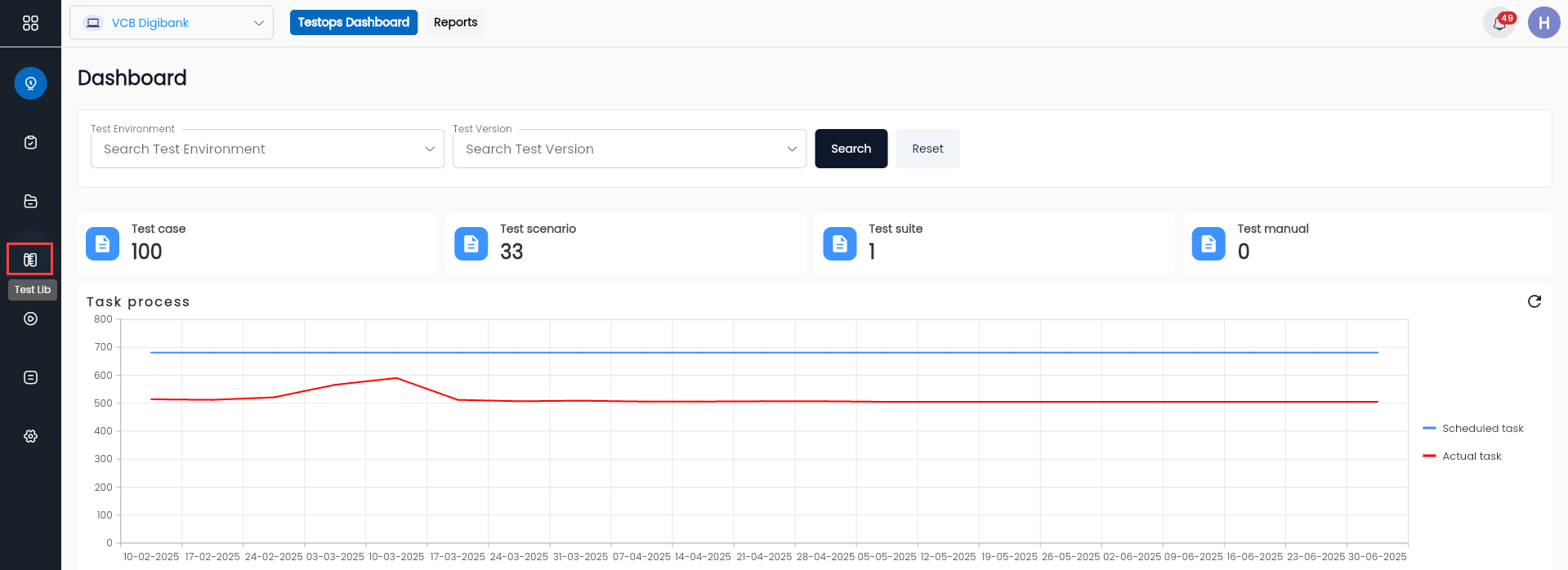
Bước 1: Bấm Test Lib trên danh sách menu của dự án.
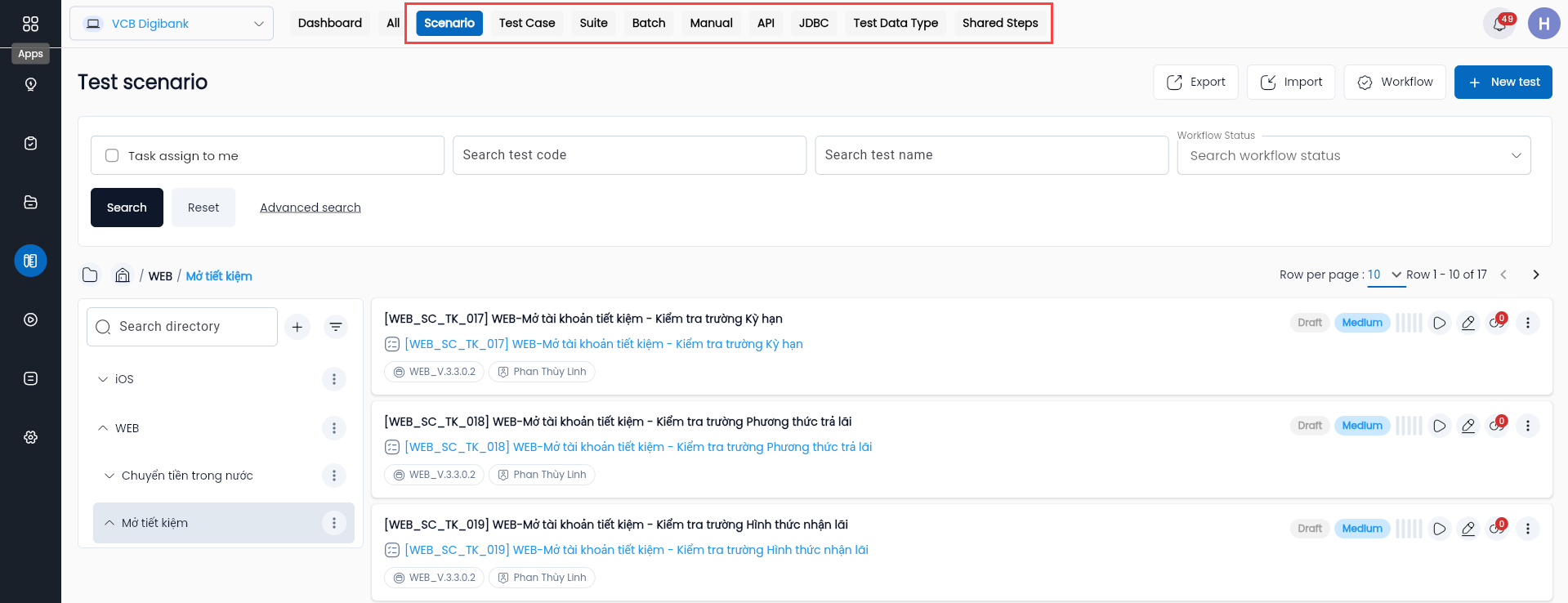
Bước 2: Bấm vào loại test mà người dùng muốn tạo mới.
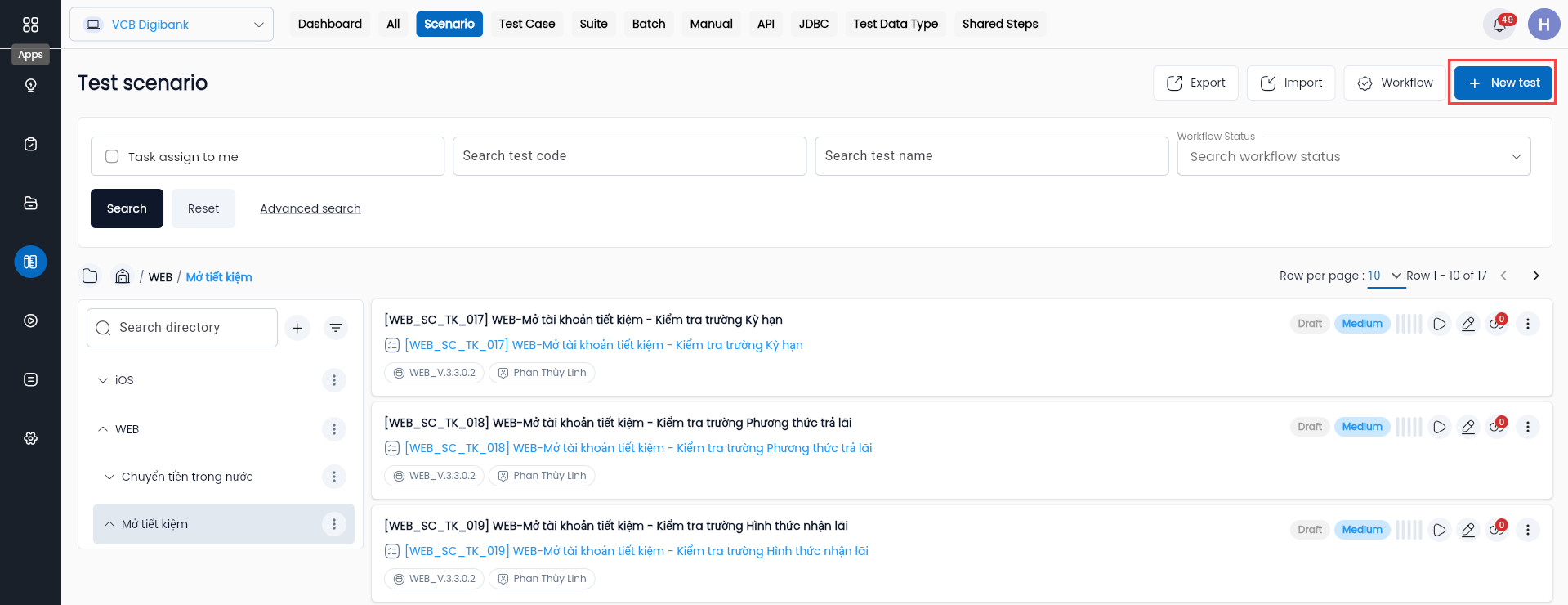
Bước 3: Tùy theo loại test mà người dùng tạo, bấm nút “NEW TEST”.
Bước 4: Nhập đúng đủ các thông tin vào form tạo mới (tab General information).
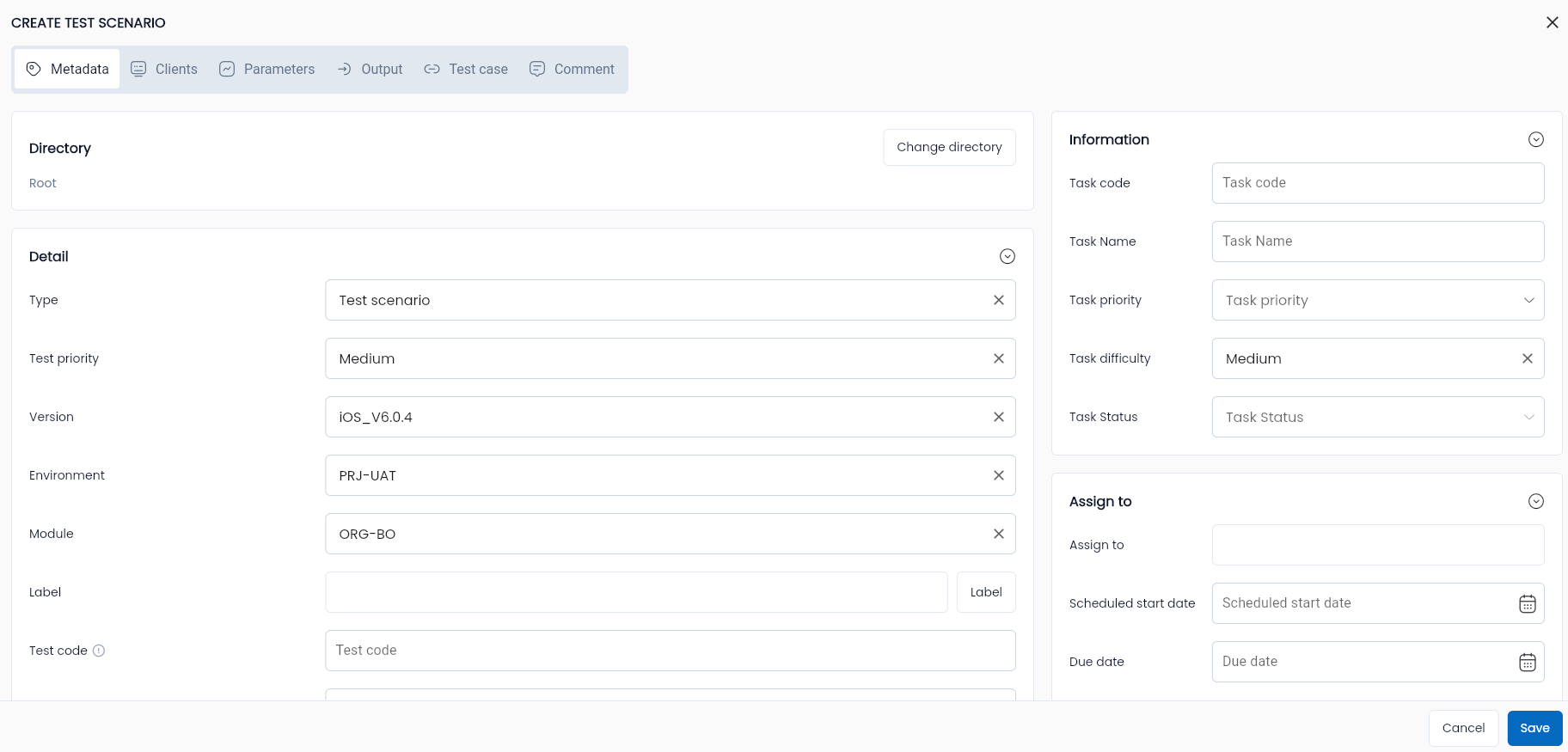
Mô tả các trường thông tin:
| Tên trường | Bắt buộc | Định dạng | Ràng buộc | Mô tả |
|---|---|---|---|---|
| Thông tin cơ bản | ||||
| Code | - | Textbox | Nếu nhập người dùng nhập code thì code phải là duy nhất, độ dài tối thiểu 2 ký tự, bắt đầu bằng chữ cái, chỉ chứa các ký tự từ a-z (viết thường, viết hoa), chữ số, "_" và "-" | Là mã dùng để định danh kịch bản kiểm thử trên hệ thống Nếu code bỏ trống, hệ thống sẽ tự sinh theo cấu trúc T-stt, trong đó stt là số thứ tự của test trong số các kịch bản kiểm thử được đánh mã tự động của Project |
| Name | Có | Textbox | Là tên của kịch bản kiểm thử Người dùng nên đặt tên có nghĩa, liên quan đến chức năng/ trường hợp kiểm thử của test được khởi tạo | |
| Directory | - | Button | Hiển thị danh sách các directory | Là thư mục chứa kịch bản kiểm thử sau khi được khởi tạo trong project Cách chọn 1 directory |
| Label | - | Button | Chọn 1 hoặc nhiều nhãn mà người dùng muốn gắn. Cách gắn nhãn | |
| Description | - | Textarea | Là mô tả chi tiết về kịch bản kiểm thử giúp các thành viên tham gia project có thể hiểu về test đang khởi tạo | |
| Purpose | - | Textarea | Là mục đích thực hiện của kịch bản kiểm thử | |
| Precondition | - | Textarea | Là điều kiện tiên quyết, bắt buộc phải đáp ứng được trước khi thực thi kịch bản kiểm thử | |
| Test steps | - | Textarea | Là các bước thực hiện trong kịch bản kiểm thử, là cơ sở tham chiếu flow thực thi trong test đúng với luồng và mục đích của test hay không | |
| Expected Result | - | Textarea | Là kết quả mong muốn của kịch bản kiểm thử Ví dụ với case đăng nhập, expected result là "Đăng nhập thành công" | |
| Test data | - | Textarea | Là dữ liệu đầu vào của test | |
| Thông tin cài đặt | ||||
| Type | Có | Combobox | Hiển thị danh sách các loại test, người dùng được phép chọn 1 giá trị: + Test case + Test suite + Test manual + Test suite + Api + JDBC + Shared steps | |
| Version | Có | Combobox | Hiển thị danh sách version active của dự án kiểm thử | Cho phép người dùng chọn phiên bản của dự án kiểm thử. Test này thuộc phiên bản nào sẽ chọn phiên bản đó |
| Environment | Có | Combobox | Hiển thị danh sách environment active của dự án kiểm thử | Cho phép người dùng chọn môi trường phát triển của dự án. Test thuộc môi trường nào sẽ chọn môi trường đó |
| Module | Có | Combobox | Hiển thị danh sách module active của dự án kiểm thử | Cho phép người dùng chọn 1 module của dự án kiểm thử. Test thuộc module nào sẽ chọn module đó |
| Test Priority | Có | Combobox | Người dùng chọn 1 trong 3 trạng thái để xác định mức độ ưu tiên của kịch bản test: + High + Medium + Low |
Bước 5: Bấm nút OK, hệ thống hiển thị thông báo “Create successful”, Test vừa tạo hiển thị trên lưới dữ liệu.
Tạo test tự động qua file excel
Export file excel template trên hệ thống
Để có thể tạo test tự động qua file excel, trước tiên phải tải file template trên hệ thống về máy. Cách làm như sau:
Bước 1: Bấm Test Lib trên danh sách menu của dự án
Bước 2: Tại bất kỳ 1 tab nào, bấm nút EXPORT

File template sẽ được tải về thư mục download trên máy tính.
Bước 3: Nhập đầy đủ các thông tin vào file template
| Tên trường | Bắt buộc | Định dạng | Ràng buộc | Mô tả |
|---|---|---|---|---|
| TYPE | Có | List option | Chọn 1 loại test: + Test case + Test scenario + Test manual + Test suite + Test api + Test jdbc + Shared steps | |
| APPLICATION_MODULE | Có | Text | Code của Project module đã được khởi tạo trên hệ thống | Nhập code của cấu phần Project module muốn sử dụng trên hệ thống |
| CODE | Có | Text | Code là duy nhất | Người dùng nhập mã của test |
| NAME | Có | Text | Người dùng nhập tên của test | |
| LABELS | - | Text | Gắn label nào thì nhập code của label đó trên hệ thống, các label được cách nhau bởi dấu “,” | |
| TEST_PRIORITY | Có | List option | Người dùng chọn 1 trong 3 trạng thái để xác định mức độ ưu tiên của test: + High + Medium + Low | |
| PURPOSE | Không | Text | Người dùng nhập mục đích | |
| PRECONDITIONS | Không | Text | Người dùng nhập điều kiện tiên quyết | |
| INPUTS | Không | Text | Người dùng nhập dữ liệu kiểm thử | |
| STEPS | Không | Text | Người dùng nhập các bước thực hiện kiểm thử | |
| EXPECTED_RESULTS | Không | Text | Người dùng nhập kết quả mong đợi | |
| DIRECTORY_PATH | Có | Text | Nhập đường dẫn của thư mục. Nếu chưa có thư mục này trên hệ thống thì thư mục này sẽ được tự động tạo khi import file excel Cú pháp: /directory/sub-directory/... | |
| SCENARIO_SUITE_CODE | Có nếu type = test case | Text | Nếu type là test case thì nhập cột này. Code của scenario hoặc suite được khởi tạo trên hệ thống trước test case này. | Người dùng nhập mã của test scenario hoặc test suite mà test case tham chiếu đến. Xem thêm test case |
| APPLICATION_ENVIRONMENT | Có | Text | Code của Project environment đã được khởi tạo trên hệ thống | Nhập code của cấu phần Project environment muốn sử dụng trên hệ thống |
| APPLICATION_VERSION | Có | Text | Code của Project version đã được khởi tạo trên hệ thống | Nhập code của cấu phần Project version muốn sử dụng trên hệ thống |
| WF_STATUS | Có | List option | Người dùng chọn 1 trong 4 trạng thái để xác định tình trạng cũng như tiến độ của test: + Draft: bản nháp, chưa hoàn thiện + Active: đã sẵn sàng để đưa vào sử dụng + Review: đang được xem xét chỉnh sửa lại + Reject: kịch bản đã bị từ chối | |
| DESCRIPTION | - | Text | Người dùng nhập mô tả |
Lưu ý: Test Case bắt buộc được xếp sau Test Scenario, Test Suite nếu Test Case sử dụng code của các Test Scenario, Test Suite cùng được tạo trong file excel làm SCENARIO_SUITE_CODE.
Bước 4: Sau khi đã nhập đầy đủ thông tin, bấm nút IMPORT và chọn file excel danh sách test. Hệ thống sẽ tạo ra các test có trong danh sách.