Thành viên
Tổng quan về quản lý thành viên
Phần này sẽ hướng dẫn người dùng cách quản lý các cấu phần trên Centralize Automation Testing Suite:
- Thêm mới thành viên vào dự án
- Phân quyền quyền cho thành viên
- Cập nhật vai trò cho thành viên
- Xóa thành viên
Thêm mới thành viên vào dự án
Để thêm mới thành viên vào dự án, hãy làm như sau:
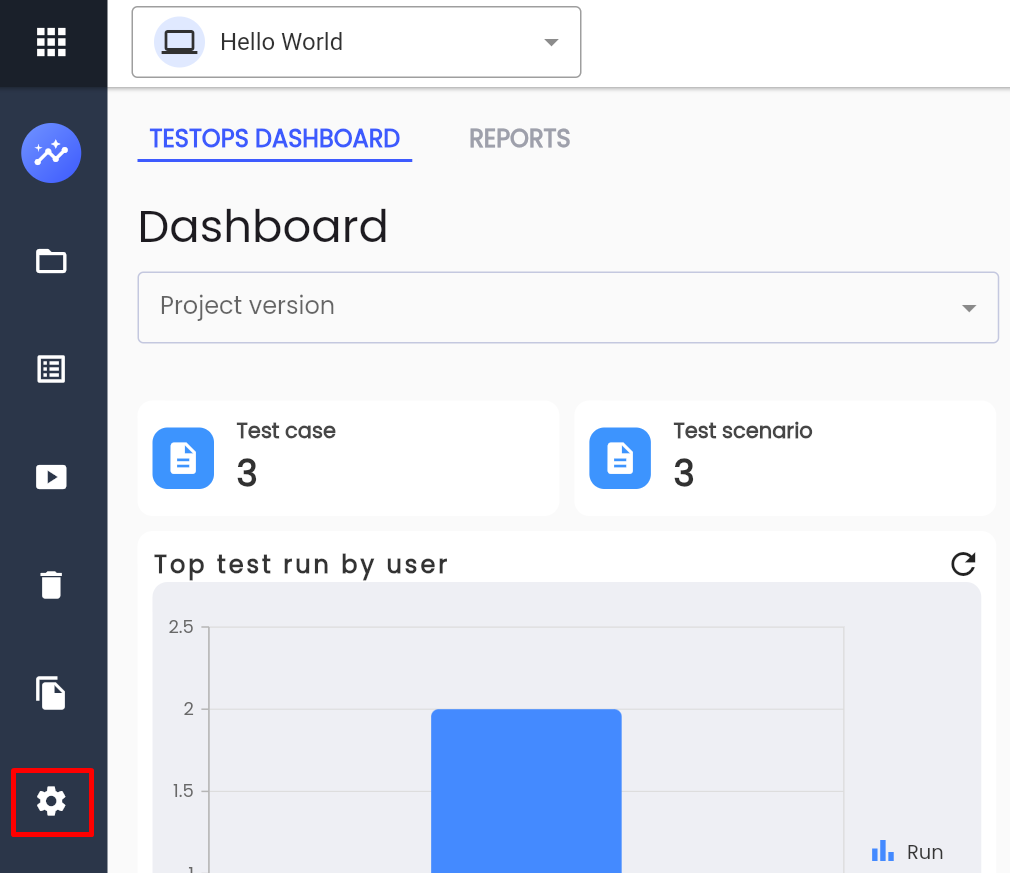
Bước 1: Bấm Setting trên menu của dự án
Bước 2: Click chọn tab TEAMMATE
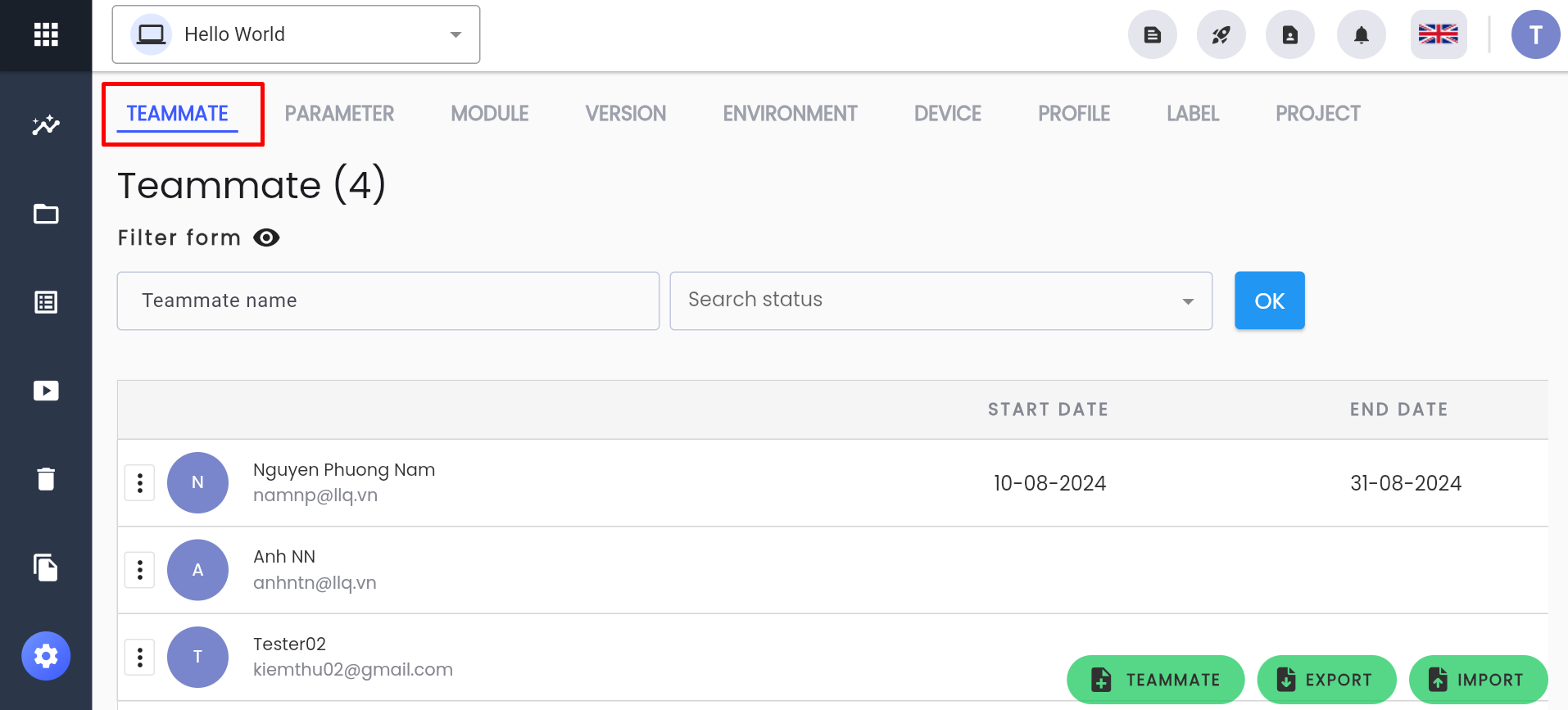
Hệ thống hiển thị danh sách thành viên của dự án.
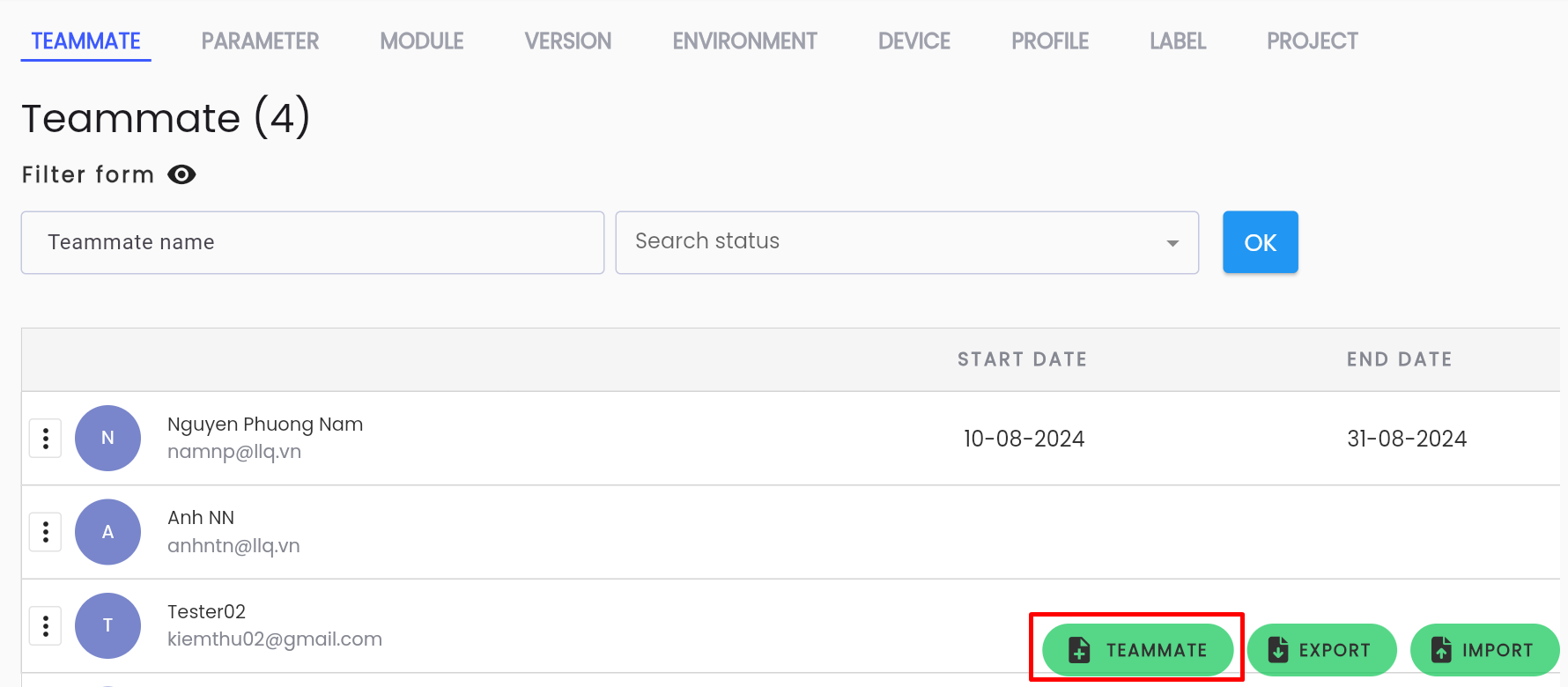
- Bước 3: Click TEAMMATE
Hệ thống hiển thị danh sách toàn bộ user có trạng thái là Active trên hệ thống.
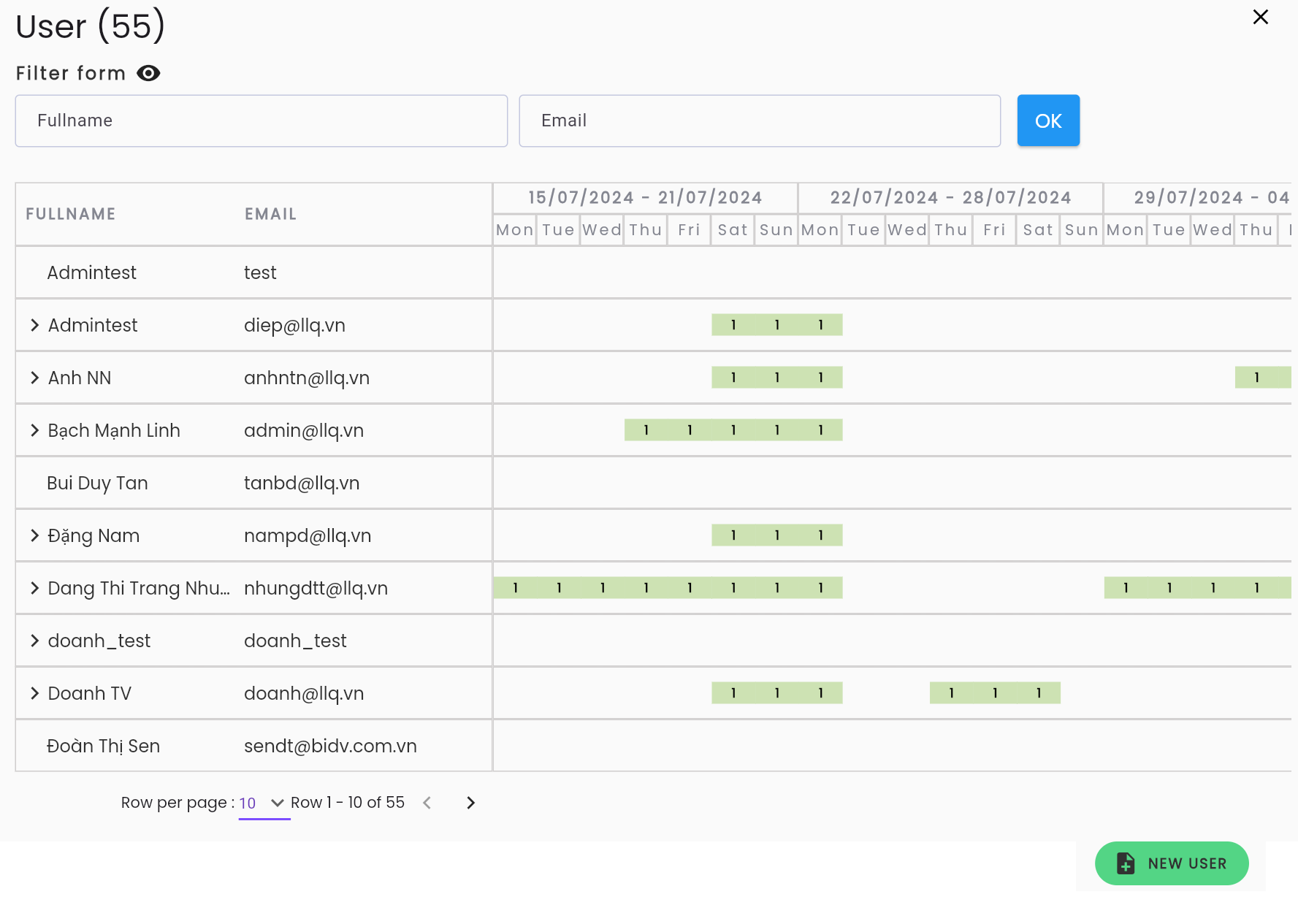
Bước 4: Nhập tên/ email của thành viên cần được thêm vào project vào searchbox tương ứng, click OK
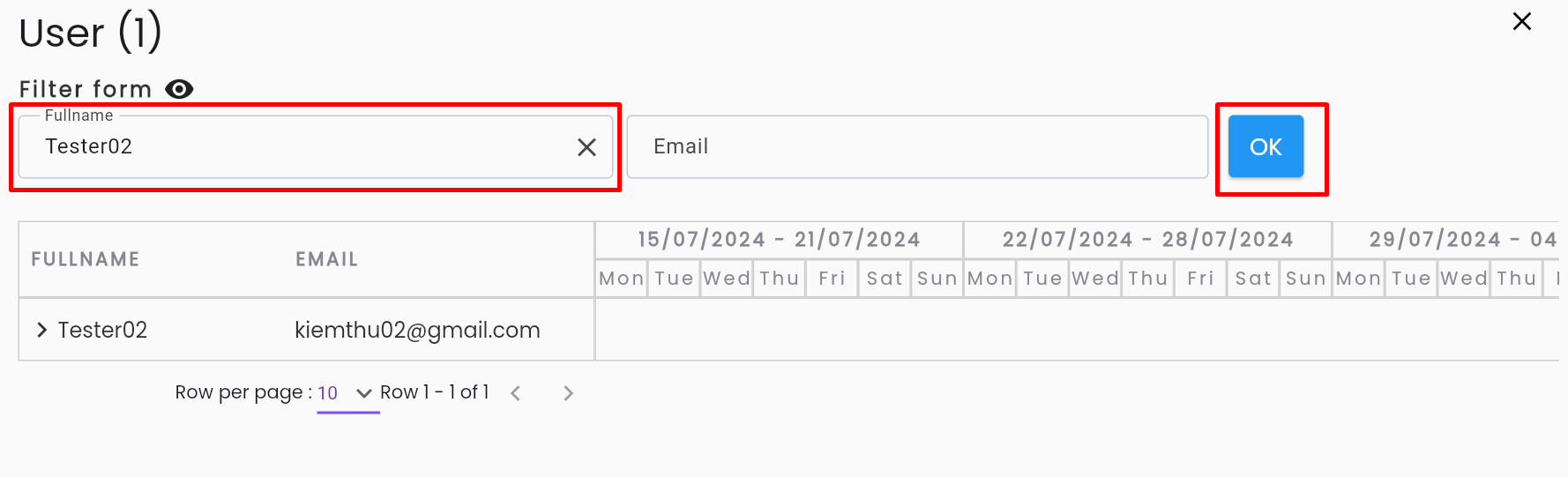
Bước 5: Click vào thành viên cần thêm vào dự án, hệ thống hiển thị màn hình thông tin của user trong dự án
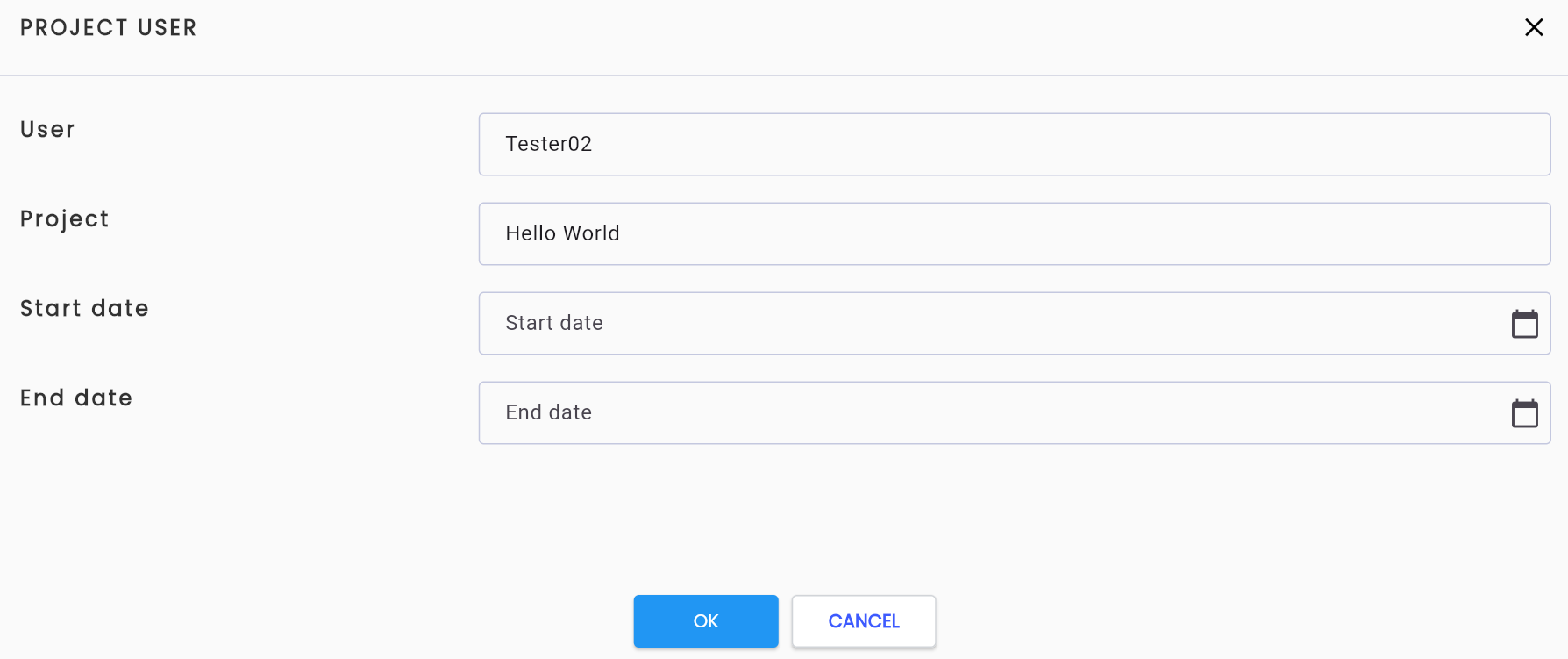
Bước 6: Nhập thời gian user tham gia vào dự án trên form PROJECT USER
Mô tả các trường thông tin:
| Tên trường | Bắt buộc | Định dạng | Ràng buộc | Mô tả |
|---|---|---|---|---|
| User | Có | Textbox | Không thể chỉnh sửa | Là tên của thành viên đã lựa chọn |
| Project | Có | Textbox | Không thể chỉnh sửa | Là tên dự án đang được thiết lập thành viên |
| Start date | Có | Date | Là ngày thành viên bắt đầu tham gia dự án | |
| End date | Có | Date | Là ngày thành viên hoàn thành vai trò trong dự án |
Bước 7: Bấm nút OK, hệ thống hiển thị thông báo “Add member successful”
Lưu ý: Tại Bước 5, nếu thành viên cần thêm vào dự án chưa có trên hệ thống, click NEW USER
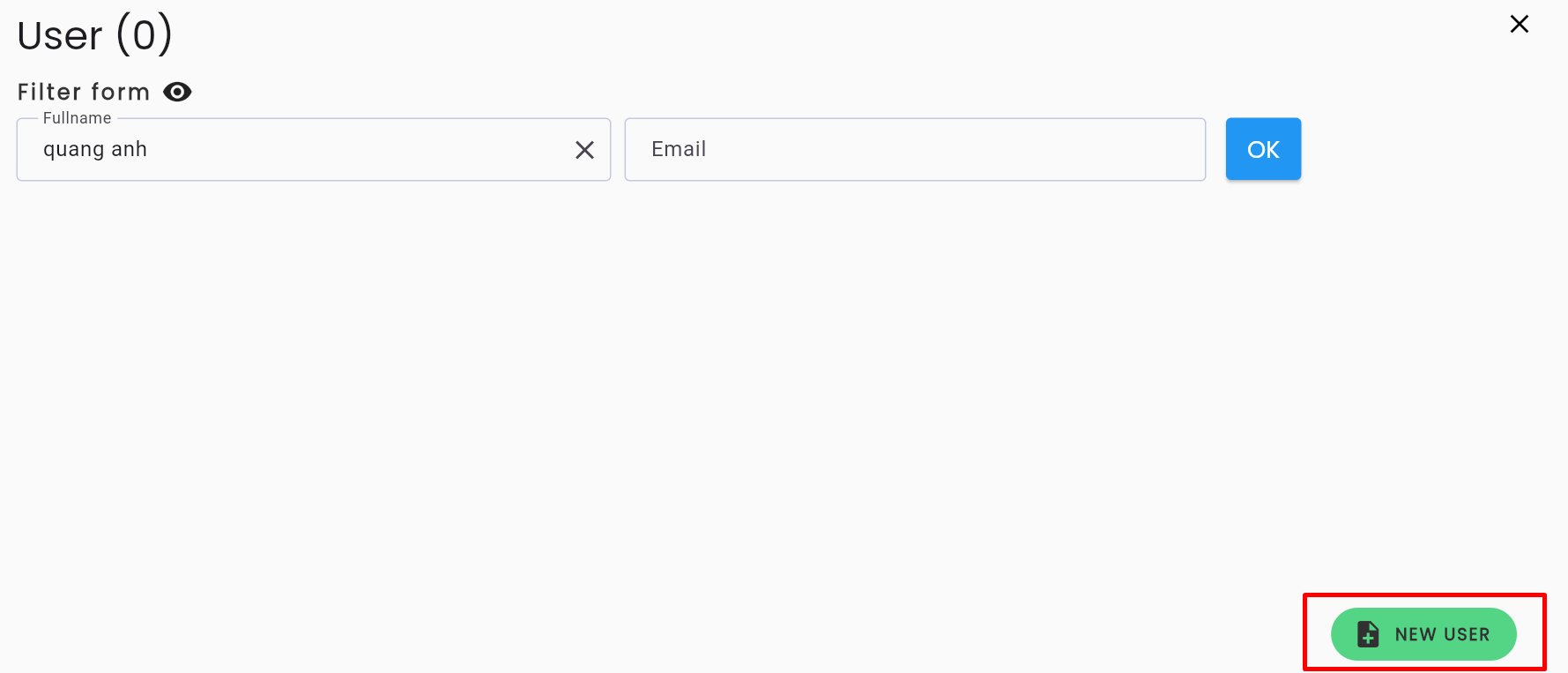
Hệ thống hiển thị màn hình CREATE USER
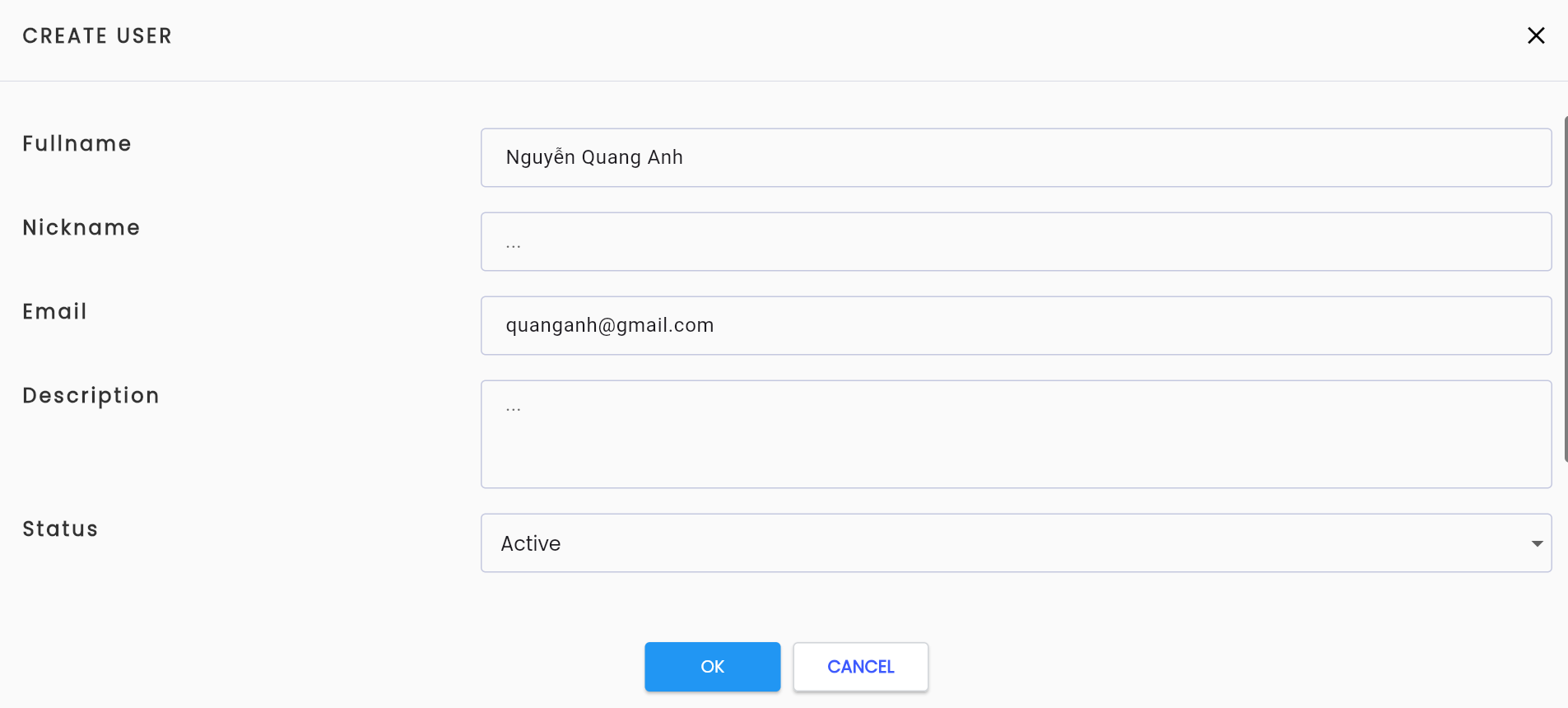
Nhập đầy đủ và hợp lệ vào form Create user
Mô tả các trường thông tin:
| Tên trường | Bắt buộc | Định dạng | Ràng buộc | Mô tả |
|---|---|---|---|---|
| Fullname | Có | Textbox | Là tên của thành viên | |
| Nickname | Có | Textbox | Là biệt danh của thành viên được thêm vào hệ thống | |
| Có | Text | Đúng định dạng của email | Là email của thành viên được thêm vào hệ thống | |
| Description | Không | Textarea | Là mô tả về thành viên | |
| Status | Có | Combobox | Giá trị bao gồm: + Active: đang hoạt động + Inactive: không hoạt động Có thể chọn 01 giá trị |
Click OK, hệ thống thông báo Create successful
Thực hiện thêm thành viên vào dự án tương tự từ bước 4
Cập nhật thông tin tham gia project của thành viên
Để cập nhật thời gian tham gia dự án của thành viên trong dự án, hãy làm như sau:
Bước 1: Trên màn hình tab TEAMMATE chọn user mà người dùng muốn xem/ chỉnh sửa thông tin, click ⋮ ở phía bên trái bản ghi
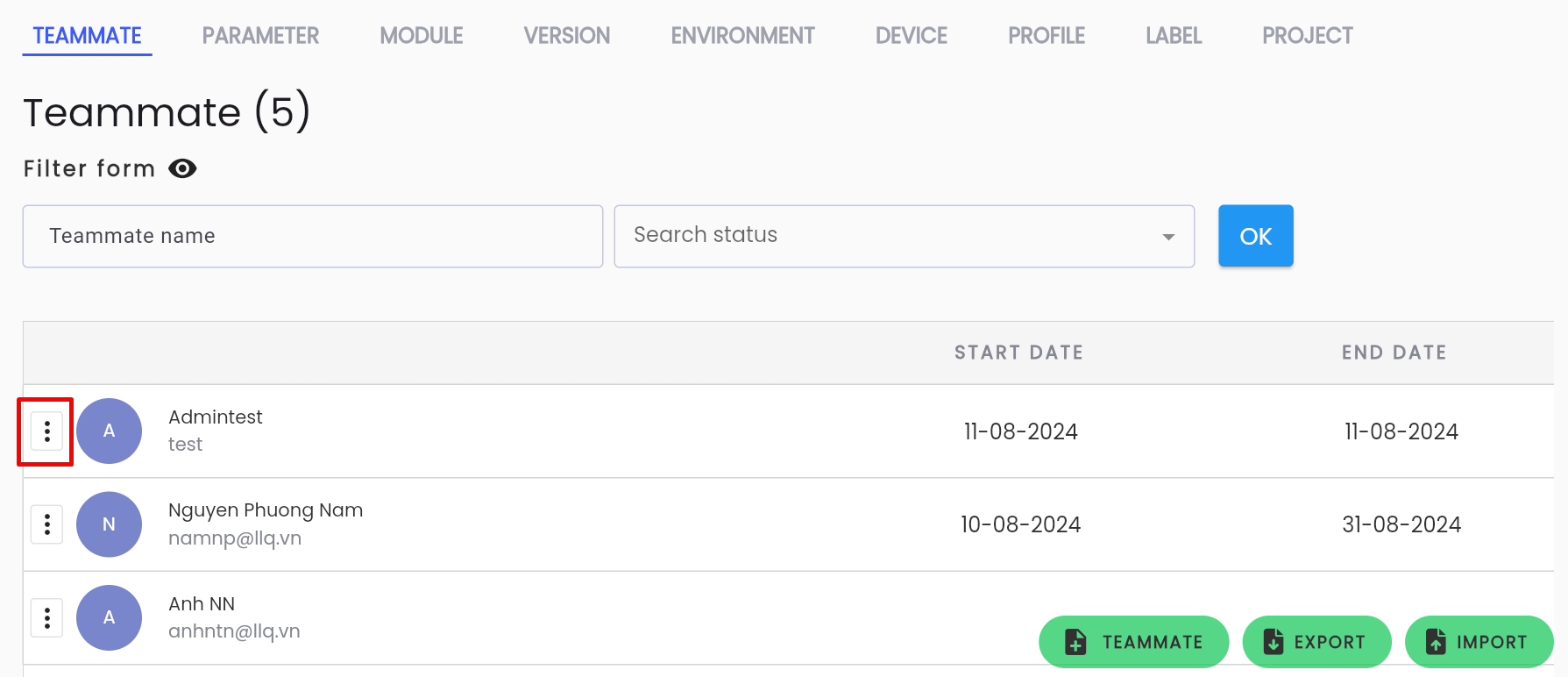
Bước 2: Click Edit trên menu hiển thị hoặc click vào user cần cập nhật thông tin
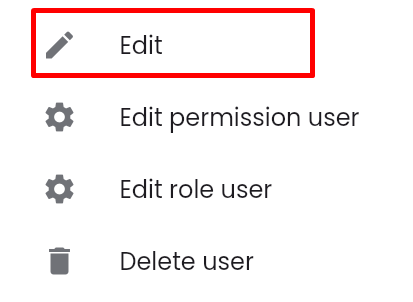
Hệ thống hiển thị màn hình PROJECT USER
Bước 3: Thực hiện nhập, chỉnh sửa thông tin theo yêu cầu của người dùng. Mô tả các trường thông tin giống với form thêm mới.
Bước 4: Click OK. Hệ thống hiển thị thông báo “Update successful”
Cập nhật phân quyền cho thành viên trong dự án
Để cập nhật phân quyền sử dụng các chức năng cho thành viên trong dự án, hãy làm như sau:
Bước 1: Trên màn hình tab TEAMMATE chọn user mà người dùng muốn cập nhật phân quyền, click ⋮ ở phía bên trái bản ghi
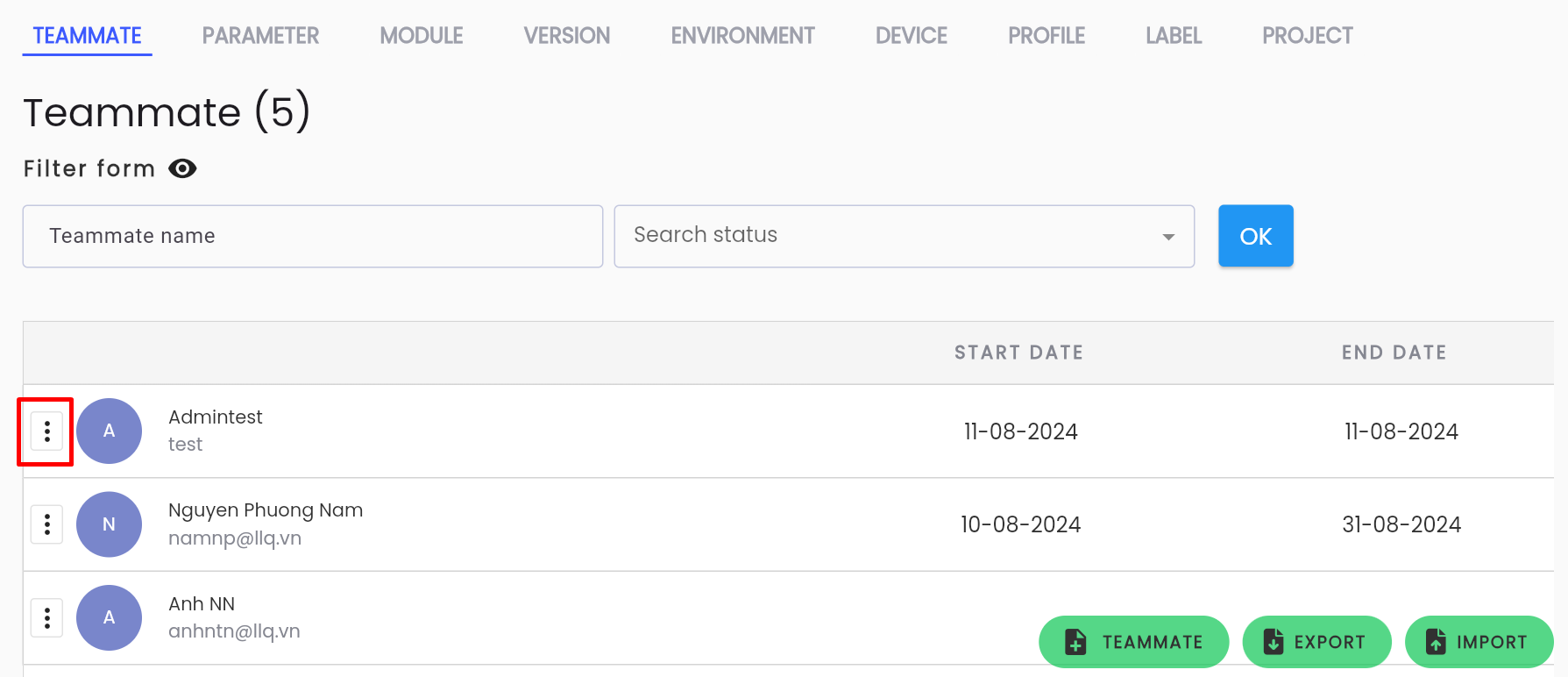
Bước 2: Click Edit permission user trên menu hiển thị
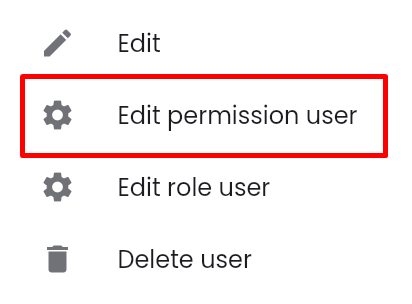
Hệ thống hiển thị danh sách các chức năng và tính năng trong dự án
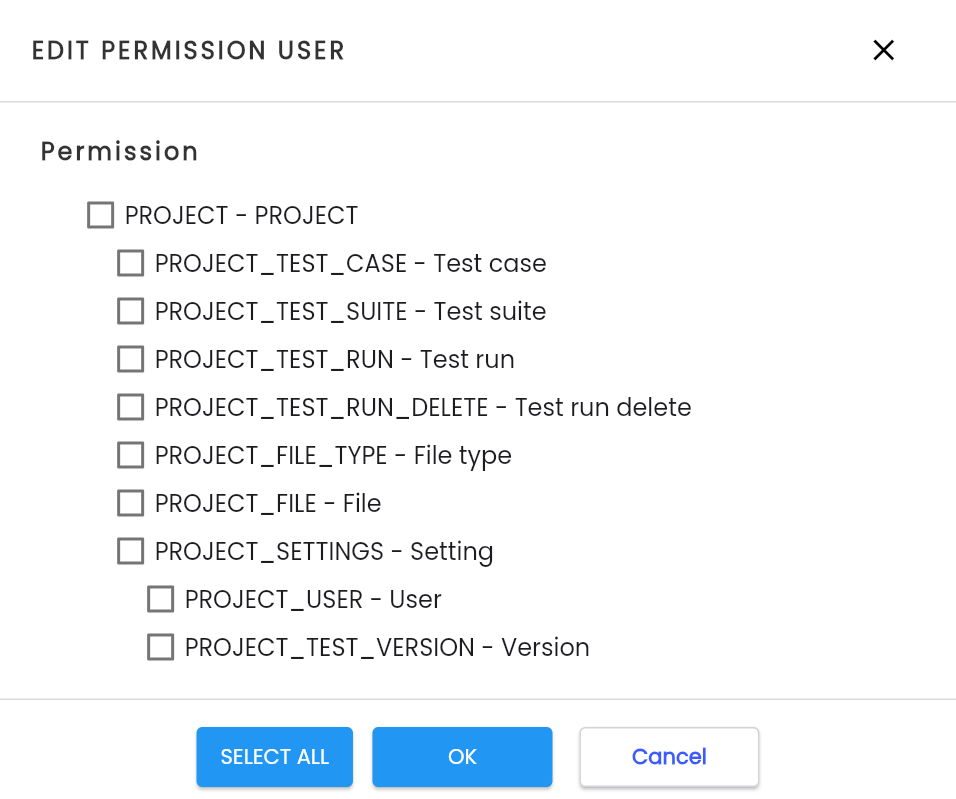
Bước 3: Tích chọn các chức năng và tính năng phù hợp (để chọn tất cả click SELECT ALL), sau đó click OK
Hệ thống hiển thị thông báo “Update successful”
Cập nhật vai trò tham gia dự án cho thành viên
Để cập nhật phân quyền sử dụng các chức năng cho thành viên trong dự án, hãy làm như sau:
Bước 1: Trên màn hình tab TEAMMATE tìm user mà người dùng muốn cập nhật vai trò, click ⋮ ở phía bên trái bản ghi
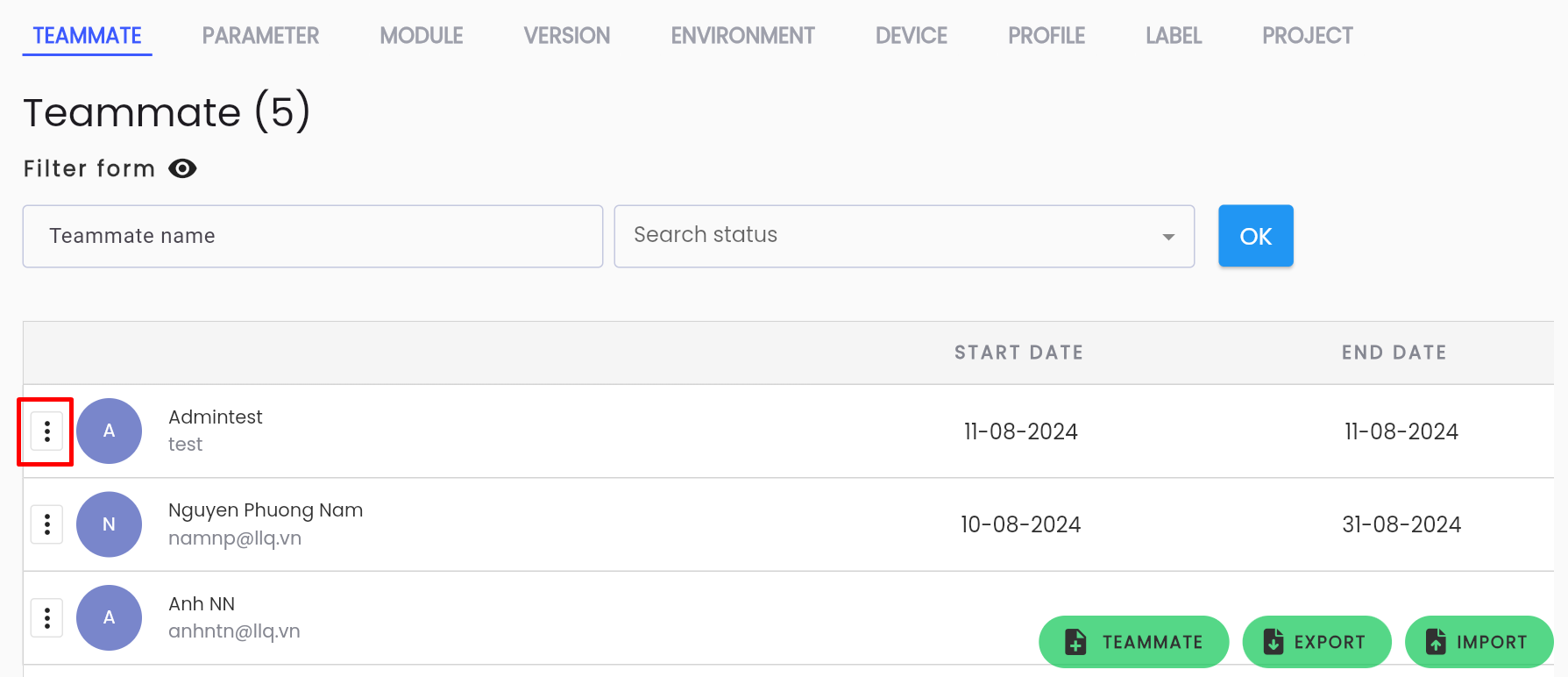
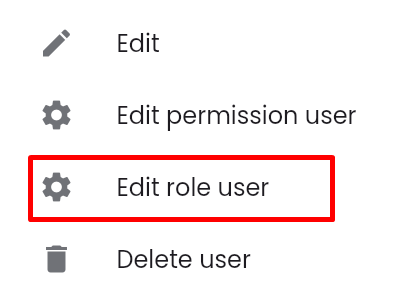
Bước 2: Click Edit role user trên menu hiển thị
Hệ thống hiển thị danh sách các vai trò có thể đảm nhận của user trong dự án
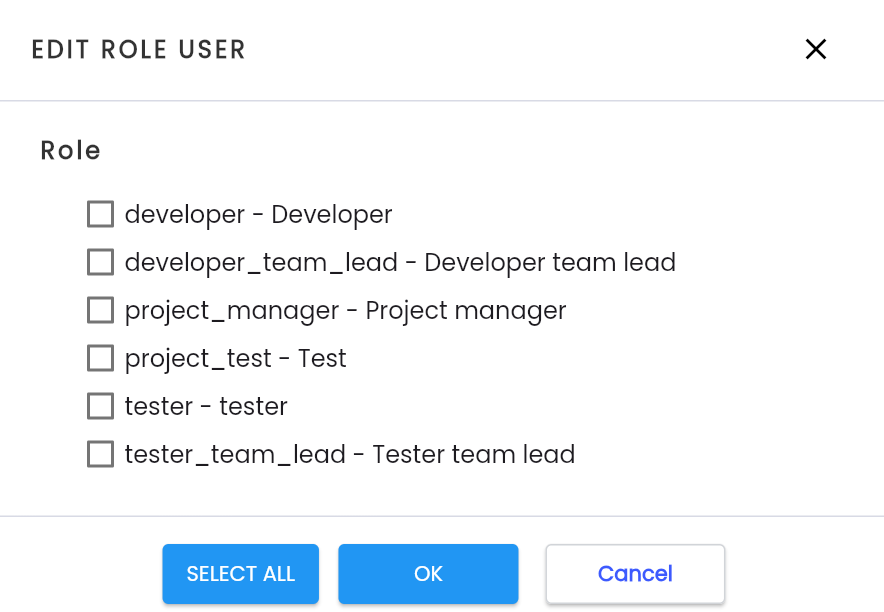
Bước 3: Tích chọn các vai trò phù hợp đối với user, để chọn tất cả click SELECT ALL, sau đó click OK
Hệ thống hiển thị thông báo “Update successful”
Xóa thành viên trong dự án
Lưu ý: Điều kiện để xóa 1 thành viên khỏi dự án là thành viên đó không có ràng buộc về dữ liệu (chưa từng là chủ sở hữu của bất kỳ 1 nào trong dự án). Nếu đã sử dụng rồi thì không thể xóa.
Để xóa 1 thành viên khỏi dự án trong Centralize Automation Testing Suite, hãy làm như sau:
Bước 1: Trên màn hình tab TEAMMATE tìm user cần xóa khỏi dự án, click ⋮ ở phía bên trái bản ghi
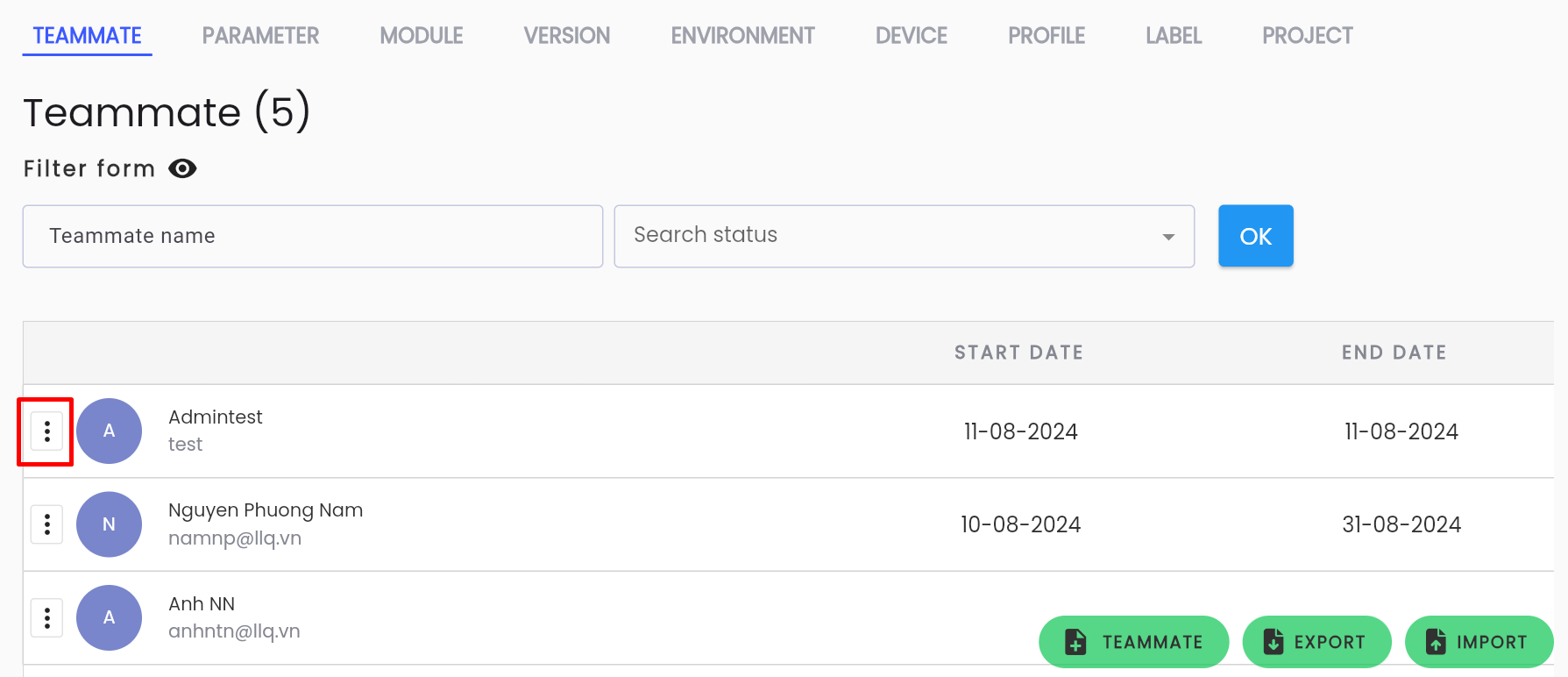
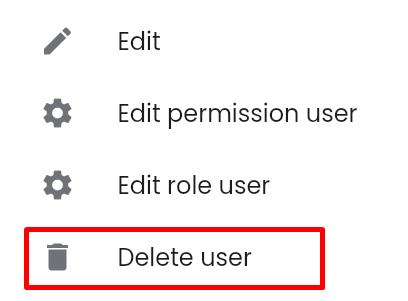
Bước 2: Click Delete user trên menu hiển thị
Bước 3: Hệ thống hiển thị popup xác nhận xóa, click OK để xóa thành viên khỏi dự án
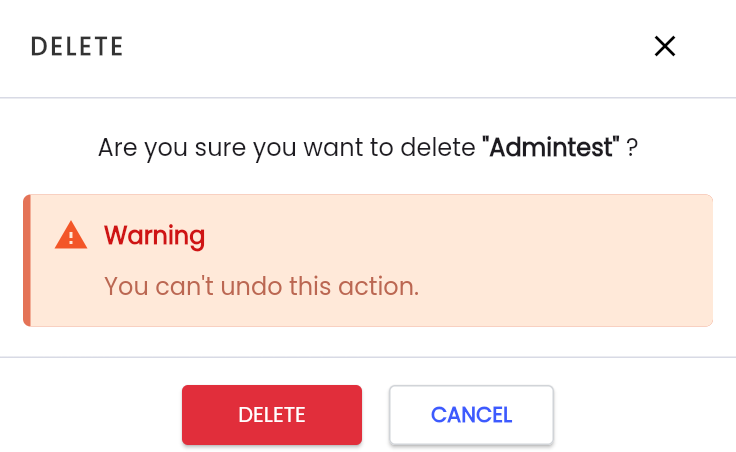
Hệ thống hiển thị thông báo “Delete successful”