Web service
Tạo mới SOAP Project
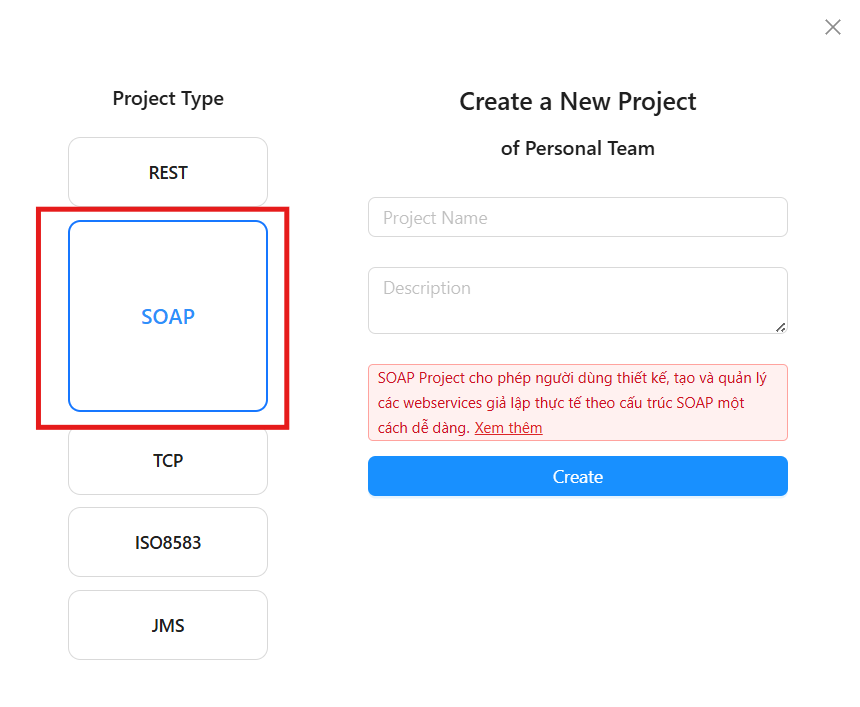
Để tạo mới một SOAP Project trên hệ thống Service Visualization, thực hiện như sau:
Bước 1: Tại thao tác tạo mới project, chọn kiểu project là SOAP.
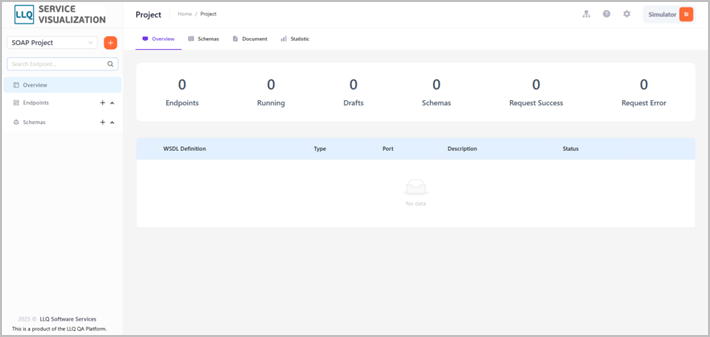
Bước 2: Sau khi nhấn Create, hệ thống lưu thông tin và hiển thị màn hình chi tiết SOAP Project, thực hiện các thao tác làm việc với project.
Tạo mới endpoint
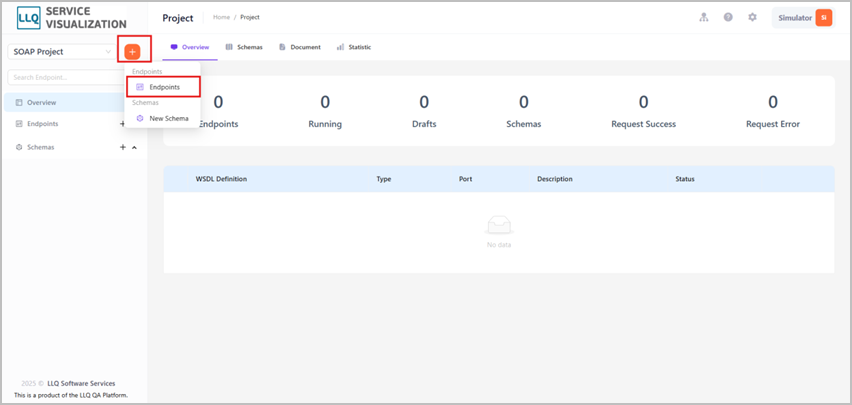
Để tạo mới endpoint trong SOAP project, thực hiện như sau:
Bước 1: Nhấn vào biểu tượng  trên thanh menu của hệ thống, chọn New Endpoint hoặc nhấn vào biểu tượng
  tại menu Endpoints.
Bước 2: Hệ thống hiển thị màn hình upload tệp Wsdl, thực hiện chọn tệp Wsdl từ máy tính của người dùng.

Bước 3: Hệ thống sẽ tự động tạo các endpoints và schema từ nội dung tệp Wsdl vừa upload lên hệ thống.
Web Service trong SOAP Project
Với mỗi tệp wsdl được upload lên hệ thống sẽ là một web service. Để quản lý web service trên hệ thống, thực hiện như sau:
Chỉnh sửa web service
Bước 1: Nhấn vào biểu tượng  ở ô Actions tại danh sách Endpoint ở màn hình Overview.
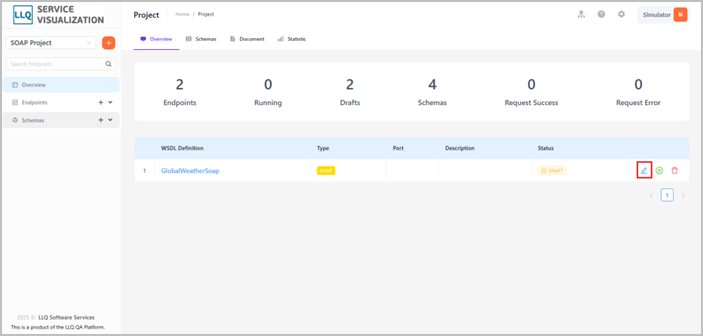
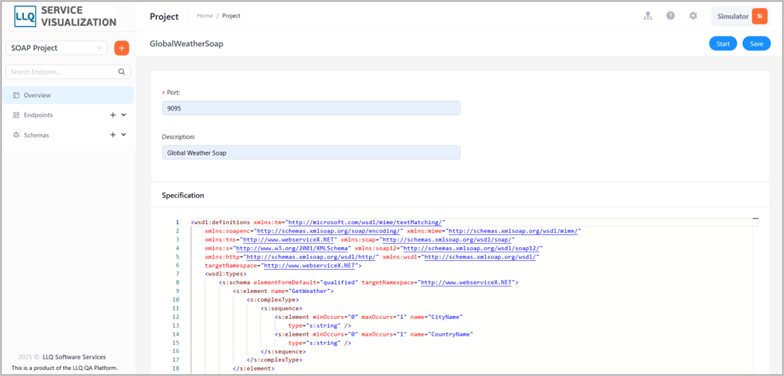
Bước 2: Hệ thống hiển thị màn hình chi tiết thông tin web service, thực hiện nhập các thông tin cần thiết để chỉnh sửa:
- Port: Cổng dịch vụ dùng chung cho các endpoint trong web service để gọi đến các endpoint.
- Description: Mô tả chung cho web service.
- Specification: Hiển thị nội dung file WSDL.
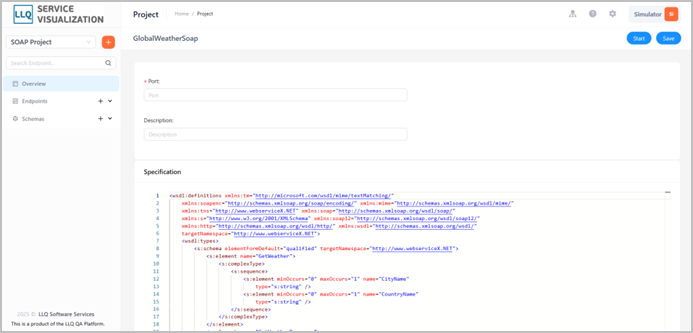
Bước 3: Nhấn vào button Save để lưu thông tin chỉnh sửa.
Start web service
Bước 1: Nhấn button Start tại góc phải trên thanh toolbar ở màn hình chi tiết hoặc nhấn vào biểu tượng  ở ô Actions tại danh sách Endpoint ở màn hình Overview.
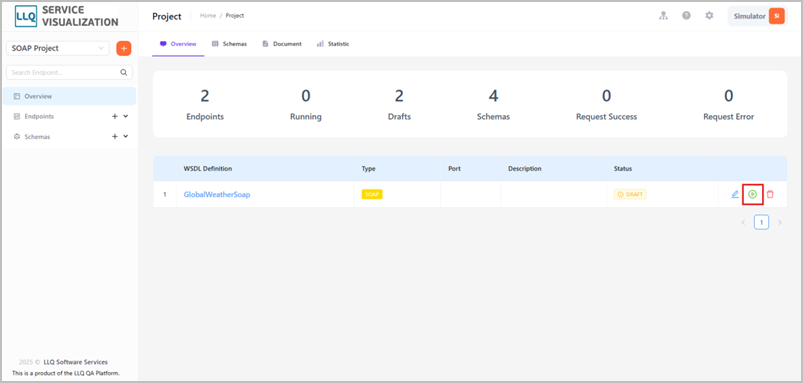
Bước 2: Hệ thống hiển thị màn hình pop up xác nhận start web service.

Bước 3: Nhấn OK để xác nhận Start web service hoặc Cancel để hủy thao tác.
Stop web service
Bước 1: Nhấn button Stop tại góc phải trên thanh toolbar ở màn hình chi tiết hoặc nhấn vào biểu tượng  ở ô Actions tại danh sách Endpoint ở màn hình Overview.
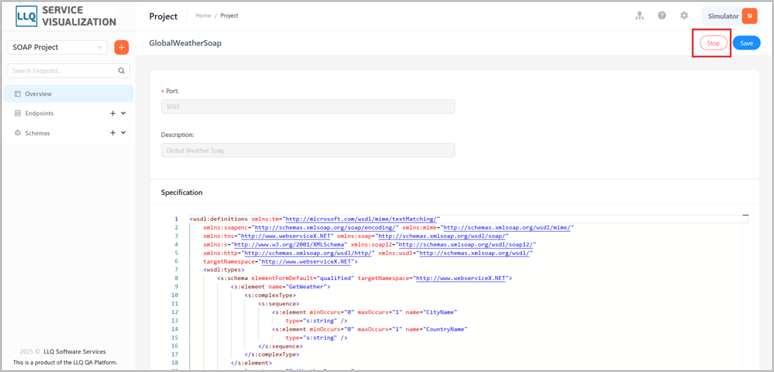
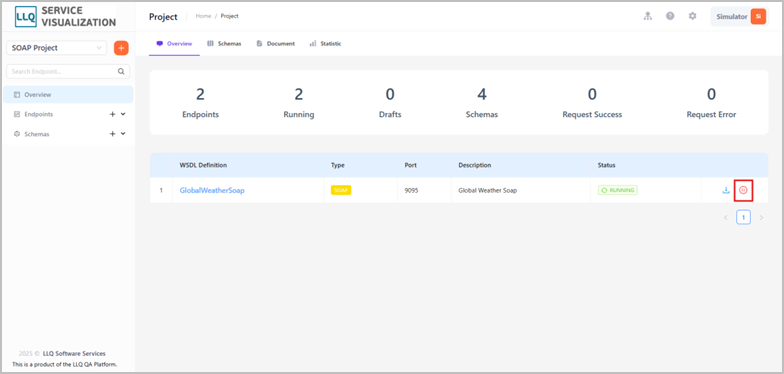
Bước 2: Hệ thống hiển thị màn hình pop up xác nhận stop web service.

Bước 3: Nhấn OK để xác nhận Stop web service hoặc Cancel để hủy thao tác.
Download web service
Bước 1: Nhấn vào biểu tượng  ở ô Actions tại danh sách Endpoint ở màn hình Overview.
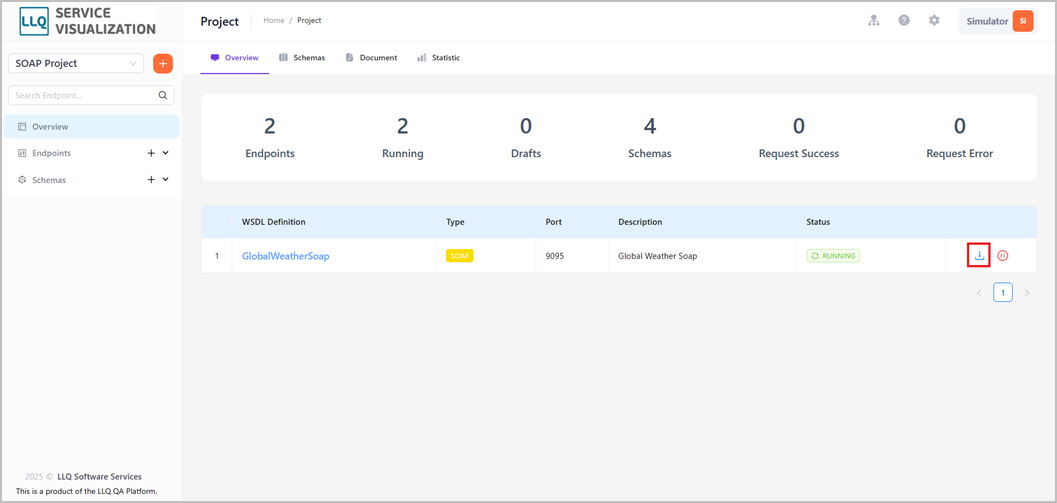
Bước 2: Hệ thống sẽ tự động tải tệp wsdl nội dung của web service.
Xóa web service
Bước 1: Nhấn vào biểu tượng  ở ô Actions tại danh sách Endpoint ở màn hình Overview.
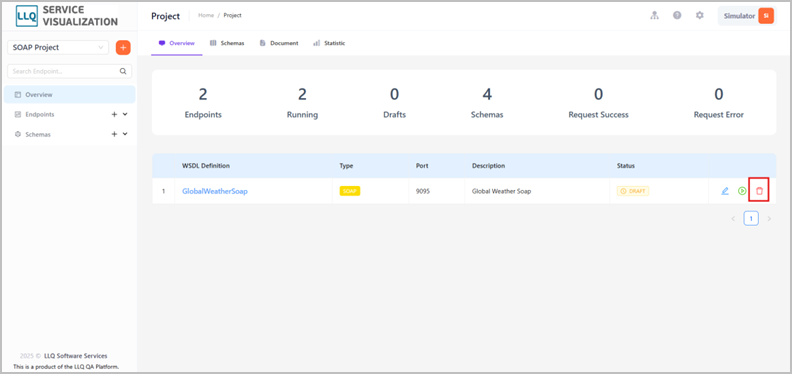
Bước 2: Hệ thống hiển thị màn hình pop up xác nhận xóa web service.
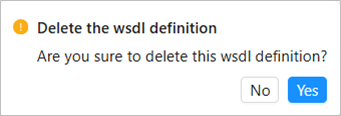
Bước 3: Nhấn Yes để xác nhận xóa web service hoặc No để hủy thao tác.
Cấu hình các endpoint trong web service
Để cấu hình endpoint trong web service, thực hiện cấu hình như sau:
- Cấu hình thông tin chung: Cấu hình tương tự cấu hình thông tin chung của advanced endpoint trong REST project.
- Cấu hình đầu vào/ra của endpoint: Cấu hình tương tự cấu hình đầo vào/ra của advanced endpoint trong REST project.
- Cấu hình kịch bản xử lý logic của endpoint: Cấu hình tương tự cấu hình kịch bản xử lý logic của advanced endpoint trong REST project.
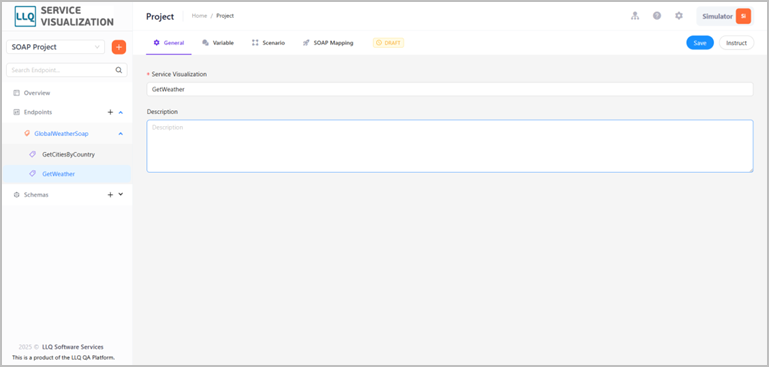
Cấu hình thông tin endpoint
Bước 1: Cấu hình endpoint tại tab SOAP Mapping ở màn hình chi tiết endpoint, thực hiện nhập các thông tin cần thiết. Mô tả các trường thông tin:
- Url: Endpoint gửi SOAP request.
- Action: SOAP action để xác định phương thức cần gọi trên endpoint.
- Request: Nội dung SOAP request mà client gửi đến server.
- Response: Nội dung SOAP response mà hệ thống dự kiến sẽ nhận.
- Variable Mapping Request: Ánh xạ (Mapping) giá trị biến đầu vào từ SOAP request hoặc nhập giá trị cố định.
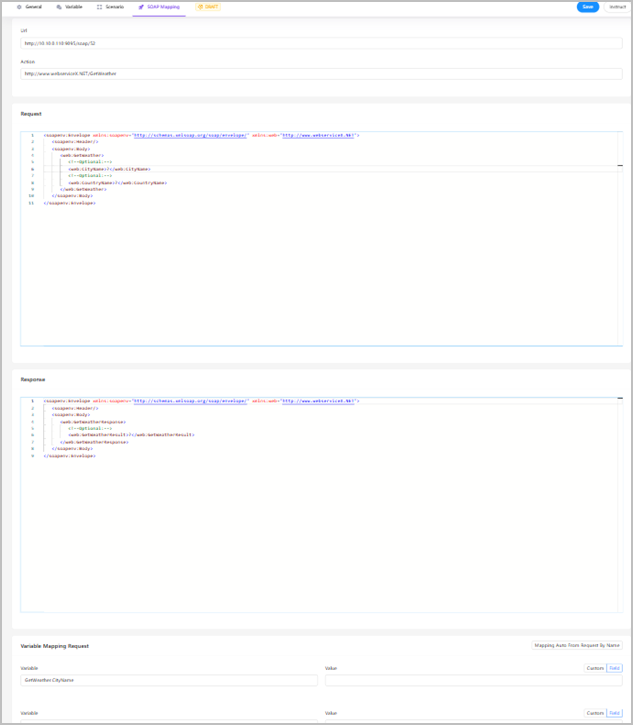
Bước 2: Nhấn Save để lưu thông tin cấu hình vừa nhập.
Gửi yêu cầu SOAP request
Bước 1: Thực hiện nhập các thông tin SOAP request ở trên màn hình Try It Now tai màn hình chi tiết endpoint.
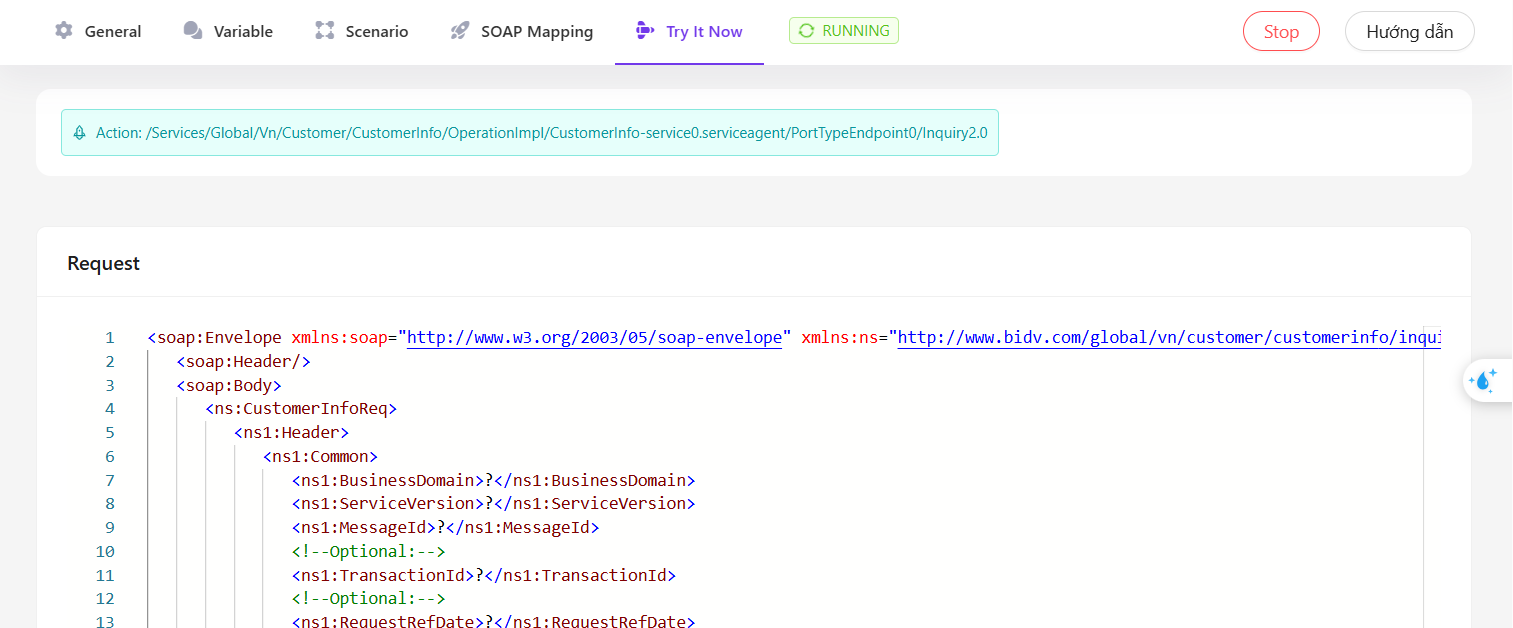
Bước 2: Nhấn Send để gửi yêu cầu đến server và nhận dữ liệu phản hồi.