Advanced Endpoint
Advanced endpoint là một loại endpoint nâng cao, trong đó kết quả phản hồi (response) trả về không cố định, mà phụ thuộc vào dữ liệu đầu vào và logic xử lý nghiệp vụ. Sử dụng loại endpoint này có tác dụng:
- Giả lập gần giống như API thật, hỗ trợ kiểm thử các logic phức tạp.
- Kiểm thử dựa vào dữ liệu thật, tăng độ bao phủ kiểm thử.
Tạo mới advanced endpoint
Bước 1: Tại màn hình chi tiết JMS Project, nhấn vào biểu tượng  trên thanh menu hoặc nhấn vào biểu tượng
  tại menu Endpoints.
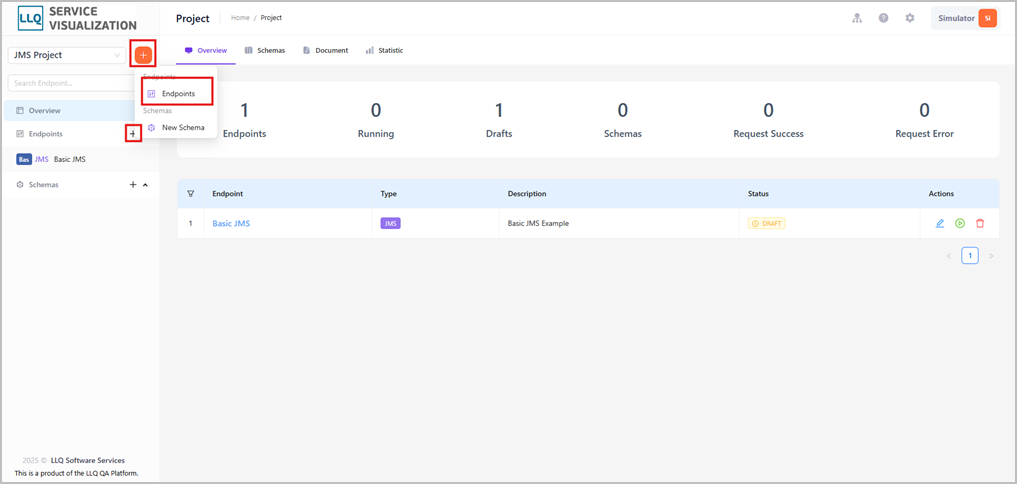
Bước 2: Hệ thống hiển thị màn hình pop up tạo mới endpoint, thực hiện nhập đầy đủ thông tin để tạo mới endpoint.
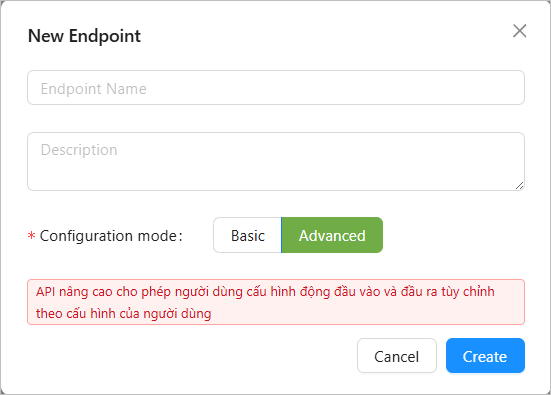
Mô tả các trường thông tin:
- Endpoint Name: Tên của endpoint
- Description: Mô tả mục đích của endpoint
- Configuration mode: Kiểu endpoint muốn tạo, trường hợp này chọn Advanced.
Bước 3: Nhấn Create để lưu thông tin tạo mới hoặc Cancel để hủy thao tác tạo mới advanced endpoint.
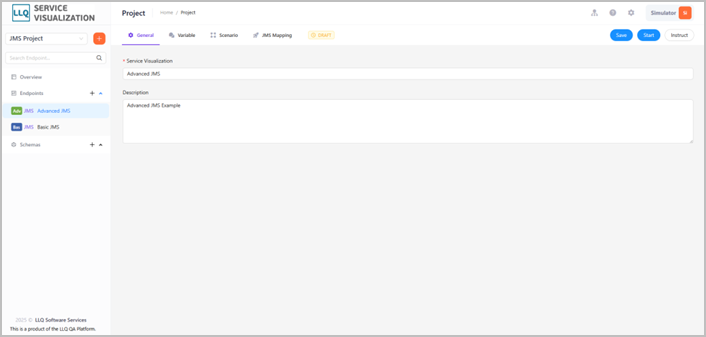
Bước 4: Hệ thống hiển thị màn hình chi tiết advanced endpoint, thực hiện các thao tác cấu hình các thông tin cho advanced endpoint.
Cấu hình giả lập advanced endpoint
Để cấu hình advanced endpoint, thực hiện cấu hình như sau:
Cấu hình tương tự cấu hình thông tin chung của advanced endpoint trong REST project.
Cấu hình thông tin chung: Cấu hình tương tự cấu hình thông tin chung của advanced endpoint trong REST project.
Cấu hình đầu vào/ra của endpoint: Cấu hình tương tự cấu hình đầo vào/ra của advanced endpoint trong REST project.
Cấu hình kịch bản xử lý logic của endpoint: Cấu hình tương tự cấu hình kịch bản xử lý logic của advanced endpoint trong REST project.
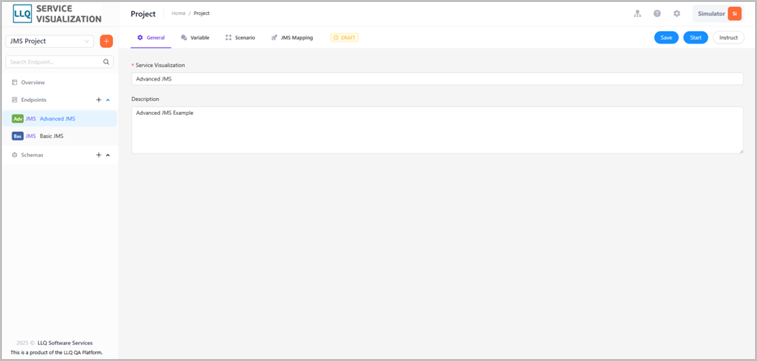
Cấu hình thông tin endpoint
Bước 1: Cấu hình endpoint tại tab JMS Mapping ở màn hình chi tiết endpoint, thực hiện nhập các thông tin cần thiết. Mô tả các trường thông tin:
- Queue Config: Chọn queue JMS từ Connector để gửi hoặc nhận message.
- Request Body: Nội dung của message được gửi đến queue đã chọn.
- Variable Mapping: Ánh xạ (Mapping) giá trị biến đầu vào từ request body hoặc nhập giá trị cố định.
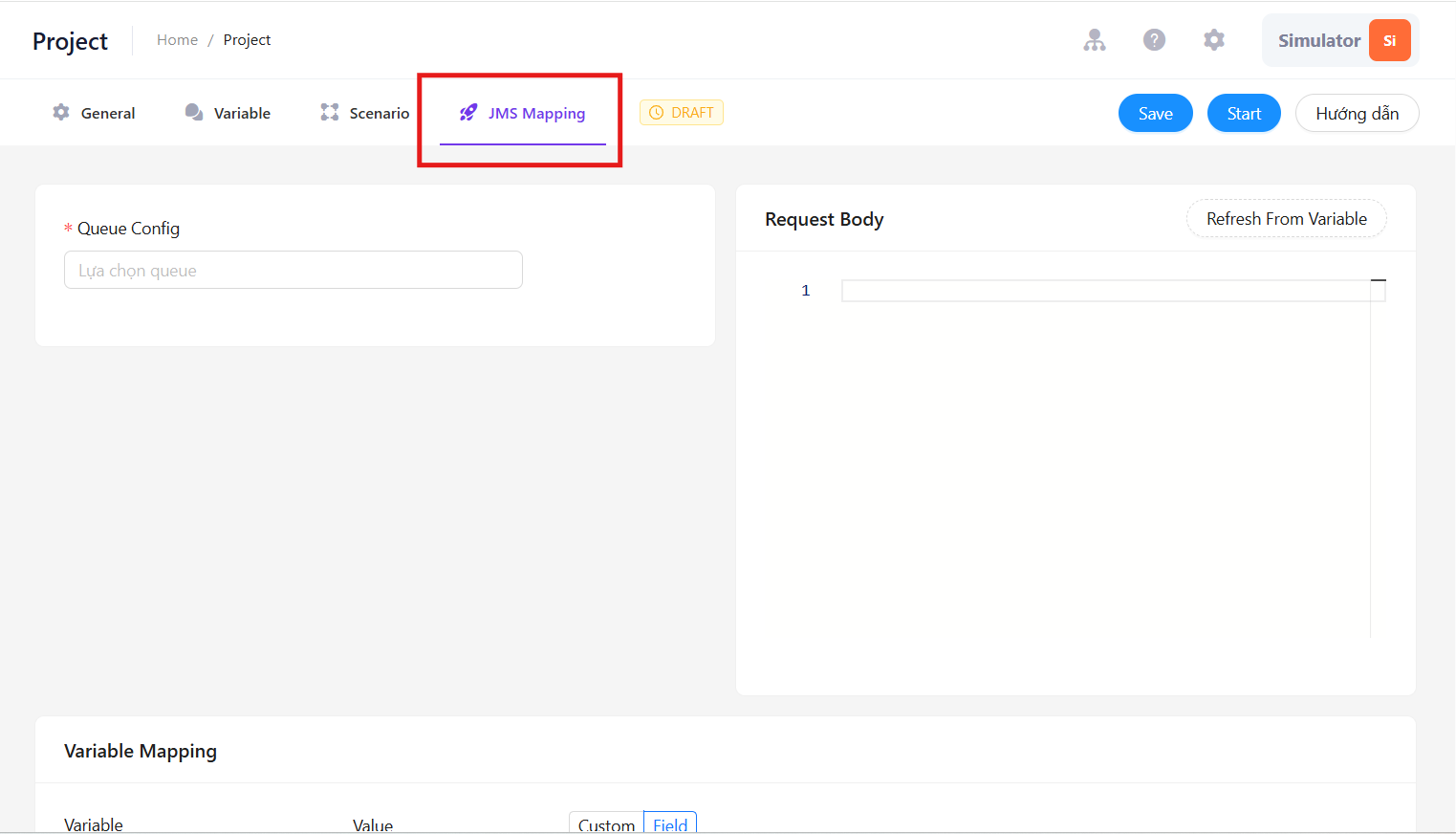
Bước 2: Nhấn Save để lưu thông tin cấu hình vừa nhập.
Start advanced JMS endpoint
Sau khi hoàn thành việc cấu hình advanced endpoint, để start advanced JMS endpoint thực hiện như sau:
Bước 1: Nhấn button Start tại góc phải trên thanh toolbar ở màn hình chi tiết hoặc nhấn vào biểu tượng  ở ô Actions tại danh sách Endpoint ở màn hình Overview.
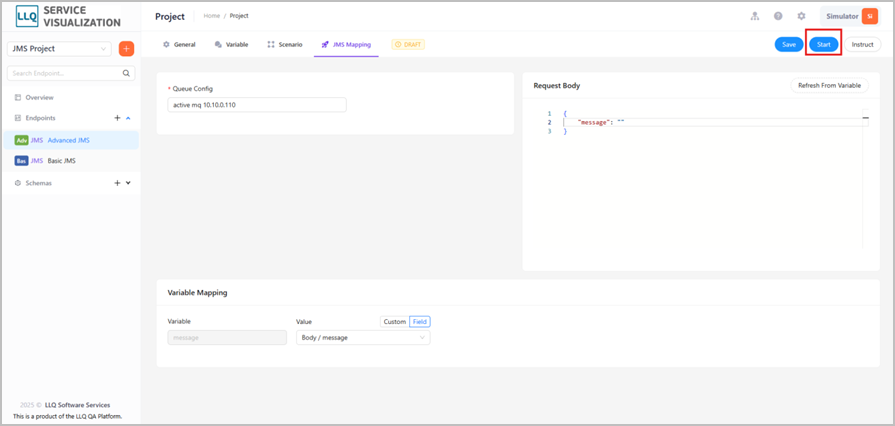
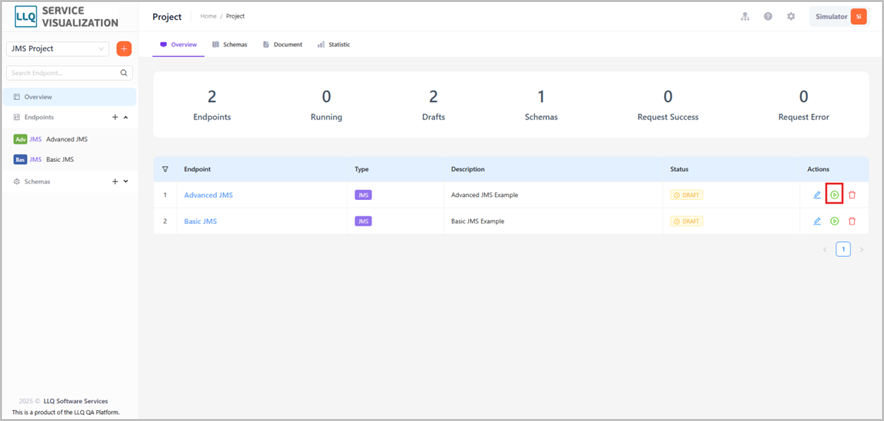
Bước 2: Hệ thống hiển thị màn hình pop up xác nhận Start advanced JMS endpoint.
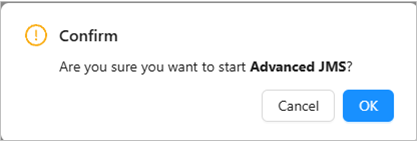
Bước 3: Nhấn OK để xác nhận Start advanced JMS endpoint hoặc Cancel để hủy thao tác.
Gửi yêu cầu advanced JMS endpoint
Sau khi start advanced JMS endpoint, để gửi yêu cầu advanced JMS endpoint thực hiện như sau:
Bước 1: Nhấn vào tab Try It Now tại màn hình chi tiết endpoint. Nhập các thông tin request message.
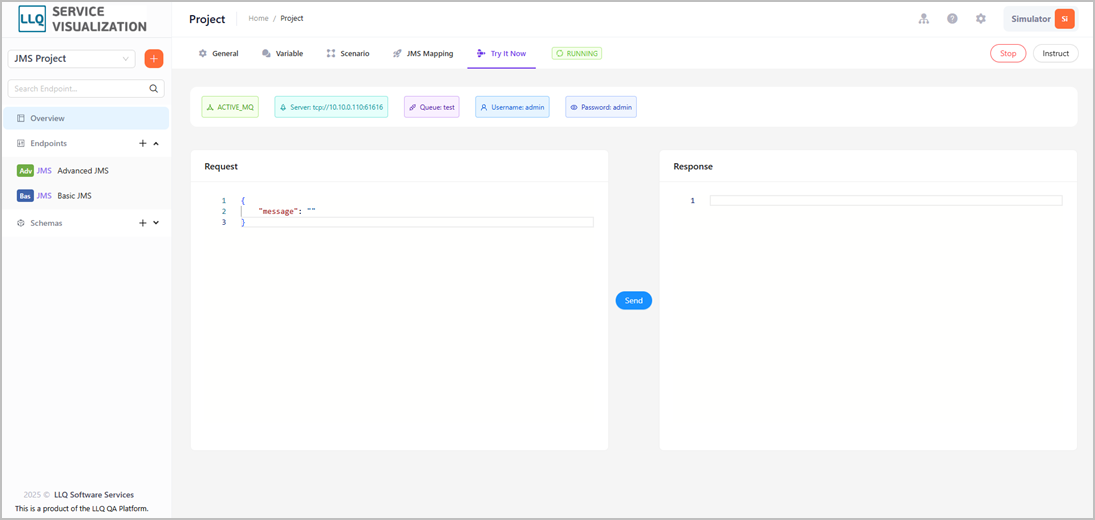
Bước 2: Nhấn Send để gửi yêu cầu advanced JMS endpoint và kiểm tra kết quả trả về.
Stop advanced JMS endpoint
Sau khi start advanced JMS endpoint, để stop advanced JMS endpoint thực hiện như sau:
Bước 1: Nhấn button Stop tại góc phải trên thanh toolbar ở màn hình chi tiết hoặc nhấn vào biểu tượng  ở ô Actions tại danh sách Endpoint ở màn hình Overview.
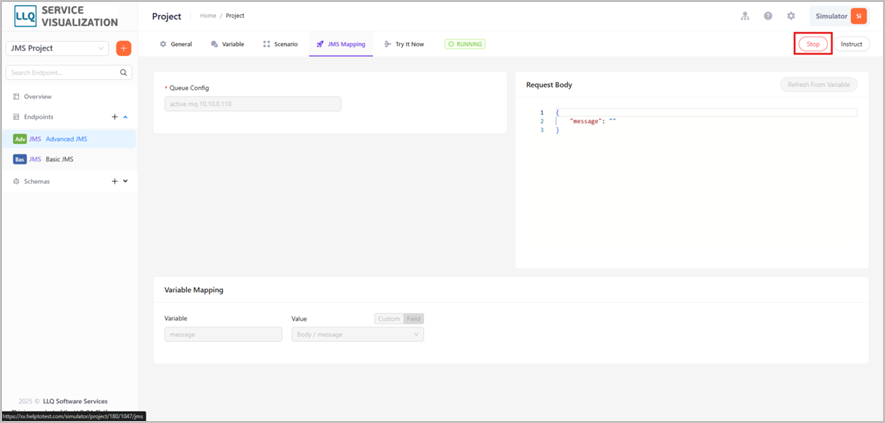
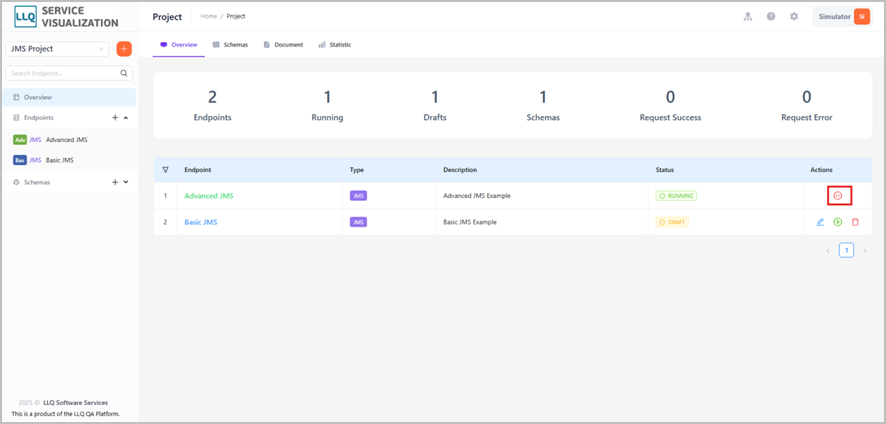
Bước 2: Hệ thống hiển thị màn hình pop up xác nhận Stop advanced JMS endpoint.

Bước 3: Nhấn OK để xác nhận Stop advanced JMS endpoint hoặc Cancel để hủy thao tác.
Chỉnh sửa advanced JMS endpoint
Để chỉnh sửa advanced JMS endpoint thực hiện như sau:
Bước 1: Nhấn vào biểu tượng  ở ô Actions tại danh sách Endpoint ở màn hình Overview.
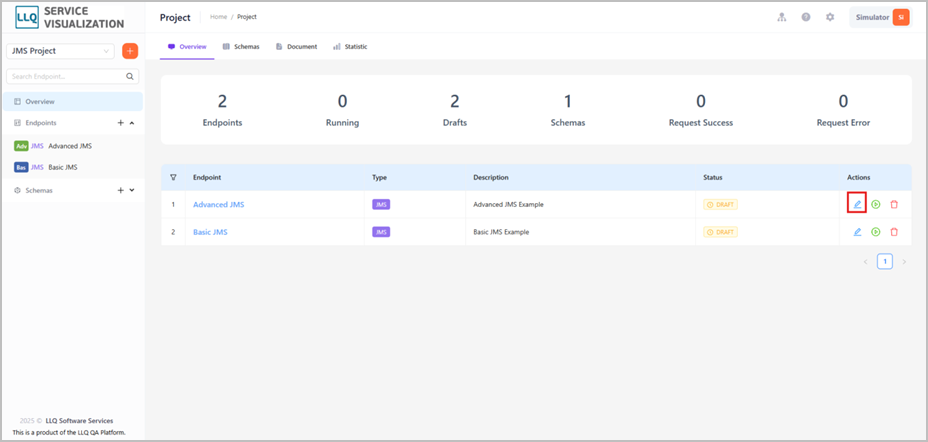
Bước 2: Hệ thống hiển thị màn hình chi tiết advanced JMS endpoint, thực hiện chỉnh sửa cấu hình advanced JMS endpoint tương tự như bước cấu hình.
Xóa advanced JMS endpoint
Để xóa advanced JMS endpoint thực hiện như sau:
Bước 1: Nhấn vào biểu tượng  ở ô Actions tại danh sách Endpoint ở màn hình Overview.
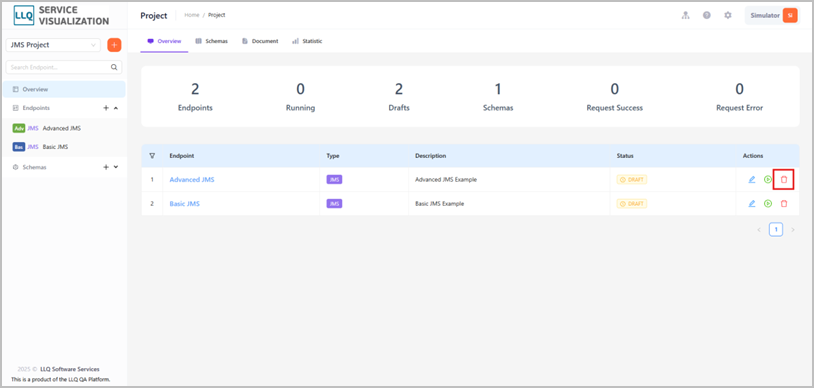
Bước 2: Hệ thống hiển thị màn hình pop up xác nhận xóa advanced JMS endpoint.

Bước 3: Nhấn Yes để xác nhận xóa endpoint hoặc No để hủy thao tác xóa advanced JMS endpoint.