Workflow Status
Workflow Status trong Centralized Automation Testing Suite
Workflow Status đại diện cho trạng thái hiện tại của một task hoặc test case tại một thời điểm cụ thể trong hệ thống Centralized Automation Testing Suite. Trạng thái này phản ánh vị trí của task/test trong quy trình kiểm thử và được điều phối tự động hoặc thủ công theo workflow được doanh nghiệp thiết lập.
Trạng thái của một task/test được chuyển đổi linh hoạt giữa các bước theo quy trình kiểm thử nội bộ, nhằm đảm bảo tuân thủ tiêu chuẩn kiểm soát chất lượng và vòng đời phát triển phần mềm.
Các trạng thái được khuyến nghị
| Trạng thái | Mô tả |
|---|---|
| Draft | Trạng thái mặc định khi một task hoặc test case được khởi tạo. Đại diện cho phiên bản nháp, chưa hoàn thiện hoặc chưa sẵn sàng để review hoặc thực thi. |
| Review | Trạng thái thể hiện task/test đang được đánh giá. Được chuyển từ các trạng thái như Draft, Update, hoặc Reject (tùy thuộc vào workflow cụ thể). Chỉ người dùng có quyền phù hợp (ví dụ: Project Manager, Test Lead...) mới có thể thực hiện việc duyệt. |
| Active | Trạng thái thể hiện task/test đã hoàn thiện và sẵn sàng hoạt động. Có thể được chuyển từ Draft hoặc Review tùy theo thiết lập workflow của hệ thống. |
| Reject | Trạng thái thể hiện task/test không đạt yêu cầu sau quá trình review. Task/test không thể chuyển sang trạng thái Active cho đến khi được chỉnh sửa và cập nhật. |
| Update | Trạng thái cho biết task/test đã từng được kích hoạt (Active) nhưng hiện đang được chỉnh sửa để phù hợp với yêu cầu mới hoặc thay đổi về nghiệp vụ/kỹ thuật. |
Lưu ý: Trong các hệ thống không sử dụng trạng thái Review, task/test có thể được chuyển trực tiếp từ Draft, Update, hoặc Reject sang Active. Điều này phản ánh workflow đơn giản hơn, không yêu cầu đánh giá thủ công.
Tạo Workflow Status
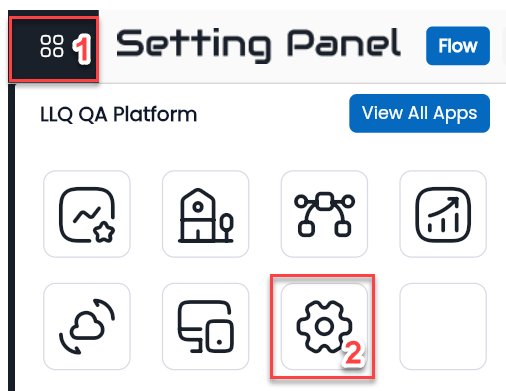
Bước 1: Trên màn hình hệ thống, nhấn chọn Apps (1), sau đó nhấn chọn chức năng Setting (2)
Hệ thống hiển thị màn hình Setting Panel
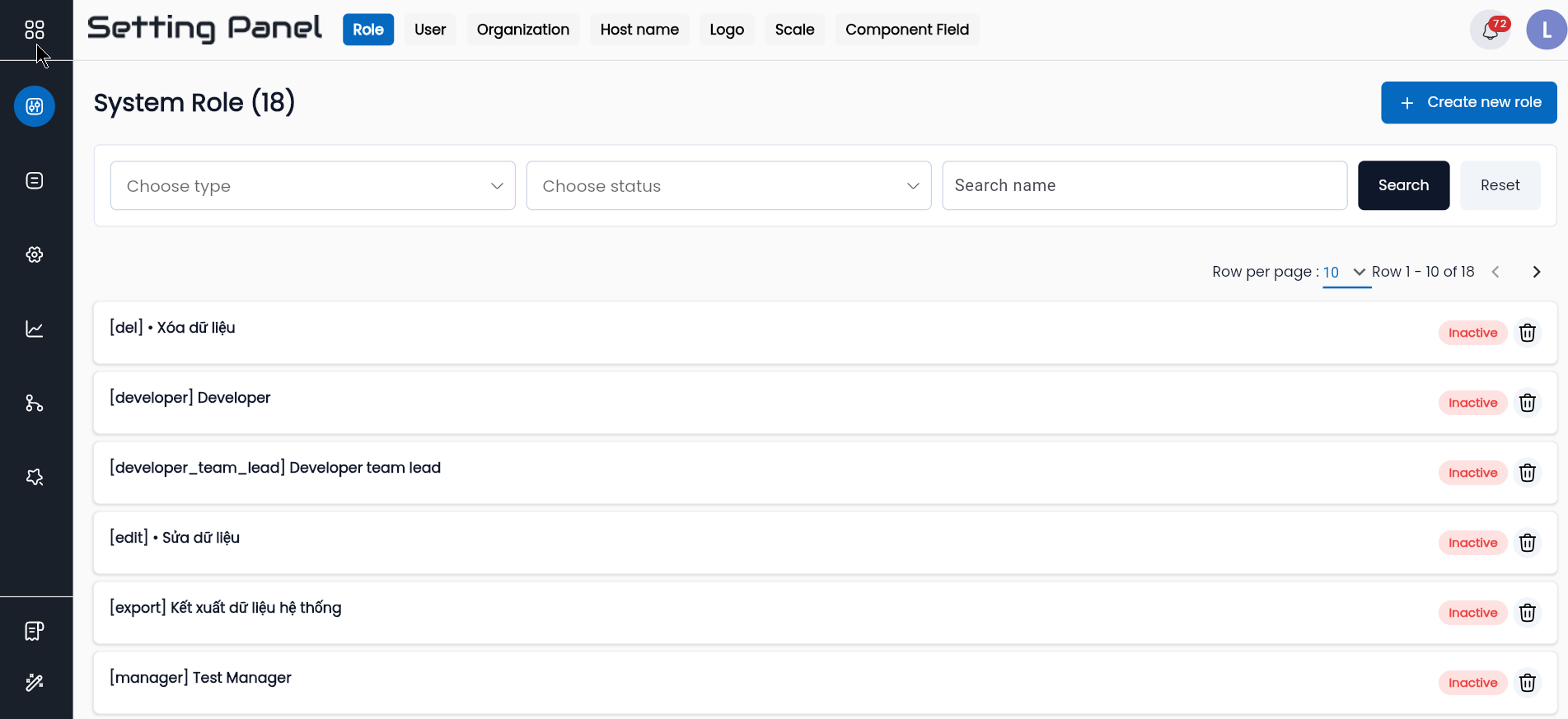
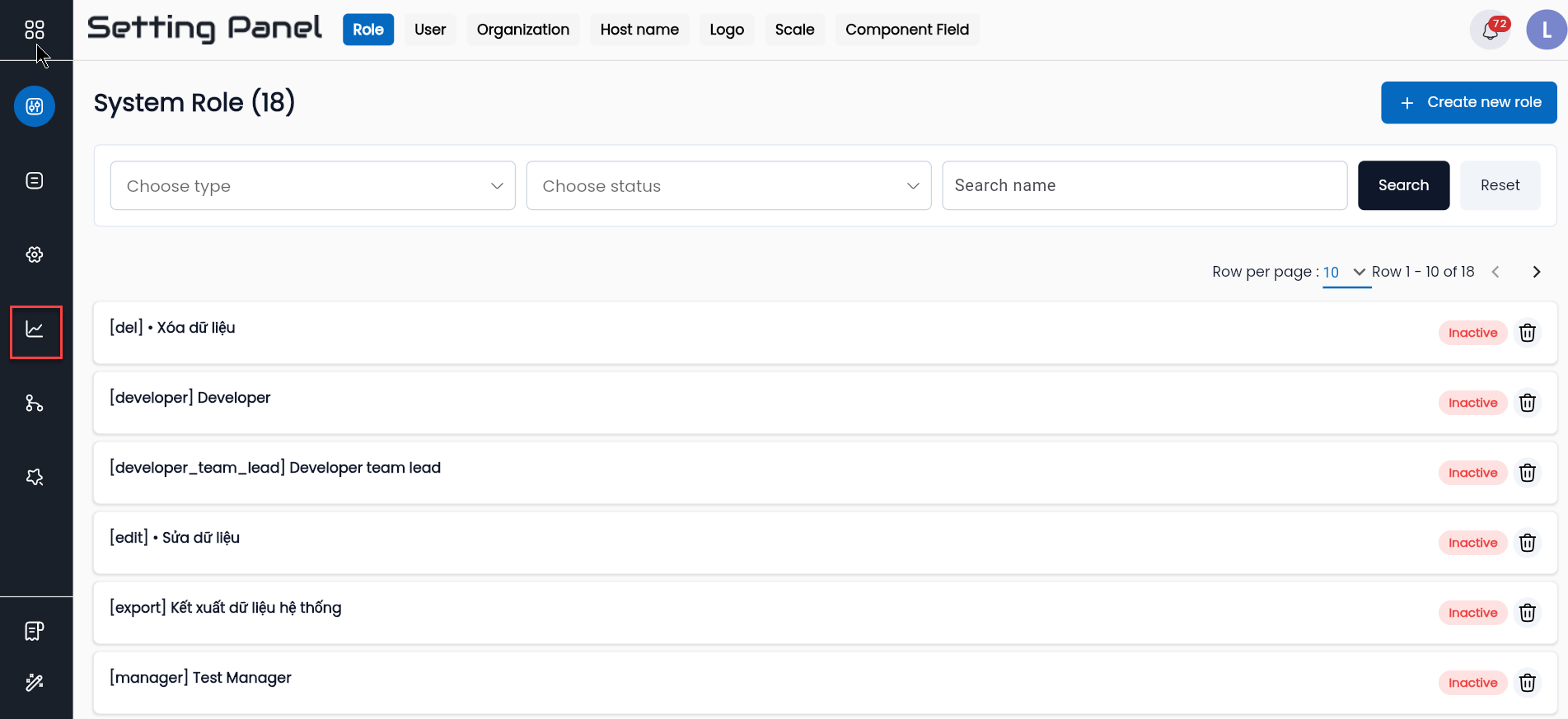
Bước 2: Nhấn chọn chức năng Workflow trên thanh công cụ bên trái
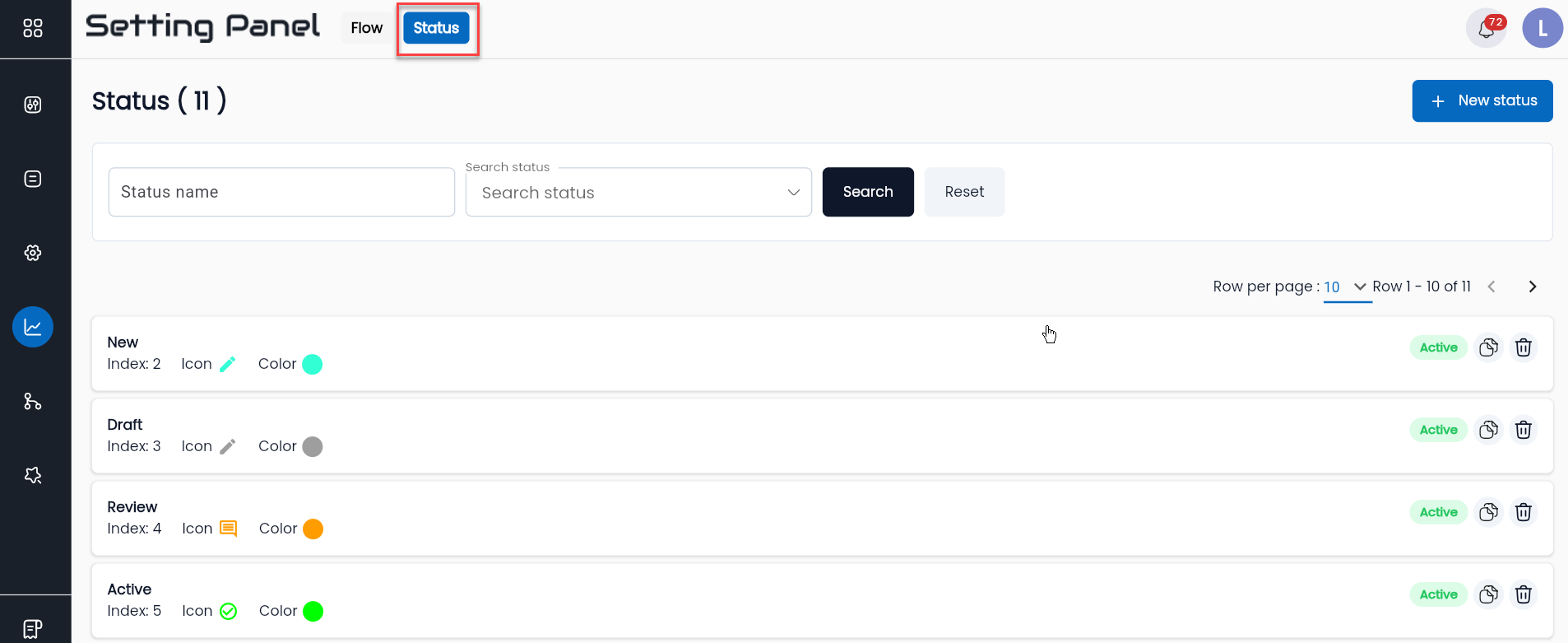
Bước 3: Nhấn chọn chức năng Status, hệ thống hiển thị màn hình danh sách status hiện có:
Bước 4: Nhấn + New Status, hệ thống hiển thị màn hình CREATE STATUS
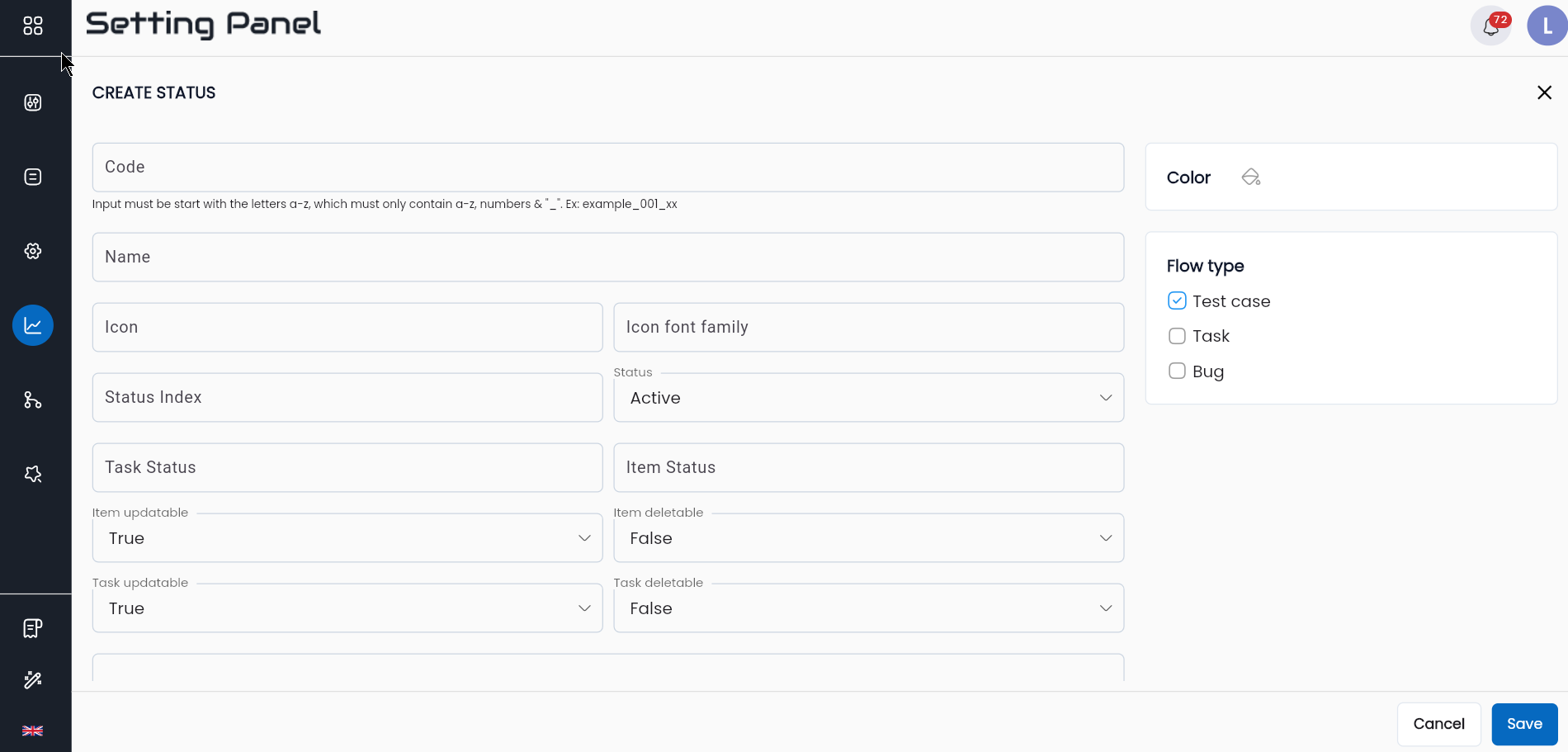
Tại đây, người dùng thực hiện nhập đầy đủ và hợp lệ các trường thông tin cần thiết, trong đó:
| Tên trường | Bắt buộc | Định dạng | Ràng buộc | Mô tả |
|---|---|---|---|---|
| Code | Có | Textbox | Code phải là duy nhất, bắt đầu bằng chữ cái từ a-z, chỉ chứa các ký tự chữ a-z, số và “_” | Mã số của Status |
| Name | Có | Textbox | Tên của Status | |
| Icon | Có | Textbox | Biểu tượng của status khi hiển thị trên các chức năng có thuộc tính trạng thái | |
| Icon font family | Có | Textbox | Là biểu tượng được sử dụng như một font chữ. | |
| Status Index | Có | Number | Là vị trí của trạng thái hiển thị trong danh sách workflow status | |
| Status | Có | Combobox | Là trạng thái cho phép update item hay không. - True: ở workflow status này, item được phép update (bao gồm metadata và cấu hình) - False: ở workflow status này, item không thể update | |
| Item deletable | Có | Combobox | Là trạng thái cho phép xóa bản ghi hay không. - True: ở workflow status này, item được phép xóa - False: ở workflow status này, item không thể xóa | |
| Task updatable | Có | Combobox | Là trạng thái cho phép update task hay không - True: ở workflow status này, task được phép update - False: ở workflow status này, task không thể update | |
| Description | Không | Textarea | Nhập mô tả của Status | |
| Color | Màu đại diện của Status | |||
| Flow type | Có | Checkbox | Flow được áp dụng cho: - Test case - Task |
Bước 5: Nhấn Save, hệ thống thông báo “Create successful”. Tạo mới workflow status thành công.