Tham số
Tổng quan về quản lý các loại tham số dự án
Tham số dự án là các tham số được tạo ra và dùng chung cho toàn bộ dự án. Các loại tham số dự án gồm có:
- Tham số môi trường (Environment variable)
- Tham số phiên bản (Version variable)
- Tham số Agent (Agent variable)
- Tham số thiết bị (Device variable)
Phần này sẽ hướng dẫn người dùng cách quản lý danh sách tham số dự án trong Centralize Automation Testing Suite:
Tạo mới tham số dự án
Chi tiết cách tạo mới từng loại tham số:
Để cấu hình các tham số dự án trong Centralize Automation Testing Suite, hãy làm như sau:
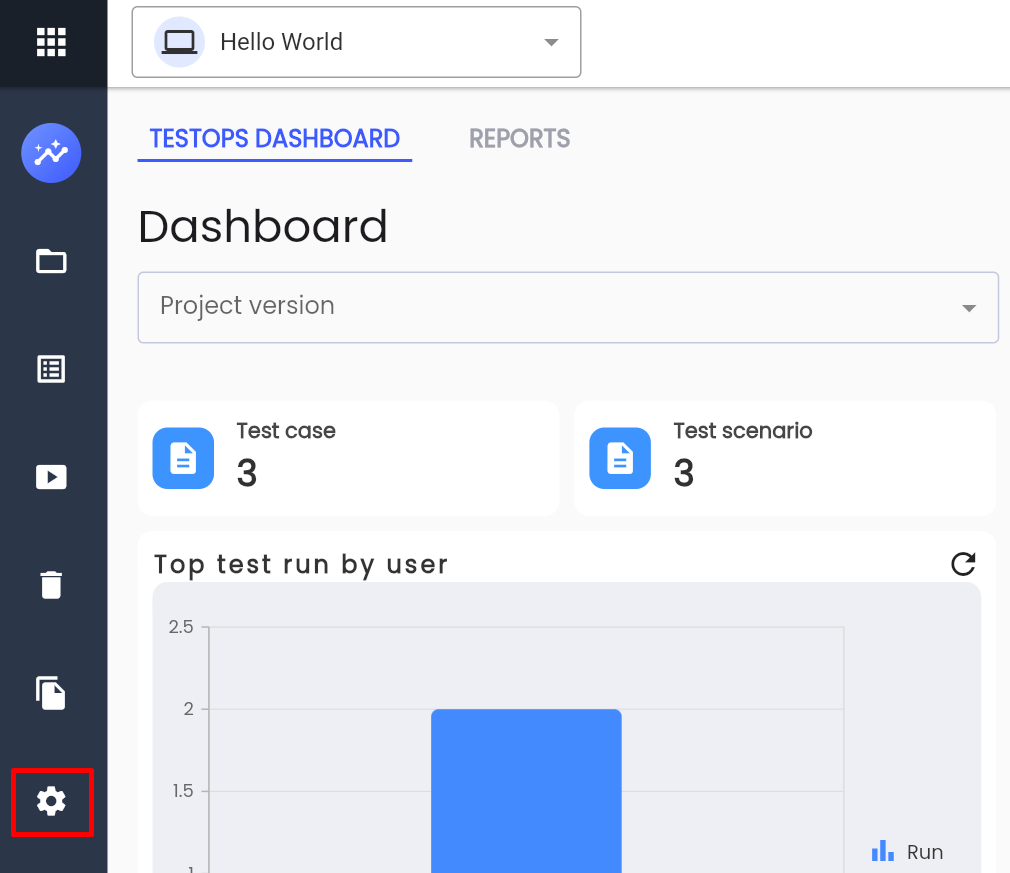
Bước 1: Bấm SETTING trên menu của dự án
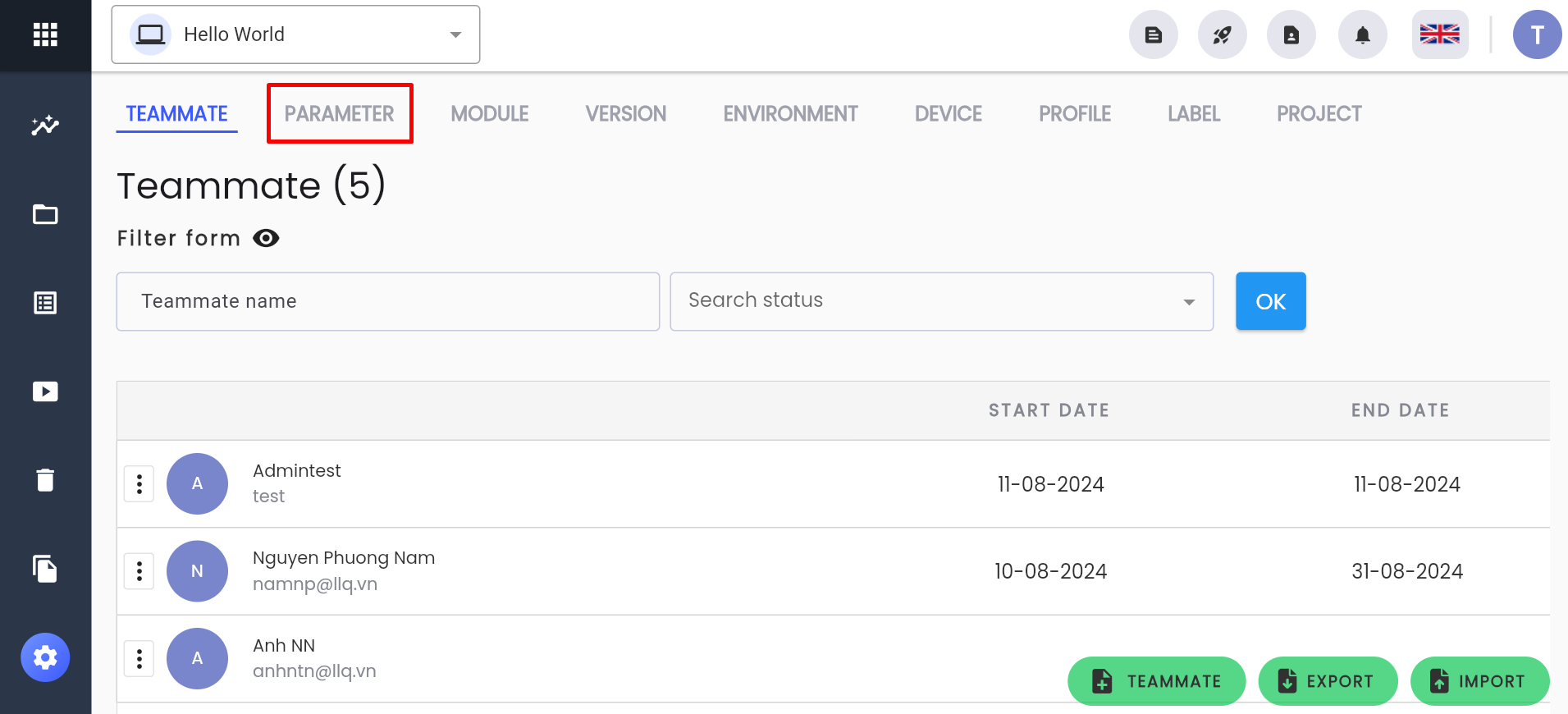
Bước 2: Click chọn tab PARAMETER
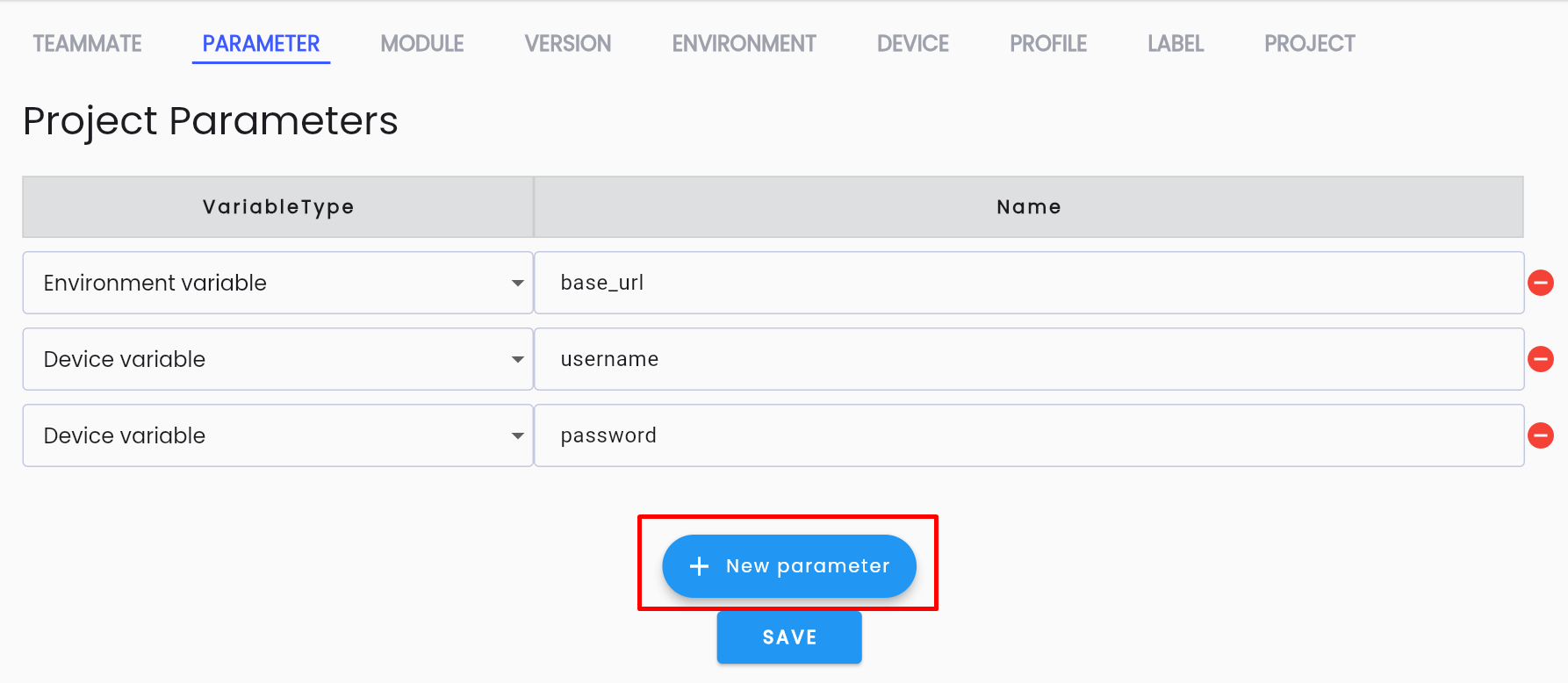
Bước 3: Click NEW PARAMETER để tạo thêm tham số. Không giới hạn số lượng tham số mỗi lần tạo.
Bước 4: Hệ thống hiển thị thông tin để cấu hình tham số
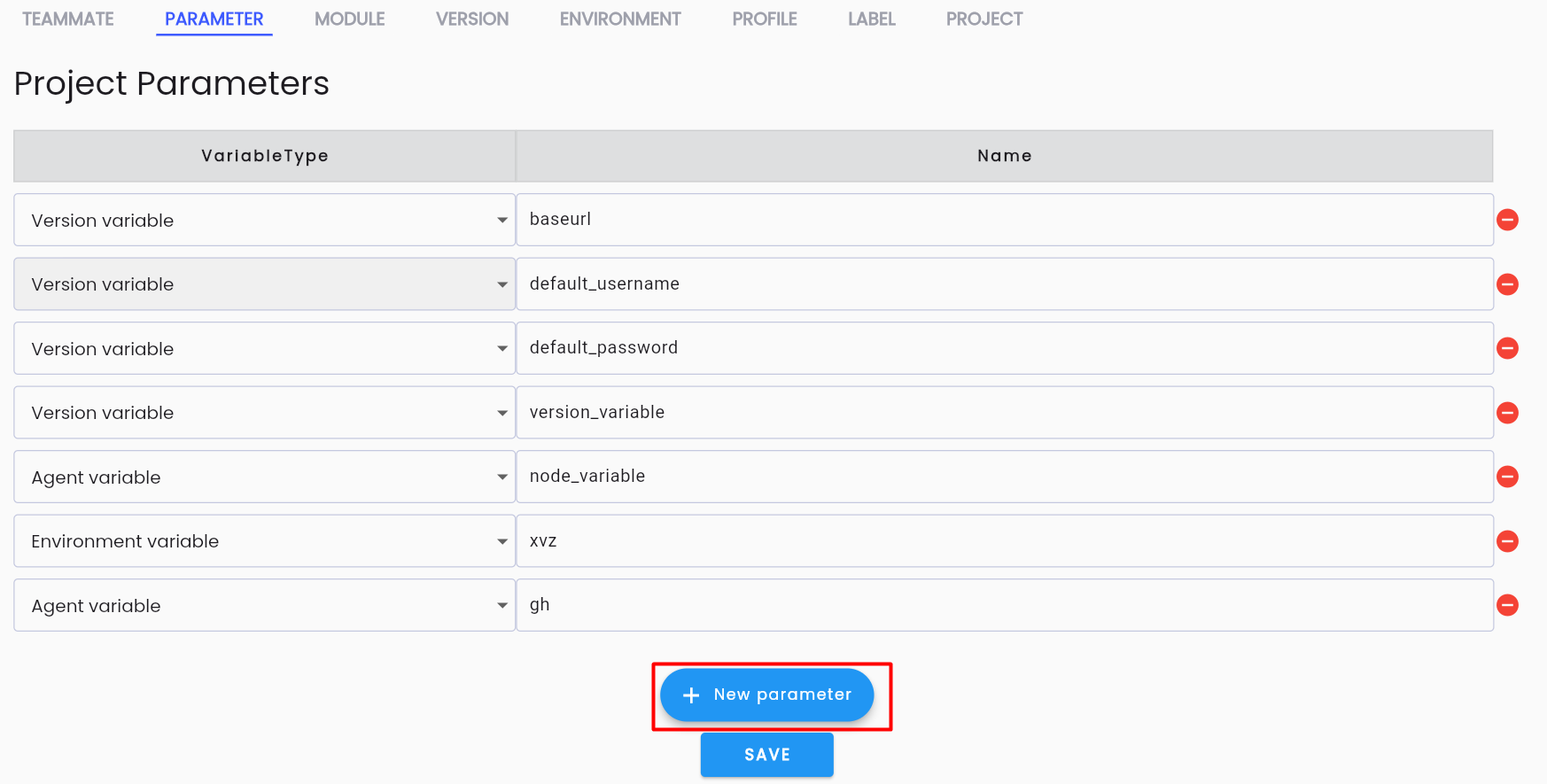
Mô tả các trường thông tin
| Tên trường | Bắt buộc | Định dạng | Ràng buộc | Mô tả |
|---|---|---|---|---|
| VARIABLE TYPE | Có | Combobox | Là loại tham số được tạo, giá trị lựa chọn bao gồm: + Environment variable + Version variable + Agent variable + Device variable Có thể chọn 01 giá trị cho mỗi tham số. | |
| NAME | Có | Textbox | NAME là duy nhất, bắt đầu bằng chữ cái, chỉ chứa các ký tự từ a-z viết thường, chữ số và “_” | Người dùng nhập tên của tham số. |
Bước 5: Sau khi nhập đúng và đủ thông tin, click SAVE để lưu lại các tham số dự án vừa tạo. Hệ thống hiển thị thông báo “CREATE SUCCESSFUL”
Xem và chỉnh sửa tham số
Để xem và chỉnh sửa các tham số dự án trong Centralize Automation Testing Suite, hãy làm như sau:
Bước 1: Trên màn hình tab PARAMETER chọn một tham số bất kỳ người dùng muốn chỉnh sửa. Chỉnh sửa thông tin tham số theo yêu cầu người dùng
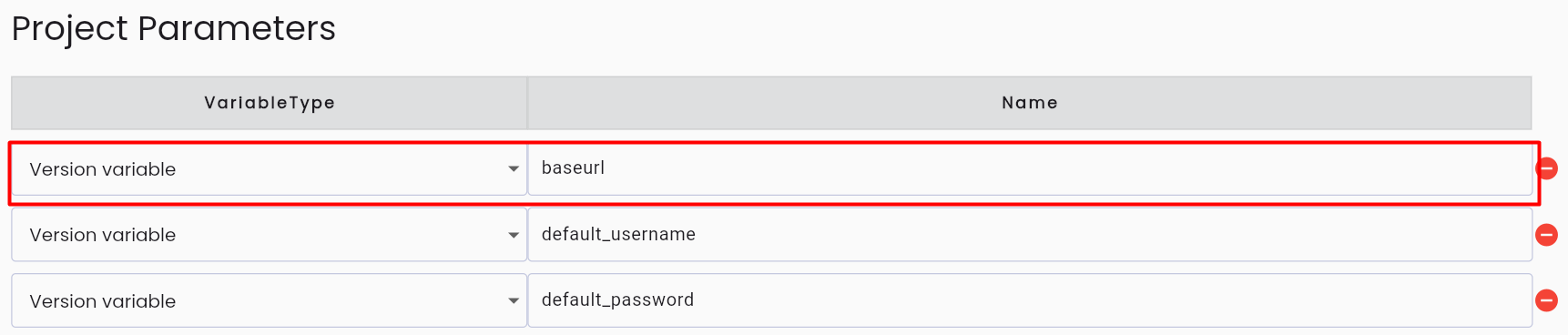
Mô tả các trường thông tin hiển thị
| Tên trường | Bắt buộc | Định dạng | Ràng buộc | Mô tả |
|---|---|---|---|---|
| VARIABLE TYPE | Có | Combobox | Là loại tham số được tạo, giá trị lựa chọn bao gồm: + Environment variable + Version variable + Agent variable + Device variable Có thể chọn 01 giá trị cho mỗi tham số. | |
| NAME | Có | Textbox | NAME là duy nhất, bắt đầu bằng chữ cái, chỉ chứa các ký tự từ a-z viết thường, chữ số và “_” | Người dùng nhập tên của tham số. |
Bước 2: Sau khi chỉnh sửa thông tin, click SAVE để lưu lại các thông tin vừa chỉnh sửa. Hệ thống hiển thị thông báo “UPDATE SUCCESSFUL”
Xóa tham số
Để xóa các tham số dự án trong Centralize Automation Testing Suite, hãy làm như sau:
Bước 1: Trên màn hình tab PARAMETER chọn một tham số cần xóa, click icon xóa ở bên phải tham số
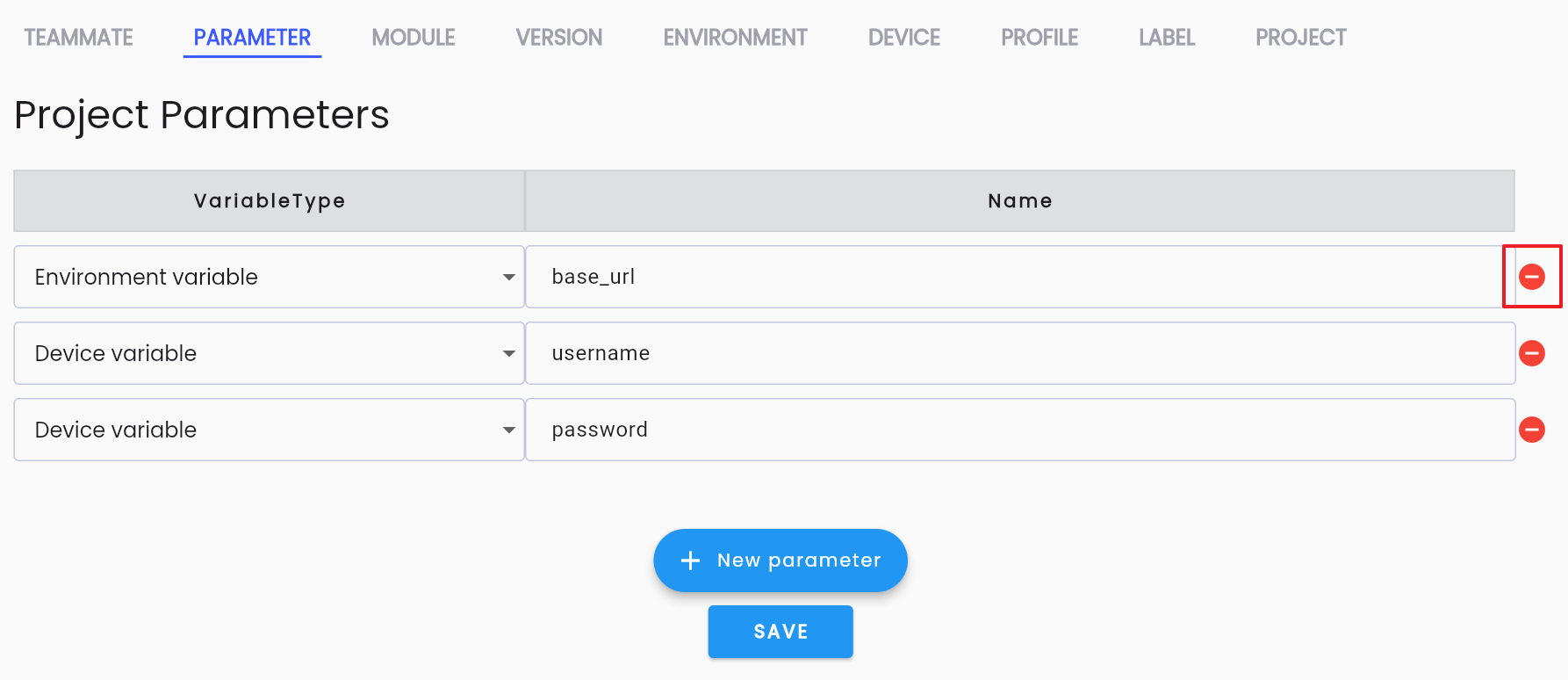
Bước 2: Click SAVE để lưu lại hành động xóa tham số. Hệ thống hiển thị thông báo “UPDATE SUCCESSFUL”