Package
Tổng quan về package
Package tương tự như một object chứa các thuộc tính được người dùng định nghĩa. Người dùng có thể sử dụng package để thêm các thuộc tính đã có của package vào request gửi đi một cách nhanh chóng
Phần này hướng dẫn cách quản lý package trong LLQ Service Visualization:
Tạo mới một package
Để tạo mới một package trên hệ thống, hãy thực hiện như sau:
Bước 1: Click vào biểu tượng cài đặt trên góc phải màn hình và chọn Package
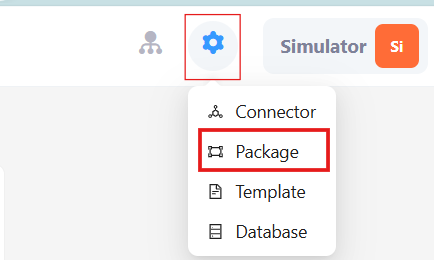 Bước 2: Tại tab Package config, bấm nút Add Package
 Bước 3: Nhập đúng và đầy đủ các thông tin cần thiết vào form Save. Package sẽ được thêm vào danh sách package đã tạo
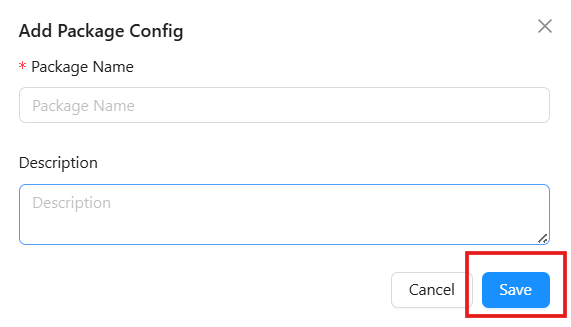 Mô tả các trường thông tin:
| Tên trường | Bắt buộc | Định dạng | Ràng buộc | Mô tả |
|---|---|---|---|---|
| Package name | Có | Textbox | Package name phải là duy nhất | Package name được hiển thị trong danh sách |
| Description | Không | Textbox | Mô tả chi tiết cho package |
Bước 4: Nhập đúng và đầy đủ các thông tin cần thiết cho pack
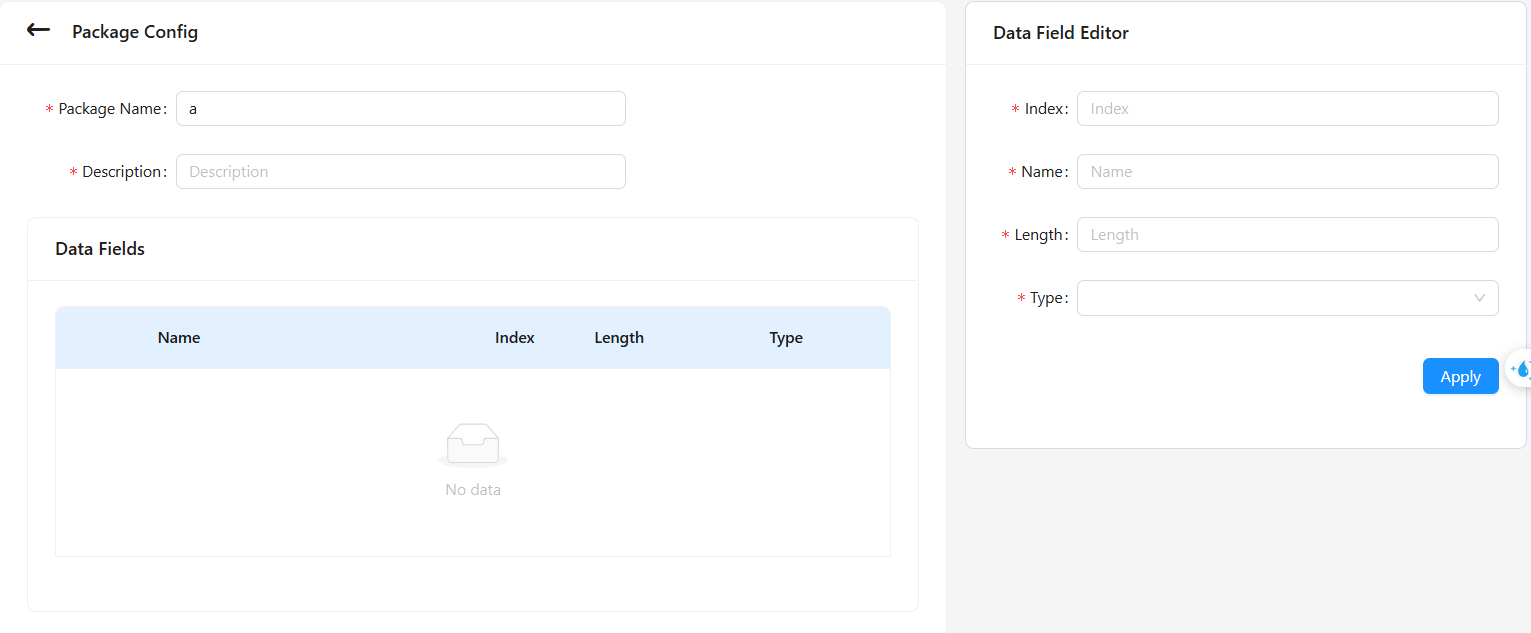 Mô tả các trường thông tin:
| Tên trường | Bắt buộc | Định dạng | Ràng buộc | Mô tả |
|---|---|---|---|---|
| Package name | Có | Textbox | Package name phải là duy nhất | Package name được hiển thị trong danh sách |
| Description | Không | Textbox | Mô tả chi tiết cho package | |
| Data field | Có | Danh sách các trường của package |
Bước 5: Nhập đúng và đầy đủ thông tin các trường của package . Mô tả các trường thông tin:
| Tên trường | Bắt buộc | Định dạng | Ràng buộc | Mô tả |
|---|---|---|---|---|
| index | Có | Number | ||
| Name | Có | Textbox | Name phải là duy nhất | Tên trường được hiển thị trong danh sách |
| length | Có | Number | Độ dài tối đa cho giá trị của trường đó | |
| Type | Có | Combobox | Number hoặc String | Loại dữ liệu |
Bước 6: Ấn nút Apply để cập nhật thông tin package
Cập nhật một package
- Với các package đang ở trạng thái
Inactive
Bước 1: Kích vào tên của một package đang ở trạng thái Inactive
Bước 2: Thực hiện theo hướng dẫn từ bước 4 đến bước 6 ở trên
- Với các package đang ở trạng thái
Active
Kích vào tên một package muốn cập nhật hoặc ấn biểu tượng trên phần thông tin package đã tạo và chọn Inactive.
Hệ thống sẽ chuyển trạng thái package sang Inactive và người dùng có thể thực hiện cập nhật theo hướng dẫn với package ở trạng thái Inactive ở trên
Active package
Các package sau khi được active có thể dùng để thêm các thuộc tính của package cho các request gửi đi
Để active một package, hãy thực hiện như sau:
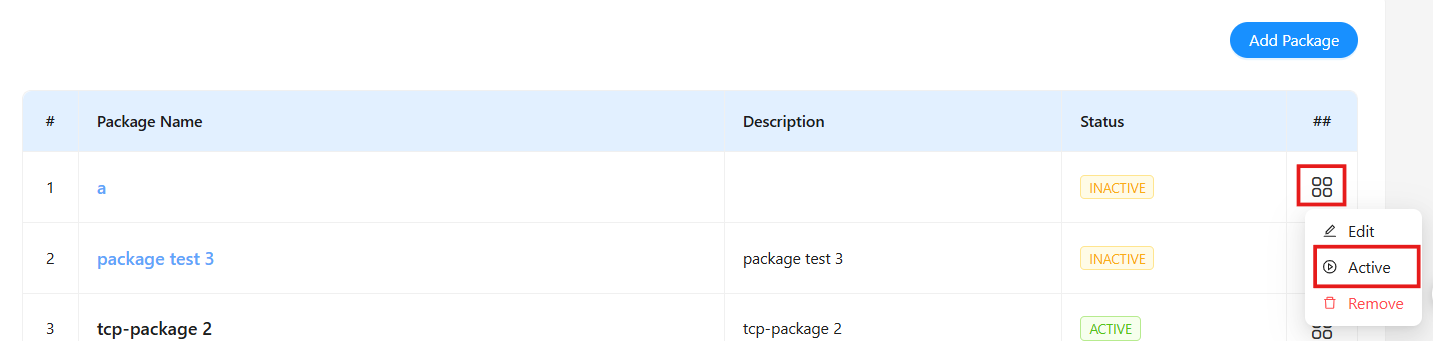
Bước 1: Thực hiện cập nhật đầy đủ các thông tin bắt buộc cho package: Package Name, Description, Data fields
Bước 2: Ấn biểu tượng trên phần thông tin package đang ở trạng thái Inactive và chọn Active
Xóa package
-
Với các package chưa được active (Trạng thái
Inactive): Ấn biểu tượng trên phần thông tin package đang ở trạng tháiInactivevà chọnRemove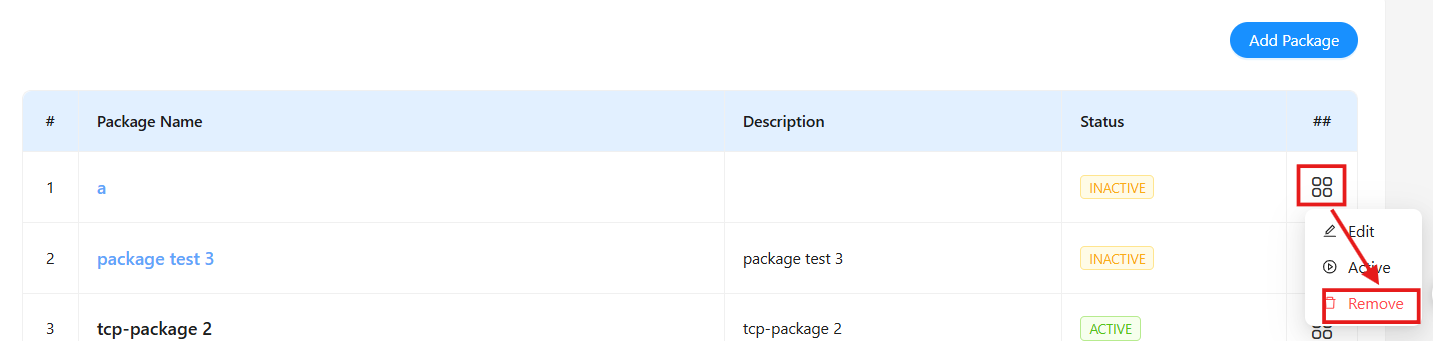
-
Với các package đã được active (Trạng thái
Active):
Bước 1: Ấn biểu tượng trên phần thông tin package đang ở trạng thái Active và chọn Inactive

Bước 2: Ấn biểu tượng trên phần thông tin package đang ở trạng thái Inactive và chọn Remove