Dự án
Phần này sẽ hướng dẫn cách quản lý dự án trong Service Visualization:
Tạo dự án
Khi muốn tạo dự án cho nhóm, chúng ta phải chọn vào nhóm dự án mong muốn để tạo dự án trước khi thực hiện các bước:
Bước 1: Trên màn hình My Teams, click button "New Project".
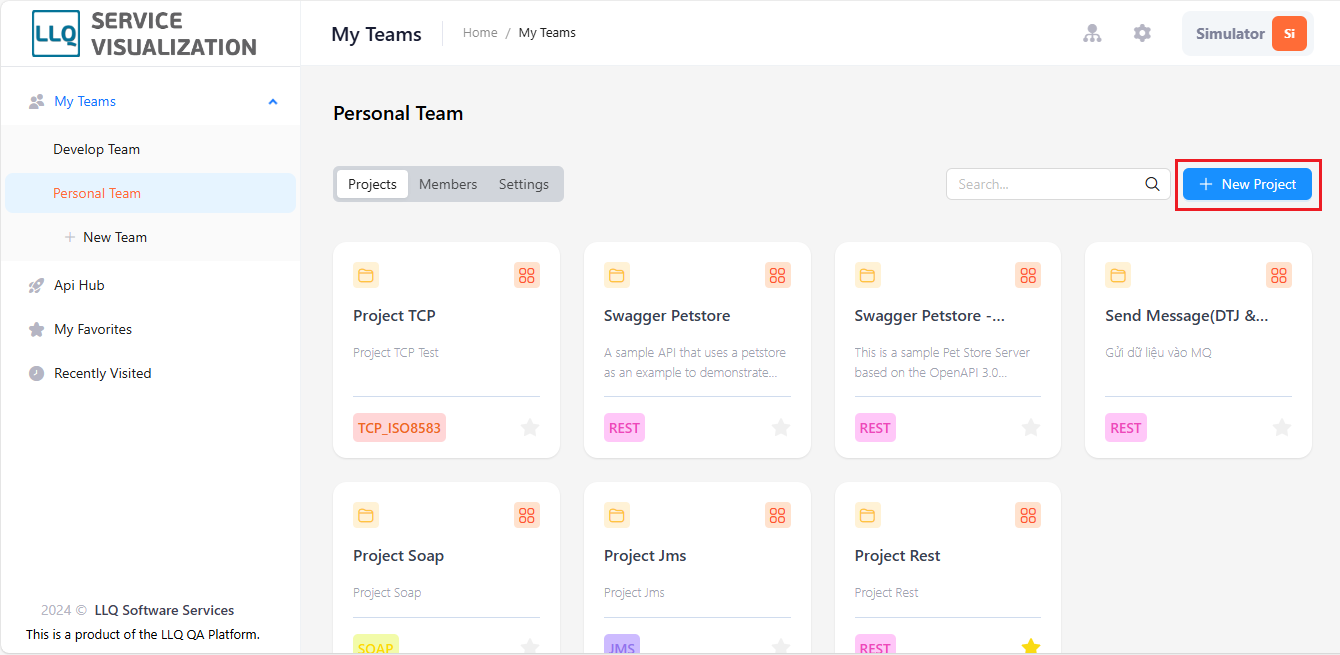
Bước 2: Hệ thống sẽ hiển thị màn hình Create a New Project.
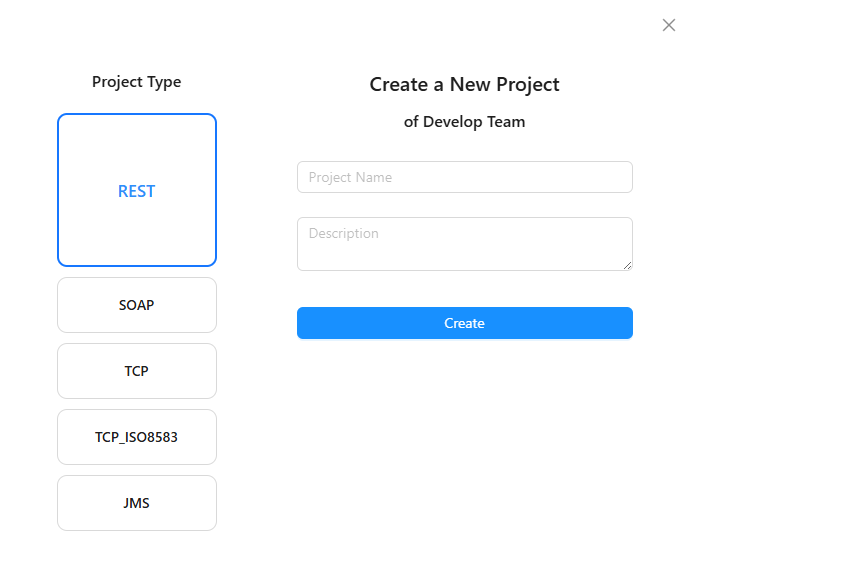
Bước 3: Chọn "Project Type" và các trường thông tin trong đó:
Mô tả các trường thông tin
| Tên trường | Bắt buộc | Định dạng | Ràng buộc | Mô tả |
|---|---|---|---|---|
| NAME | Có | Textbox | Là tên của nhóm dự án | |
| DESCRIPTION | Không | Textbox | Nội dung miêu tả của nhóm dự án | |
| PROJECT TYPE | Có | Textbox | Các phương thức giao tiếp |
Project Type:
- REST (Representational State Transfer)
- SOAP (Simple Object Access Protocol)
- TCP (Transmission Control Protocol)
- TCP_ISO8583
- JMS (Java Message Service)
Bước 3: Click nút "Create" để lưu dự án, hệ thống thông báo “Thêm mới thành công”.
Cập nhật dự án
Bước 1: Trên màn hình dự án, click biểu tượng sau đó lựa chọn "Cập nhật".
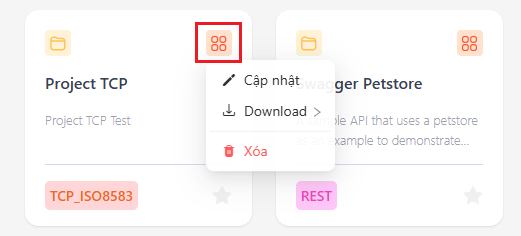
Bước 2: Hệ thống sẽ hiển thị màn hình "Cập nhật project".

Bước 3: Nhập thông tin về các trường trong đó.
Mô tả các trường thông tin
| Tên trường | Bắt buộc | Định dạng | Ràng buộc | Mô tả |
|---|---|---|---|---|
| NAME | Có | Textbox | Là tên của dự án | |
| DESCRIPTION | Không | Textbox | Nội dung mô tả của dự án |
Bước 3: Click nút "Lưu" để cập nhật thông tin dự án.
Tải api dự án
Lấy ra được thông tin tất cả api có trong dự án được chuyển đổi theo 2 dạng chính:
- JSON
- YAML
Các bước thực hiện:
Bước 1: Trên màn hình dự án, click biểu tượng sau đó lựa chọn "Download".
Bước 2: Hệ thống sẽ hiển thị 2 phương thức tải dữ liệu.
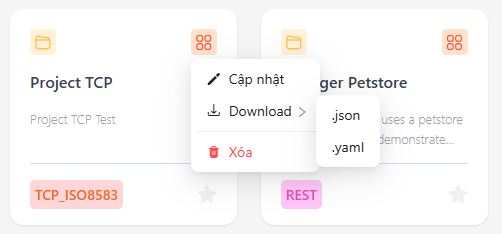
Bước 3: Click chọn 1 trong 2 phương thức để tải dữ liệu.
Xoá dự án
Bước 1: Trên màn hình dự án, click biểu tượng sau đó lựa chọn "Xoá".
Bước 2: Hệ thống sẽ hiển thị màn hình thông báo.

Bước 3: Click nút "Có" để xoá dự án.