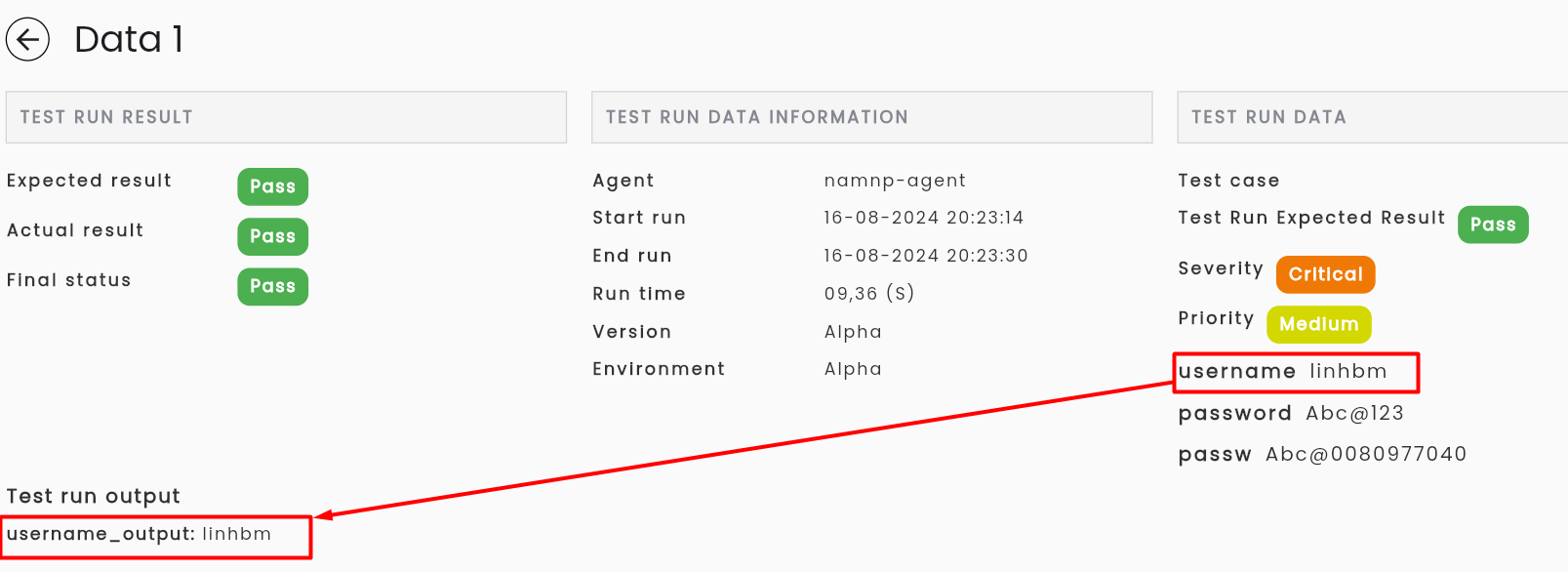
Output
Output là kết quả đầu ra của một kịch bản kiểm thử, là giá trị trả về tương ứng với actual result.
Thêm mới một output
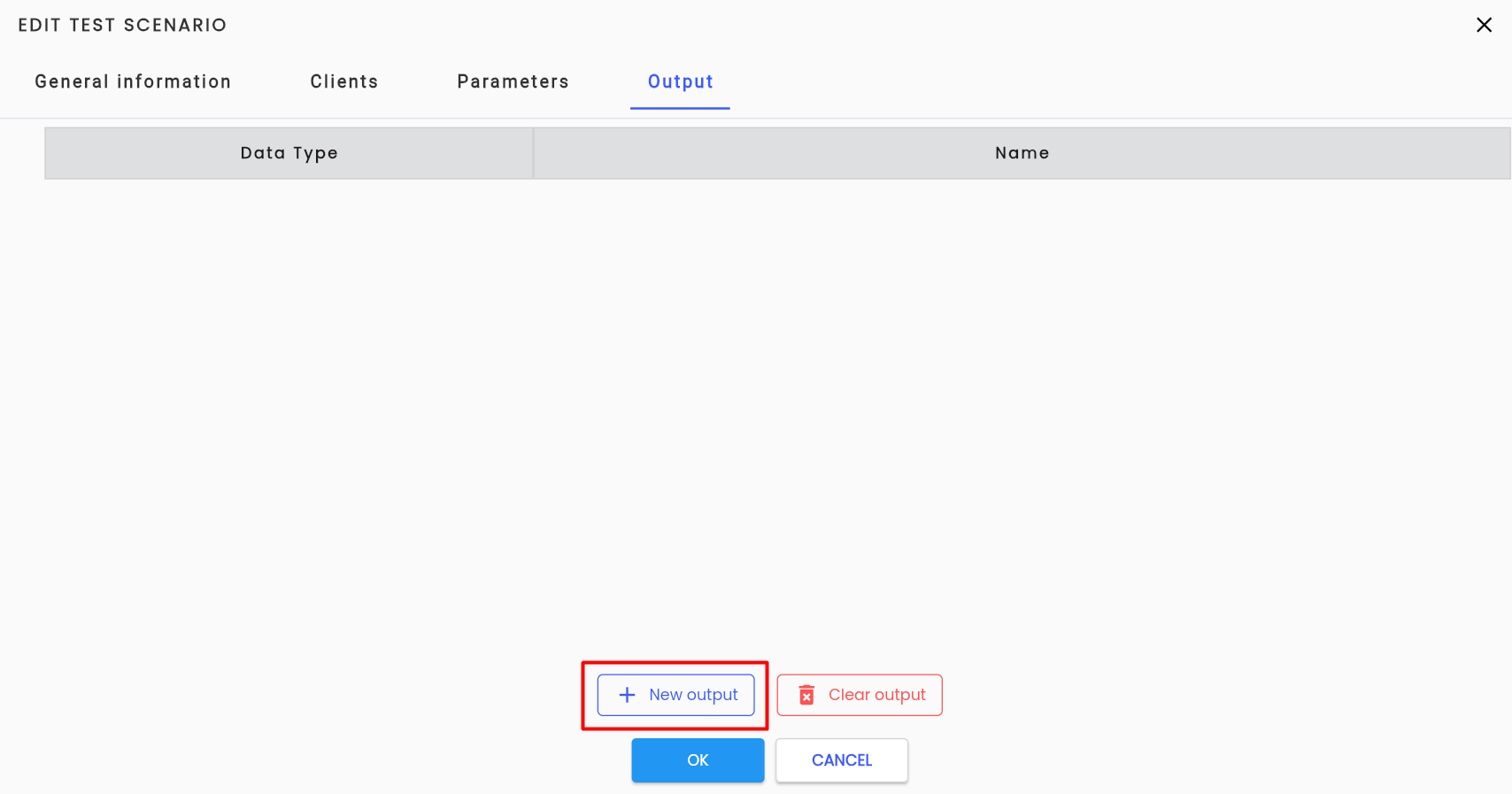
Bước 1: Trên tab Output của màn hình meta-data kịch bản kiểm thử (scenario, suite) click “New output”
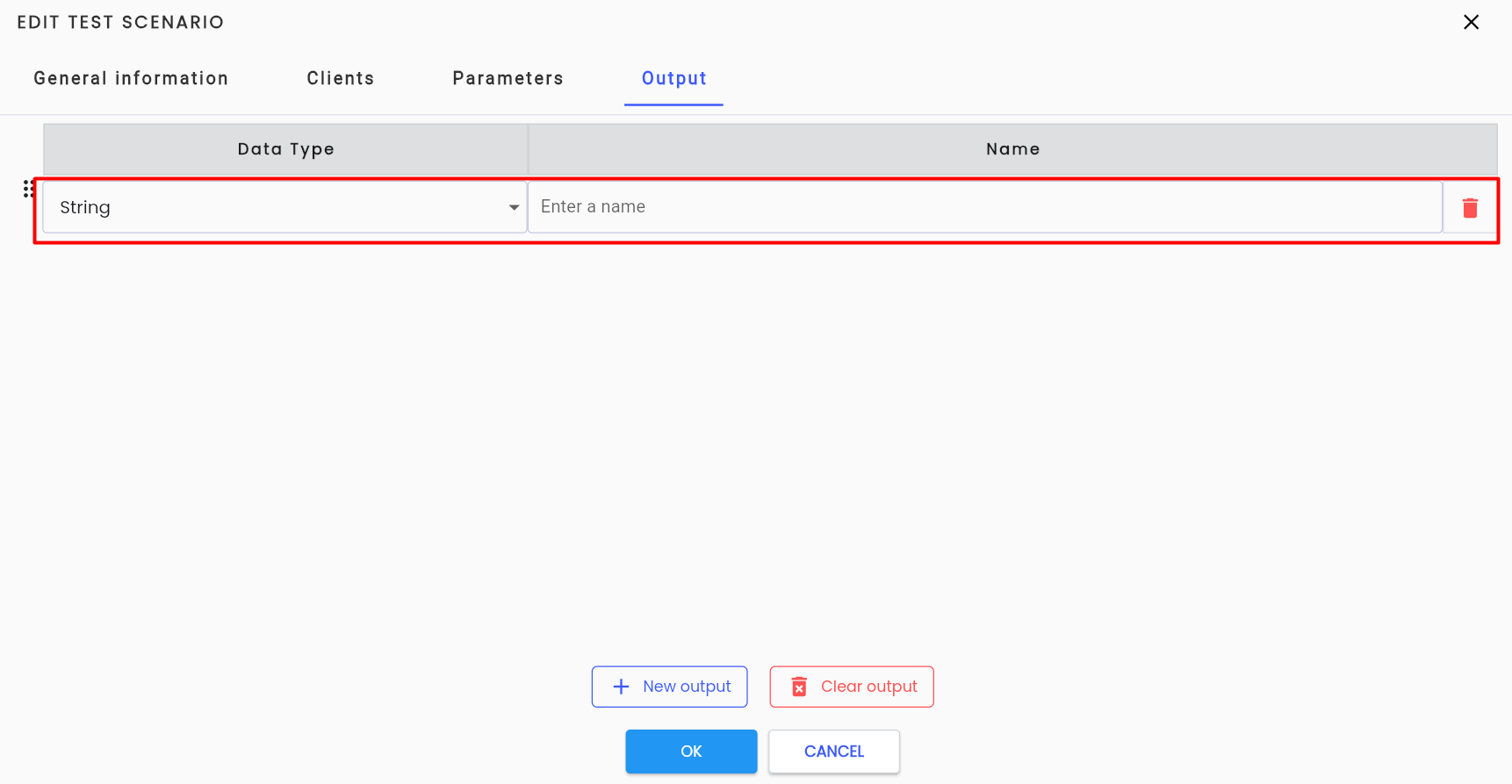
Bước 2: Hệ thống hiển thị dòng parameter output
Nhập các trường thông tin:
| Trường thông tin | Bắt buộc | Định dạng | Ràng buộc | Mô tả |
|---|---|---|---|---|
| Data Type | Có | Combobox | - | Hiển thị kiểu dữ liệu của 1 parameter. Người dùng được phép chọn 1 giá trị. Hệ thống khi khởi tạo parameter mới mặc định để là “String”. |
| Name | Có | Text | Là duy nhất, không trùng với bất kỳ parameter/ variable nào đã được khởi tạo trong kịch bản. Chỉ bao gồm các ký tự chữ thường, số và “_”. | Nhập tên cho output. Nên đặt tên theo mục đích của parameter để dễ phân biệt, ví dụ: “username” |
 | - | Button | - | Click button delete để xoá 1 output |
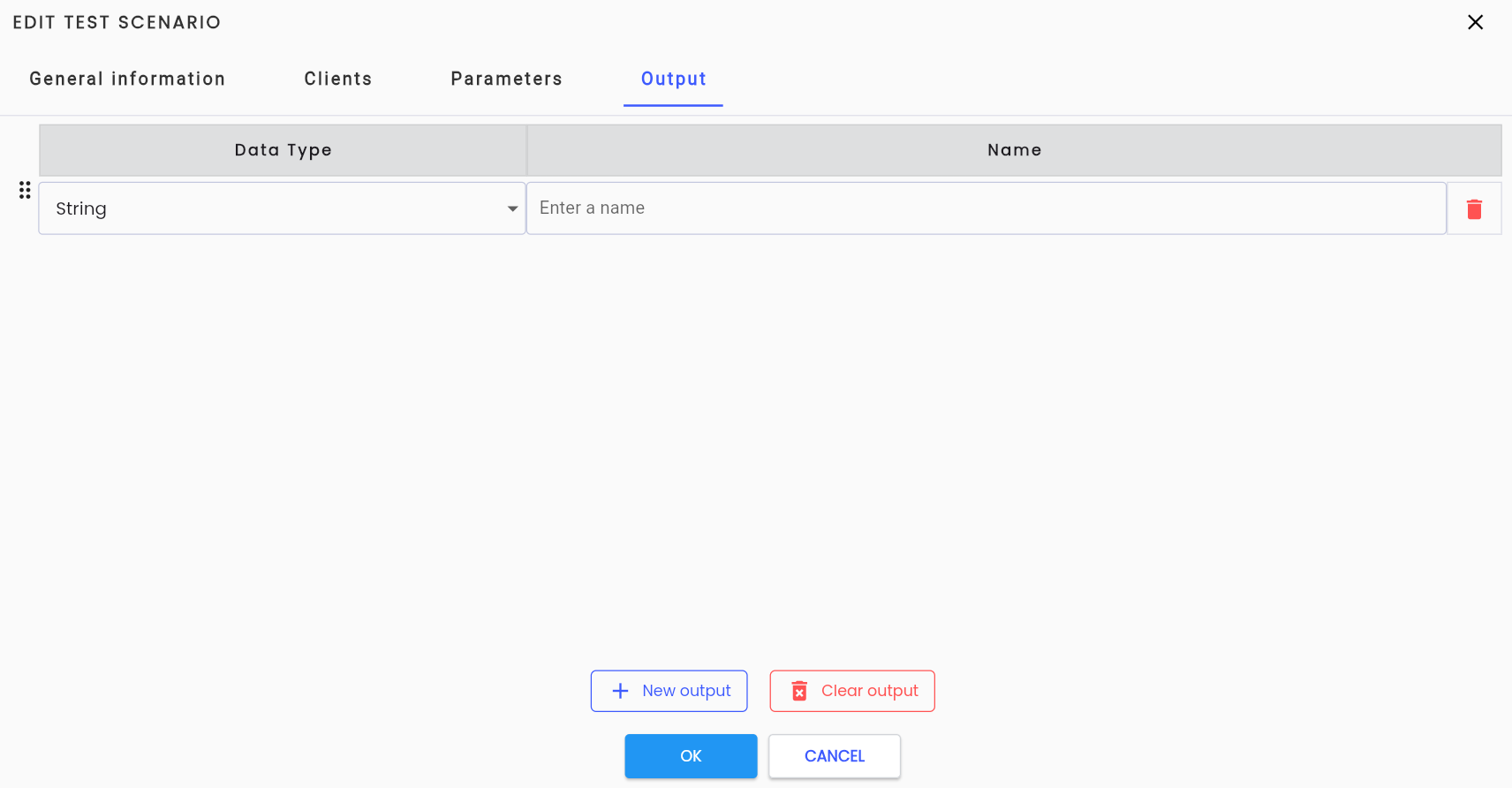
Bước 3: Click “OK” để lưu output. Hệ thống thông báo “Create successful”.
Bước 4: Click “Save” để lưu output. Hệ thống thông báo “Test has been update”.
Sử dụng Output
Vì output là kết quả đầu ra được trả ra sau khi kịch bản kiểm thử thực hiện một hành động nào đó và người dùng muốn hiển thị ra trong kết quả thực thi nên giá trị của output không thể được nhập vào bởi người dùng.
Thông thường, giá trị của output sẽ được lấy từ một keyword có thuộc tính “Output” hoặc gán giá trị theo một tham số/ parameter của kịch bản kiểm thử theo một điều kiện nào đó xảy ra trong thực thi.
Lấy giá trị cho Output từ một Keyword có thuộc tính “Output”
Sử dụng khi người dùng cần hiển thị kết quả của một hành động nào đó trong kịch bản kiểm thử
Các keyword có thuộc tính “Output” thích hợp sử dụng output làm variable: get Text, get attribute, get URL, Child Element get text, Child Element get attribute, get alert text, get window handle. Đây đều là các keyword lấy giá trị theo thuộc tính của phần tử, phổ biến là Get text, get alert text (lấy chuỗi text của phần tử)
Bước 1: Tạo biến output cho kịch bản kiểm thử theo hướng dẫn tại mục Thêm mới một output.

Bước 2: Sau khi tạo mới thành công, quay trở lại màn hình low-code, chọn keyword có thuộc tính “Output”.
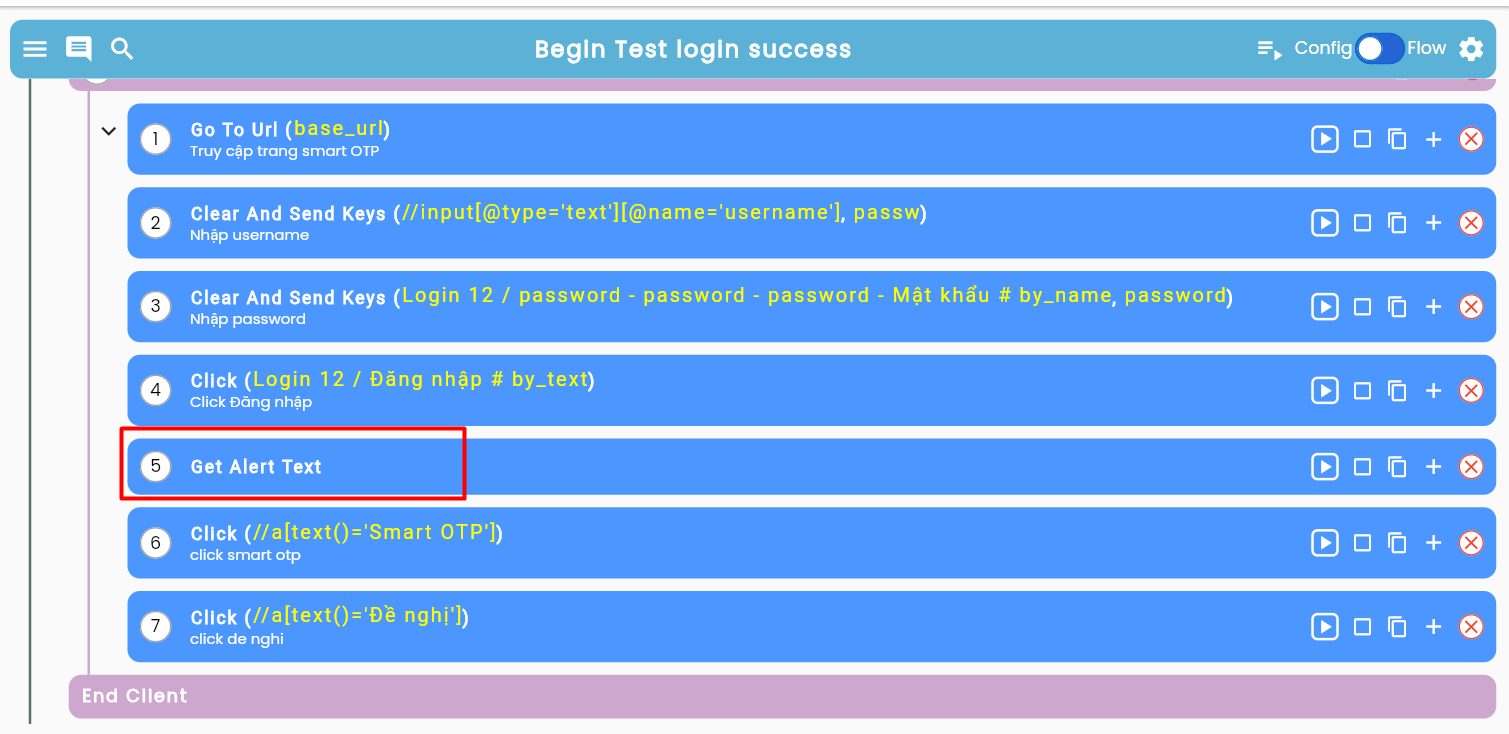
Bước 3: Hệ thống hiển thị màn hình keyword property, chọn type của thuộc tính “Output” là variable và nhập tên cho variable là tên của một output đã được tạo trước đó của kịch bản kiểm thử.
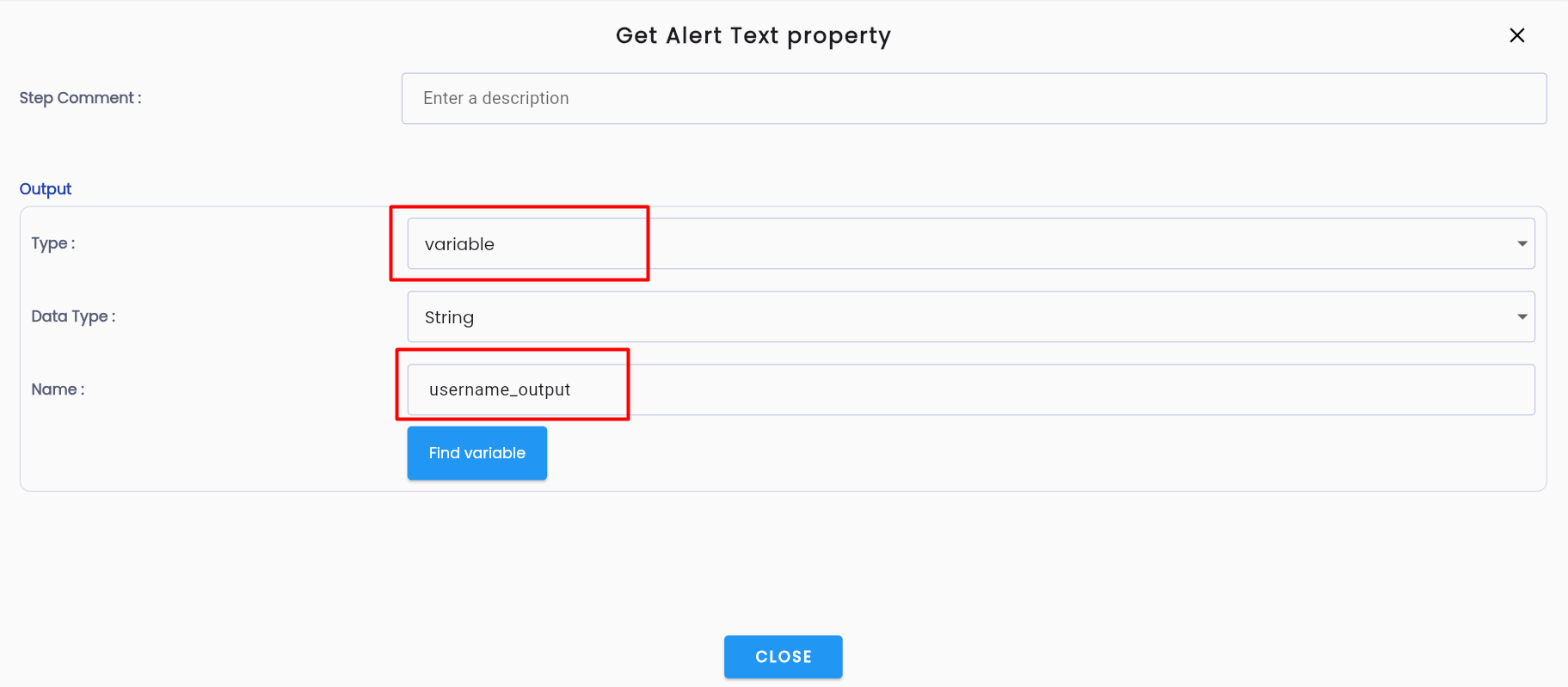
DataType là kiểu dữ liệu của biến số, thường là String (chuỗi).
Để hạn chế sai sót trong quá trình nhập liệu, người dùng nên sử dụng Find Variable để chọn output.
Sử dụng Variable
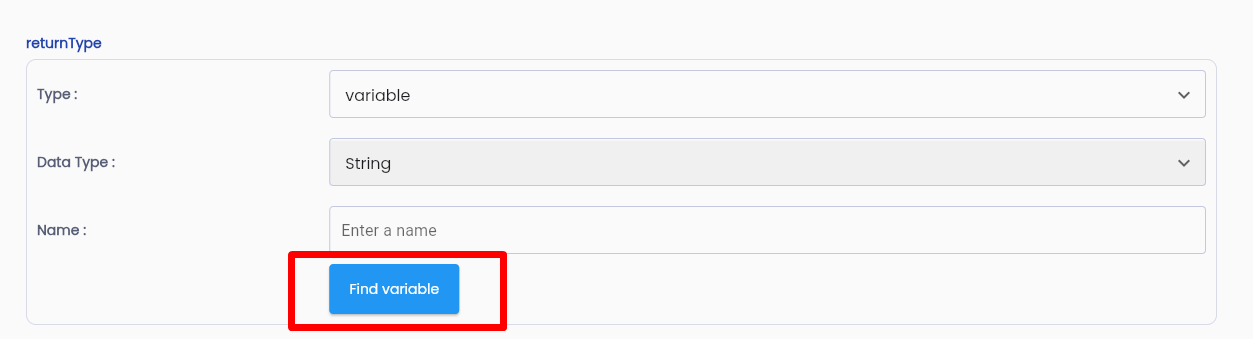
Click “Find Variable”, hệ thống hiển thị danh sách variable của kịch bản kiểm thử, bao gồm biến, tham số đầu vào và output.
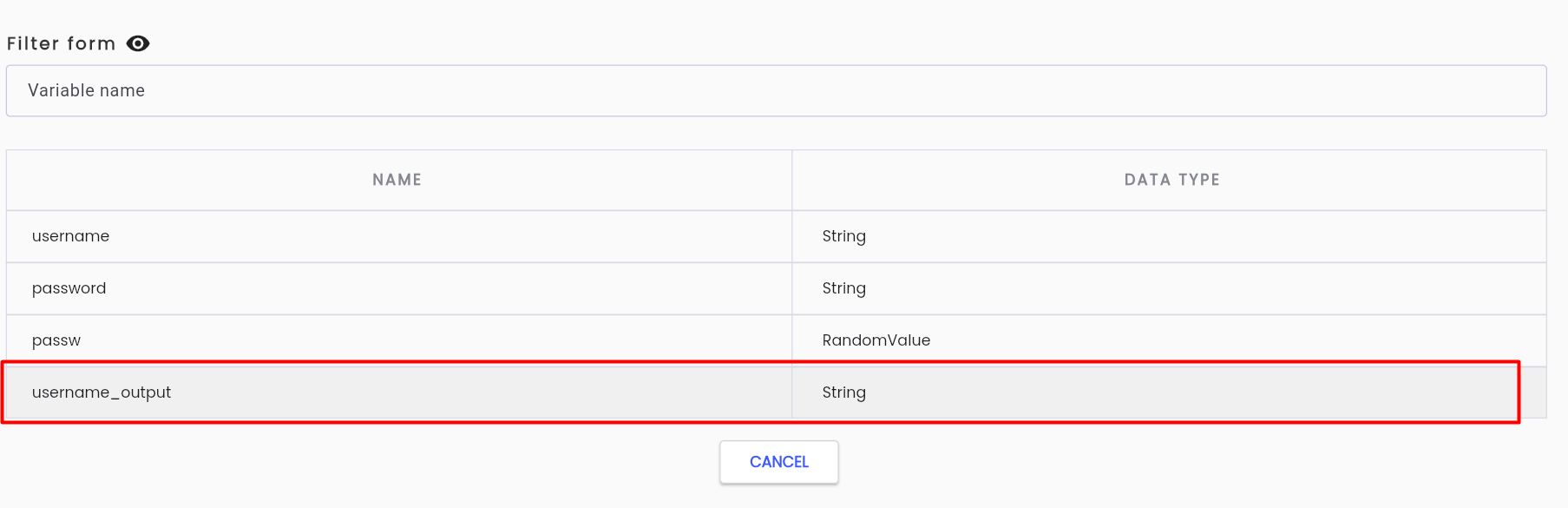
Danh sách variable được sắp xếp từ trên xuống theo trình tự:
- Variable (output newVariable), parameter, output.
- Tham số tạo trước ở trên
Để chọn đúng output, người dùng scroll danh sách xuống dưới và tìm variable cần gán giá trị và click chọn output đó. Xác định keyword đã được nhập đầy đủ và hợp lệ thông tin, click Save.
Gán giá trị cho Output theo điều kiện xảy ra trong kịch bản kiểm thử
Thường sử dụng cho các trường hợp kết quả đầu ra bị thay đổi tùy thuộc vào điều kiện cụ thể trong kịch bản kiểm thử.
Để gán giá trị cho output, có thể dùng các keyword như Assign Value.

Một thao tác gán giá trị gồm có 2 bước: Nhập biến và nhập giá trị để gán cho biến.
Để nhập biến nhận giá trị, người dùng click chọn vào khoảng không gian (1).
Bước 1: Trên màn hình Property Value của keyword, nhập đầy đủ thông tin cho keyword, trong đó name là tên của output đã khởi tạo.
Bước 2: Trên màn hình Assign Value property, nhập giá trị sẽ gán cho output.
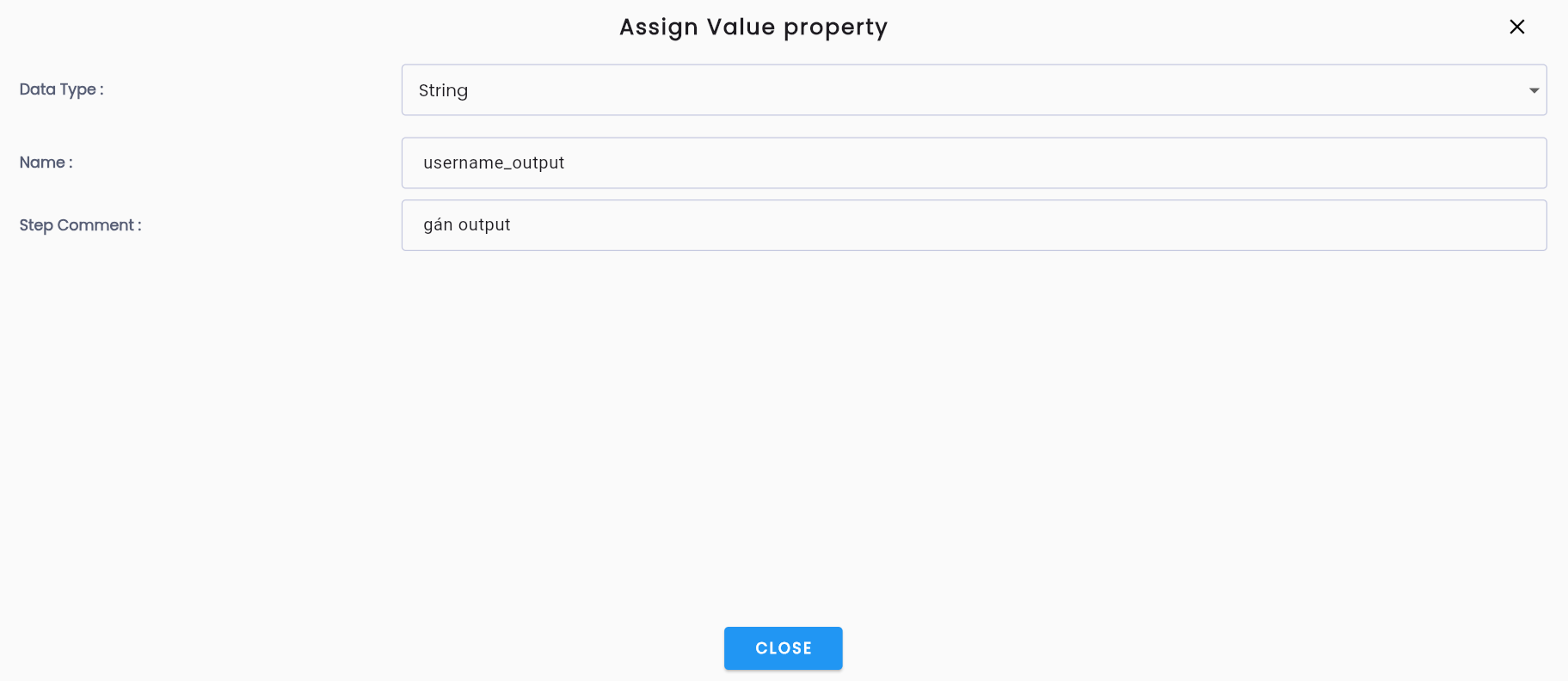
Để nhập giá trị gán cho biến, người dùng click vào khoảng không gian (2).
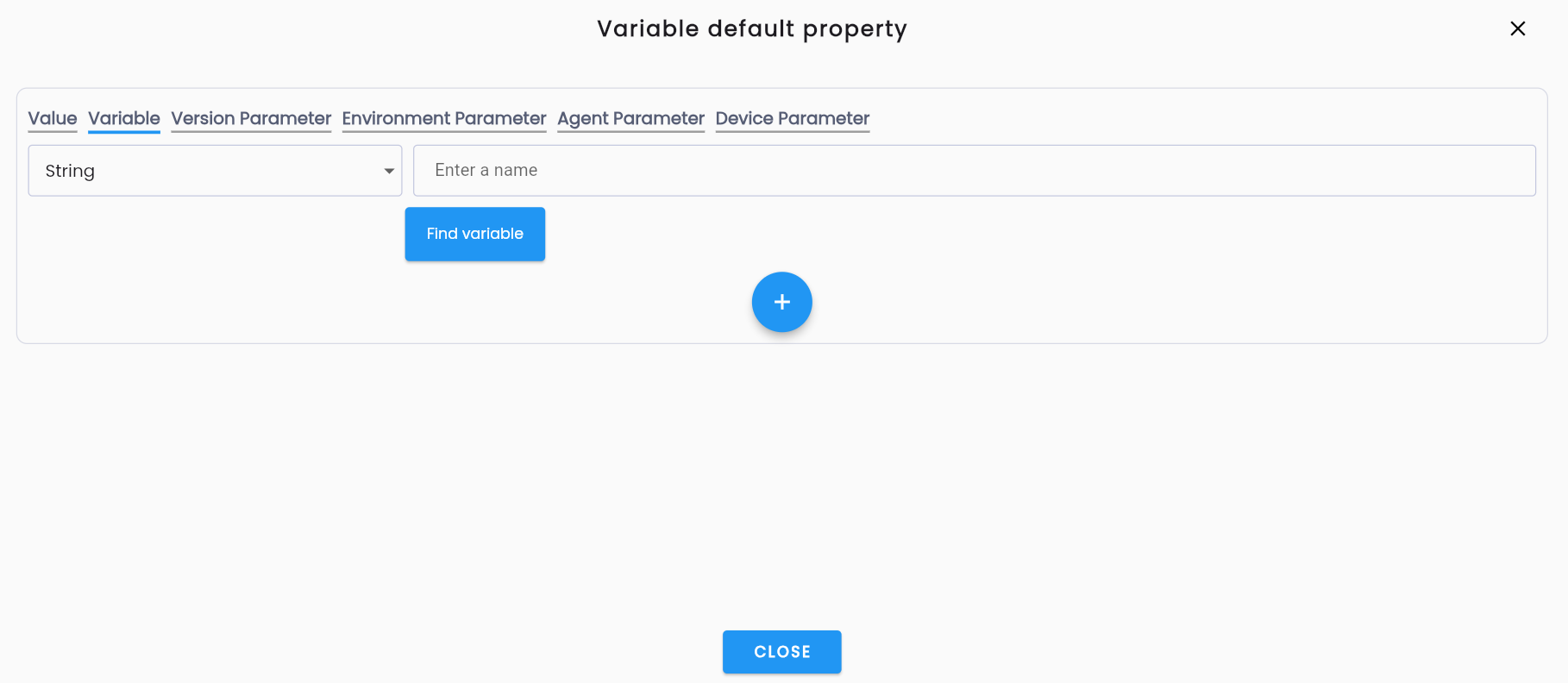
- Nếu giá trị của output là giá trị của một variable đã có trong kịch bản kiểm thử:
- Type: Variable
- Name: Sử dụng Find Variable để chọn tham số đó.
- Nếu giá trị của output là một giá trị cố định khi phát sinh điều kiện:
- Type: Value
- Value: Nhập giá trị.
- Click Close.
Kết quả cấu hình đúng cho việc gán giá trị variable “username” cho output “username_output”.
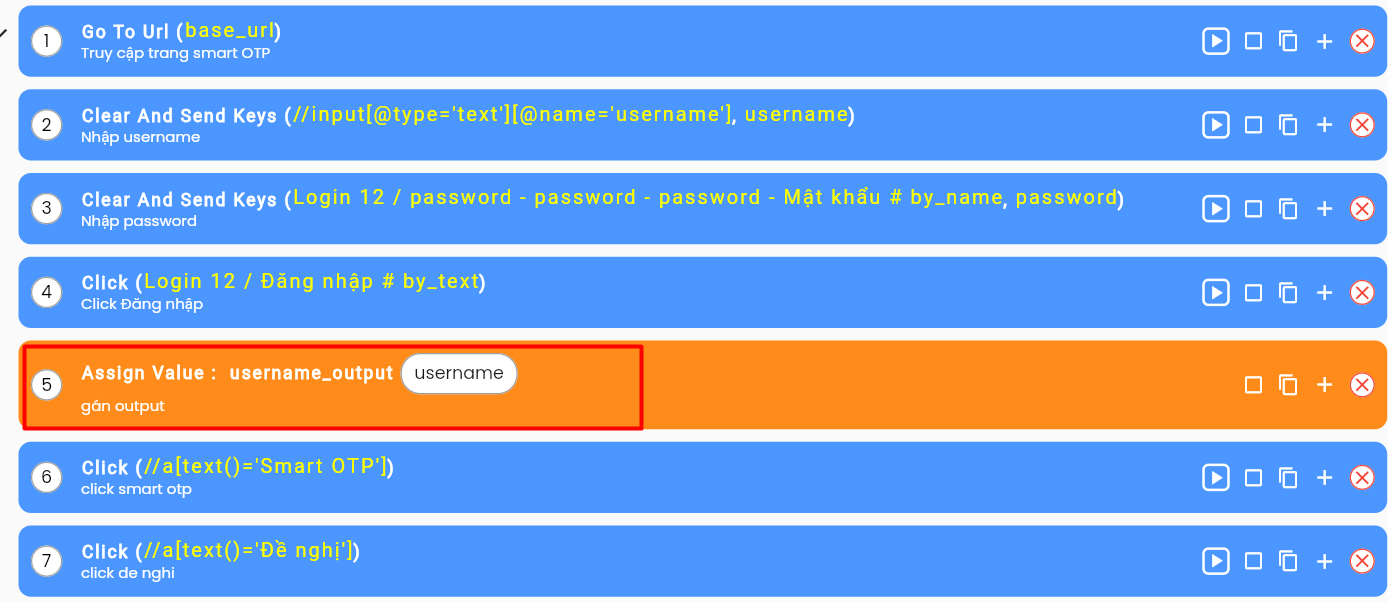
Xem giá trị của Output khi thực thi kịch bản kiểm thử
Trên màn hình Test Run Data của kịch bản kiểm thử, output được hiển thị ở test run output. Kết quả output trả về chính xác với kịch bản kiểm thử.