Project type
Quản lý thiết lập xpath của nhóm các phần tử có cùng định dạng trên các hệ điều hành khác nhau.
Xpath là địa chỉ, định vị của phần tử/ element trên giao diện của ứng dụng/ hệ thống cần test.
Một dự án có thể sử dụng template của tất cả các Project type có trên hệ thống
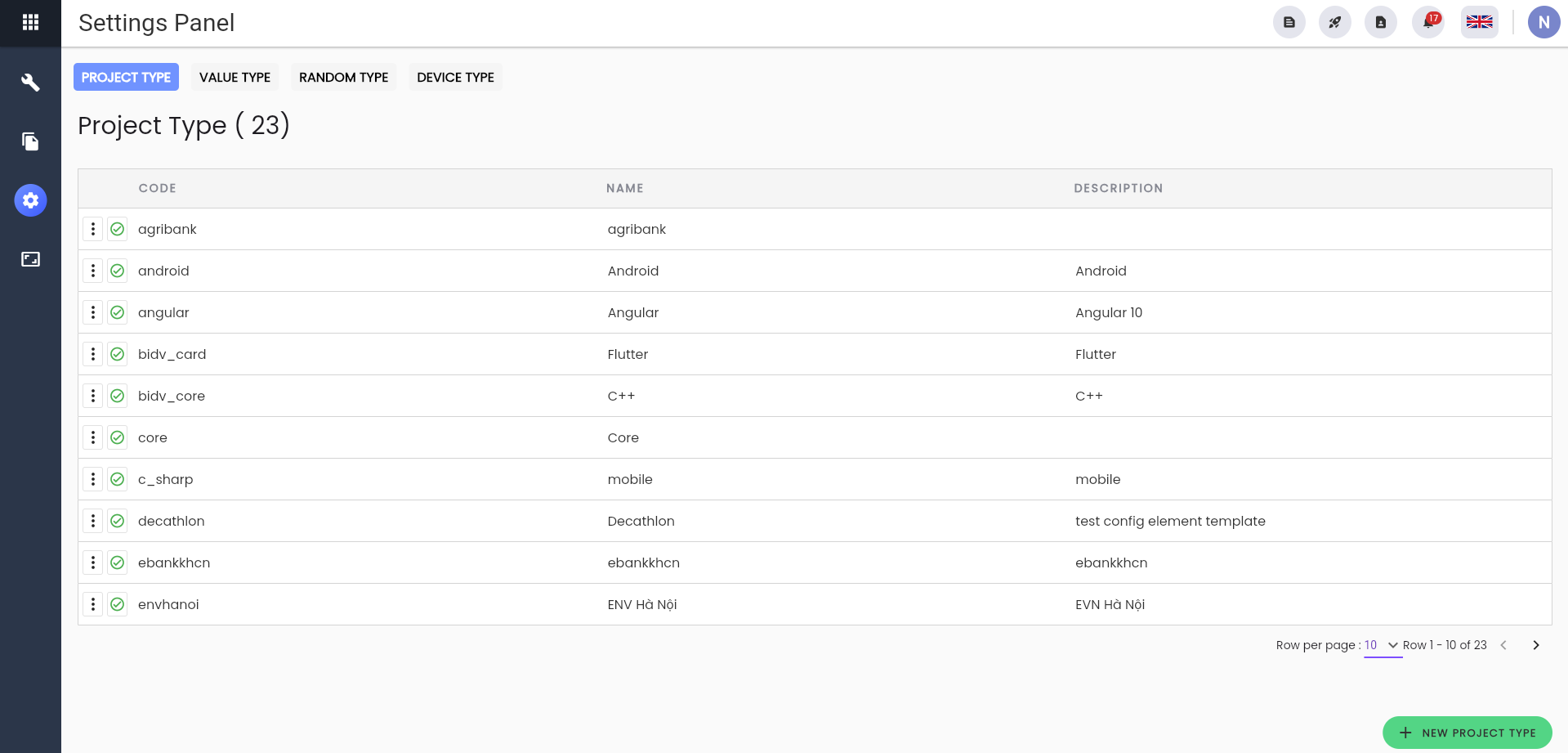
Tạo mới Project Type
Bước 1: Click vào ứng dụng Setting. Đi tới Automation Test > Project Type
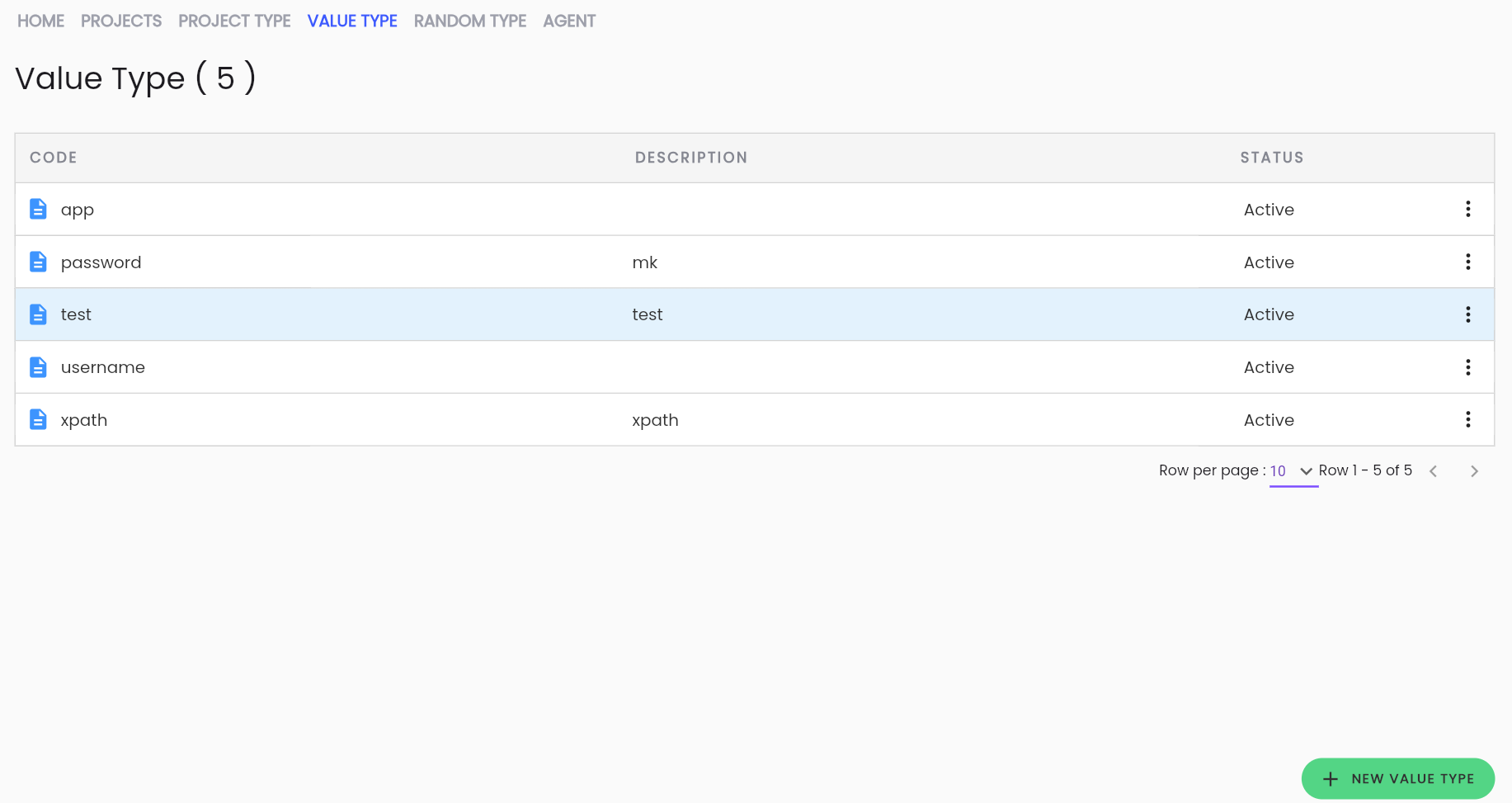
Bước 2: Click NEW PROJECT TYPE, hệ thống hiển thị màn hình Create Project type.
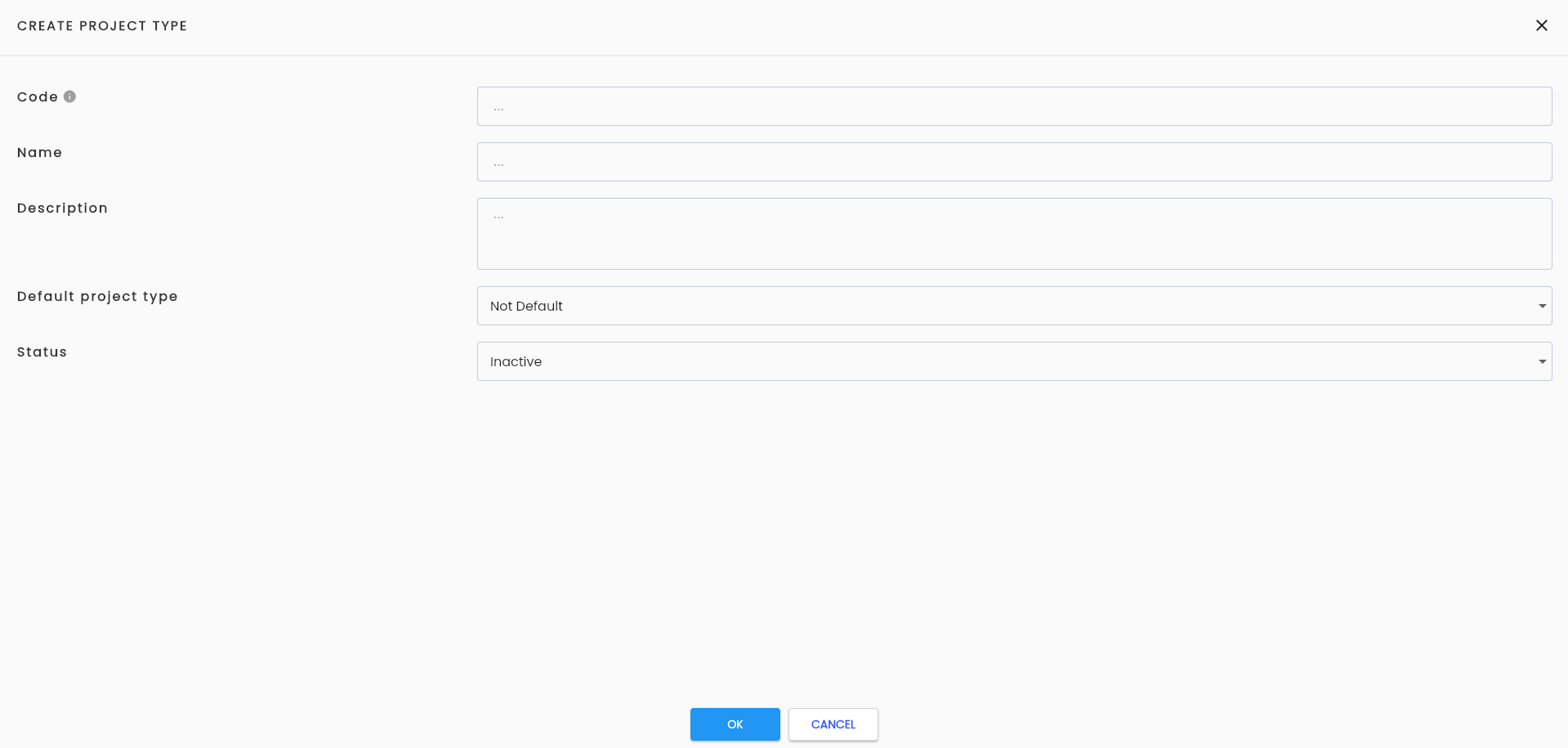
Bước 3: Trên màn hình Create Project Type điền các thông tin cần thiết, trong đó:
| Trường thông tin | Bắt buộc | Định dạng | Ràng buộc | Mô tả |
|---|---|---|---|---|
| Code | Có | Text | Là duy nhất, không thể chỉnh sửa, không chứa các ký tự đặc biệt, trừ “_” | Là mã định danh phân biệt các Project type với nhau |
| Name | Có | Text | Nhập tên của project type | |
| Description | - | Textarea | Nhập mô tả cho project type | |
| Default project type | Có | Combobox | Nếu trong các chức năng có sử dụng project type thì project type được set Default sẽ được lựa chọn sẵn trên màn hình | |
| Status | Có | Combobox | Lựa chọn trạng thái của Project type: + Active: Hoạt động + Inactive: Không hoạt động Để sử dụng project type, trạng thái phải là active | |
| OK | - | Button | Click OK để lưu project type | |
| CANCEL | - | Button | Click CANCEL để huỷ |
Bước 4: Click OK, hệ thống thông báo “Create successful”.
Chỉnh sửa Project type
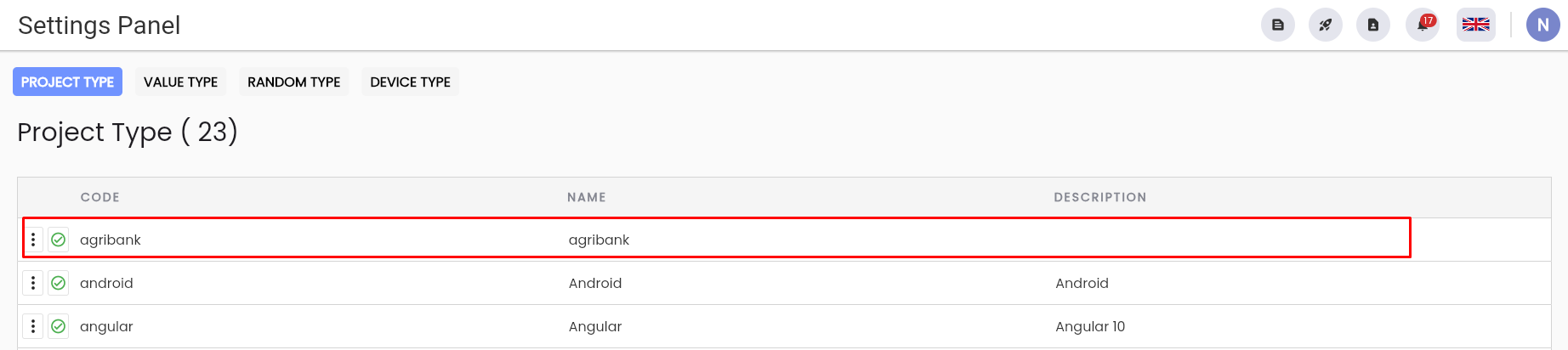
Bước 1: Có 2 cách truy cập vào màn hình EDIT PROJECT TYPE:
Cách 1: Trên màn hình Project type, click button ⋮ tương ứng với project type cần chỉnh sửa và chọn Edit.
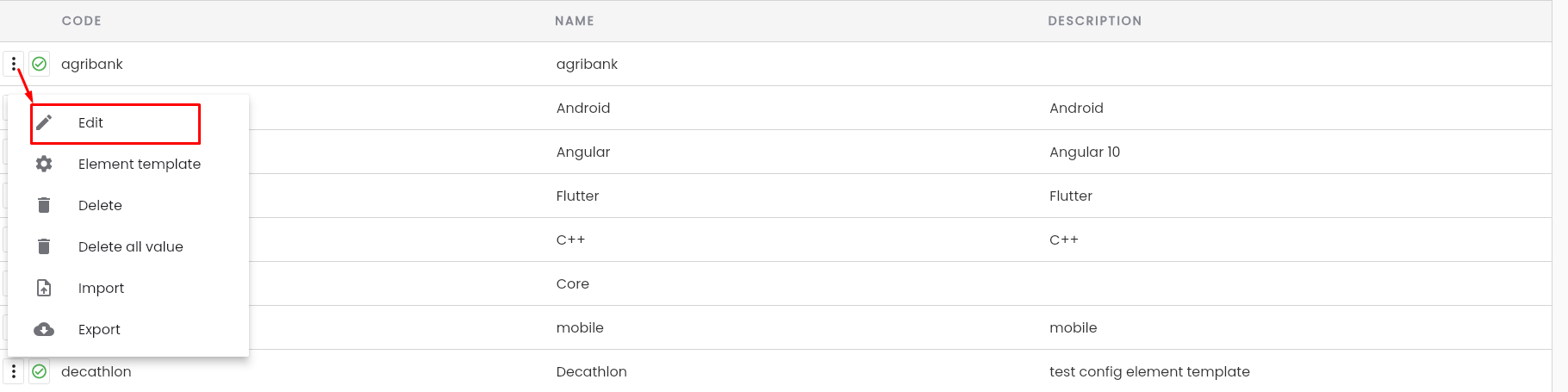
Cách 2: Click chọn dòng dữ liệu project type cần chỉnh sửa.
Hệ thống hiển thị màn hình Edit Project Type
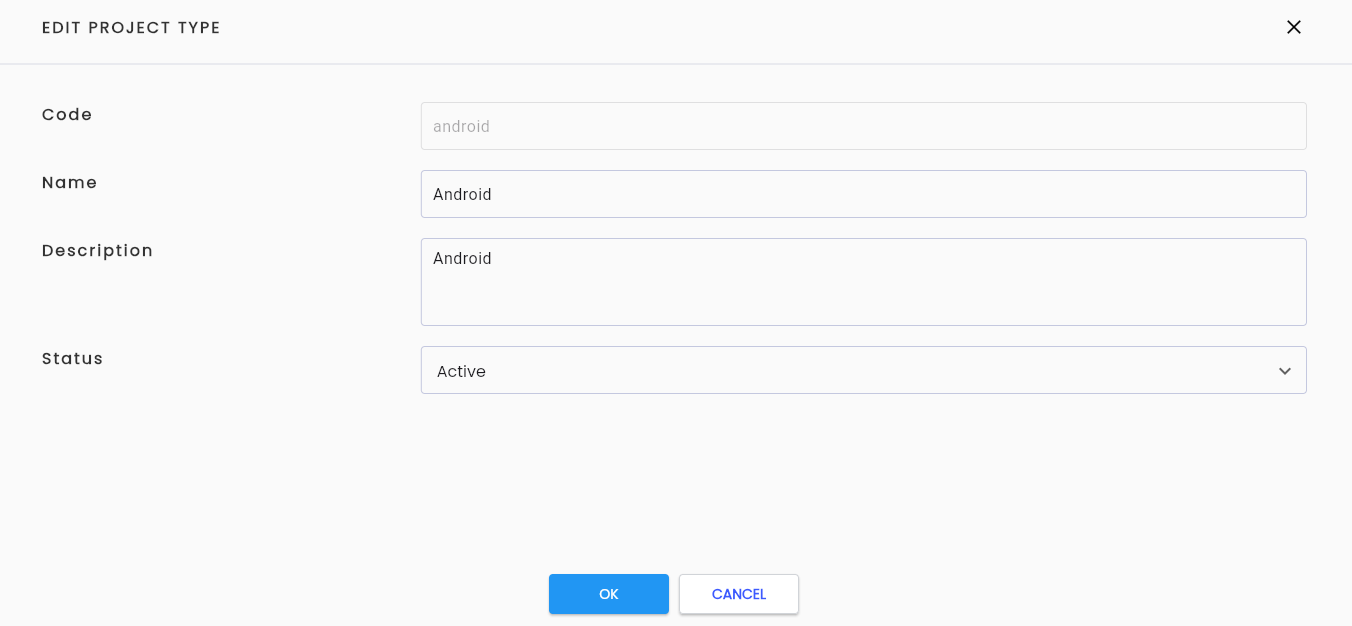
Bước 2: Nhập các thông tin cần chỉnh sửa tương tự như form Create Project Type, tuy nhiên code không thể chỉnh sửa.
Bước 3: Click OK, hệ thống thông báo “Update successful”.
Xoá Project Type
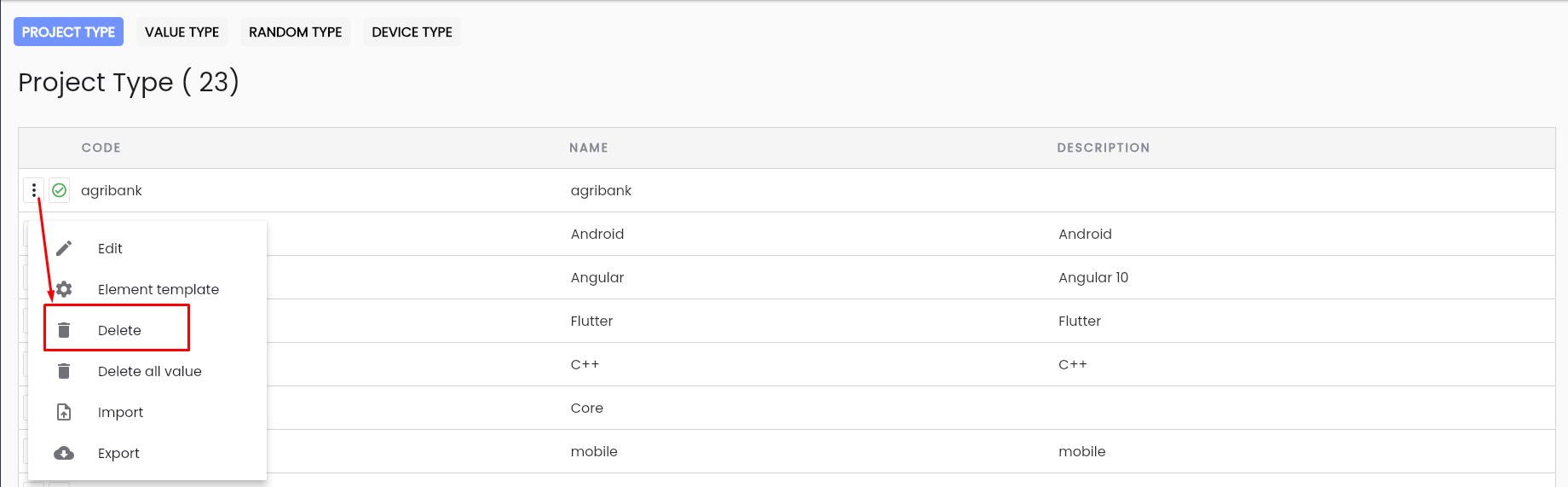
Bước 1: Trên màn hình Project type, click button ⋮ bên cạnh project type muốn xoá, click Delete.
Hệ thống hiển thị popup xác nhận xoá
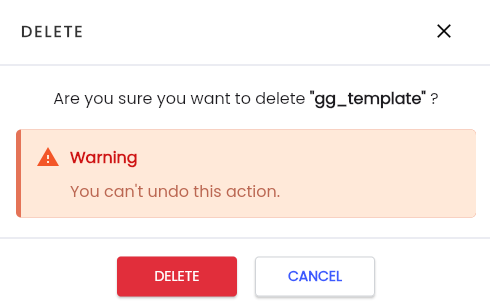
Bước 2: Xác nhận xoá, click Delete, hệ thống thông báo “Delete successful”.
Lưu ý: Nếu Project type đã có Element template và đã được sử dụng thì hệ thống thông báo lỗi không thể xoá.

Delete All Value
Xoá toàn bộ Element template của project type.
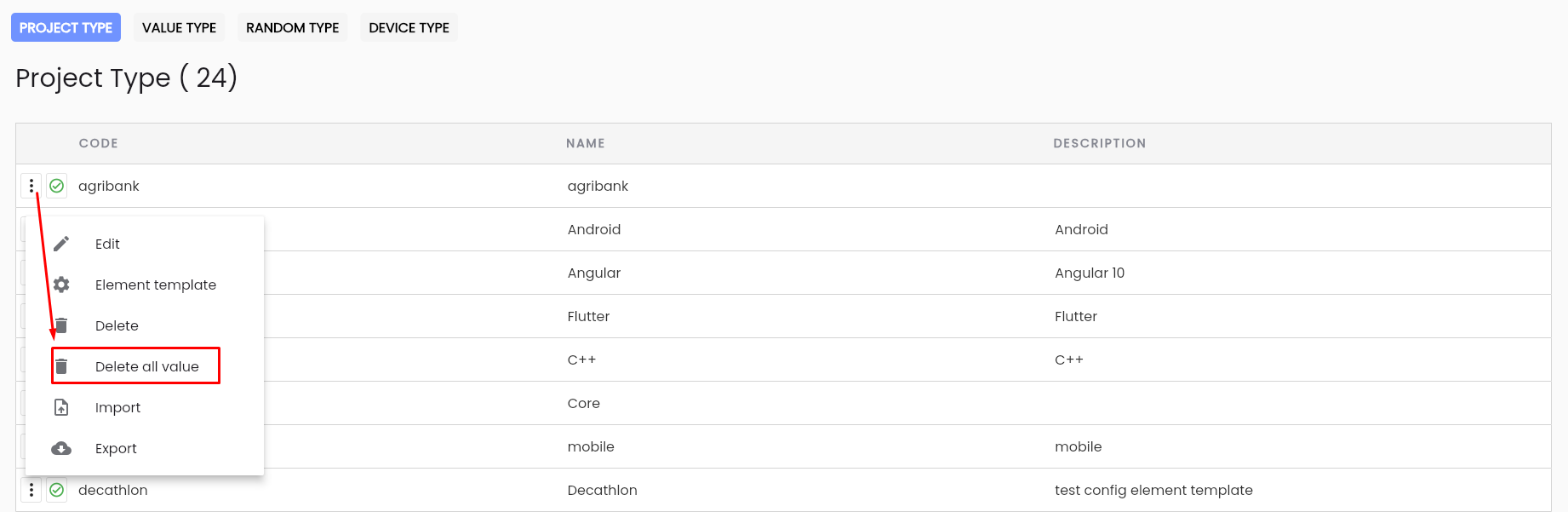
Bước 1: Trên màn hình Project type, click button “⋮” bên cạnh project type muốn xoá, chọn “Delete all value”.
Hệ thống hiển thị popup xác nhận xoá
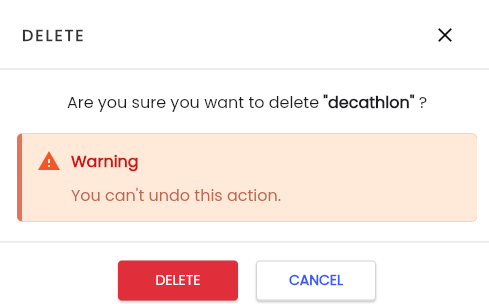
Bước 2: Click Delete, hệ thống thông báo “Delete successful”.
Import
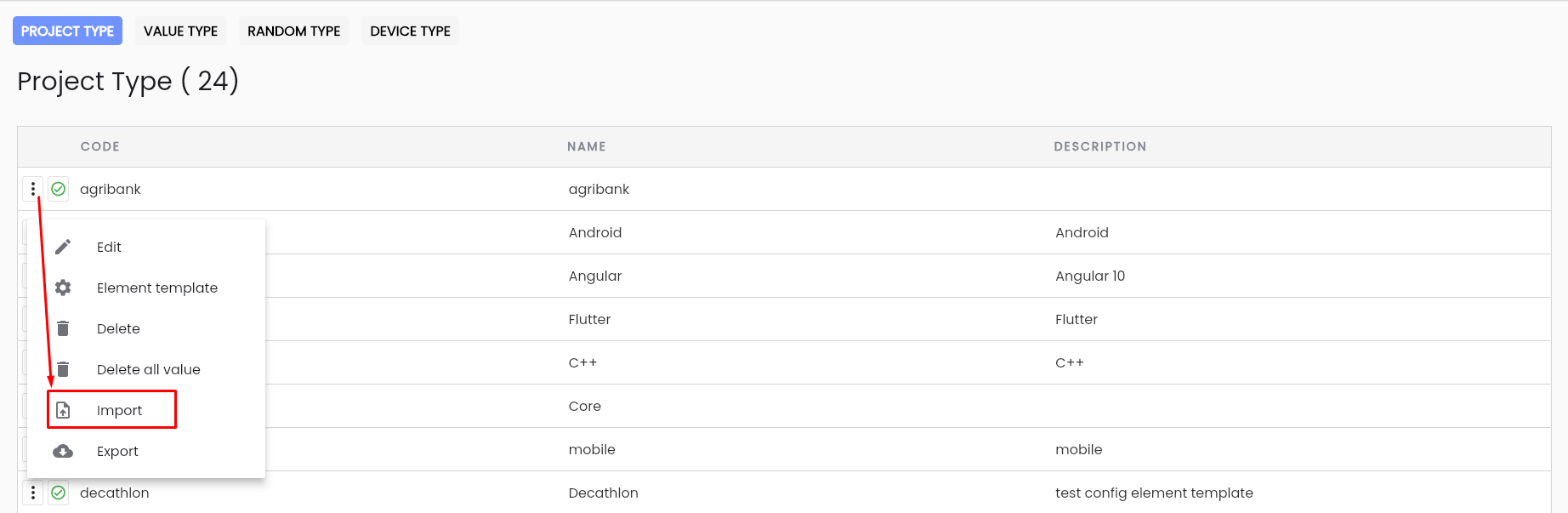
Hệ thống hỗ trợ import file json thông tin project type đã được export từ trước. Import thành công hệ thống cập nhật project type lên lưới danh sách
Export
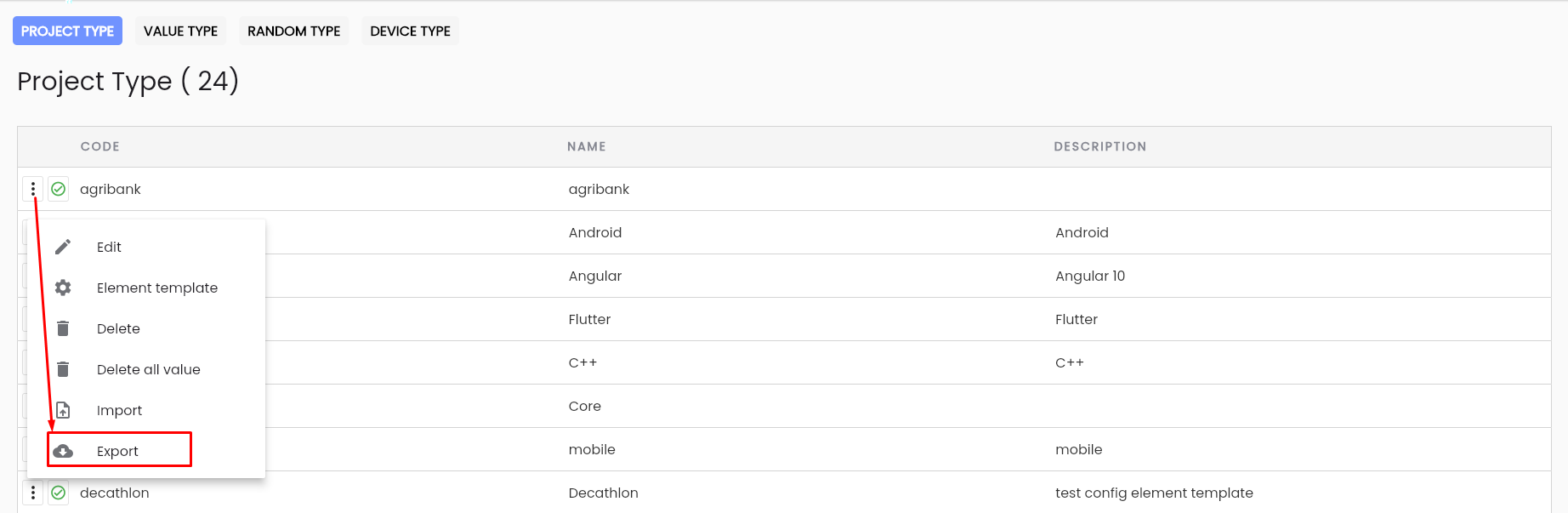
Hệ thống hỗ trợ export thông tin project Type thành file Excel để sử dụng làm báo cáo hoặc để thêm mới 1 bộ project type cho 1 dự án mới.
Element Template
Element Template là tính năng hỗ trợ người dùng tìm xpath của phần tử trên giao diện ứng dụng một cách tự động mà không cần nhập thủ công trong quá trình cấu hình kịch bản kiểm thử.
Tạo mới Element Template
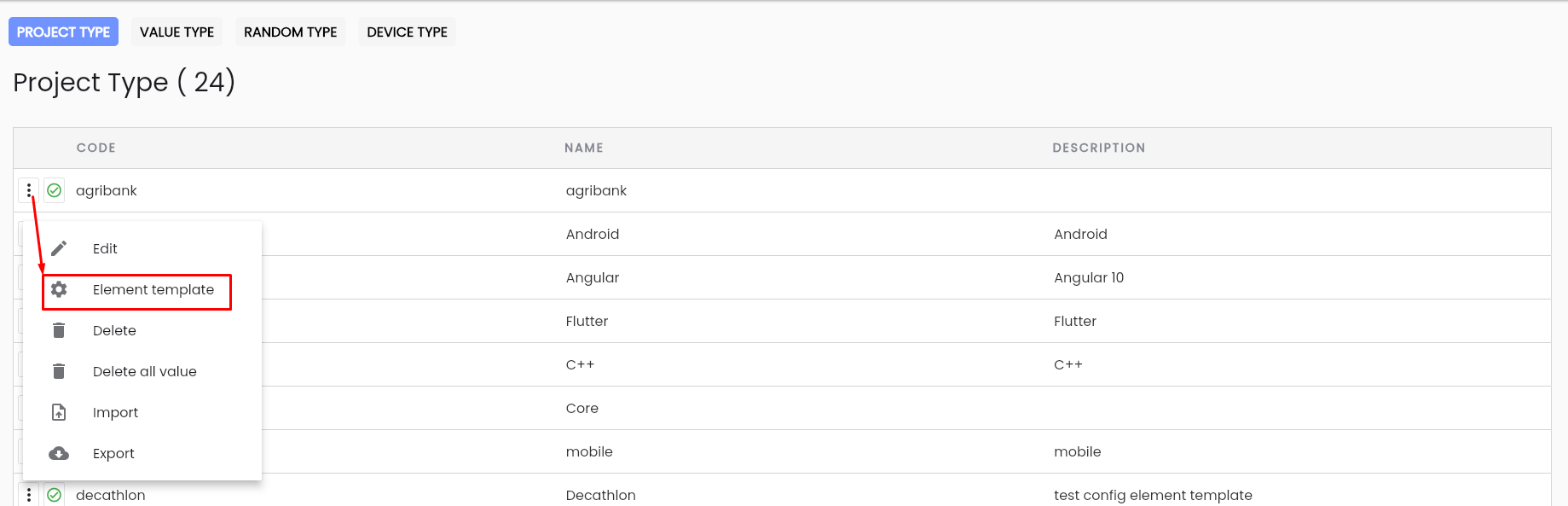
Bước 1: Trên màn hình Project type, click button ⋮ bên cạnh project type muốn thêm/ chỉnh sửa element, click Element Template.
Hệ thống hiển thị màn hình Element template của Project type
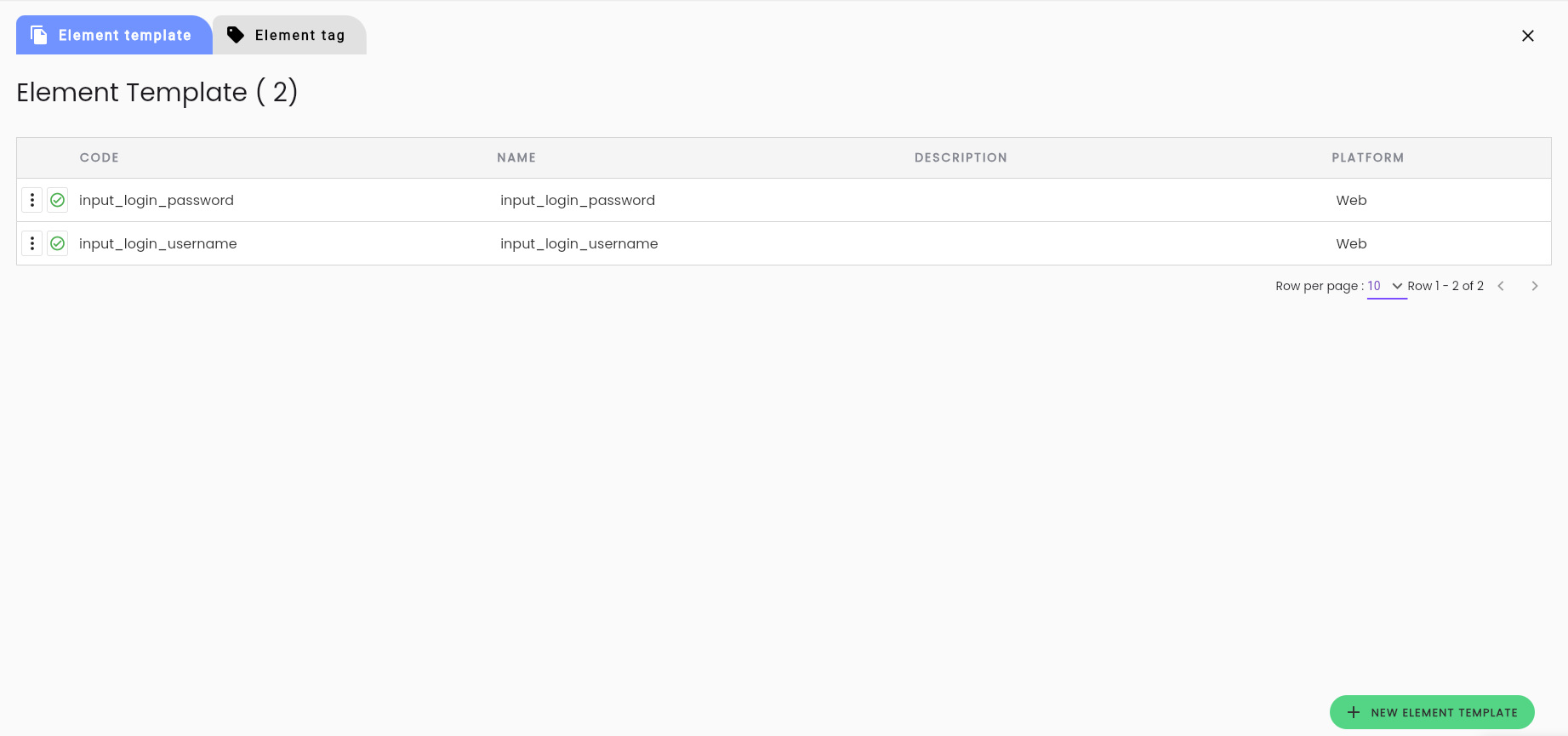
Mô tả các trường thông tin Tab Element Template : Quản lý 1 bộ các Element Template trong Project Type
| Trường thông tin | Mô tả |
|---|---|
 | Click button để tạo mới 1 template Element mới |
| CODE | Code của template Element |
| NAME | Tên của template Element |
| DESCRIPTION | Mô tả của template Element |
| PLATFORM | Nền tảng được sử dụng cho Element |
Bước 2: Trên màn hình Element Template, click NEW ELEMENT TEMPLATE để thêm mới.
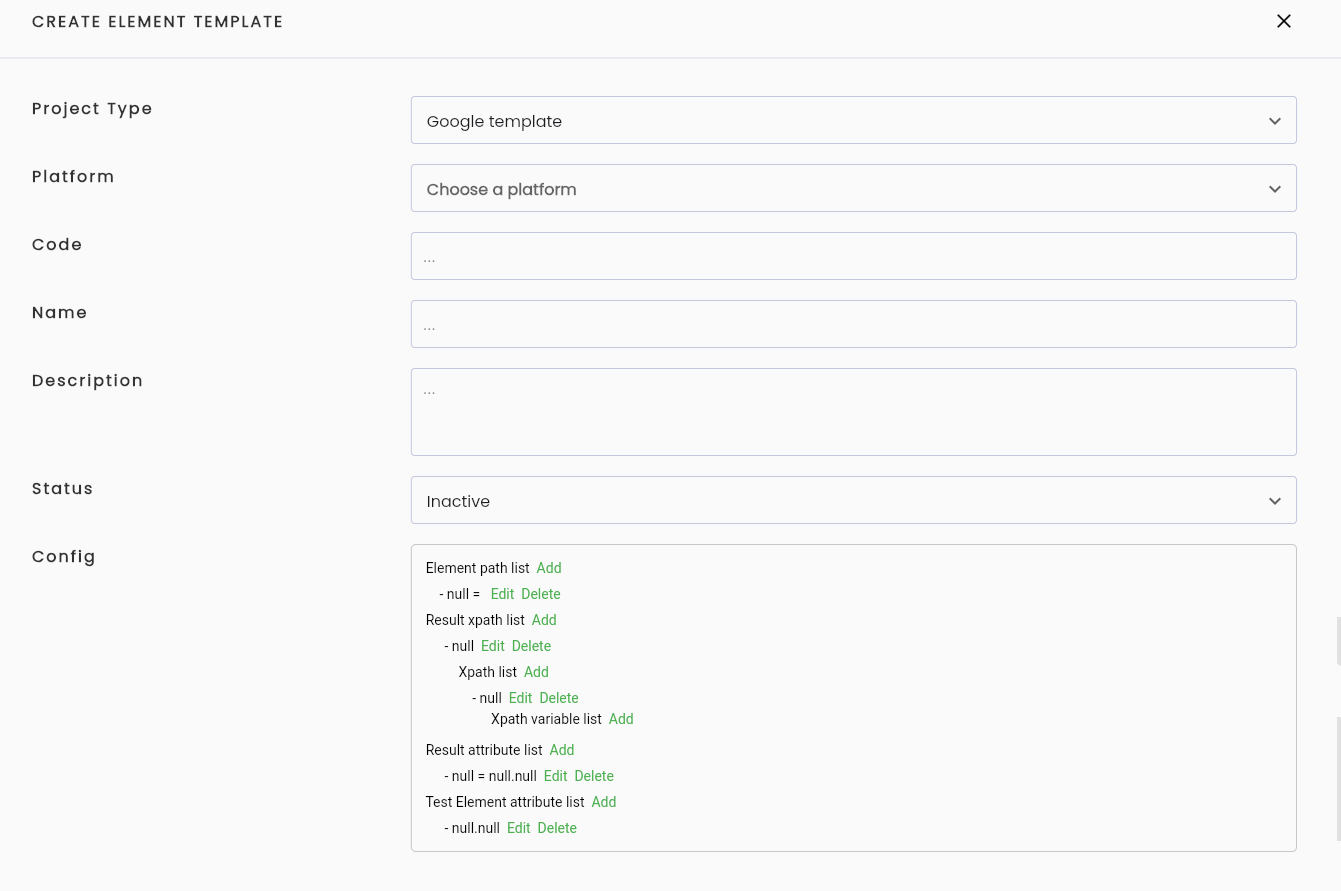
Bước 3: Nhập các thông tin cần thiết, trong đó:
| Trường thông tin | Bắt buộc | Định dạng | Ràng buộc | Mô tả |
|---|---|---|---|---|
| Project type | Có | Combobox | Hiển thị danh sách các project type trên hệ thống | Mặc định là project type mà user chọn Find element |
| Platform | Có | Combobox | Nền tảng mà template định nghĩa phần tử: + Web + Android + IOS + JavaSwing + Windows + Api + JDBC + Web Chỉ được phép chọn 01 giá trị | |
| Code | Có | Text | Là duy nhất, không thể chỉnh sửa, không chứa các ký tự đặc biệt, trừ “_” | Là mã định danh phân biệt các element khác nhau |
| Name | Có | Text | Nhập tên của Element Nên đặt tên tương ứng với loại element | |
| Description | - | Textarea | Nhập mô tả cho element | |
| Status | Có | Combobox | Lựa chọn trạng thái của Element template: + Active: Hoạt động + Inactive: Không hoạt động Để sử dụng Element template, trạng thái phải là active | |
| Config | - | Cấu hình công thức tìm xpath | ||
| OK | - | Button | Click OK để lưu Element template | |
| CANCEL | - | Button | Click CANCEL để huỷ |
Bước 4: Config
Cấu hình công thức Element template bao gồm 4 phần:
- Element path list: Thông tin xpath element trên giao diện.
- Result xpath list: Thông tin cấu hình tạo công thức xpath của các element sẽ tìm được.
- Result attribute list: Thông tin cấu hình các thuộc tính sẽ hiển thị khi tìm thấy element.
- Test element attribute list: Thông tin cấu hình sử dụng những thuộc tính được sử dụng để đặt tên cho element khi quét Smart Locator.

- Element path list: Là danh sách xpath element trên giao diện

-
Click Add để thêm một xpath.
-
Trên mỗi dòng xpath, click Edit để cập nhật giá trị của xpath element:
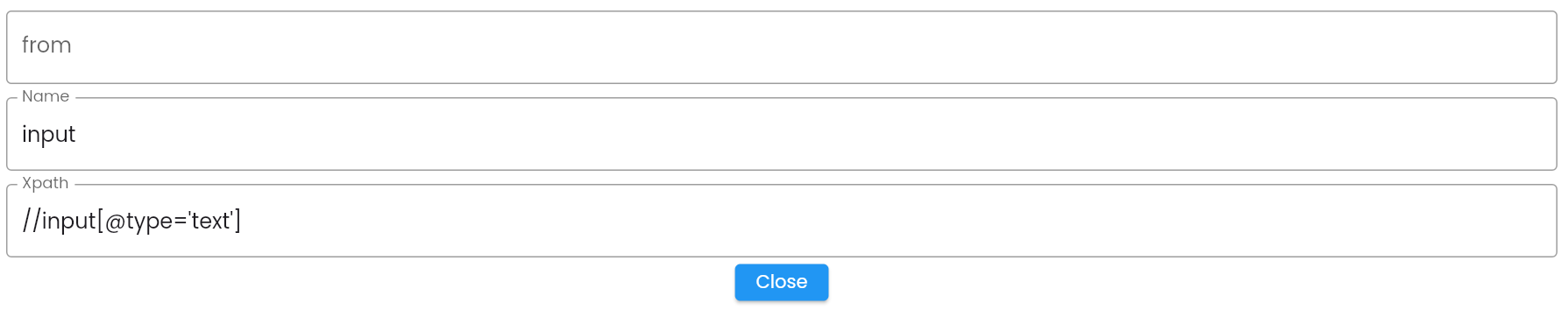
Nhập giá trị cho các trường thông tin:
| Trường thông tin | Bắt buộc | Định dạng | Ràng buộc | Mô tả |
|---|---|---|---|---|
| From | - | Text | Người dùng nhập tên của 1 element đã được xác định trước đó để tìm element | |
| Name | Có | Text | Người dùng đặt tên cho element + Lưu ý: Nên đặt theo loại/ định dạng của phần tử để thuận tiện trong quá trình sử dụng. | |
| Xpath | Có | Text | Xpath của element trên giao diện | |
| CLOSE | - | Button | Click CLOSE để lưu dữ liệu cấu hình |
- Click Close:

- Result xpath list : Là các thuộc tính được cấu hình để lấy xpath
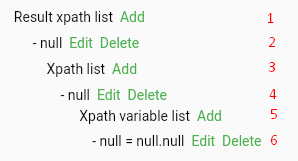
Một thuộc tính được cấu hình dựa trên 3 phần:
- Dòng (1) (2): Result xpath list là phần thông tin tên của 1 công thức sẽ sử dụng để lấy xpath.
- Dòng (3) (4): Xpath list là phần thông tin về phần gốc xpath của element, phần sẽ không thay đổi của công thức xpath.
- Dòng (5) (6): Thông tin thuộc tính có trong phần gốc xpath element được sử dụng để tìm xpath, phần thông tin sẽ thay đổi theo từng element.
-
Click Add ở các dòng cho đến khi hiển thị đủ các dòng cấu hình phù hợp để có thể tìm kiếm ra được element, ví dụ sử dụng đủ 6 dòng như hình minh họa.
-
Click Edit ở dòng 2 để đặt tên cho công thức lấy xpath, sau đó click Close.

Lưu ý: Nên đặt tên theo thuộc tính được sử dụng để lấy xpath. Thường sẽ được đặt tên theo cấu trúc “by_” + thuộc tính sử dụng để tìm xpath.
-
Click Edit ở dòng 4 để nhập gốc xpath của element, thường trùng với gốc xpath của element path list, sau đó click Close.
Có thể sử dụng các thành phần hỗ trợ truy vấn mối quan hệ giữa các element để xác định xpath gốc.

- Click Edit ở dòng 6 để nhập thông tin thuộc tính của xpath.
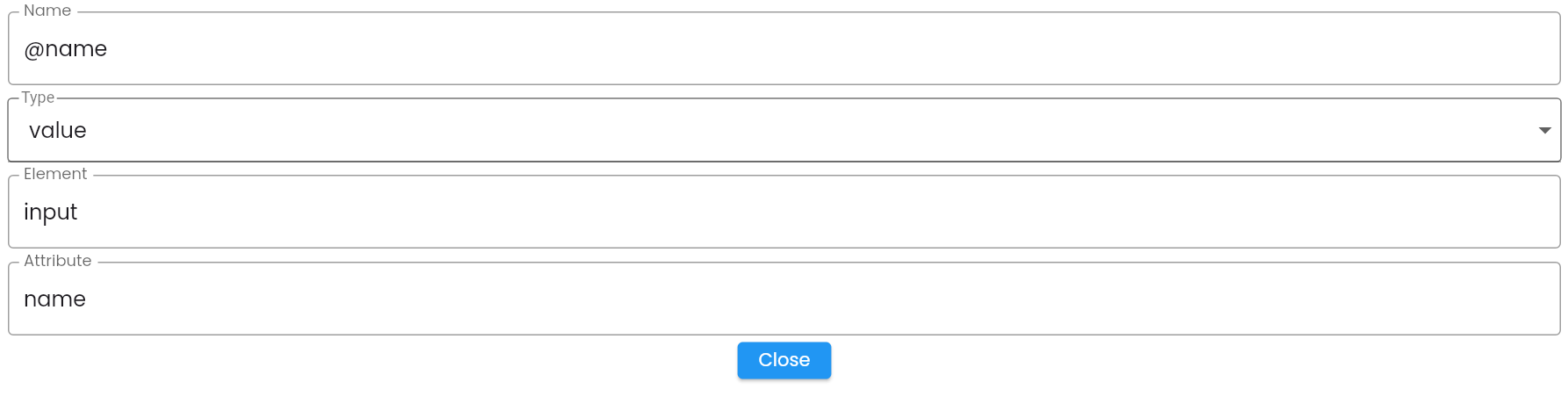
Trong đó:
- Name: Tên tham số của xpath được đặt theo quy định truy vấn thuộc tính 1 node trong Xpath.
- Type: Điều kiện tìm kiếm qua thuộc tính
- Value: Sử dụng giá trị chính xác của thuộc tính.
- Contains: Sử dụng giá trị gần đúng (chứa) của thuộc tính.
- Contains thường được sử dụng trong trường hợp so sánh với text của xpath (name = text()).
- Element: Tên element người dùng đã đặt khi tìm kiếm xpath ở bước Element path list.
- Attribute: Tên thuộc tính muốn lấy giá trị.
- Click Close, thông tin cấu hình được hiển thị trên danh sách.
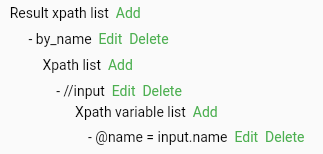
Lưu ý:
- Để lấy xpath của element theo nhiều thuộc tính khác nhau, click Add ở dòng 1 để thêm template xpath khác.
- Để cấu hình nhiều thuộc tính trong cùng một kết quả xpath, click Add ở dòng 5, tiếp tục thực hiện cấu hình attribute tương tự. Ví dụ: xpath của element Input được lấy đồng thời theo id và type.
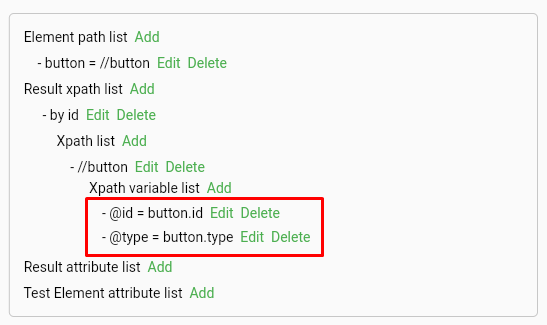
- Result attribute list: Là danh sách cấu hình giá trị các thuộc tính sẽ hiển thị khi tìm thấy element.

- Click Add để thêm một result attribute.
- Trên mỗi dòng xpath, click Edit để cập nhật giá trị của result attribute:

Nhập giá trị cho các trường thông tin:
| Trường thông tin | Bắt buộc | Định dạng | Ràng buộc | Mô tả |
|---|---|---|---|---|
| Name | Có | Text | Tên thuộc tính cho kết quả - Thông tin này sẽ hiển thị khi tiến hành quét Smart Locator | |
| Element | Có | Text | Tên element người dùng đã đặt khi tìm kiếm xpath ở bước Element path list | |
| Attribute | Có | Text | Tên của thuộc tính lấy giá trị | |
| CLOSE | - | Button | Click CLOSE để lưu dữ liệu cấu hình |
- Click Close:

Lưu ý: Để hiển thị thêm kết quả xpath theo thuộc tính khác, click Add và nhập tương tự. Nên cấu hình thêm thuộc tính Position để view vị trí của element trong quá trình cấu hình kịch bản kiểm thử.
Ví dụ:

Để xoá dòng thuộc tính, click Delete ở dòng tương ứng.
-
Test Element attribute list: Là danh sách để cấu hình công thức đặt tên tự động cho element theo giá trị của thuộc tính khi user sử dụng smart locator.

- Click Add để thêm một thuộc tính dùng để đặt tên cho element khi quét smart locator.
- Click Edit để định nghĩa thuộc tính được dùng đặt tên cho element.

Nhập giá trị cho các trường thông tin:
| Trường thông tin | Bắt buộc | Định dạng | Ràng buộc | Mô tả |
|---|---|---|---|---|
| Element | Có | Text | Tên element người dùng đã đặt khi tìm kiếm xpath ở bước Element path list | |
| Attribute | Có | Text | Tên của thuộc tính lấy giá trị | |
| CLOSE | - | Button | Click CLOSE để lưu dữ liệu cấu hình |
Ví dụ: Tên của element được cấu hình có giá trị là cộng chuỗi giá trị của name và class.

Lưu ý: Để xoá dòng thuộc tính, click Delete ở dòng tương ứng.
Bước 5: Click OK, hệ thống thông báo “Create successful”.
Duplicate
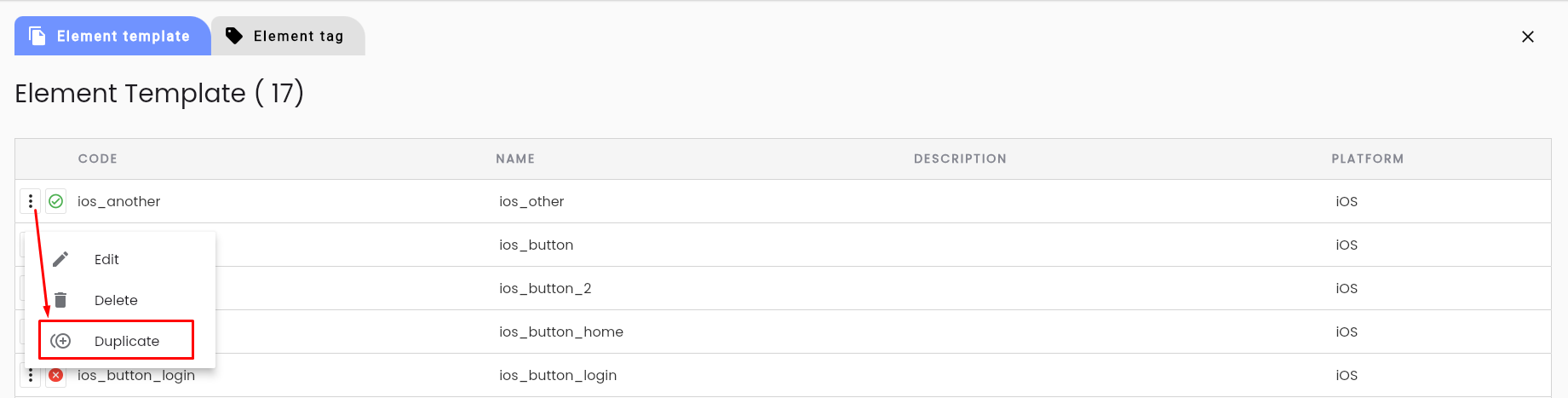
Hỗ trợ tạo mới Element template, sử dụng khi element template cần tạo có đặc điểm tương tự một template đã có sẵn trong hệ thống.
Bước 1: Trên màn hình Element template, click button  tương ứng với template muốn duplicate, click Duplicate.
Bước 2: Trên màn hình Duplicate element template, chỉnh sửa các thông tin cần thiết.
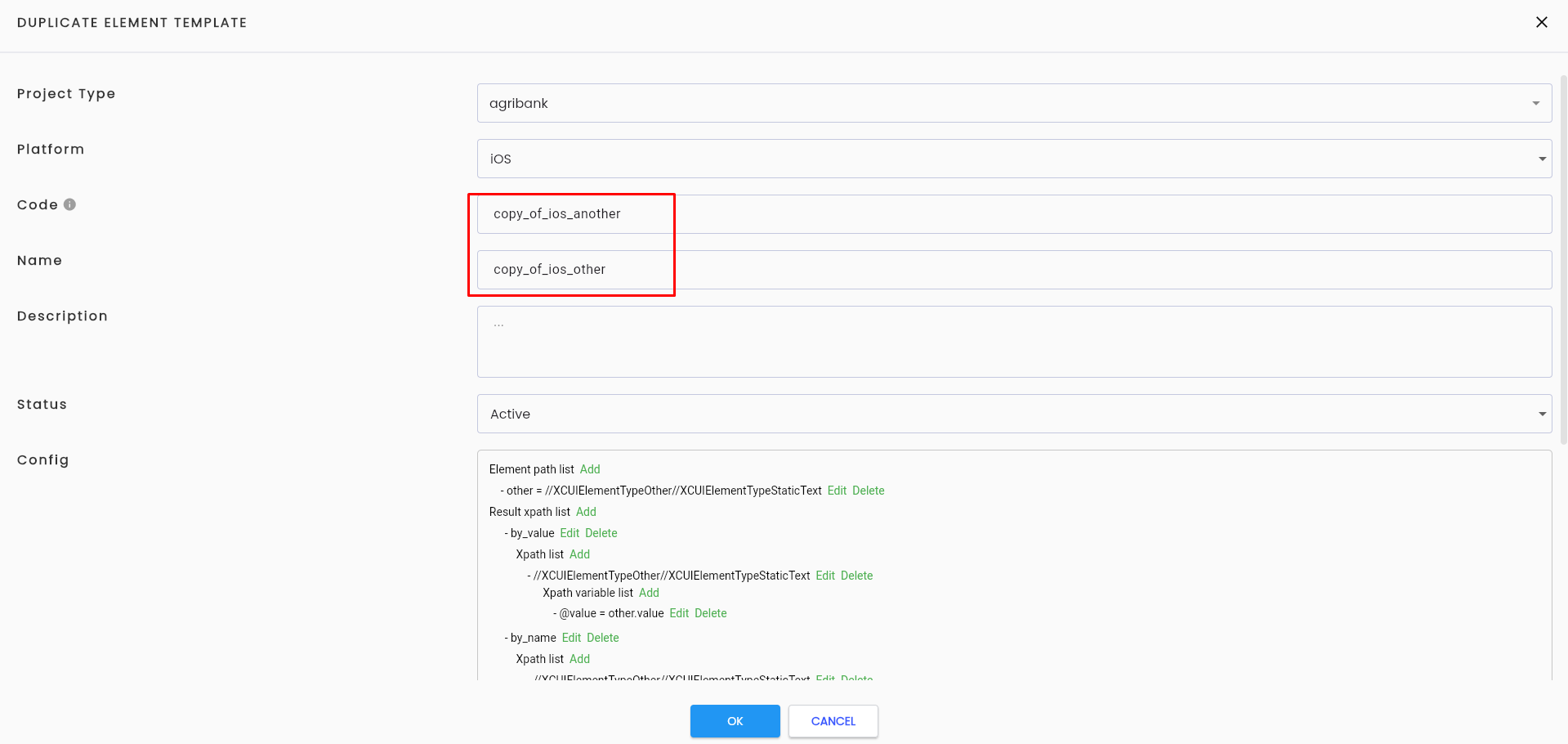
Các thông tin tương tự màn hình Thêm mới, ngoại trừ:
| Trường thông tin | Bắt buộc | Định dạng | Ràng buộc | Mô tả |
|---|---|---|---|---|
| Code | Có | Text | Thay đổi về mã code = “copy_of_” + mã code của element template duplicate. Người dùng có thể chỉnh sửa. | |
| Name | Có | Text | Thay đổi về name = “copy_of_” + name của element template duplicate. Người dùng có thể chỉnh sửa. |
Bước 3: Click “OK”, hệ thống thông báo “Duplicate successful”
Chỉnh sửa Element Template
Bước 1: Trên màn hình Element template, click button tương ứng với template muốn chỉnh sửa, click chọn Edit.
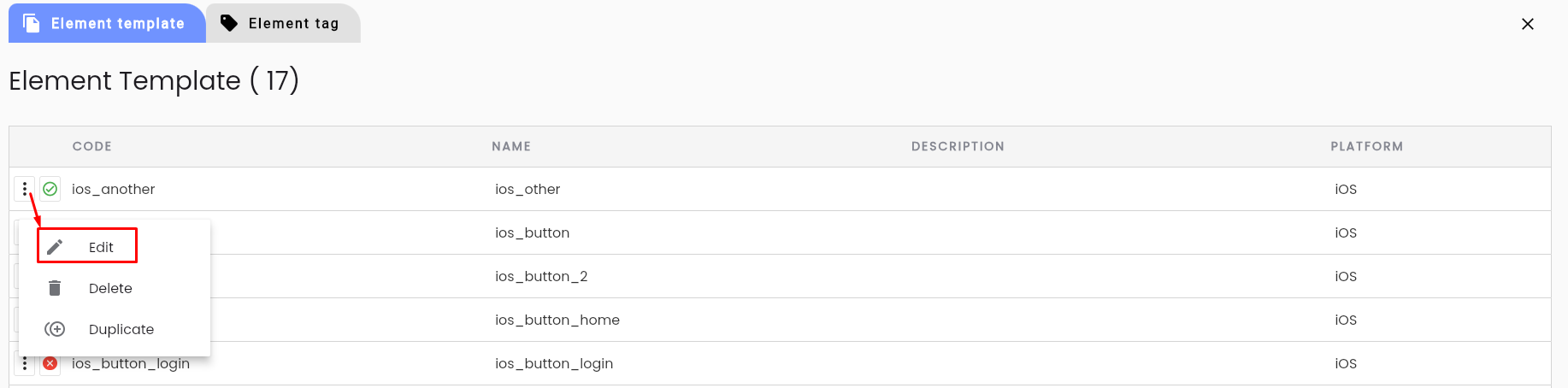
Hệ thống hiển thị màn hình Edit element template.
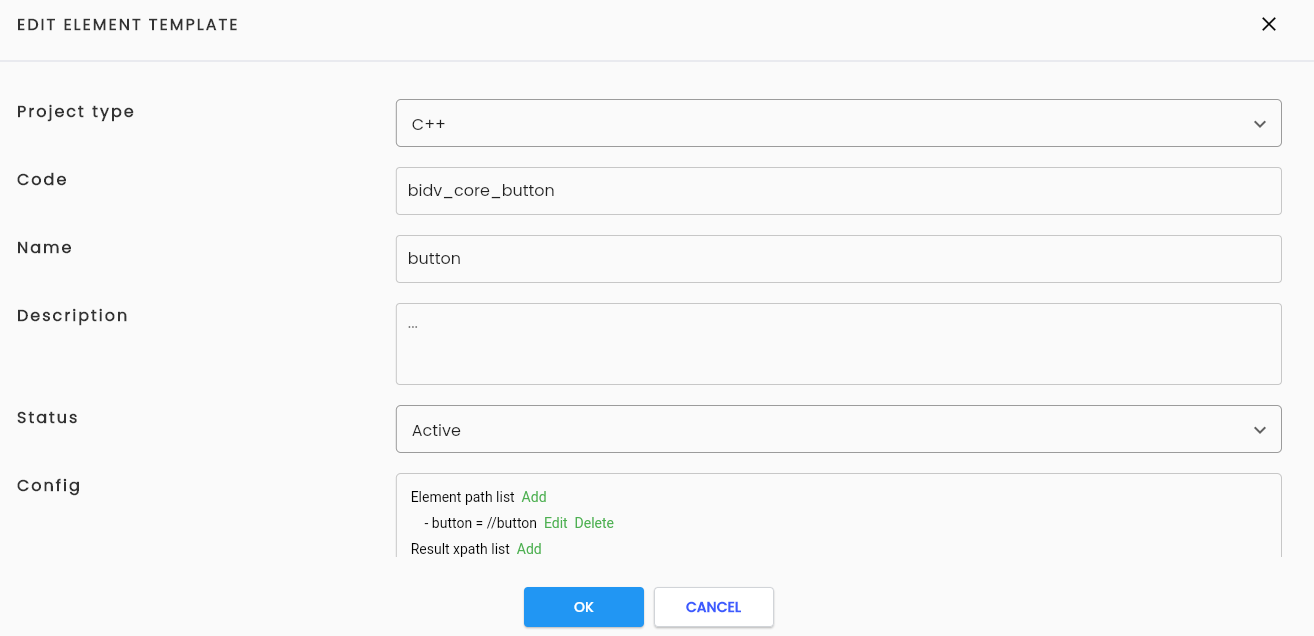
Bước 2: Nhập các thông tin cần chỉnh sửa tương tự màn hình create element template, tuy nhiên code không thể sửa.
Bước 3: Click OK, hệ thống thông báo “Update successful”.
Element Tag
Element Tag là tính năng hỗ trợ người dùng gắn tag gồm các bộ element template có chung 1 bộ xpath gốc. Khi sử dụng chức năng quét Smart Locator, các hệ thống sẽ tiến hành kiểm tra qua xpath của Element Tag trước rồi mới kiểm tra tới xpath của element template. Điều này giúp hỗ trợ giảm thiểu thời gian quét element template khi thực hiện cấu hình các kịch bản kiểm thử.
Tạo mới Element Tag
Bước 1: Trên màn hình Project type, click button “⋮” bên cạnh project type muốn thêm/ chỉnh sửa element, chọn Element Template.
Hệ thống hiển thị màn hình Element template của Project type, người dùng chọn Tab Element Tag
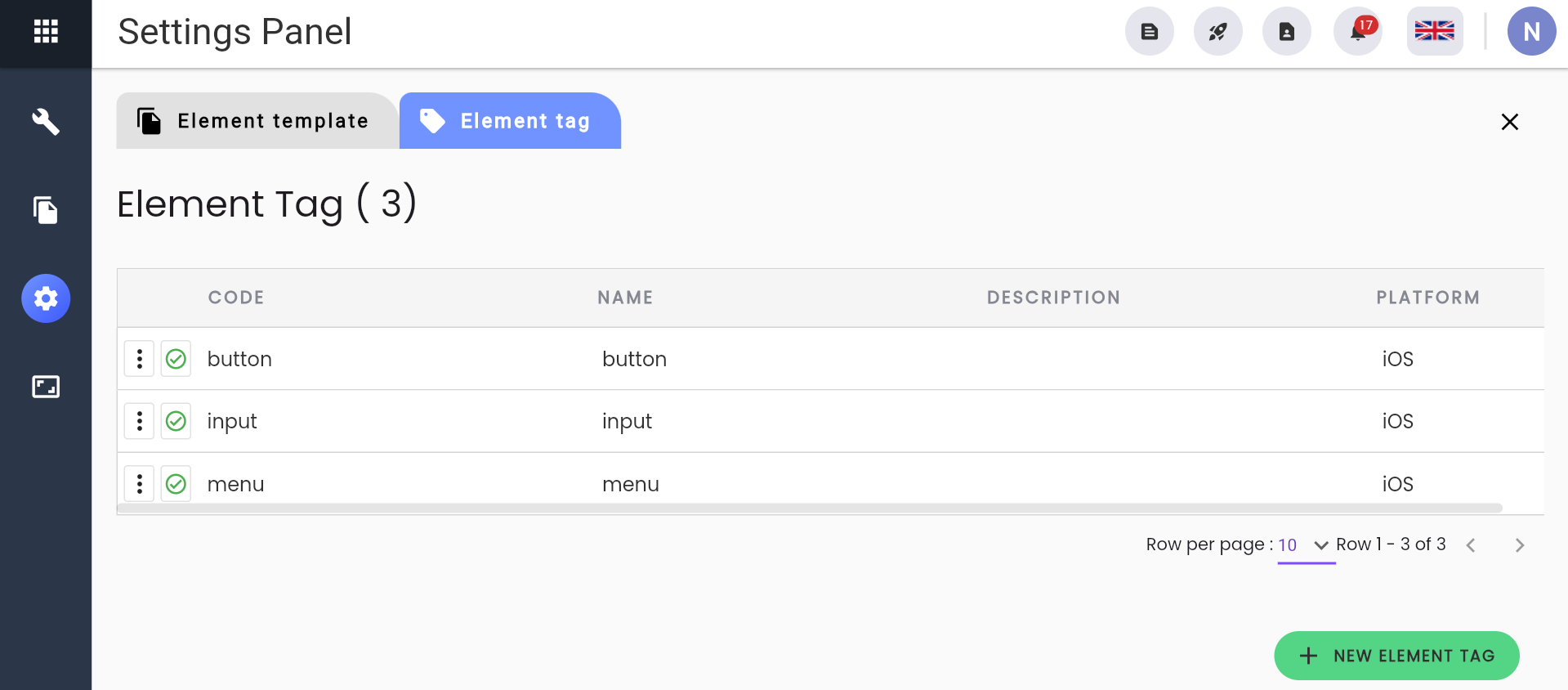
Mô tả các trường thông tin
| Trường thông tin | Mô tả |
|---|---|
| Tab Element Tag | Quản lý các Element Tag giúp đánh dấu các bộ Element Template có cùng chung thẻ element. |
 | Click button để tạo mới 1 template Element mới |
| CODE | Code của Tag |
| NAME | Tên của Element Tag |
| DESCRIPTION | Mô tả của Element Tag |
| PLATFORM | Nền tảng được sử dụng cho Element Tag |
Bước 2: Trên màn hình Element Tag click NEW ELEMENT TEMPLATE để thêm mới.
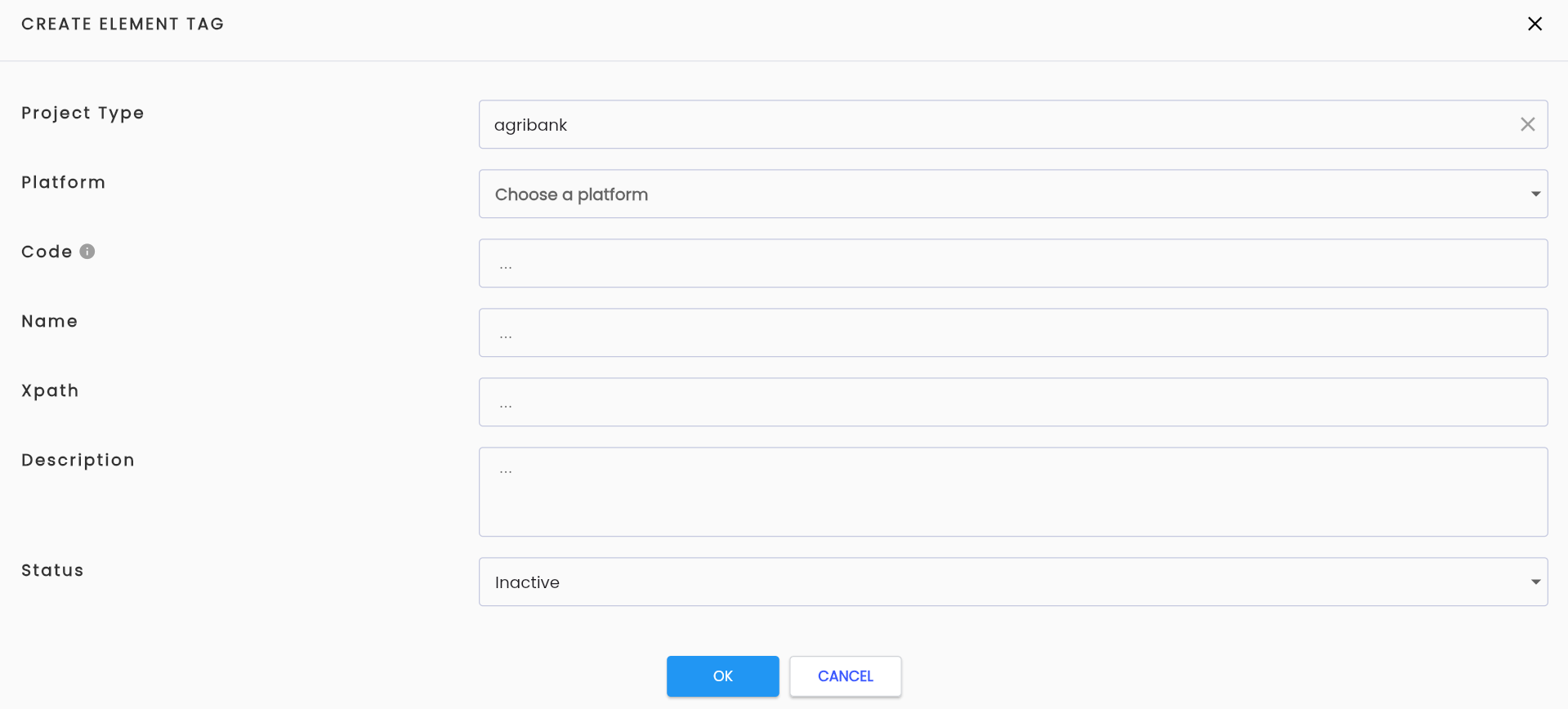
Bước 3: Nhập các thông tin cần thiết, trong đó:
| Trường thông tin | Bắt buộc | Định dạng | Ràng buộc | Mô tả |
|---|---|---|---|---|
| Project type | Có | Combobox | Hiển thị danh sách các project type trên hệ thống | Mặc định là project type mà user chọn Find element |
| Platform | Có | Combobox | Nền tảng mà template định nghĩa phần tử: + Web + Android + IOS + JavaSwing + Windows + Api + JDBC + Web Chỉ được phép chọn 01 giá trị | |
| Code | Có | Text | Là duy nhất, không thể chỉnh sửa, không chứa các ký tự đặc biệt, trừ “_” | Là mã định danh phân biệt các element tag khác nhau |
| Name | Có | Text | Nhập tên của Element Nên đặt tên tương ứng với loại element Tag |
| Xpath | Có | Text |Xpath chung của element tag |
| Description | - | Textarea | Nhập mô tả cho element tag |
| Status | Có | Combobox | Lựa chọn trạng thái của Element Tag
+ Active: Hoạt động
+ Inactive: Không hoạt động
Để sử dụng Element Tag, trạng thái phải là active |
| OK | - | Button | Click OK để lưu Element template | | CANCEL | - | Button | Click CANCEL để huỷ |
Bước 4: Click OK, hệ thống thông báo “Create successful”.
Chỉnh sửa Element Tag
Bước 1: Trên màn hình Element tag, click button tương ứng với tag muốn chỉnh sửa, click chọn Edit.
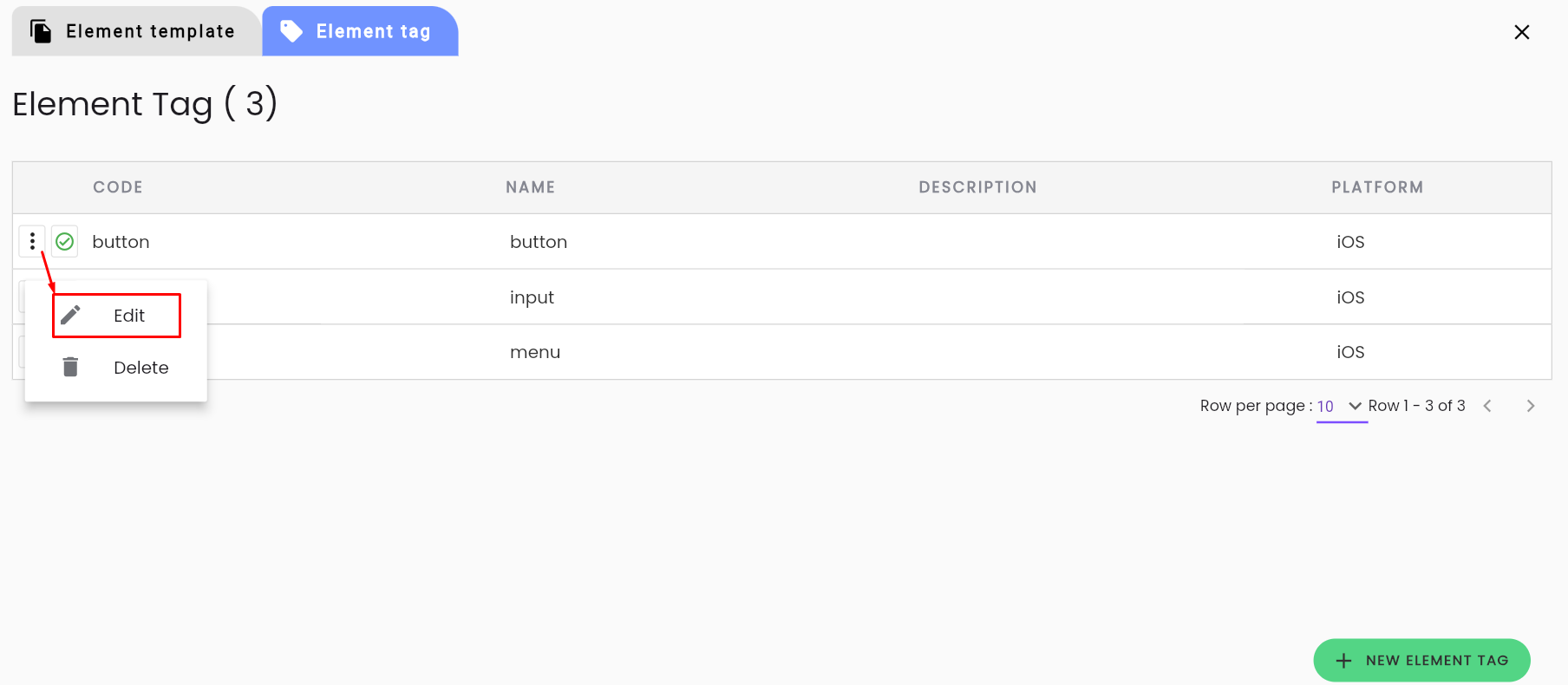
Bước 2: Hệ thống hiển thị màn hình Edit element template.
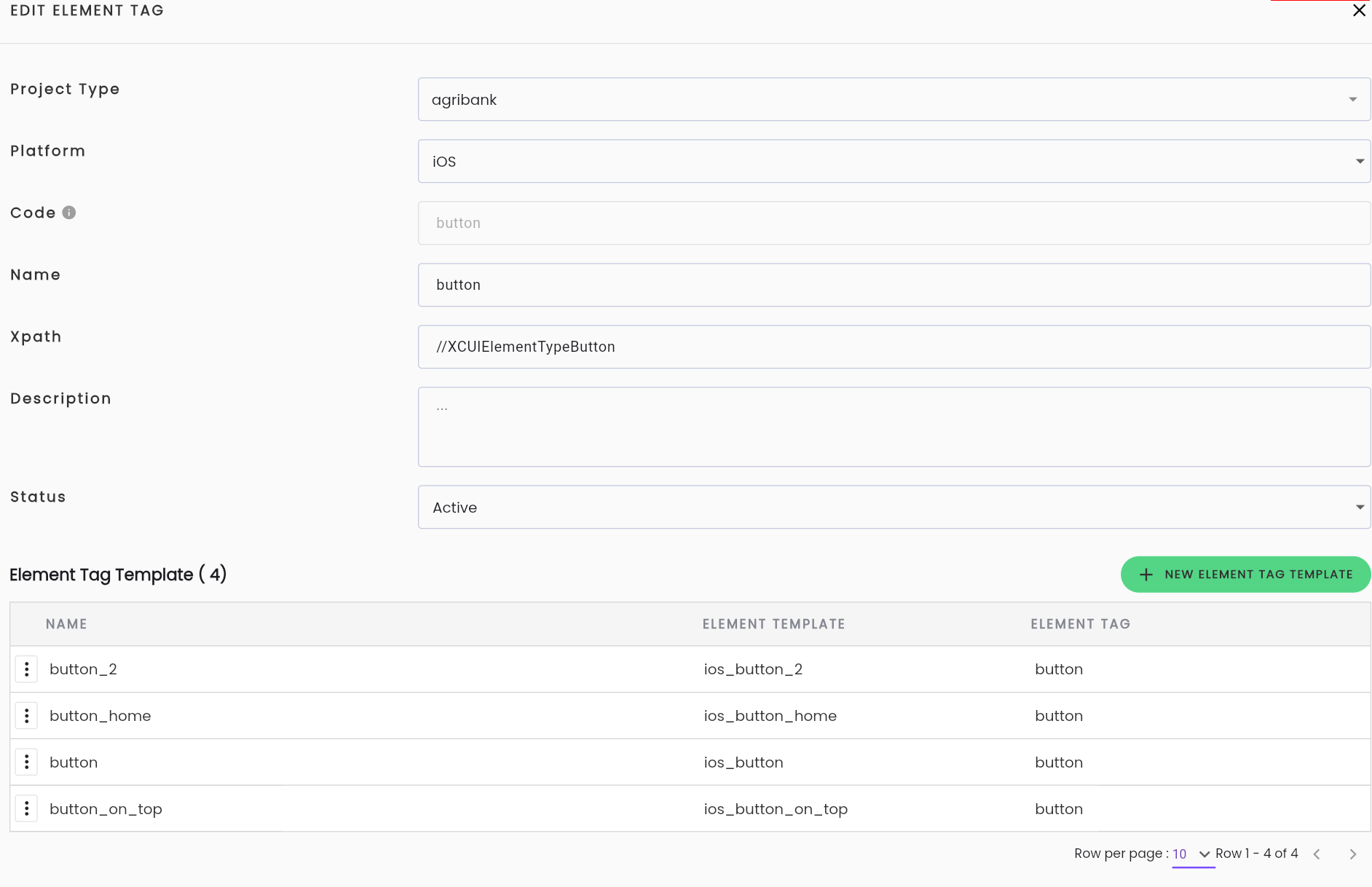
Màn hình EDIT ELEMENT TAG gồm các thông tin định danh 1 element tag tương tự như tại màn hình CREATE ELEMENT TAG, ngoài ra thêm các trường thông tin đặc biệt chỉ hiển thị khi EDIT ELEMENT TAG:
| Trường thông tin | Bắt buộc | Định dạng | Ràng buộc | Mô tả |
|---|---|---|---|---|
| Element Tag Template | Có | Label | Hiển thị số tượng template element có trong element tag | |
| - | Button | Click button để thêm mới 1 template element vào element tag | |
| Name | - | Text | Tên của element trong element tag | |
| Element Template | Có | Text | Mã Code của Element Template | |
| Element Tag | Có | Text | Mã code của element tag được gắn cho Element Template |
Bước 3: Click OK, hệ thống thông báo “Update successful”.
Thêm mới ELEMENT TAG TEMPLATE
Bước 1: Tại màn hình EDIT TEMPLATE TAG, click button NEW ELEMENT TAG TEMPLATE.
Bước 2: Hệ thống hiển thị màn hình CREATE ELEMENT TAG TEMPLATE.
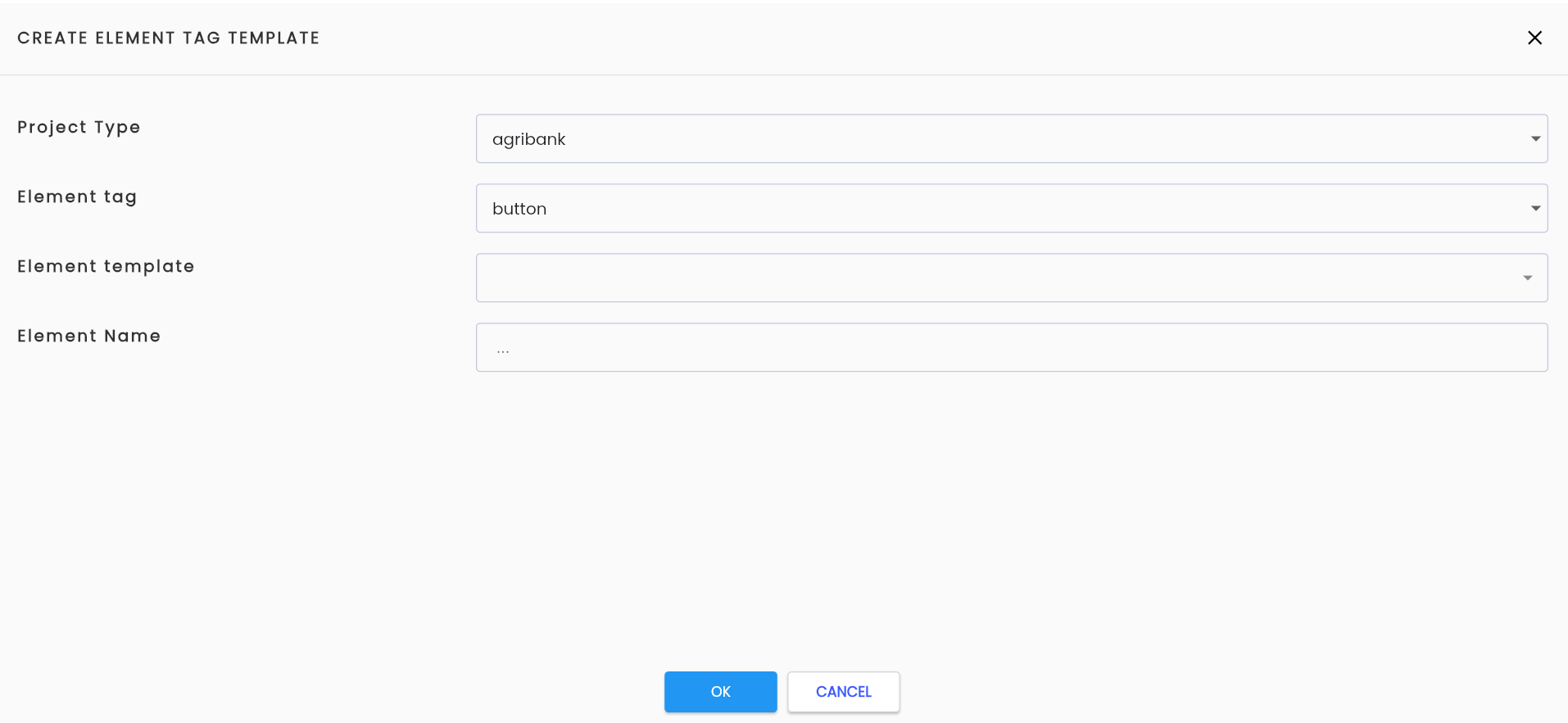
Người dùng nhập các thông tin cần thiết
| Trường thông tin | Bắt buộc | Định dạng | Ràng buộc | Mô tả |
|---|---|---|---|---|
| Project type | Có | Combobox | Hiển thị project type chứa element tag Không thể chỉnh sửa | |
| Element tag | Có | Combobox | Hiển thị mã code của element tag Không thể chỉnh sửa | |
| Element template | Có | Combobox | Chỉ hiển thị danh sách element template có cùng platform với platform của element tag Chỉ được chọn các element template chưa tồn tại trong element tag đang thực hiện thêm mới | Hiển thị danh sách element template đã định nghĩa tại tab element template Người dùng được phép chọn 1 giá trị |
| Element Name | Có | Text | Nhập tên của Element Template được sử dụng trong element tag Nên đặt tên tương ứng với loại và chức năng của element | |
| OK | - | Button | Click OK để lưu Element template | |
| CANCEL | - | Button | Click CANCEL để huỷ |
Bước 3: Click OK, hệ thống thông báo “Update successful”.
Chỉnh sửa ELEMENT TAG TEMPLATE
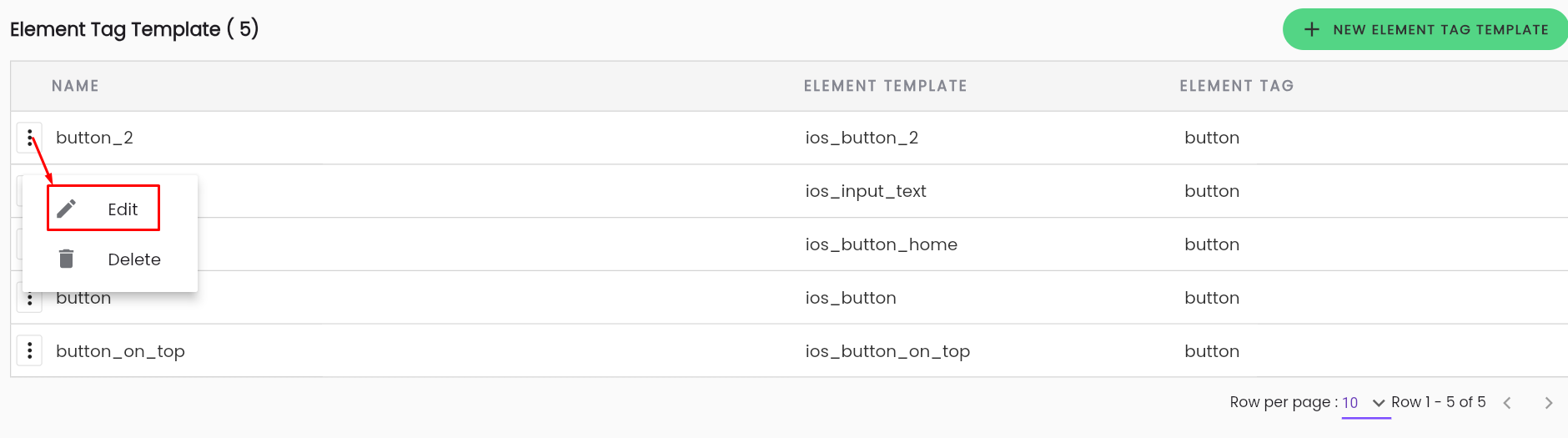
Bước 1: Có 2 cách chỉnh sửa element tag template:
Cách 1: Tại màn hình EDIT ELEMENT TAG, click button trên dòng element tag template muốn chỉnh sửa và chọn Edit.
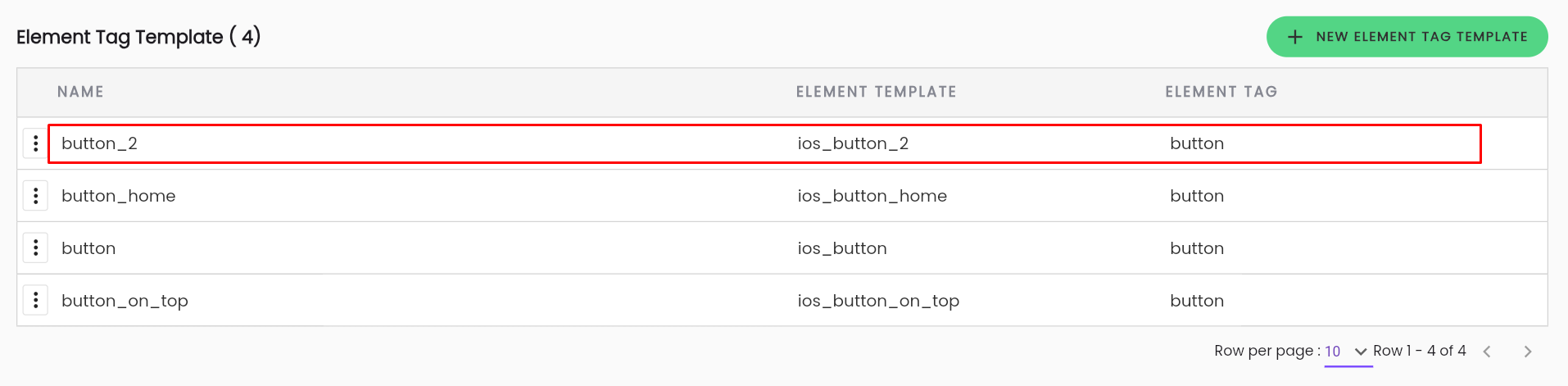
Cách 2: Click vào dòng dữ liệu element tag template muốn chỉnh sửa.
Bước 2: Hệ thống hiển thị màn hình EDIT ELEMENT TAG TEMPLATE.
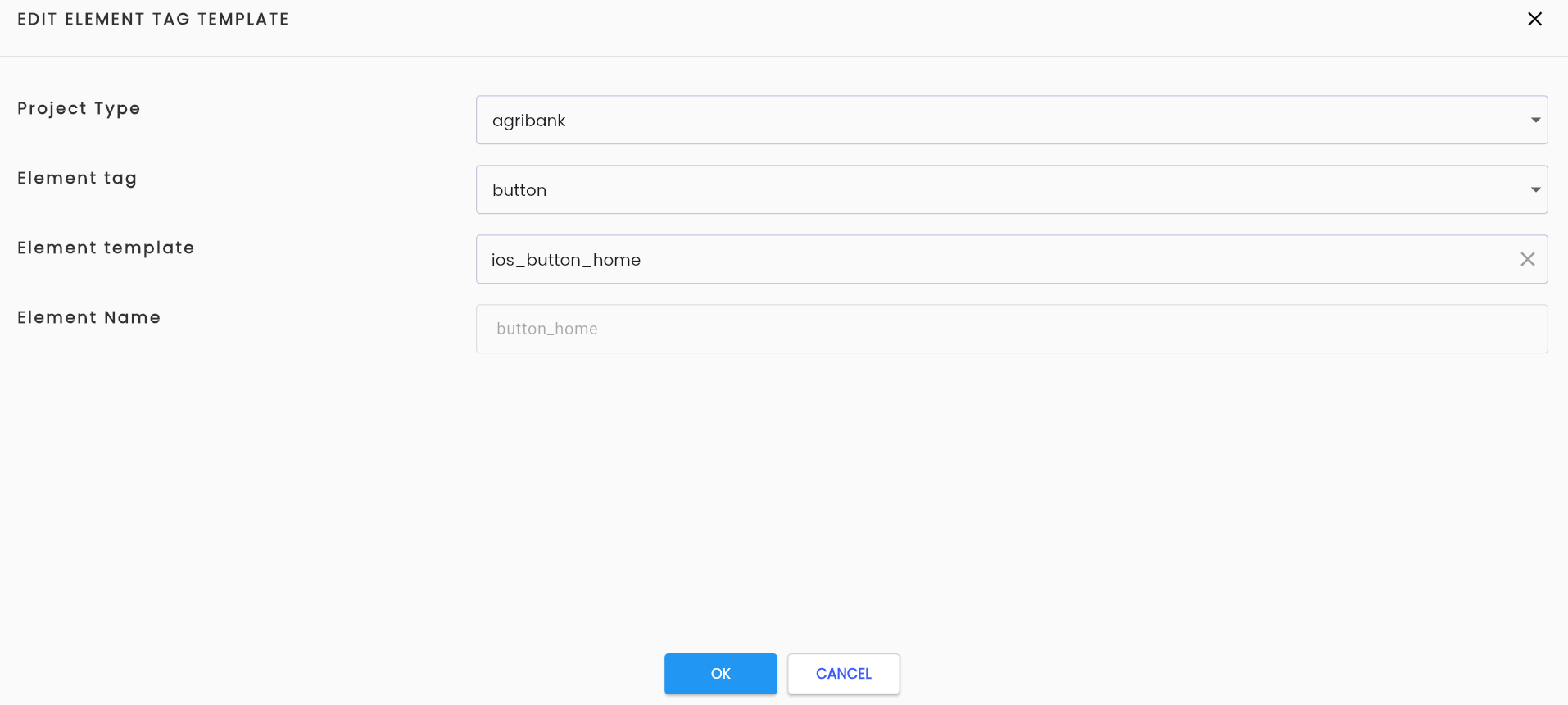
- Các thông tin trường dữ liệu và button tương tự tại màn hình CREATE ELEMENT TAG TEMPLATE.
- Trong màn hình Edit element tag template chỉ có thể chỉnh sửa trường dữ liệu Element template, các thông tin khác không được chỉnh sửa.
Bước 3: Click OK, hệ thống thông báo “Update successful”.
Xóa ELEMENT TAG TEMPLATE
Bước 1: Tại màn hình EDIT ELEMENT TAG, click button trên dòng element tag template muốn xóa và chọn Delete.
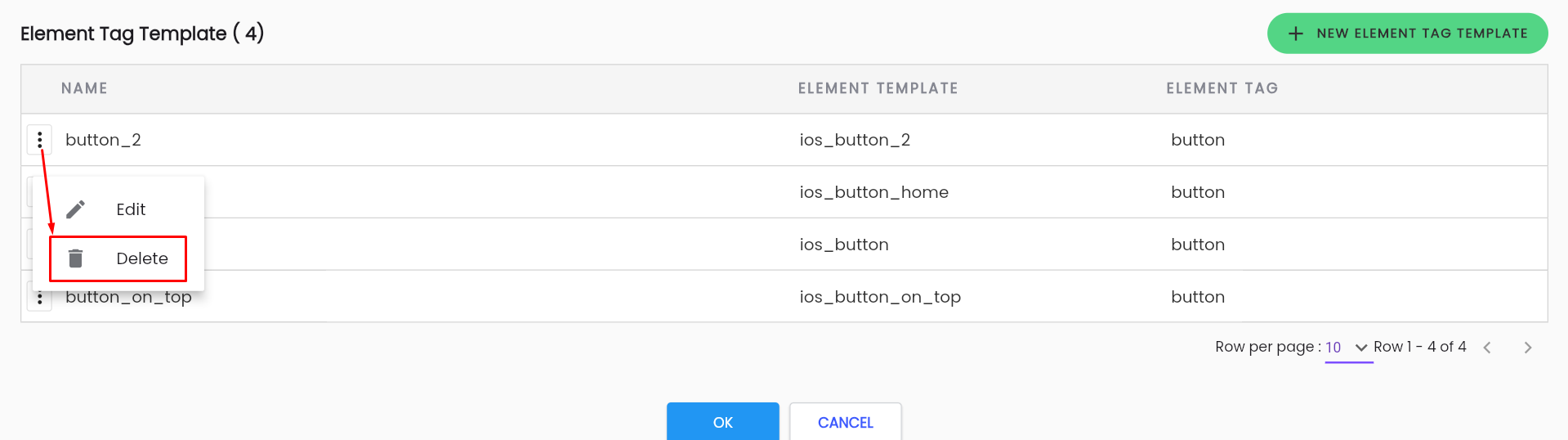
- Hệ thống hiển thị popup xác nhận xoá.
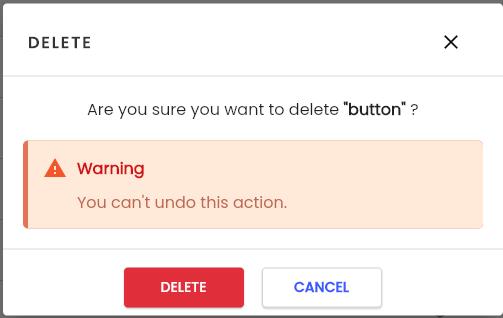
Bước 2: Xác nhận xoá, click Delete, hệ thống thông báo “Delete successful”.
Xoá Element tag
Bước 1: Trên màn hình Element tag, click button tương ứng với tag muốn xoá và chọn Delete.
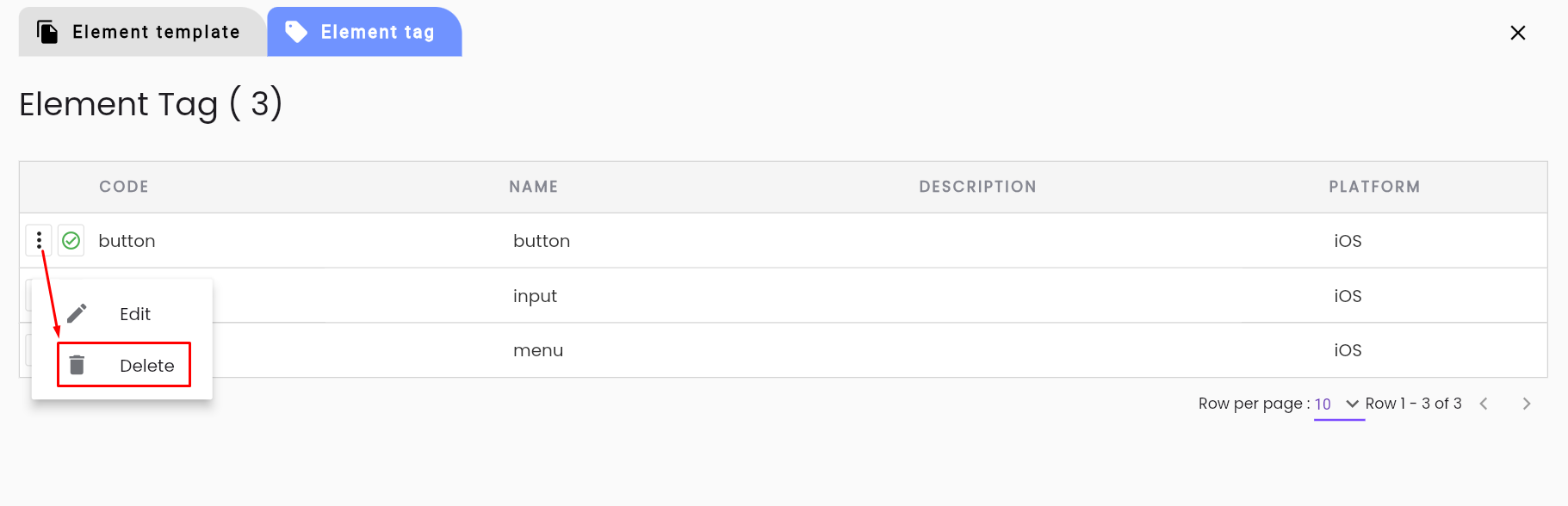
- Hệ thống hiển thị popup xác nhận xoá.
Bước 2: Xác nhận xoá, click Delete, hệ thống thông báo “Delete successful”.