Test Case
Test Case là gì?
Test case là kịch bản kiểm thử bắt nguồn từ test scenario, trong đó thể hiện chi tiết về một trường hợp dữ liệu cụ thể của scenario, kết quả mong đợi, mức độ nghiêm trọng, mức độ ưu tiên của test case
Tạo một test case
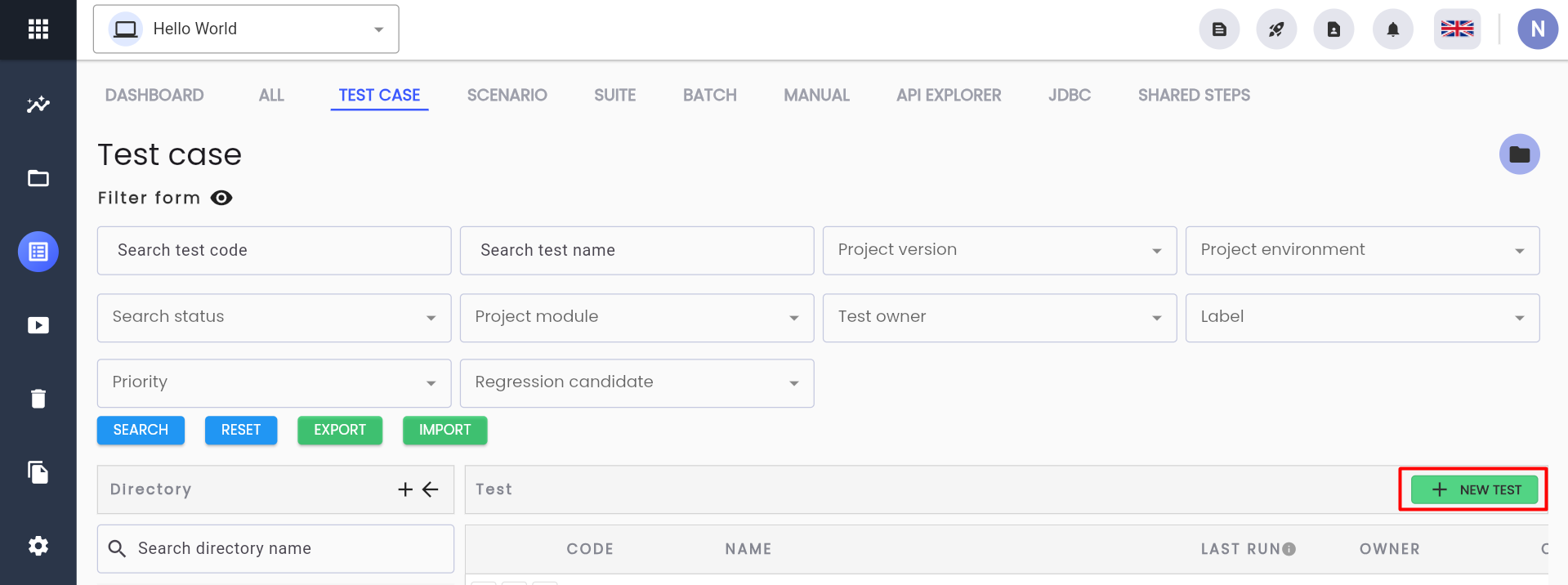
Bước 1: Trên màn hình thư viện test case, click “NEW TEST”, hệ thống hiển thị màn hình metadata của test case
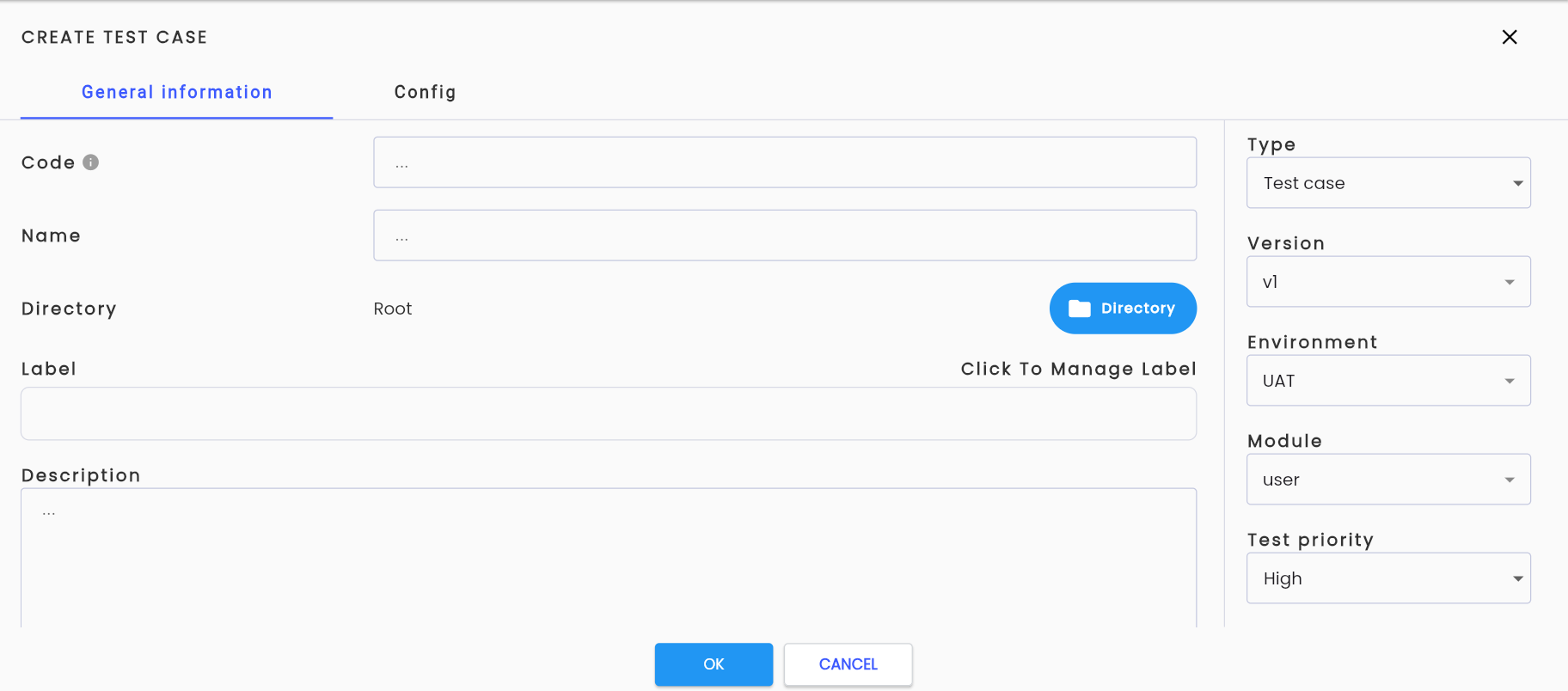
Bước 2: Nhập đầy đủ và hợp lệ các trường thông tin bắt buộc của test case, trong đó:
-
General information: tương tự test scenario, có type là Test case
-
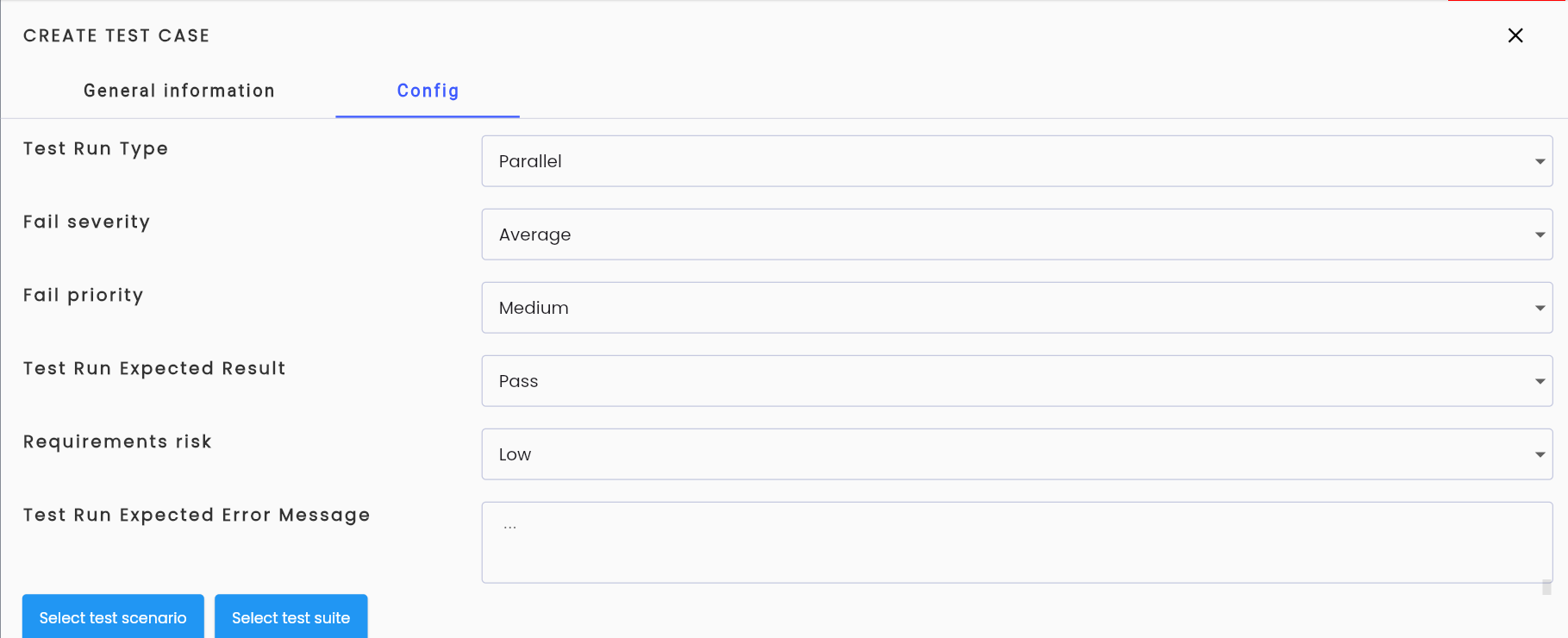
Config
| Tên trường | Bắt buộc | Định dạng | Ràng buộc | Mô tả |
|---|---|---|---|---|
| Tab General information Phần thông tin chung của 1 test case. Tương tự Test Scenario, tham chiếu tới mục Tạo mới một test scenario | ||||
| Tab Config | ||||
| Test Run Type | Có | Radio button | Cho phép người dùng chọn 1 trong 2 giá trị: - Parallel: Kiểm thử đồng thời - Sequence: Kiểm thử tuần tự | |
| Fail severity | - | Combobox | Hiển thị 05 mức độ nghiêm trọng, cho phép người dùng chọn 1 giá trị: - Critical: Nghiêm trọng, ngăn cản người dùng thực hiện đúng chức năng đang kiểm thử - Major: Cao, tuy nhiên không hoàn toàn ngăn chặn người dùng thực hiện chức năng đang test - Average: Trung bình - Minor: Thấp, không ảnh hưởng đến trải nghiệm của người dùng - Trivial: Không hẳn là lỗi và cũng không ảnh hưởng đến trải nghiệm của người dùng, tuy nhiên nên cân nhắc fix lỗi | |
| Fail priority | Có | Combobox | Mức độ ưu tiên Dựa trên chức năng kiểm thử của test case mà quyết định mức độ ưu tiên: - Highest - High - Medium - Low - Lowest | |
| Test Run Expected Result | Có | Radio button | Kết quả mong muốn của test case - Pass - Fail | |
| Requirements risk | Có | Radio button | Khuyến nghị rủi ro - Low - mức độ rủi ro thấp (ít khi xảy ra) - Medium - mức độ rủi ro trung bình - High - mức độ rủi ro cao | |
| Test Run Expected Error Message | - | Textarea | Thông báo lỗi mong muốn khi fail | |
 | - | Button | Test case được xây dựng dựa trên test scenario | Chọn một test scenario để truyền tham số kiểm thử. |
 | - | Button | Test case được xây dựng dựa trên test suite | Chọn một test suite để truyền tham số kiểm thử |
Bước 3: Chọn test scenario hoặc test suite cho test case
Các bước chọn test scenario hoặc test suite để truyền tham số kiểm thử cho test case là tương tự nhau. Nếu test case được xây dựng dựa trên một test suite, tại bước 3 click “Choose a test suite” và thực hiện tương tự như chọn test scenario.
Chọn test scenario: Khi click “Choose a test scenario”, hệ thống hiển thị màn hình lựa chọn test scenario.
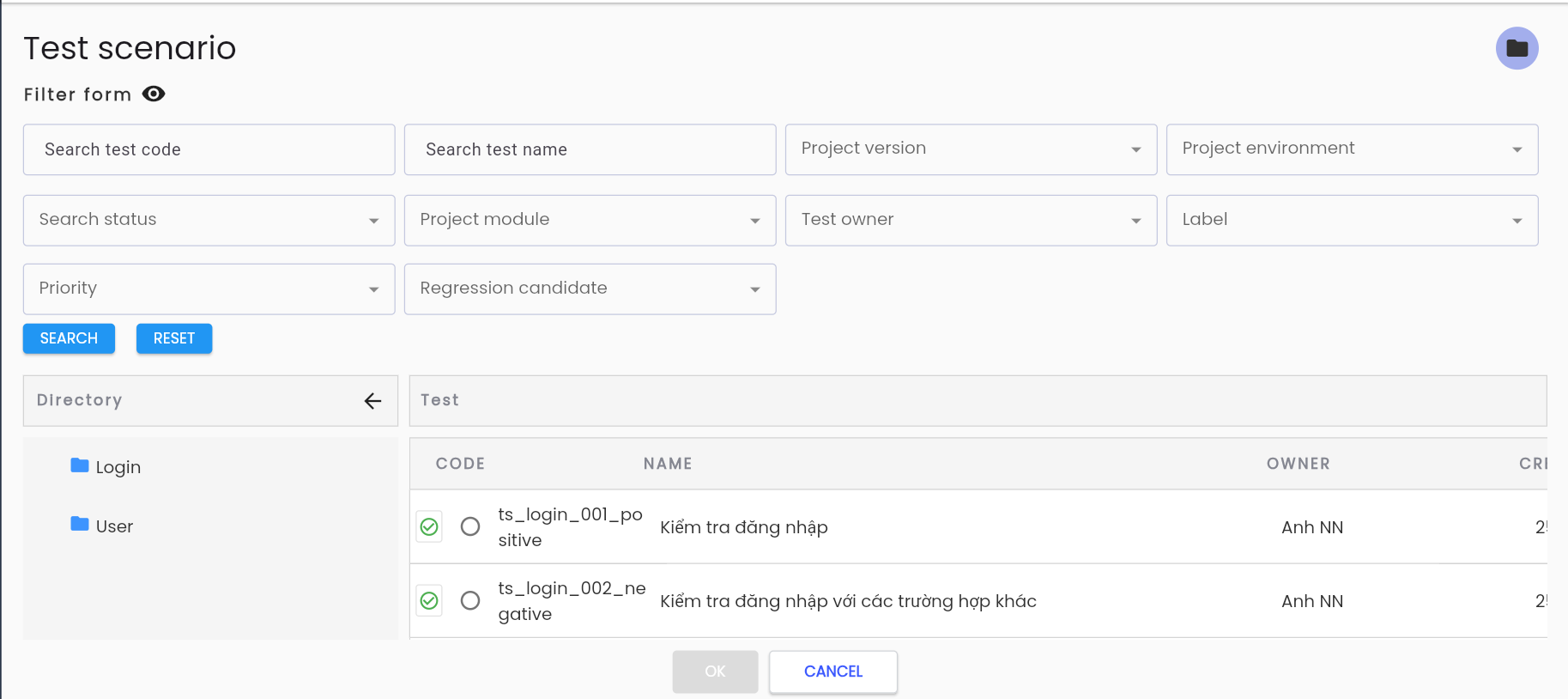
Trong đó các trường thông tin trên màn tương tự chức năng tìm kiếm test scenario tham chiếu tới mục Filtering tại tab các chức năng Test
Ngoài ra, trên bảng dữ liệu bổ sung thêm radio checkbox tại từng dòng dữ liệu.
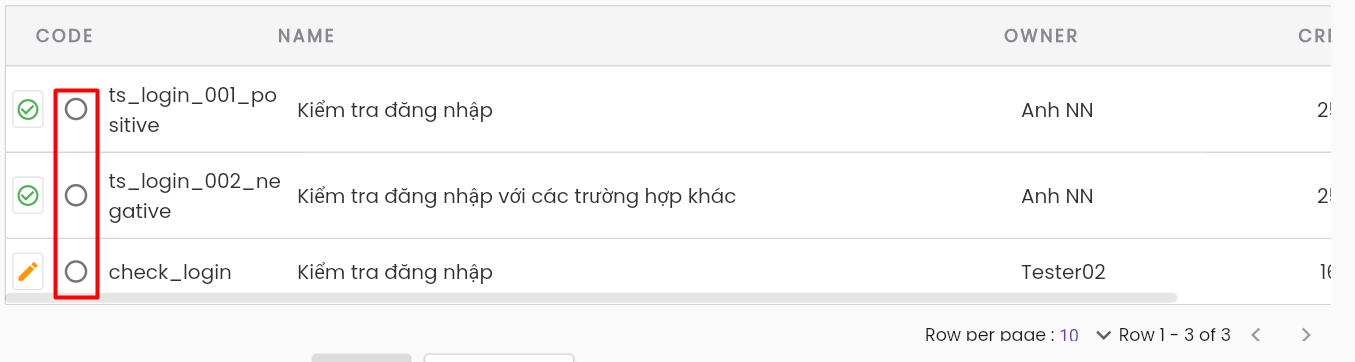
Bước 4: Click vào radio button tương ứng với test scenario cần chọn, click “OK”, hệ thống quay lại màn hình Config test case, đã có tên scenario và các parameter của scenario đó.
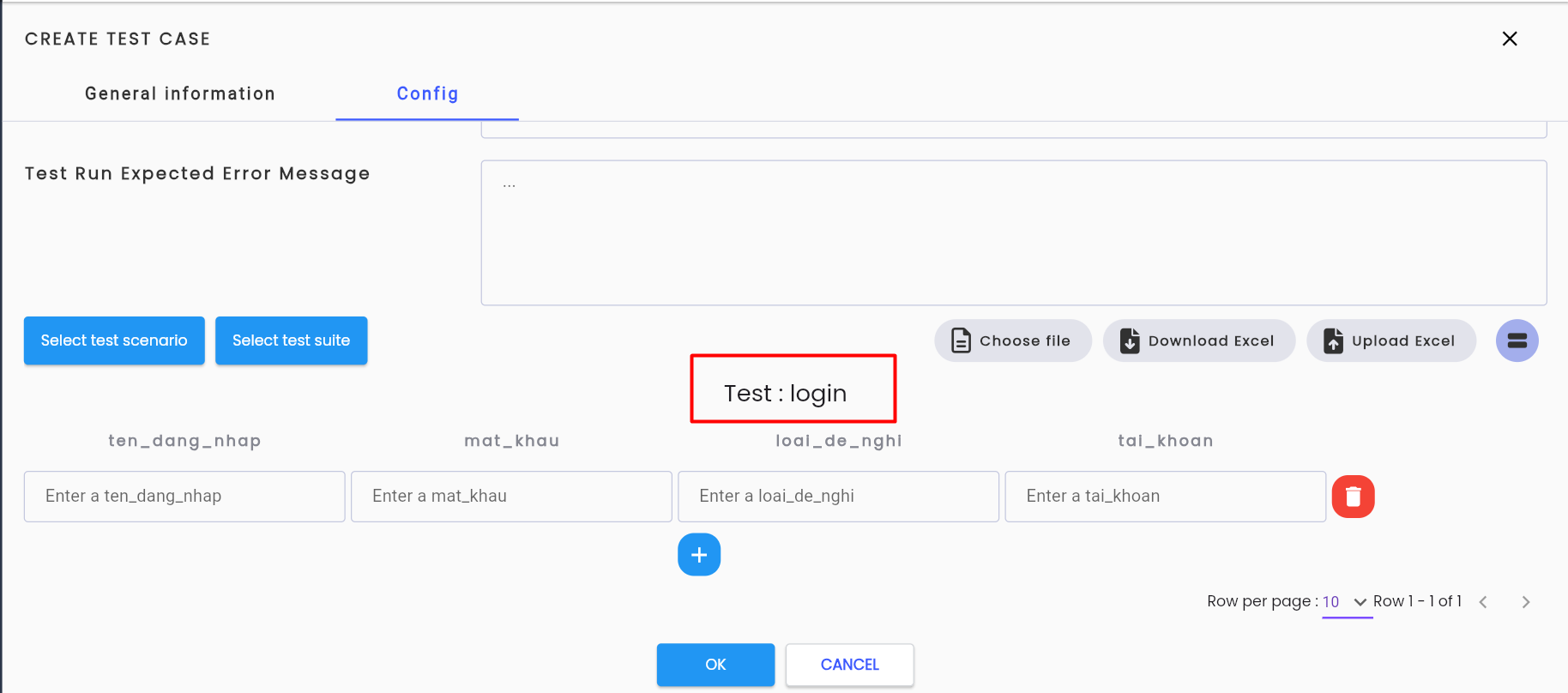
Trong đó:
| Tên trường | Bắt buộc | Định dạng | Ràng buộc | Mô tả |
|---|---|---|---|---|
| Test name | - | Label | Tên test scenario gọi đến | |
| Parameters | - | Text | Nhập thông tin các Parameter đã khai báo tại test scenario hoặc test suite | |
 | - | Icon | Xuất hiện khi có ít nhất 01 item | Click icon Delete để xoá dòng dữ liệu |
 | - | Icon | Click icon Add để thêm dòng dữ liệu thủ công cho test case Có thể click nhiều lần | |
| Download Exel | - | Button | Click Download Excel để tải về form parameter của test scenario | |
| Import Excel | - | Button | Click Import Excel và lựa chọn file để tải lên file excel chứa dữ liệu của test case (theo form vừa tải về khi click “Download Excel”) một cách tự động | |
| Choose File | - | Button | Click Choose File và lựa chọn file dữ liệu đã active trên project (trong chức năng File) | |
 | - | Icon | Click icon này để layout các parameter của 01 item theo dòng hoặc cột |
Bước 5: Click “OK”, hệ thống quay lại màn hình thư viện test case đồng thời thông báo “Create successful”
Edit test case
Bước 1: Tại màn hình thư viện test case, click button “⋮” tương ứng với test case muốn chỉnh sửa thông tin
Bước 2: Click button “Edit metadata”
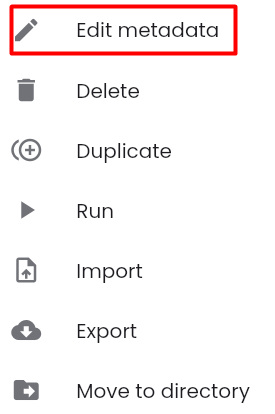
Hệ thống điều hướng đến màn hình chỉnh sửa thông tin test case. Các trường thông tin giống với màn hình thêm mới. Với trường Code không được phép chỉnh sửa
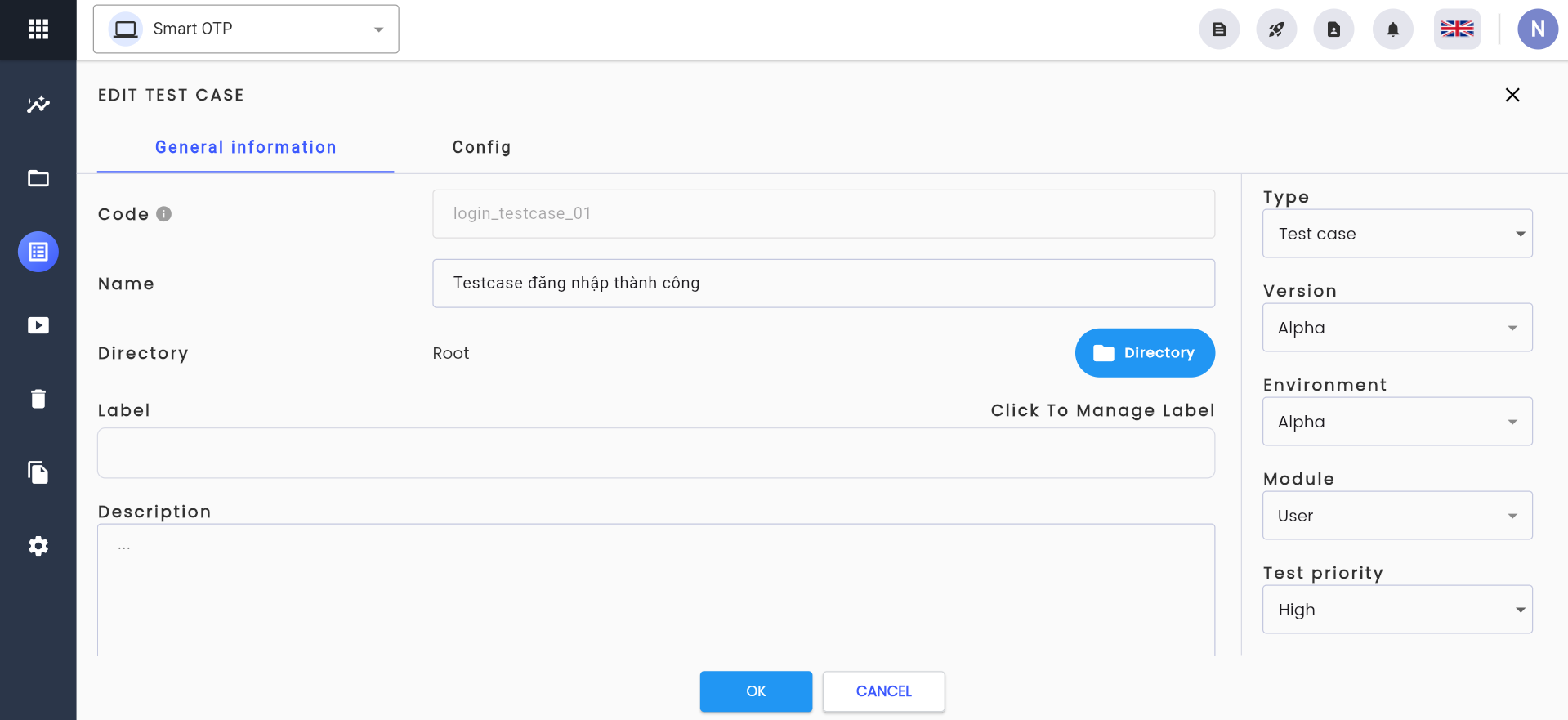
Bước 3: Nhập thông tin muốn chỉnh sửa của test case.
Bước 4: Click OK. Thông tin chỉnh sửa cho test case được cập nhật. Hệ thống hiển thị thông báo “Updated successful”.
Edit Config test case
Bước 1: Truy cập màn hình Config test case
Để truy cập vào màn hình config của test case, người dùng có thể thực hiện theo 2 cách:
-
Cách 1: Trên màn hình thư viện test case, click vào test case cần chỉnh sửa để truy cập nhanh vào màn hình config
-
Cách 2: Click vào test case cần chỉnh sửa, hệ thống hiển thị màn hình Edit Test case, click vào tab “Config”
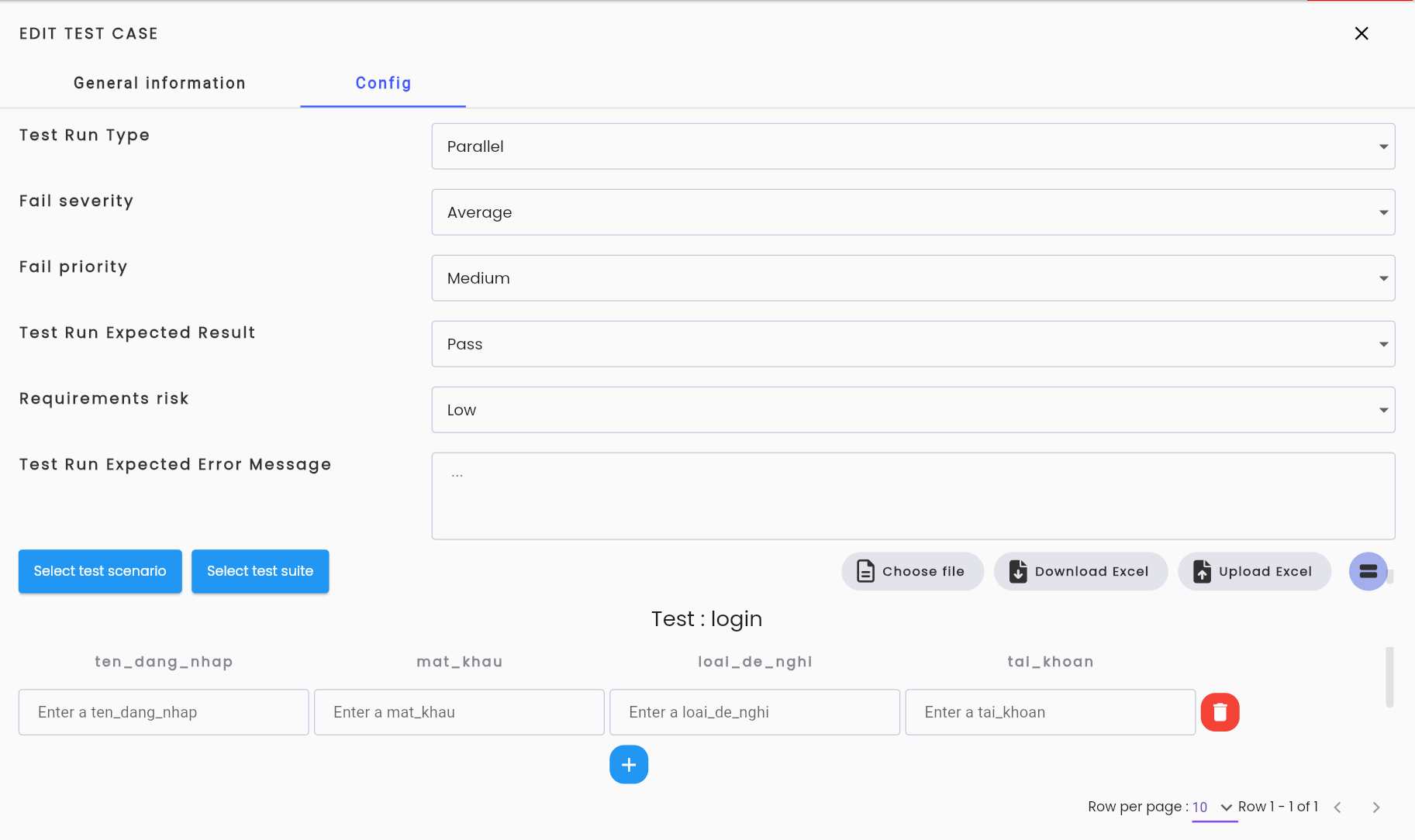
Bước 2: Nhập thông tin cần chỉnh sửa tương tự như khi tạo mới test case
Bước 3: Click “OK” để lưu thông tin chỉnh sửa
Delete Test case
Có thể xóa một test case thông qua màn hình thư viện case với điều kiện test case đó chưa được run:
Bước 1: Trên màn hình thư viện test case, click “⋮” tương ứng với test case muốn xóa, chọn Delete
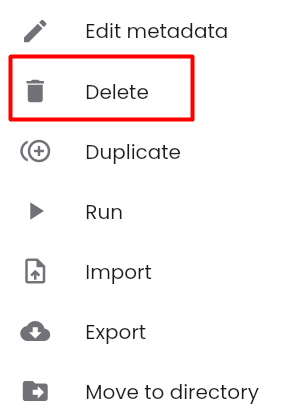
Hệ thống hiển thị popup xác nhận xoá
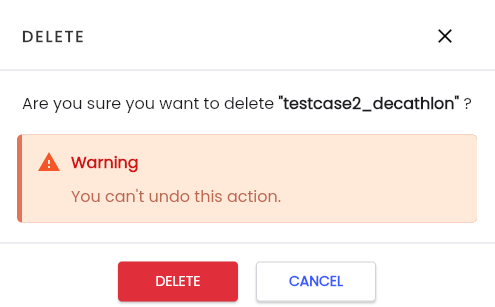
Bước 2: Click “DELETE”, hệ thống thông báo xoá test case thành công
Nhân bản test case
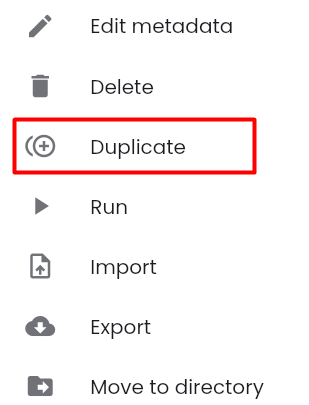
Bước 1: Click button “⋮” tương ứng với test case muốn nhân bản, chọn “Duplicate”
Bước 2: Các trường thông tin tại màn hình “Duplicate test case” đều được sao chép lại, tham chiếu các trường thông tin tại mục Tạo mới một test case.
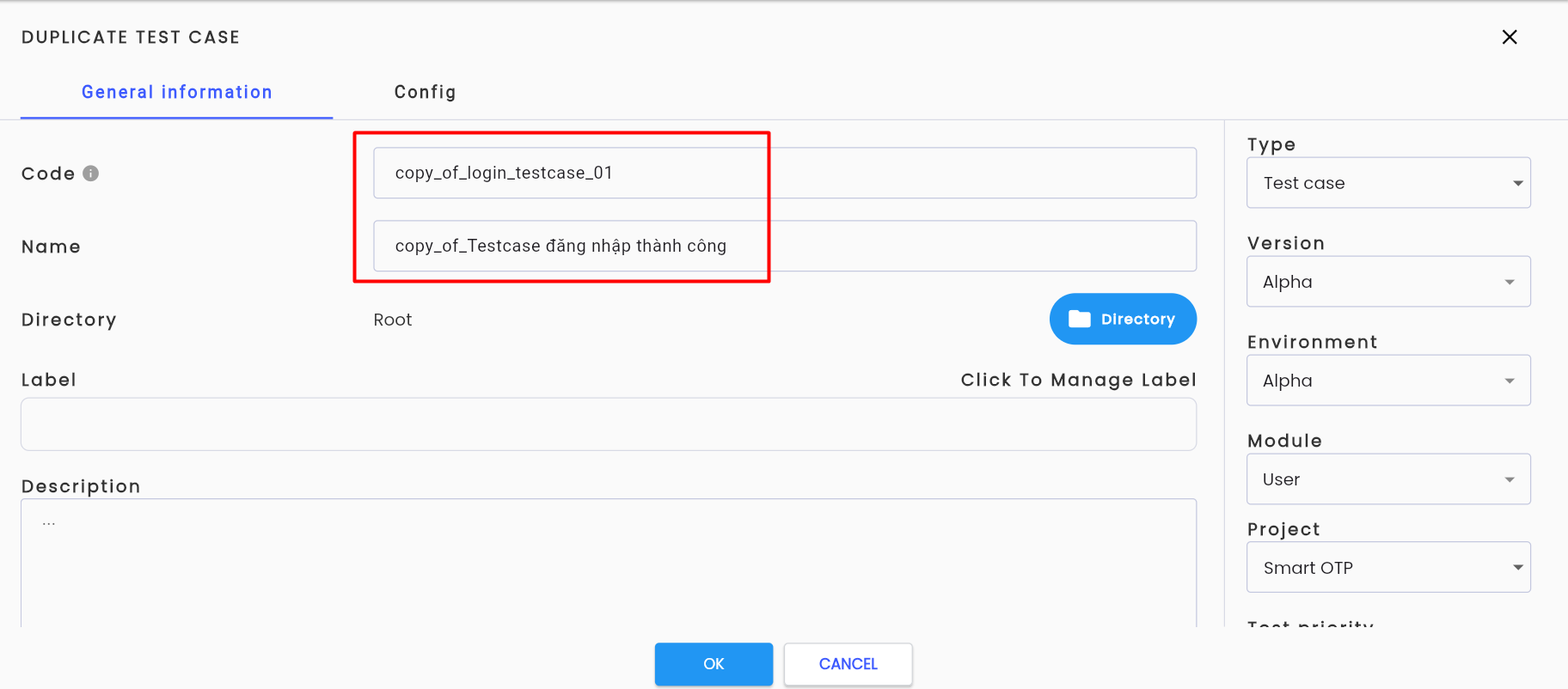
Mô tả trường thông tin:
| Tên trường | Bắt buộc | Định dạng | Ràng buộc | Mô tả |
|---|---|---|---|---|
| Tab General information | ||||
| Thông tin cơ bản | ||||
| Code | Có | Text | Code phải là duy nhất và không thể chỉnh sửa, độ dài tối thiểu 2 ký tự, bắt đầu bằng chữ cái và không chứa kí tự đặc biệt ngoài “_”,“-” | Code của test case duplicate sẽ mặc định được hệ thống chỉnh sửa thành “copy_of_” + code của test case được dùng để nhân bản. Người dùng có thể chỉnh sửa |
| Name | Có | Text | Name của test case duplicate sẽ mặc định được hệ thống chỉnh sửa thành “copy_of_” + name của test case được dùng để nhân bản. Người dùng có thể chỉnh sửa | |
| Thông tin cấu hình metadata | ||||
| Project | Có | Combobox | Hiển thị danh sách các dự án trên hệ thống mà người dùng tham gia. Có thể duplicate test case từ các dự án khác nhau.Chỉ được chọn 01 giá trị | |
| Workflow Status | Có | Combobox | Cho phép người dùng chọn 1 trong 4 giá trị: Draft/ Reject/ Active/ Review |
Bước 3: Chọn test scenario/ test suite tương tự như khi tạo mới test case.
Bước 4: Click “OK”, hệ thống hiển thị màn hình thư viện test case của project đang thao tác và thông báo “Duplicate successful”.
Thực thi test case
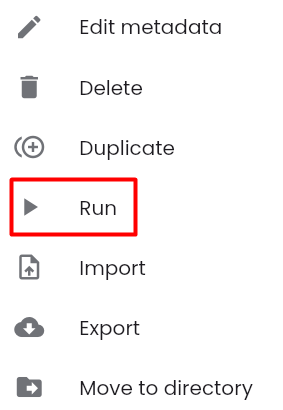
Bước 1: Trên màn hình thư viện test case, click vào button “⋮” tương ứng với test case muốn thực thi, chọn “Run”.
Bước 2: Nhập đầy đủ thông tin tại màn hình Run test case.
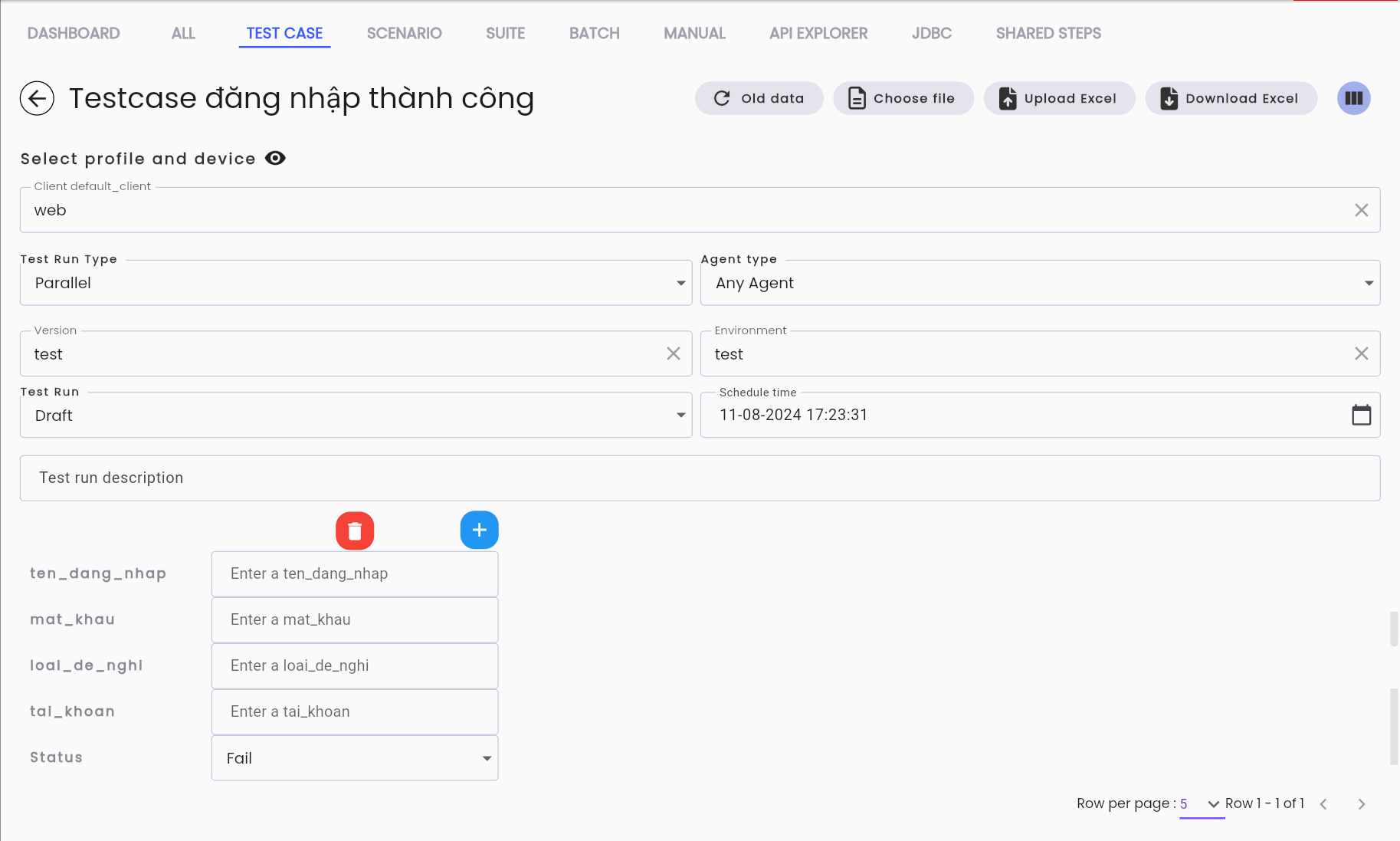
Trong đó:
| Tên trường | Bắt buộc | Định dạng | Ràng buộc | Mô tả |
|---|---|---|---|---|
| Nút chức năng | ||||
| Old data | - | Button | Nút chức năng sẽ hiển thị lại danh sách lần Run trước để có thể dùng lại bộ dữ liệu từ lần Run trước. | |
| Choose File | - | Button | Nút chức năng hiển thị màn hình của File Storage chứa các bộ dữ liệu đã được upload lên hệ thống. | |
| Upload Excel | - | Button | Nút chức năng giúp người dùng tải lên bộ dữ liệu đã được chuẩn bị bằng file Excel. | |
| Download Excel | - | Button | Nút chức năng cho phép người dùng tải về file excel mẫu có chứa các trường thông tin cần dùng cho lần run test scenario. | |
 | - | Button | Điều chỉnh kiểu hiển thị các parameters trong màn hình theo hàng ngang hoặc hàng dọc. | |
 | - | Button | Nút chức năng điều chỉnh ẩn/ hiện phần thông tin về nền tảng của lần Run test case | |
 | - | Button | Nút chức năng giúp tạo thêm 1 dữ liệu test trong lần chạy | |
 | - | Button | Nút chức năng giúp xóa dữ liệu test trong lần chạy | |
| Thông tin trường thông tin | ||||
| Client | Có | Combobox | Hiển thị danh sách các Profile đã được khai báo tại chức năng Projects Setting phù hợp với Client của test scenario. Chỉ được chọn 01 giá trị | |
| Test Run Type | Có | Combobox | Cho phép người dùng chọn 1 trong 2 giá trị: - Parallel: Kiểm thử đồng thời - Sequence: Kiểm thử tuần tự | |
| Agent Type | Có | Combobox | Chọn type Agent sẽ thực thi test: - Public: Hệ thống sẽ lựa chọn các Agent public đang active trên hệ thống có cùng thiết lập với profile đã chọn - Private: Agent của user đang thực thi kịch bản kiểm thử - AnyAgent: Hệ thống sẽ chọn bất kỳ Agent nào (bao gồm public và Agent private) có cùng profile đã chọn | |
| Version | Có | Combobox | Hiển thị danh sách các version có trạng thái active của dự án | Lựa chọn phiên bản của hệ thống/ ứng dụng cần test mà kịch bản kiểm thử sẽ được thực thi. Cho phép lựa chọn 01 giá trị |
| Environment | Có | Combobox | Hiển thị danh sách các environment có trạng thái active của dự án | Là môi trường phát triển sản phẩm mà kịch bản kiểm thử sẽ được thực thi. Cho phép lựa chọn 01 giá trị |
| Test Run | Có | Combobox | Cho phép người dùng chọn 1 trong 2 giá trị cho thông tin Agent: + Draft + Complete. Sau khi test scenario Run hoàn tất, dữ liệu Run theo “Draft” có thể chuyển thành “Complete” tùy theo mục đích người dùng nhưng ngược lại thì không được phép. | |
| Schedule time | Có | Date | Là thời gian sẽ thực thi kịch bản kiểm thử. Hệ thống mặc định là realtime, người dùng có thể lựa chọn một thời điểm khác trong tương lai để cài đặt lịch trình thực thi test. | |
| Test run description | - | Text | Mô tả cho lần chạy test | |
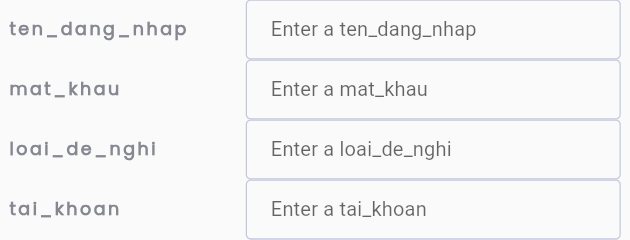 | - | Thông tin giá trị parameters cho lần run test case |
Bước 3: Click “Run”.
Sau khi click “Run” hệ thống sẽ chuyển hướng đến màn hình Runs, đồng thời hệ thống tự ghi lại quá trình chạy các bước đã cấu hình trên hệ thống test.
Export Json file
Là chức năng tải về json file của test case, trong json file chứa các thông tin.
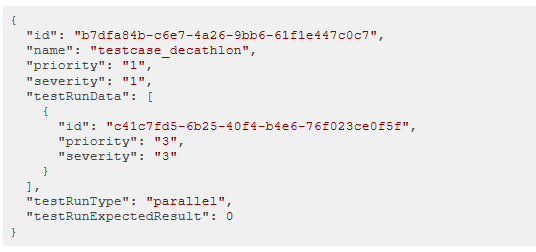
Trên màn hình thư viện test case, click button “⋮” tương ứng với test case muốn tải về, chọn “Export”.
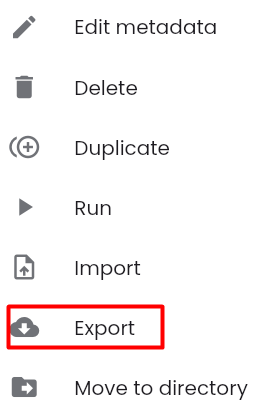
Hệ thống tải về file json của test case.
Import Json file
Là chức năng tải lên json file của một test case khác, thay thế giá trị của các thuộc tính: priority, severity, test run expected result, test run expected error message bằng giá trị các thuộc tính tương ứng của test case đó.
Bước 1: Trên màn hình thư việc test case, click button “⋮” tương ứng với test case muốn tải lên, chọn “Import”.
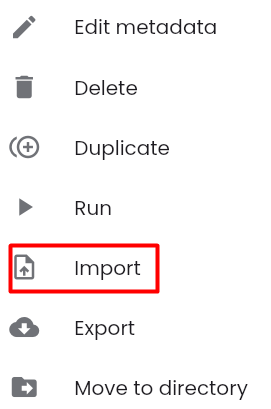
Bước 2: Chọn json file của test case đã chuẩn bị trước đó.
Bước 3: Hệ thống thông báo “Create successful” đồng thời cập nhật thông tin trong config của test case theo json file mới tải lên.
Lưu ý: Chọn đúng json file của test case cần tải lên, tránh chọn nhầm json file của test scenario hay một loại kịch bản kiểm thử nào khác.*
Move to directory
Là chức năng di chuyển test case từ màn hình thư viện/ directory này sang một directory khác.
Bước 1: Click button “⋮” tương ứng với test case muốn nhân bản, chọn “Move to directory”.
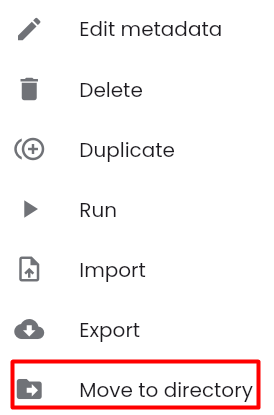
Chọn “Move to directory” thành công, hệ thống sẽ hiển thị thông báo “Copy. . . successful, choose a directory to move”.
Bước 2: Trên màn hình tab “Test Case”, click button “⋮” trên directory đích muốn di chuyển vị trí đến để hiển thị danh sách các thao tác trên directory đó và chọn “Paste to directory”.
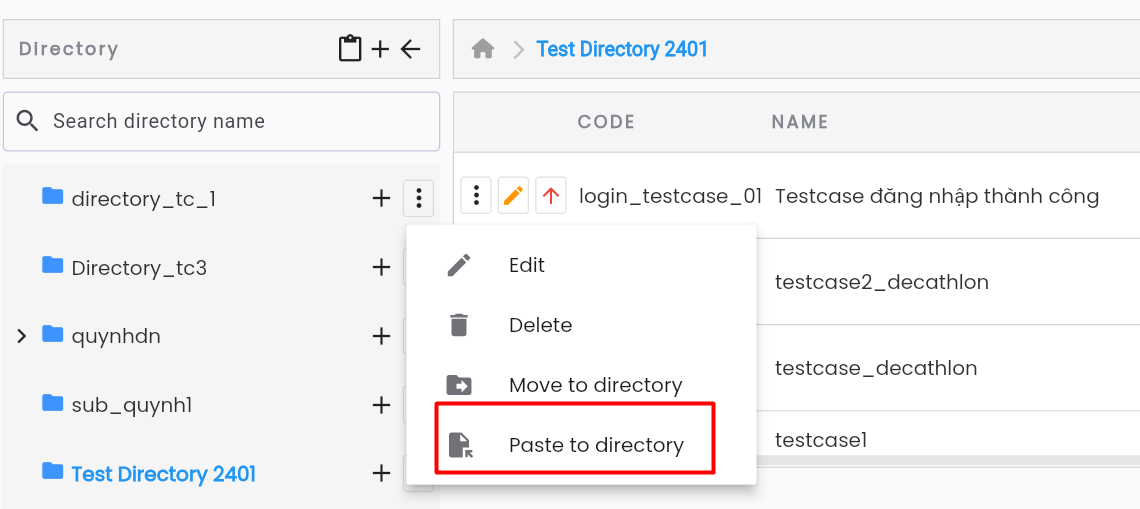
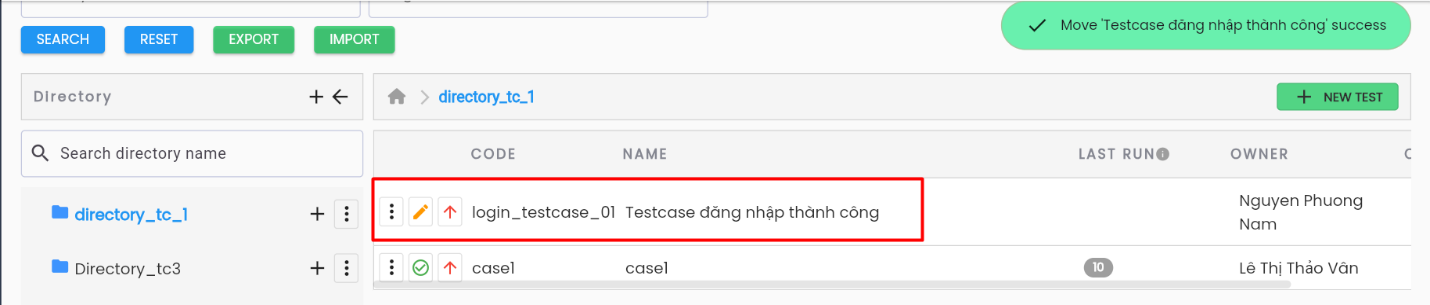
Sau đó, hệ thống hiển thị thông báo trên màn hình: “Move “…” success”.