Làm sao để tạo Element Repository?
Quản lý Element theo Repository
Trên giao diện của ứng dụng Centralize Automation Testing Suite, người dùng click vào chức năng “Element Repository”, hệ thống hiển thị màn hình Element Repository Library.
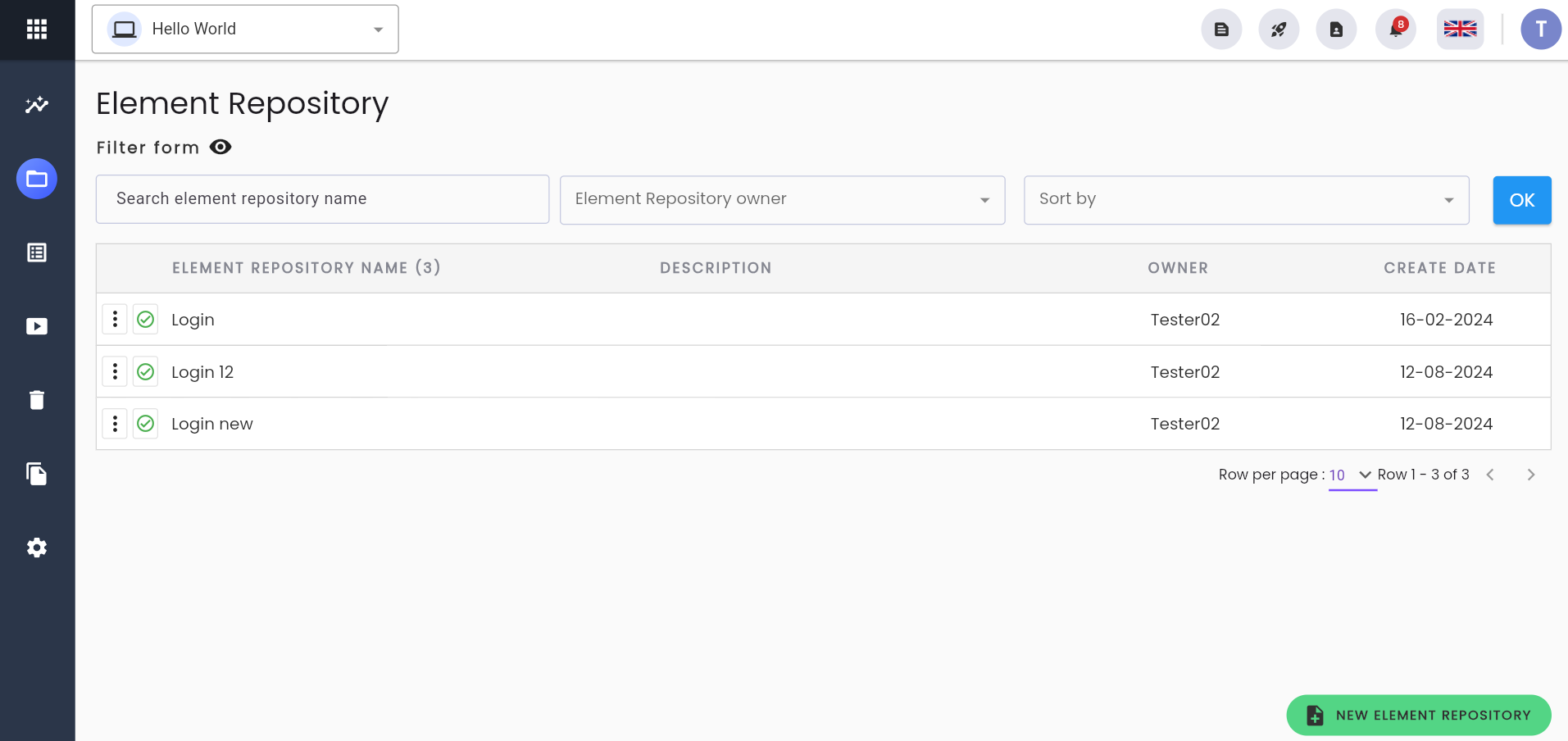
Ý nghĩa các phần tử trên màn hình:
| Label | Chức năng |
|---|---|
| Filter form | Dùng để hiển thị/ ẩn công cụ lọc, tìm kiếm element repository. |
| Search element repository name | Tìm kiếm theo tên của thư mục element repository. |
| Element Repository owner | Tìm kiếm theo người tạo thư mục element repository. |
| Sort by | Sắp xếp thư mục theo thời gian tạo. |
| ELEMENT REPOSITORY NAME | Tên Element Repository. |
| DESCRIPTION | Mô tả của Element Repository. |
| OWNER | Người tạo Element Repository. |
 | Trạng thái của Element Repository Directory: Active Element Repository chỉ dùng được khi trạng thái là Active |
 | Trạng thái của Element Repository Directory: Inactive |
| CREATE DATE | Ngày tạo Directory. |
 | Tạo mới Element Repository |
 | Lựa chọn thao tác - Edit: chỉnh sửa thông tin directory - Delete: chỉnh sửa thông tin directory - Delete all element: chỉnh sửa thông tin directory |
Tạo mới Element Repository
Bước 1: Trên màn hình Element Repository Library, click NEW ELEMENT REPOSITORY, hệ thống hiển thị màn hình Create Element Repository.
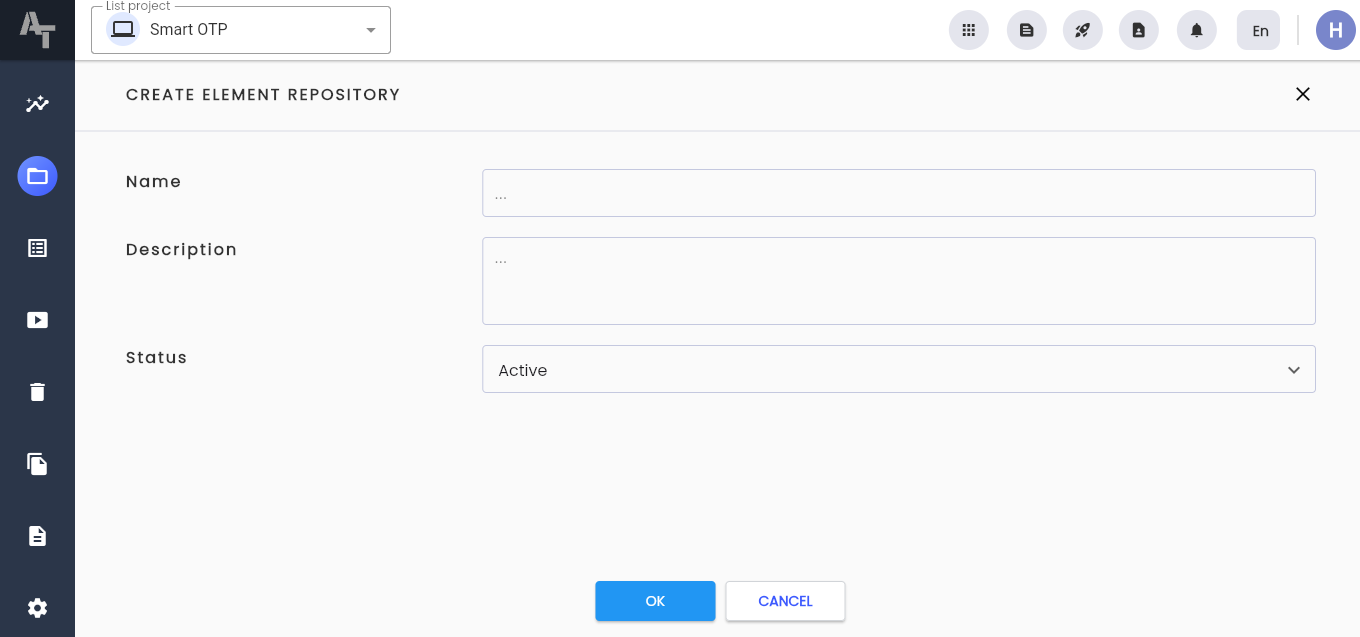
Bước 2: Người dùng nhập đầy đủ các thông tin bắt buộc của Repository, trong đó:
| Trường thông tin | Bắt buộc | Định dạng | Ràng buộc | Mô tả |
|---|---|---|---|---|
| Name | Có | Text | - | Tên của Repository, người dùng có thể đặt tên theo bước thực hiện của scenario hoặc màn hình cụ thể trong luồng nghiệp vụ để thuận tiện trong quá trình sử dụng và hạn chế trùng lặp kho dữ liệu. |
| Description | - | Textarea | - | Mô tả về Repository, giúp người dùng hiểu rõ hơn nội dung của Repository đó. |
| Status | Có | Combobox | - | Là trạng thái của Repository, giá trị lựa chọn bao gồm: + Active (Đang hoạt động), + Inactive (Không hoạt động). Để sử dụng Element Repository, trạng thái cần thiết lập là Active. |
Bước 3: Click OK để lưu Repository vừa tạo, hệ thống thông báo Create Successful và quay trở lại màn hình Element Repository Library.
Để hủy bỏ việc tạo Repository, người dùng click CANCEL.
Chỉnh sửa Element Repository
Trên màn hình Element Repository Library, click biểu tượng Option ⋮ bên trái Repository tương ứng.

Bước 1: Click Edit, hệ thống hiển thị màn hình Edit Element Repository.
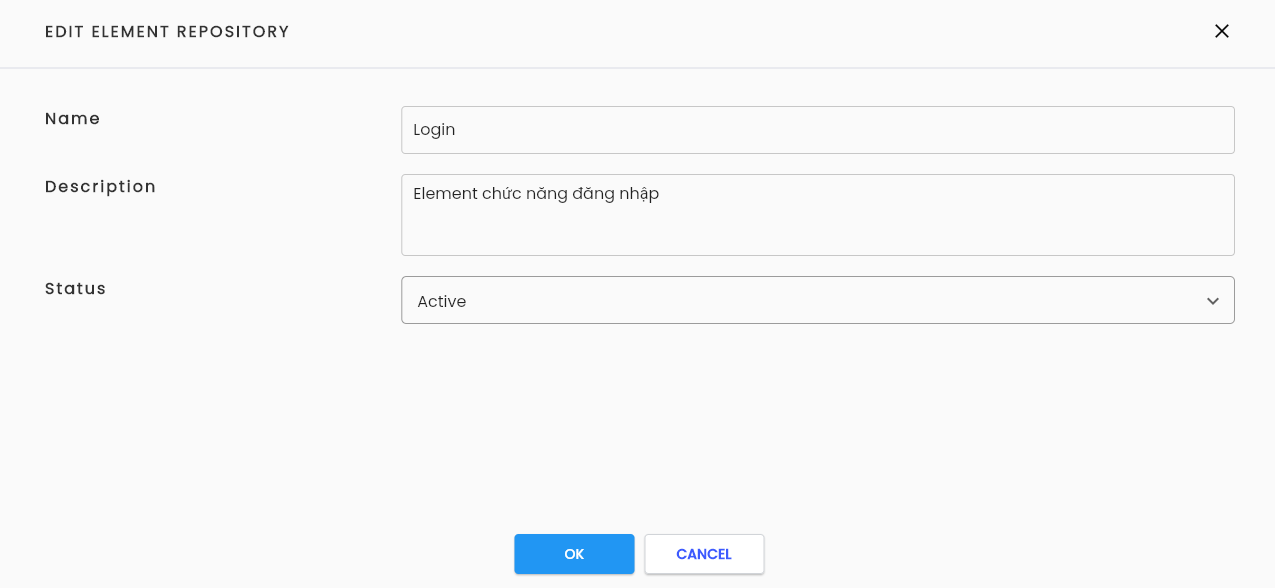
Bước 2: Thực hiện chỉnh sửa thông tin Repository.
Bước 3: Click OK, hệ thống thông báo Update successful, quay về màn hình Repository Library, cập nhật thông tin đã chỉnh sửa trên danh sách.
Xoá Element Repository
Bước 1: Trên màn hình Element Repository Library, click biểu tượng Option ⋮ bên trái Repository tương ứng, chọn Delete.

Bước 2: Hệ thống sẽ yêu cầu người dùng xác nhận lại, click Yes để xác nhận xóa.
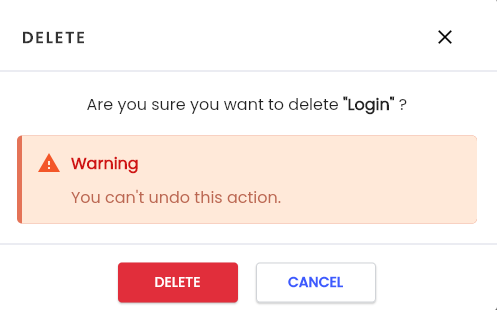
Bước 3: Hệ thống thông báo Delete successful
Lưu ý:
- Nếu trong Repository có chứa Element, hệ thống hiển thị thông báo như sau, và hành động xoá không thành công

- Nếu trong Repository không chứa Element, hệ thống thông báo Delete successful, điều hướng về màn hình Repository Library, danh sách Repository không còn chứa Repository đã xoá.
Để xoá 1 Element Repository đã chứa các Element, tại bước 2, người dùng click Repository cleanup để xoá toàn bộ các element trong Repository đó, hệ thống hiển thị popup xác nhận xoá toàn bộ element trong repository
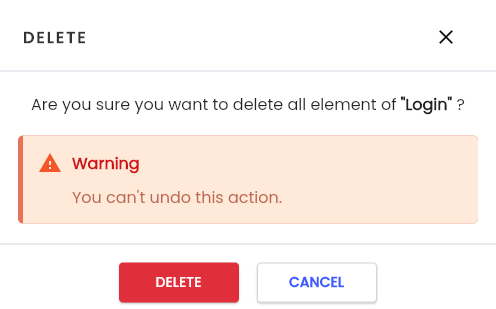
Click DELETE, hệ thống hiển thị thông báo Delete successful, trên danh sách Repository vẫn còn repository vừa thao tác, các element thuộc repository đó bị xoá, các element thuộc child repository thì vẫn được giữ nguyên.
Các bước tiếp theo thực hiện xoá một Repository như các bước đã hướng dẫn phía trên.
Quản lý Element bằng Child Element Repository
Sau khi thêm mới một Element Repository, tiến hành thêm Child Repository của Element Repository đó hoặc trực tiếp thêm mới Element, tùy thuộc vào cách tổ chức kho lưu trữ phần tử của dự án.
Child Element Repository thực chất là thư mục con được chứa trong một Repository đã có sẵn trước đó, có chức năng tương tự Repository.
Child Element Repository có tác dụng chia nhỏ thư mục để người dùng dễ dàng quản lý Element được khai báo trên hệ thống.
Click vào Repository người dùng muốn thao tác, hệ thống hiển thị màn hình Element Repository Library cùng với các element được tạo trong thư viện.
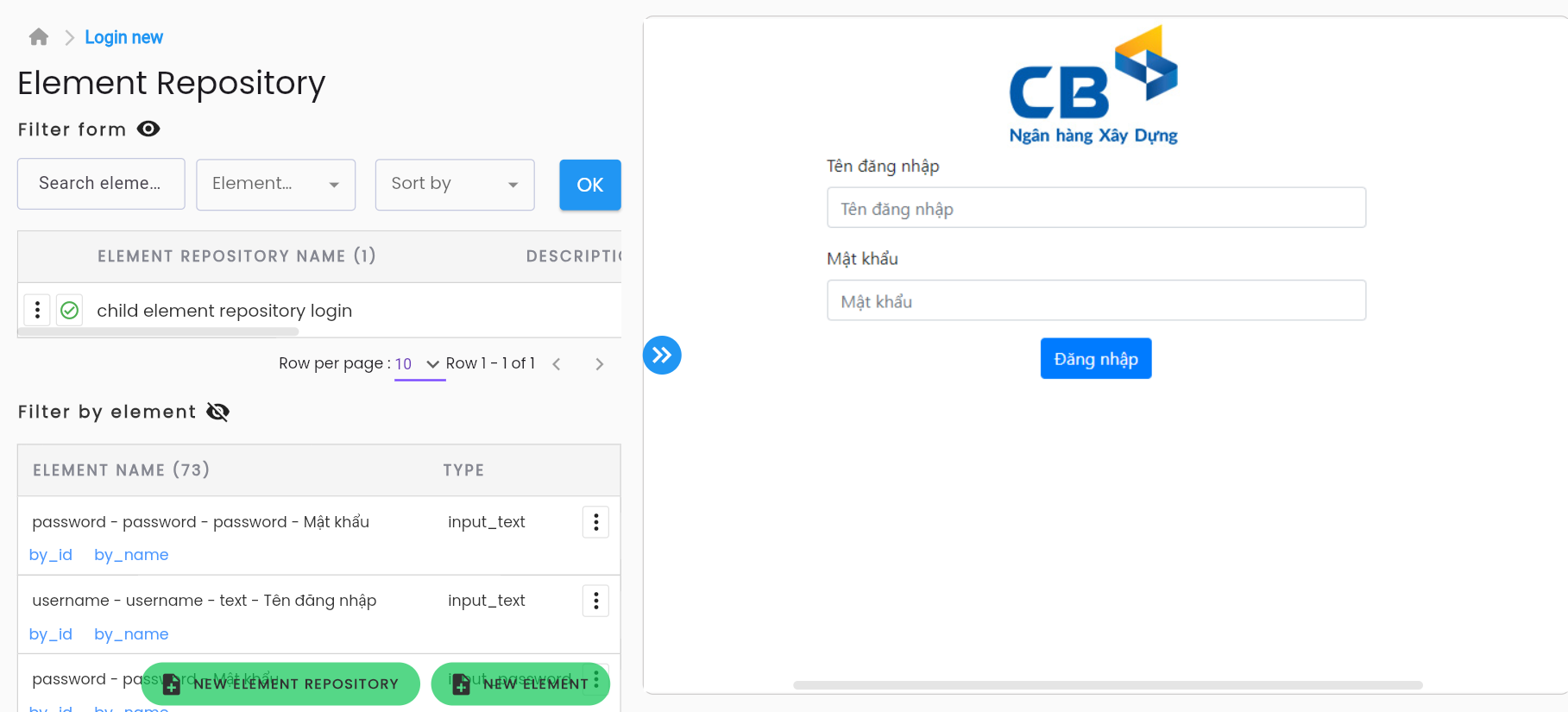
Mô tả các trường thông tin
| Label | Chức năng |
|---|---|
 | Đường dẫn từ thư viện Element Repository đến các Repository, Child Repository, là màn hình người dùng đang thao tác |
| ELEMENT REPOSITORY NAME | Tên thư mục con của Repository |
| DESCRIPTION | Mô tả của thư mục con |
| OWNER | Người tạo thư mục con |
 | Trạng thái của Child Element Repository: Active – Đang hoạt động; Element Repository chỉ dùng được khi trạng thái là Active |
 | Trạng thái của Child Element Repository: Inactive – Không hoạt động |
| CREATE DATE | Ngày tạo thư mục con |
| Menu chỉnh sửa/ xoá thư mục con |
| Show filter form | Click vào biểu tượng  để ẩn/ hiển thị chức năng lọc tìm Element để ẩn/ hiển thị chức năng lọc tìm Element |
Để thực hiện tìm kiếm Element, người dùng click vào biểu tượng Show filter form, hệ thống hiển thị:
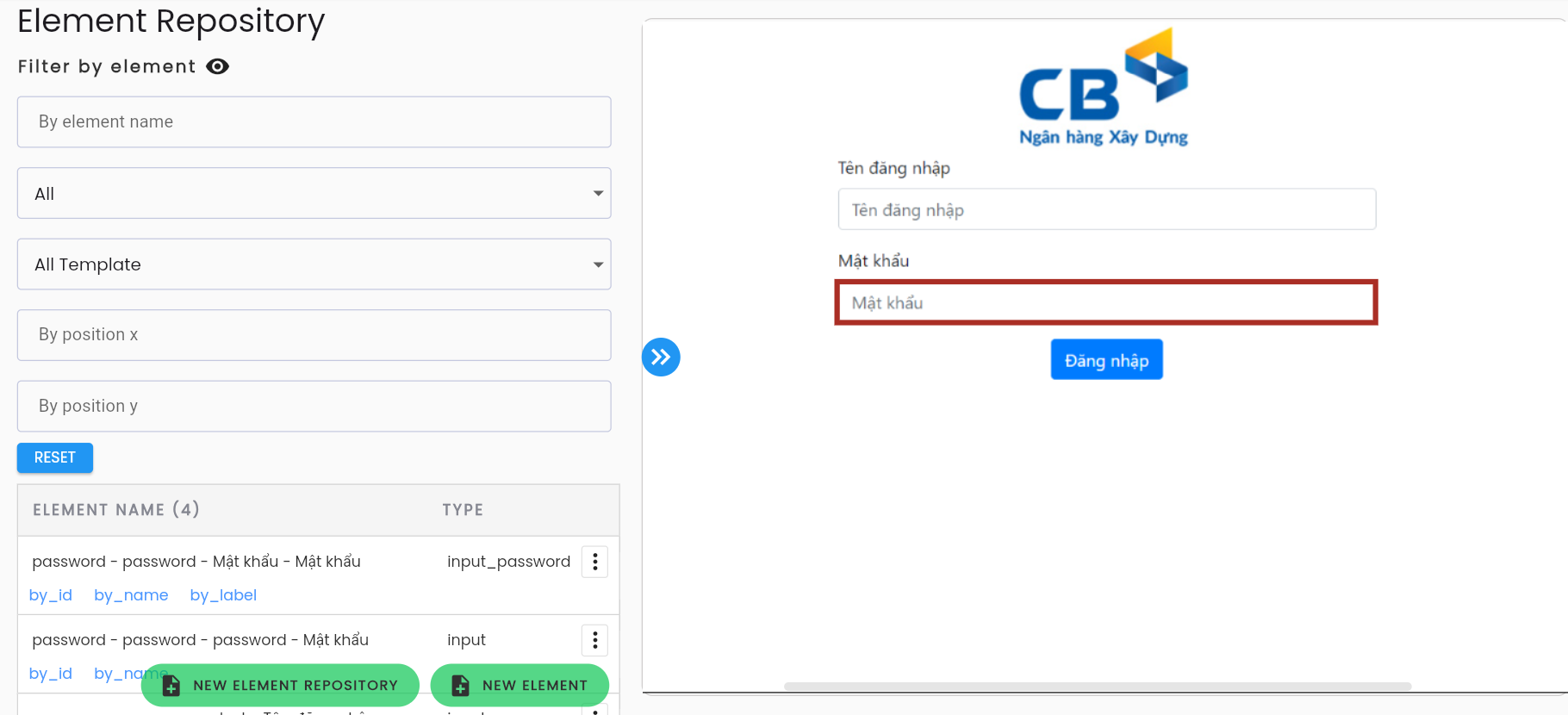
Mô tả các trường thông tin
| Trường thông tin | Bắt buộc | Định dạng | Ràng buộc | Mô tả |
|---|---|---|---|---|
| By element name | - | Textbox | Tìm kiếm bằng tên của Element | |
| Project type | - | Combobox | Giá trị lựa chọn là các project type Active đang có trên hệ thống | Lựa chọn 01 Project type để tìm kiếm element được định nghĩa theo template thuộc project type đó |
| Element template | - | Combobox | Giá trị lựa chọn là các element template đã được định nghĩa trong project type đã chọn | Template của element được tìm kiếm |
| RESET | Button | Bỏ các điều kiện lọc đã chọn | ||
| Element name | - | Tên của element | ||
| TYPE | - | Template của element |
Để thực hiện tạo, chỉnh sửa hay xoá một Child Element Repository, người dùng click chọn một Element Repository chứa/ sẽ chứa Child Element Repository đó và thực hiện tương tự như tạo/ chỉnh sửa/ xoá Element Repository.
Tạo Element
Các Element lưu trữ có thể được quản lý trong các Child Element Repository hoặc tồn tại ngay trực tiếp tại Element Repository, tuy nhiên đối với các thư mục lớn chứa rất nhiều phần tử, người dùng nên gom lại vào các Child Repository để dễ dàng quản lý, tìm kiếm trong quá trình sử dụng.
Các cách tạo Element cho Repository trên Centralize Automation Testing Suite:
- Tạo trực tiếp từ thư viện Element Repository (không khuyến khích sử dụng)
- Tạo nhanh qua công cụ Smart Locator (khuyến nghị sử dụng)
- Sử dụng Find Element
- Tạo Element bằng Duplicate
Tạo Element từ giao diện trong kho Repository/ Child Repository
Tạo thủ công element từ thư viện Element Repository có một số đặc điểm:
- Người dùng nhập thủ công các thông số của element
- Không có ảnh chụp màn hình
Ưu điểm: Người dùng chủ động và có thể thao tác nhanh đối với các element có cấu trúc phức tạp hoặc ít xuất hiện
Nhược điểm:
- Không xác định được vị trí trên giao diện người dùng của ứng dụng khi rà soát element
Bước 1: Trên màn hình thư viện Repository, click NEW ELEMENT, hệ thống hiển thị màn hình CREATE ELEMENT.
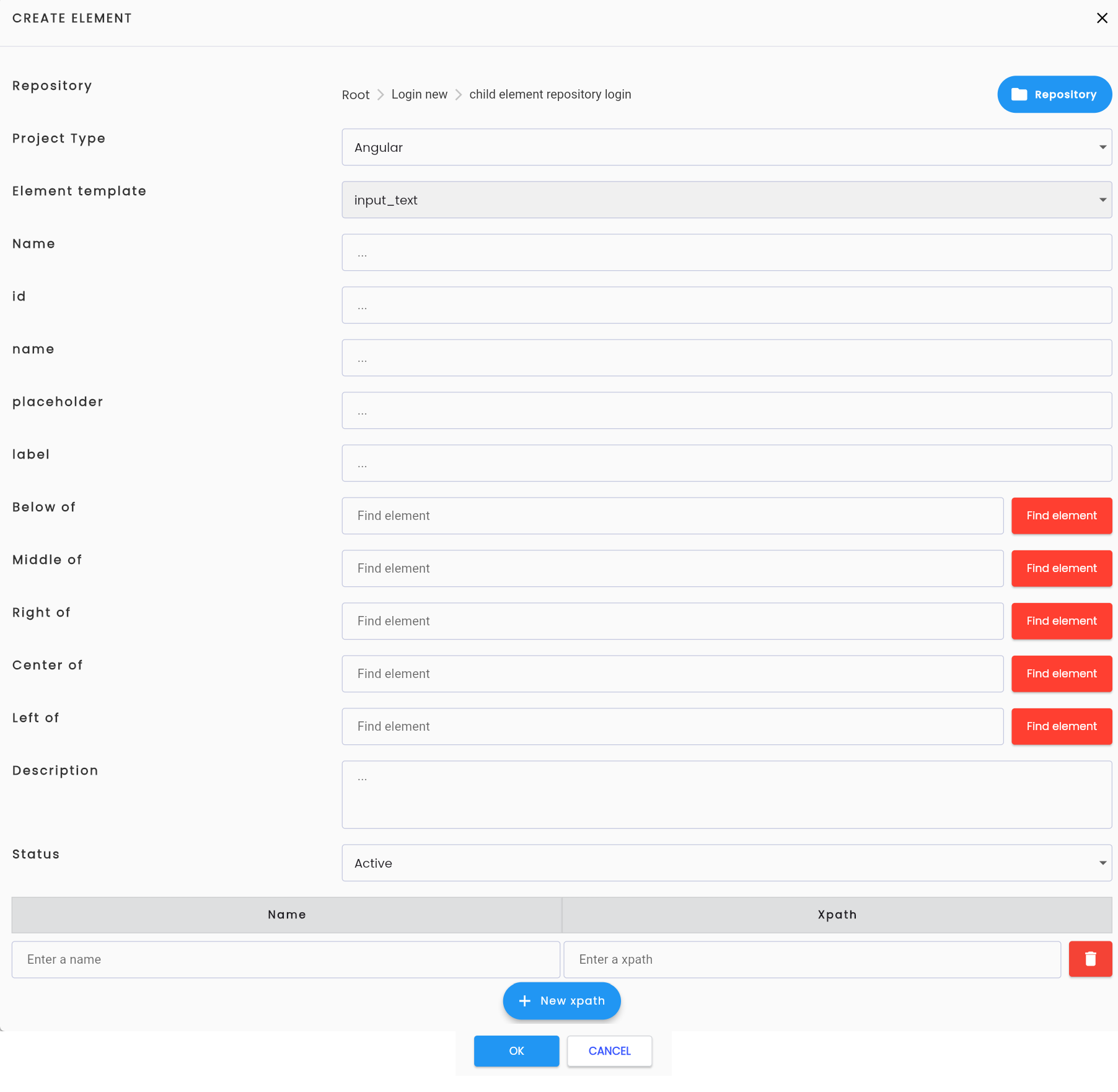
Bước 2: Nhập thông tin cần thiết của Element, trong đó:
| Trường thông tin | Bắt buộc | Định dạng | Ràng buộc | Mô tả |
|---|---|---|---|---|
| Repository | - | Button | Click Button Repository để chọn/ thay đổi Repository cho Element | |
| Project Type | Có | Combobox | Là project type chứa template của element | |
| Element Template | Có | Combobox | Giá trị lựa chọn là template đã được định nghĩa trong Project Type đã lựa chọn | Là loại element mà người dùng sẽ tương tác như button, input, select… |
| Name | Có | Text | Tên của Element. Người dùng nên đặt theo chức năng/ tên của element hiển thị trên giao diện hệ thống/ ứng dụng được test để dễ tìm kiếm khi cấu hình test scenario | |
| id, name, text, placeholder... | - | Text | Element template đã chọn được định nghĩa bởi các thuộc tính nào | Là các thuộc tính của element |
| Below of | - | Text | Element đã xác định xpath chính xác | Ở đây người dùng nhập xpath của một element đã xác định nằm trên element đang được khởi tạo |
| Middle of | - | Text | Element đã xác định xpath chính xác | Người dùng nhập xpath của element đã xác định mà element đang được khởi tạo nằm ở giữa |
| Above of | - | Text | Element đã xác định, xpath chính xác | Người dùng nhập xpath của element đã xác định nằm phía dưới element đang được khởi tạo |
| Right of | - | Text | Element đã xác định, xpath chính xác | Người dùng nhập xpath của element đã được xác định nằm ở bên trái element đang được khởi tạo |
| Center of | - | Text | Element đã xác định, xpath chính xác | Người dùng nhập xpath của element đã được xác định mà element đang được khởi tạo nằm ở giữa |
| Left of | - | Text | Element đã xác định, xpath chính xác | Người dùng nhập xpath của element đã được xác định nằm ở bên phải của element đang được khởi tạo |
| Select | - | Button | Người dùng click button Select để tìm, chọn element đã có trong Repository mà người dùng cần để xác định vị trí tương ứng Below of/ Above of/ Middle of/ Left of/ Right of/ Center of thay vì nhập xpath thủ công | |
| Description | - | Textarea | Mô tả về element đang được khởi tạo | |
| Status | Có | Combobox | Trạng thái của Element - Active: Hoạt động - Inactive: Ngừng hoạt động Lựa chọn Active để sử dụng Element này | |
| Enter a Name | Có | Text | Tên tiêu chí mà người dùng thực hiện lấy xpath cho element, ví dụ by_id, by_name… | |
| Enter a xpath | Có | Text | Xpath chính xác | Xpath của element đang khởi tạo |
| New xpath | - | Button | Click “+New xpath” để thêm tiêu chí lấy xpath cho element. Tuỳ thuộc vào loại phần tử mà người dùng thực hiện lấy xpath theo 1 hoặc nhiều tiêu chí | |
| Delete | - | Button | Click button này để xoá 1 xpath tương ứng của element |
Bước 3: Để thực hiện lưu element, click OK, hệ thống thông báo Create successful và quay lại màn hình thư viện Element Repository, đã bổ sung thêm Element vừa tạo.
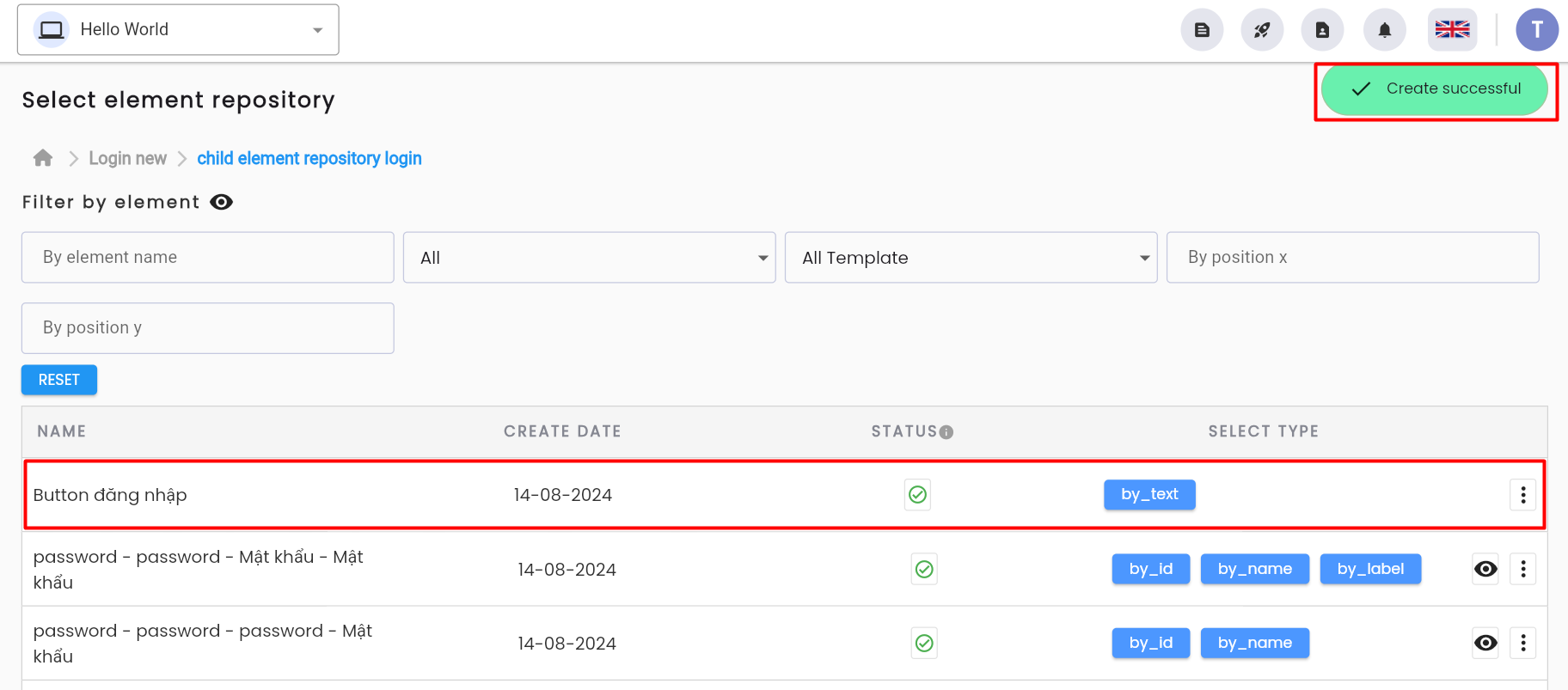
Để huỷ việc tạo element trong repository, click CANCEL.
Tạo Element qua Smart Locator
Smart Locator là công cụ mạnh mẽ hỗ trợ quét và tìm kiếm toàn bộ element có trên màn hình mà người dùng đang tương tác, tự động tạo và lưu hàng loạt element vào Repository mà không cần nhập thủ công xpath như khi tạo element từ trong giao diện “Element Repository Library”.
Để sử dụng Smart Locator, người dùng cần chắc chắn đã Start Agent và điều hướng trình duyệt Agent đến màn hình cần tương tác.
Bước 1: Trên màn hình Config Scenario, click “View Screenshot”.
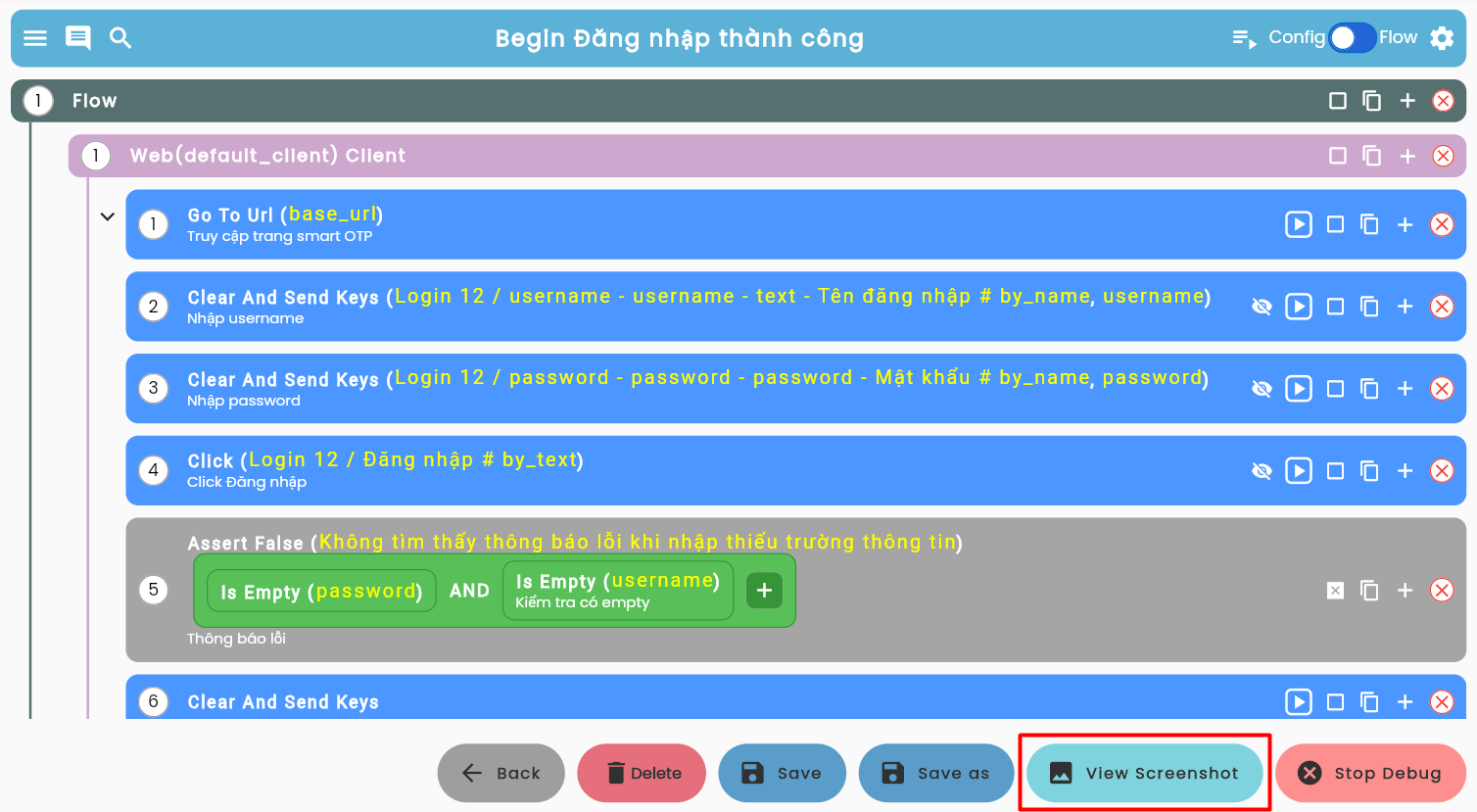
Hệ thống hiển thị màn hình “View Screenshot” cùng List option.
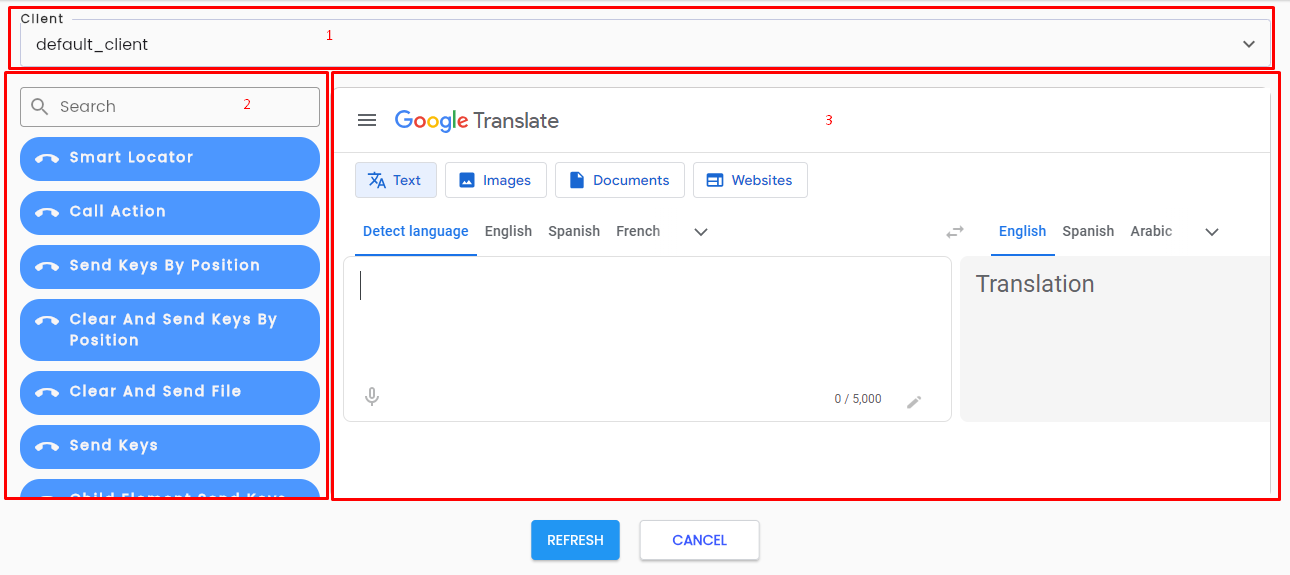
Khu vực 1: Client: là client đang sử dụng trong test scenario
Khu vực 2: List Option
Khu vực 3: Screenshot màn hình đang hiển thị trên trình duyệt Agent
Bước 2: Click “Smart Locator” trên List Option, hệ thống hiển thị màn hình Smart Locator.
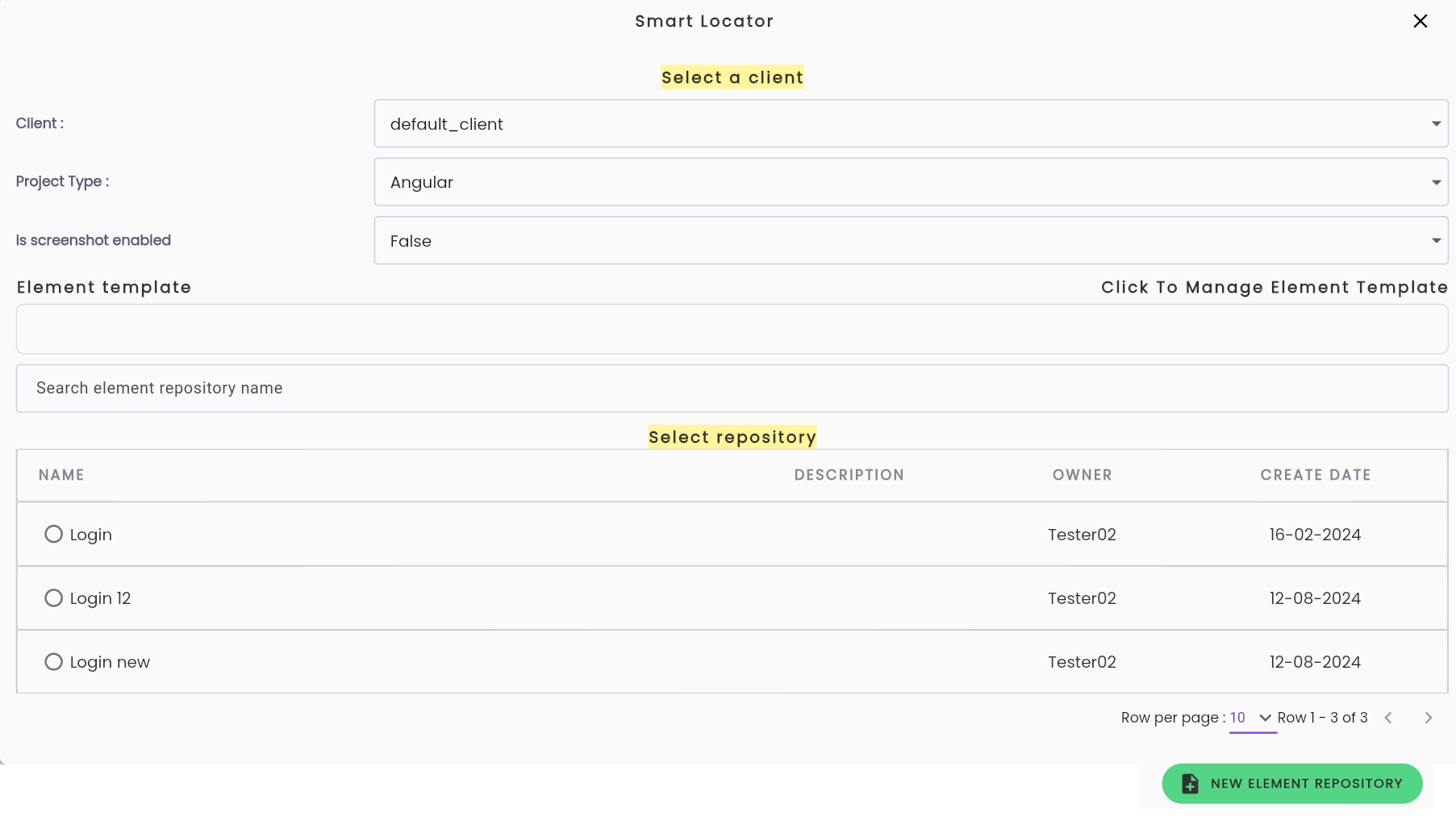
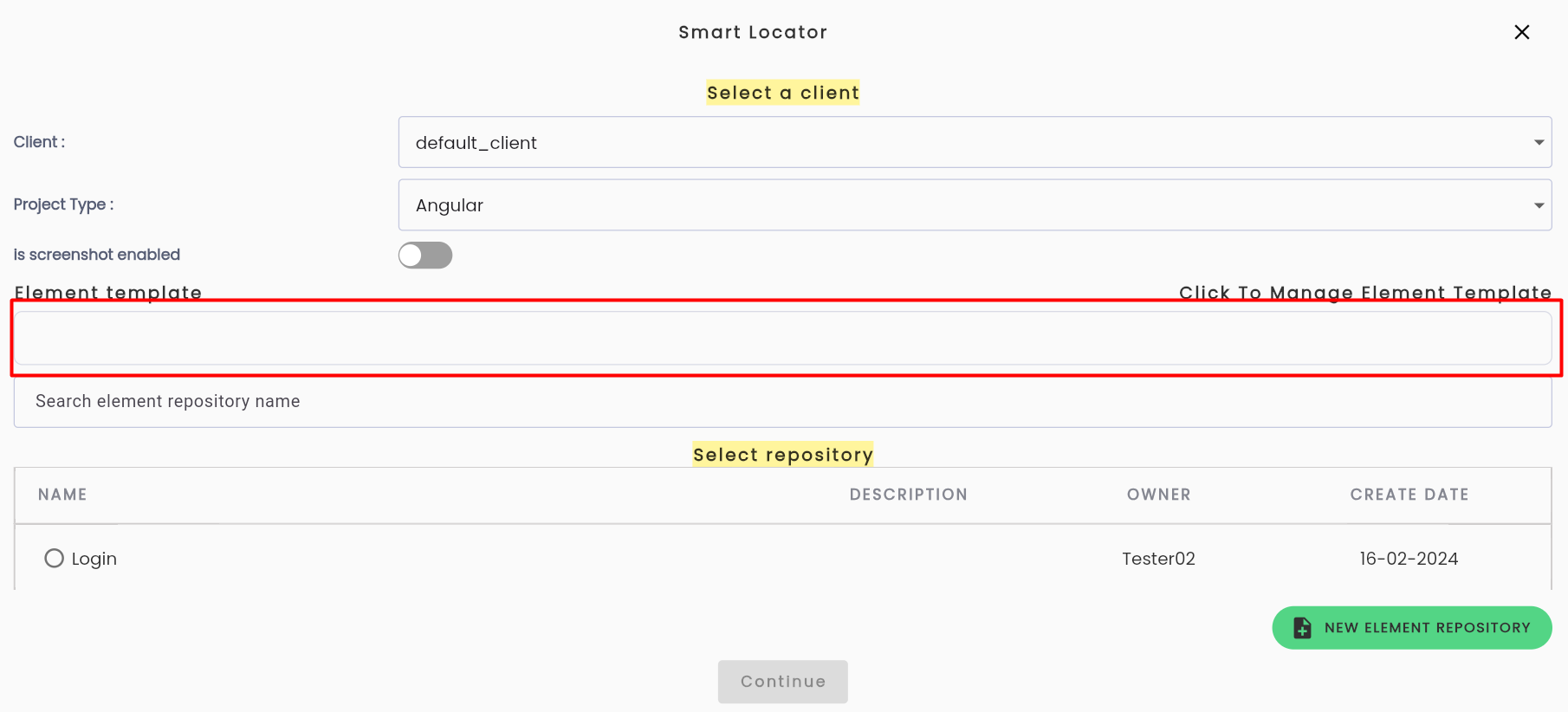
Bước 3: Chọn các thông tin cho Element cần tạo:
Trong đó:
| Trường thông tin | Bắt buộc | Định dạng | Ràng buộc | Mô tả |
|---|---|---|---|---|
| Client | Có | Combobox | Là Client đang sử dụng trong test scenario | |
| Project Type | Có | Combobox | Là project type chứa template của element | |
| Analyze type | Có | Combobox | Là phương thức lưu element quét được bởi Smart Locator Giá trị bao gồm: - Insert Only: thực hiện lưu toàn bộ element quét được (create element) - Update Healing: thực hiện tìm và update những element đã tồn tại trong Repository nếu có sự thay đổi về thông tin thuộc tính và xpath - Insert Update Healing: thực hiện tìm, update những element đã có trong repository nếu có sự thay đổi về thông tin thuộc tính và xpath đồng thời lưu bổ sung những element chưa có trong Repository | |
| is screenshot enabled | Có | Switch button | Là thiết lập trong quá trình tìm element trên giao diện có thực hiện chụp màn hình hay không? + Off: không chụp màn hình + On: có chụp màn hình | |
| Element template | - | - | Lựa chọn element template cho element cần tạo | |
| Search element repository name | - | Text | Hệ thống đã có ít nhất 1 Repository | Tìm kiếm Repository sẽ chứa element được tạo bằng tên của repository |
| Select repository | Có | Radio button | Hệ thống đã có ít nhất 1 Repository | Chọn Repository sẽ chứa element được tạo bởi Smart locator |
| NEW ELEMENT REPOSITORY | - | Button | Nếu trên danh sách các repository của dự án chưa có thư mục mà người dùng muốn thực hiện, click vào button “NEW ELEMENT REPOSITORY” để tạo mới 1 repository, thao tác tương tự mục Tạo mới Element Repository |
Để chọn element template cho những element cần quét trên giao diện, người dùng thực hiện các bước sau:
-
1.Click vào thẻ Element template
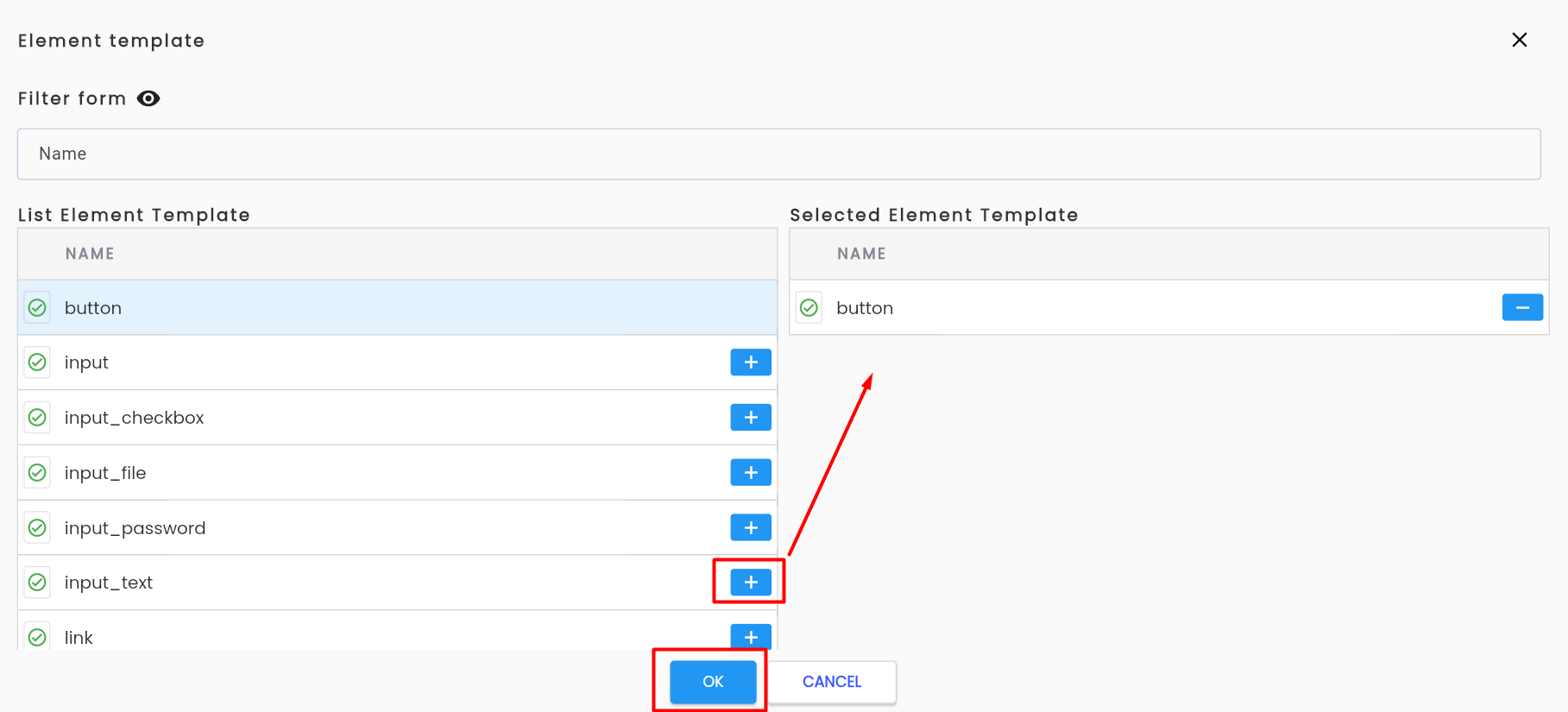
Hệ thống hiển thị màn hình element template
-
2.Click “+” để thêm các element template cần sử dụng, sau đó click OK
Nếu người dùng muốn tạo element trong một thư mục con của repository, click trực tiếp vào dòng chứa Repository đó thay vì click vào radio button như hình dưới.
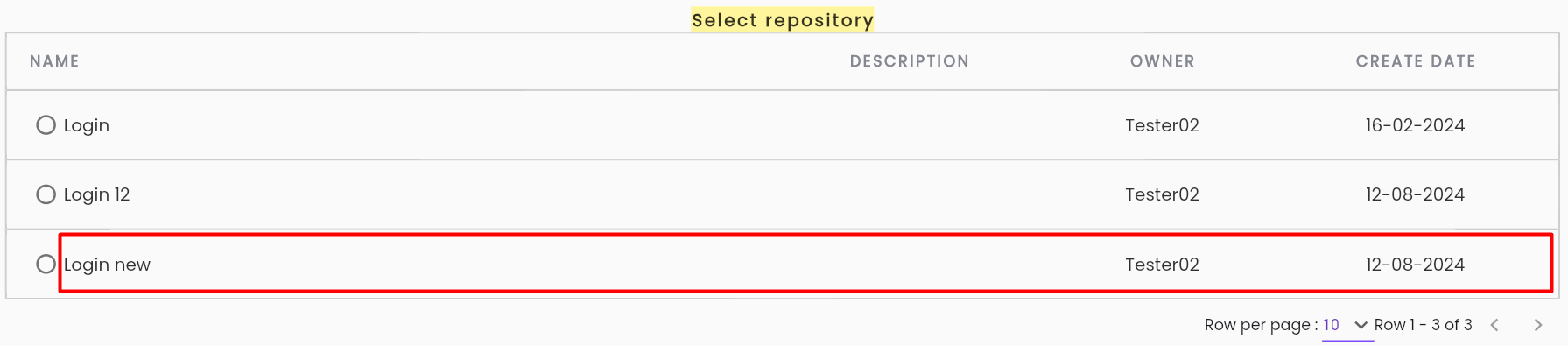
Hệ thống hiển thị màn hình danh sách các thư mục con của repository
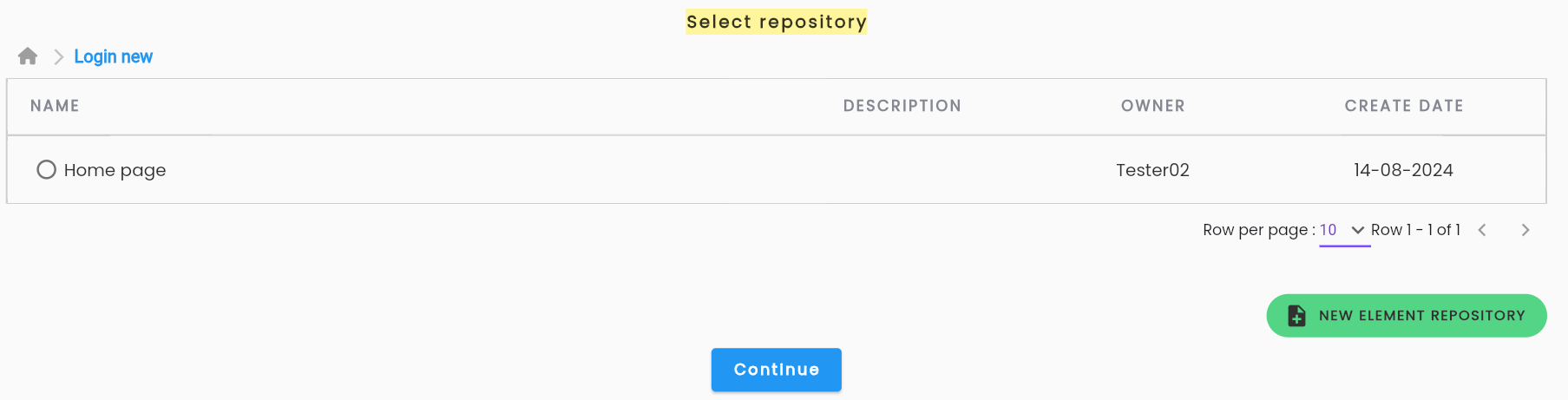
Mô tả các trường thông tin
| Trường thông tin | Bắt buộc | Định dạng | Ràng buộc | Mô tả |
|---|---|---|---|---|
 | - | Icon | Click icon Home để quay lại màn hình danh sách Repository trước đó | |
 | - | Link | Tên Repository mà người dùng vừa click vào |
Để tạo Child Repository mới, người dùng click vào “+ NEW ELEMENT REPOSITORY” và thao tác tương tự như đối với Repository.
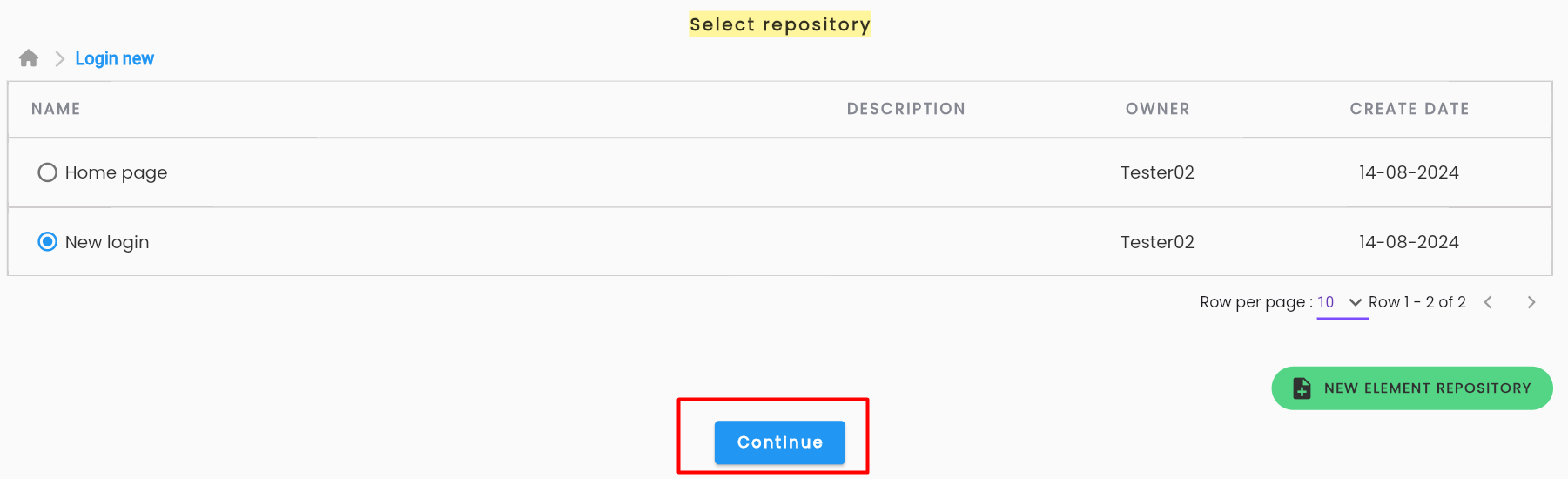
Bước 4: Click Continue, trên Frame work của Agent hiển thị start message find Elements thể hiện hệ thống đang tìm kiếm các element theo định nghĩa trong Project type đã chọn.
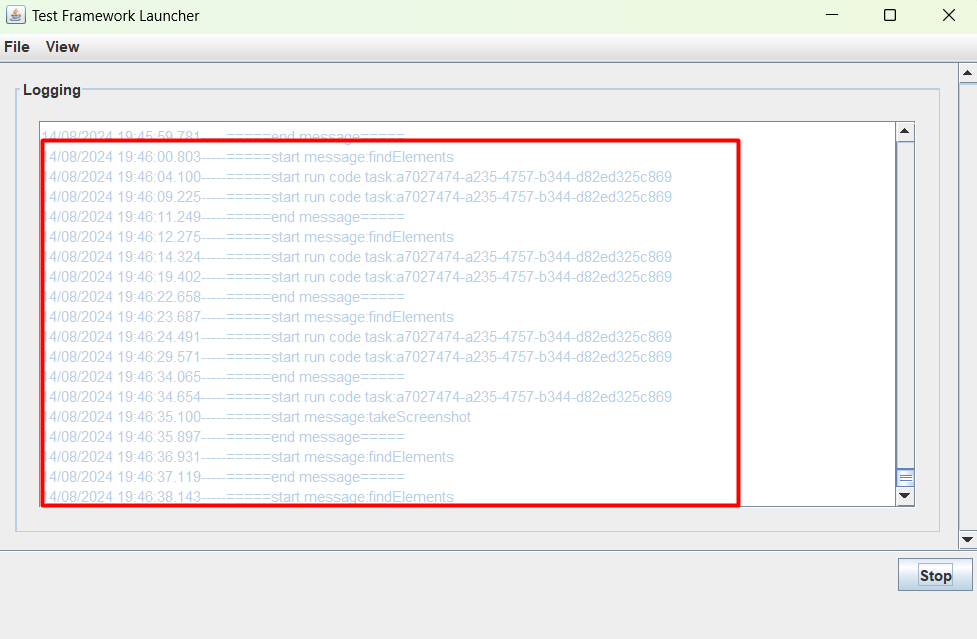
Sau khi kết thúc tìm kiếm, hệ thống hiển thị thông báo Smart Locator success.
Người dùng quay lại menu Element Repository, lựa chọn Repository/ Child Repository đã chọn khi quét Smart Locator, hệ thống hiển thị danh sách các Element đã tạo.
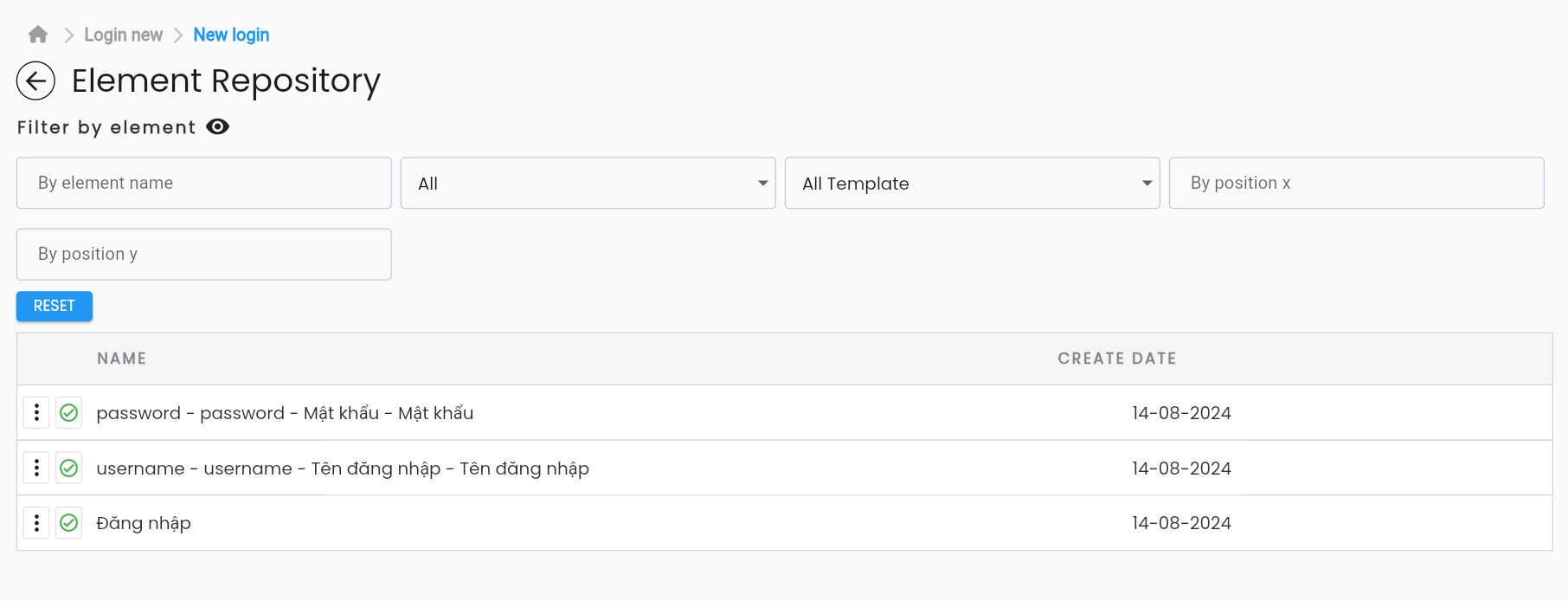
Click vào element cần tìm, hệ thống hiển thị màn hình các element trong repository cùng ảnh chụp màn hình của các element (nếu is screenshot enabled là on)
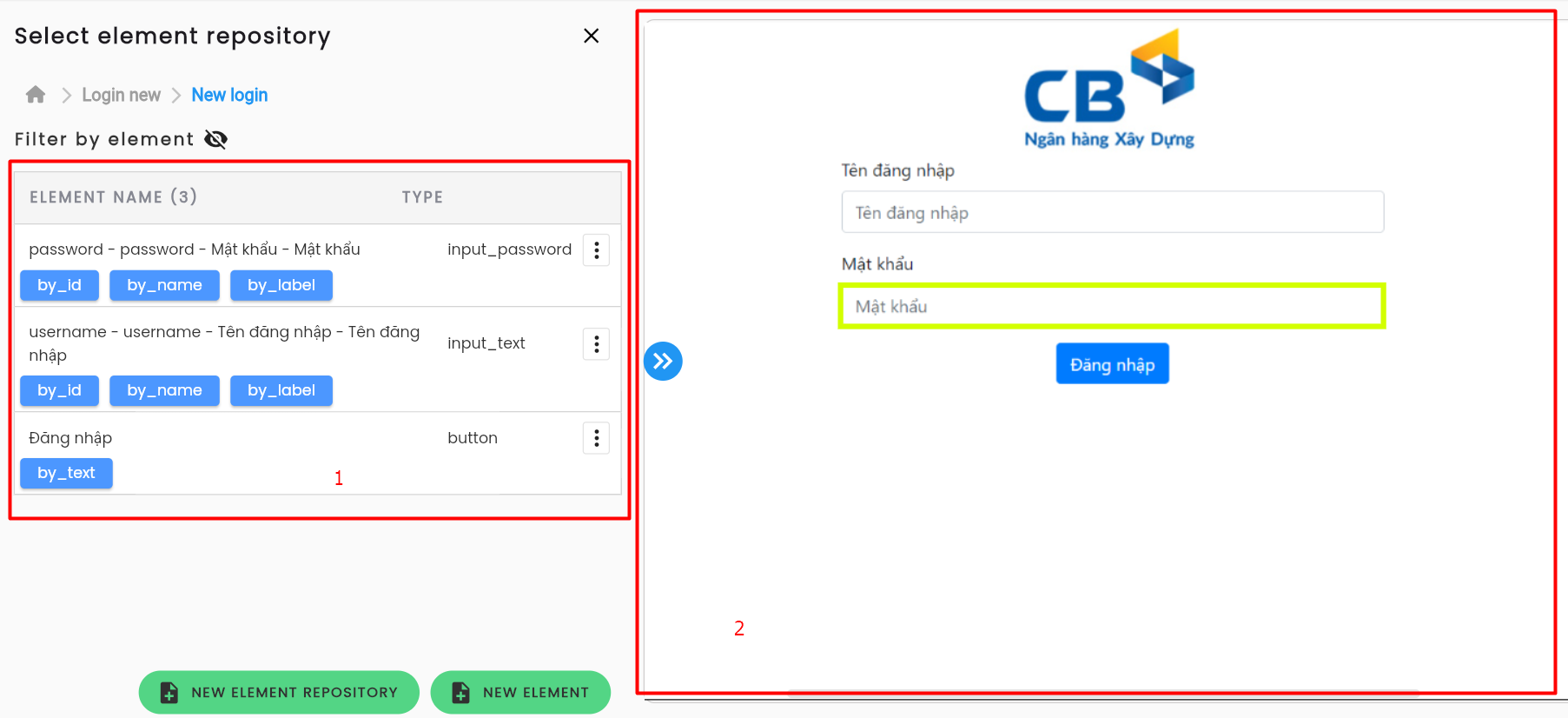
Mô tả các trường thông tin
| Trường thông tin | Bắt buộc | Định dạng | Ràng buộc | Mô tả |
|---|---|---|---|---|
 | - | Link | Địa chỉ dẫn đến repository/ child repository mà người dùng đang view | |
| Show filter form | - | Icon | Người dùng click icon  để ẩn/ hiển thị bộ lọc tìm element theo điều kiện để ẩn/ hiển thị bộ lọc tìm element theo điều kiện | |
| By element name | - | Text | Tìm kiếm theo tên của element, là tên mà người dùng đặt hoặc hệ thống tự đặt khi tạo bởi Smart Locator | |
| Project type | - | Combobox | Project type chứa element template mà người dùng cần tìm | |
| Element template | - | Combobox | Danh sách giá trị phụ thuộc vào project type đã chọn trước đó. Nếu project type là “All” thì items của combobox là toàn bộ element template có trên hệ thống | |
| Khu vực 1 | - | Table | Danh sách các element có trong repository/ child repository | |
| Khu vực 2 | - | Image | Screenshot màn hình mà Smart Locator vừa thực hiện tìm kiếm element | |
 | - | Icon | Thể hiện element có ảnh chụp màn hình | |
 | - | Icon | Người dùng click vào biểu tượng này để thực hiện sửa, xoá hoặc nhân bản element | |
 | - | Button | Người dùng click button “NEW ELEMENT REPOSITORY” để tạo mới child element repository | |
 | - | Button | Người dùng click “NEW ELEMENT” để tạo thủ công một element trong repository |
Tạo Element bằng Duplicate
Bước 1: Click chọn thư mục chứa Element mà người dùng muốn nhân bản
Bước 2: Click biểu tượng ⋮ tương ứng với element cần cập nhật thông tin, chọn Duplicate
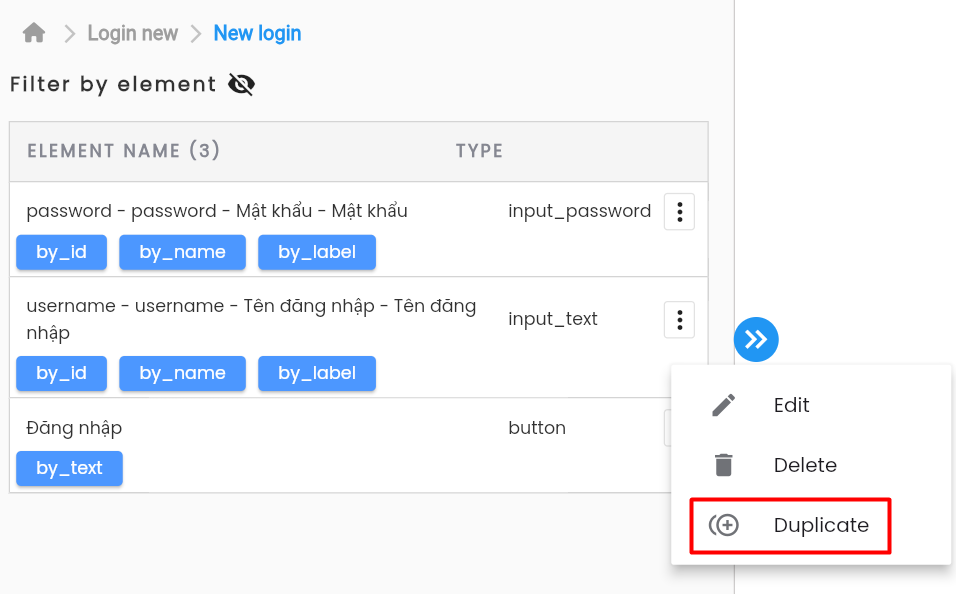
Hệ thống hiển thị màn hình Duplicate element
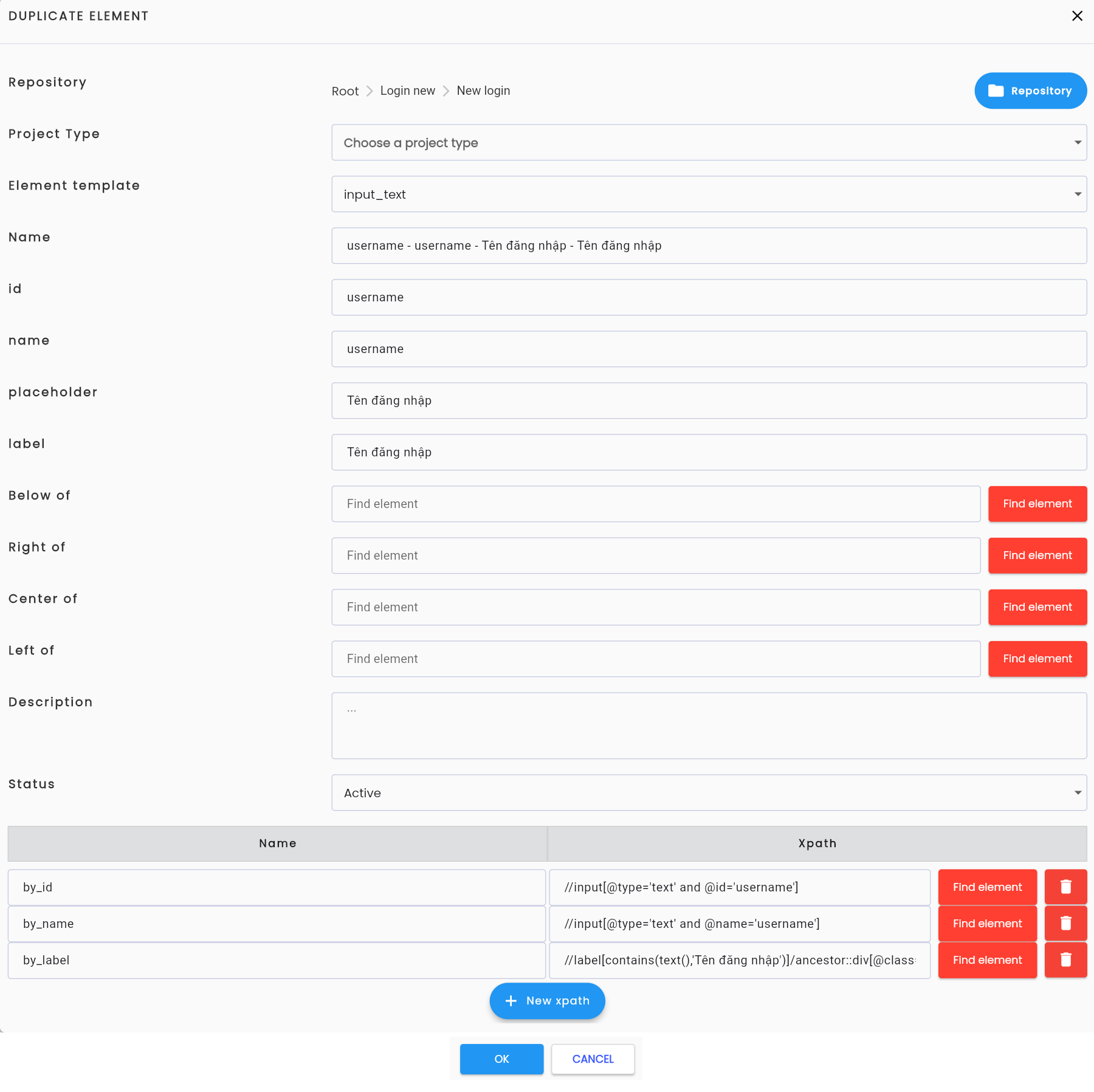
Bước 3: Chỉnh sửa các trường thông tin theo yêu cầu sử dụng của người dùng.
Các trường thông tin có vai trò tương tự như trong màn hình Create element, tuy nhiên không thể thay đổi Project type và Element template
Bước 4: Click OK để lưu Element, hệ thống hiển thị thông báo Duplicate successful và lưu element tại thư mục mà người dùng lựa chọn tại bước 3.
Tạo Element thông qua Find element
Find Element là một công cụ giúp người dùng tìm nhanh element trong quá trình cấu hình kịch bản kiểm thử
Để sử dụng Find element người dùng phải đảm bảo Agent đã Start và Start debug trong kịch bản kiểm thử, kiểu giá trị phải là Value và kiểu dữ liệu là Elements
Bước 1: Trên box Locator của keyword property, click Find element

Hệ thống hiển thị màn hình Find element property
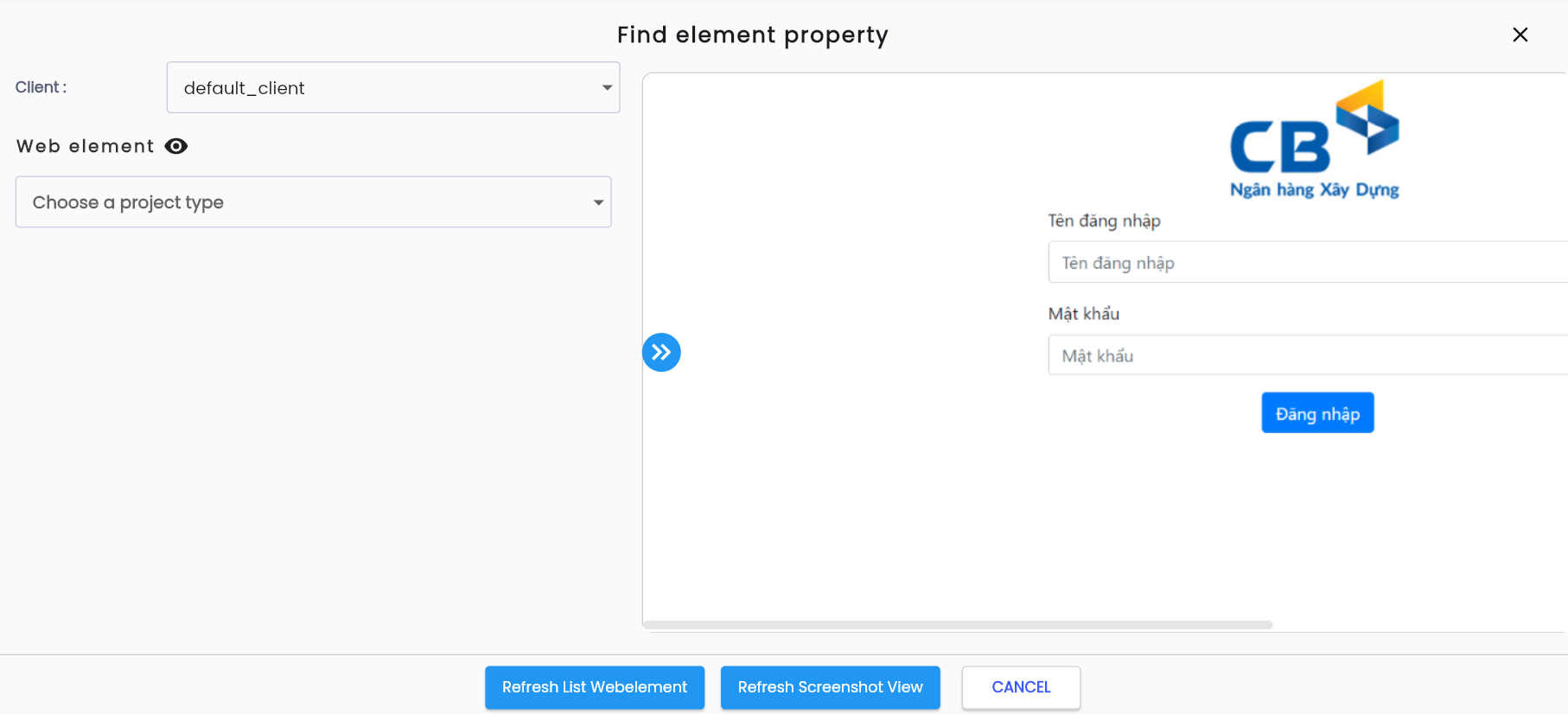
Bước 2: Thực hiện chọn các điều kiện lọc tìm phù hợp với nhu cầu của người dùng tương tự
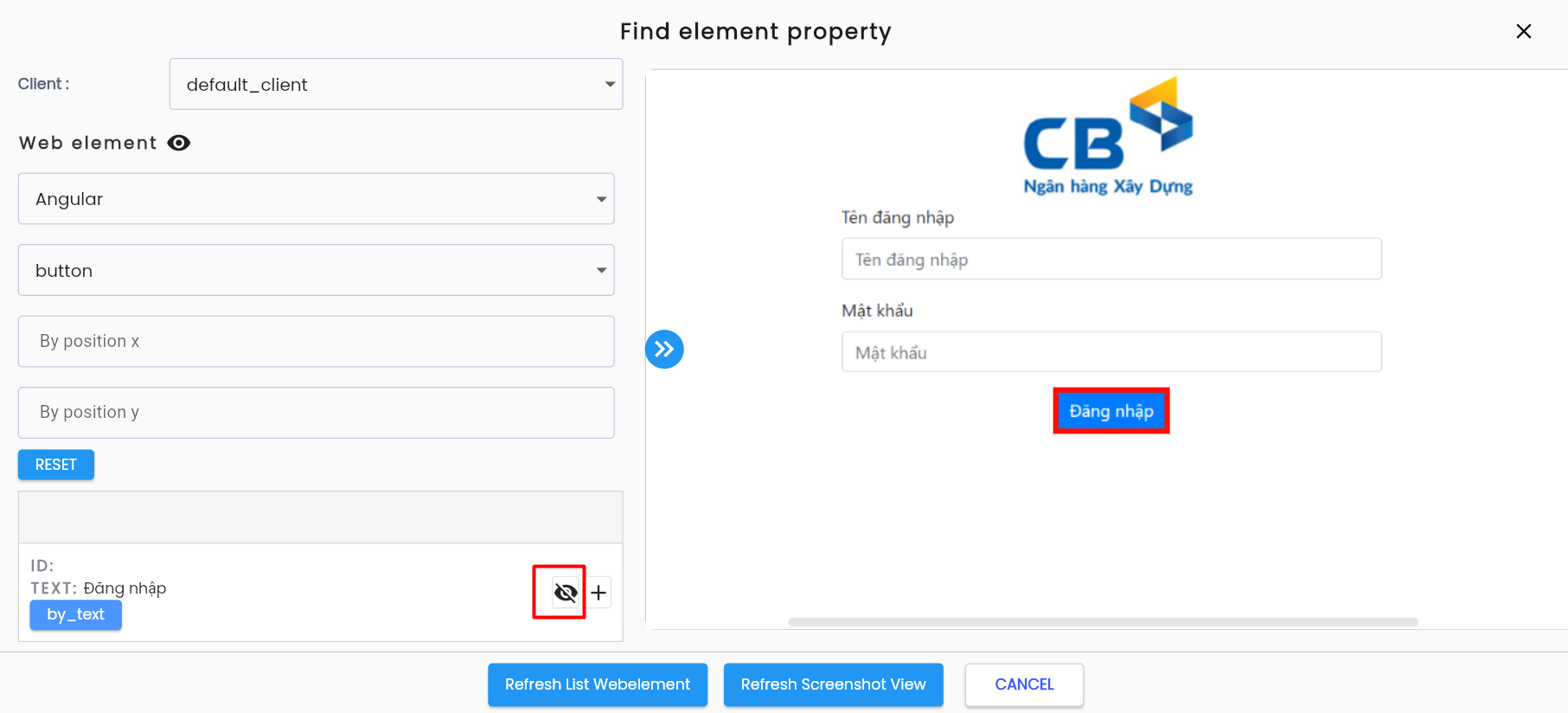
Tại box element cần tìm, người dùng click biểu tượng View position để xác định lại vị trí của element
Bước 3: Click biểu tượng “+”, hệ thống hiển thị màn hình Repository
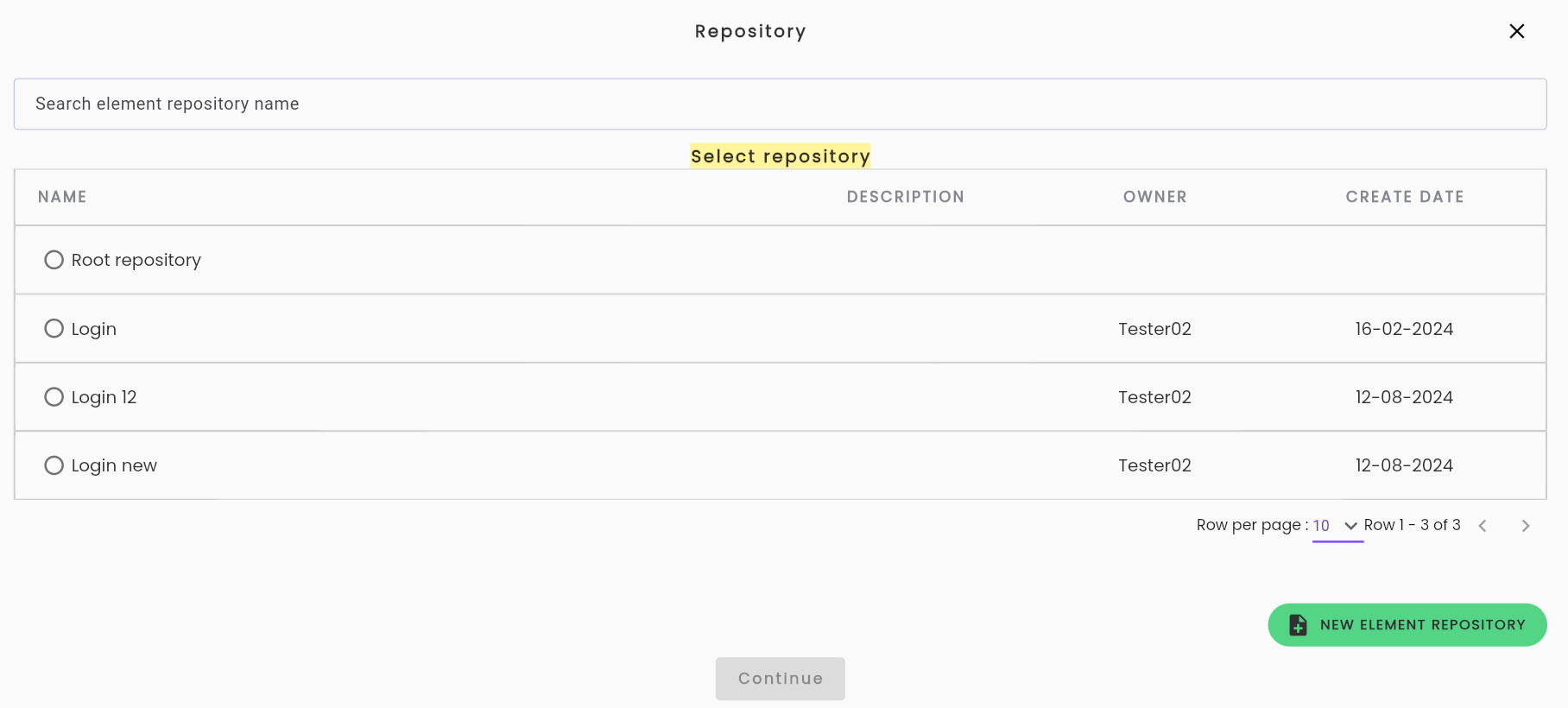
Bước 4: Chọn Repository hoặc Child Repository làm thư mục lưu trữ theo nhu cầu sử dụng của người dùng
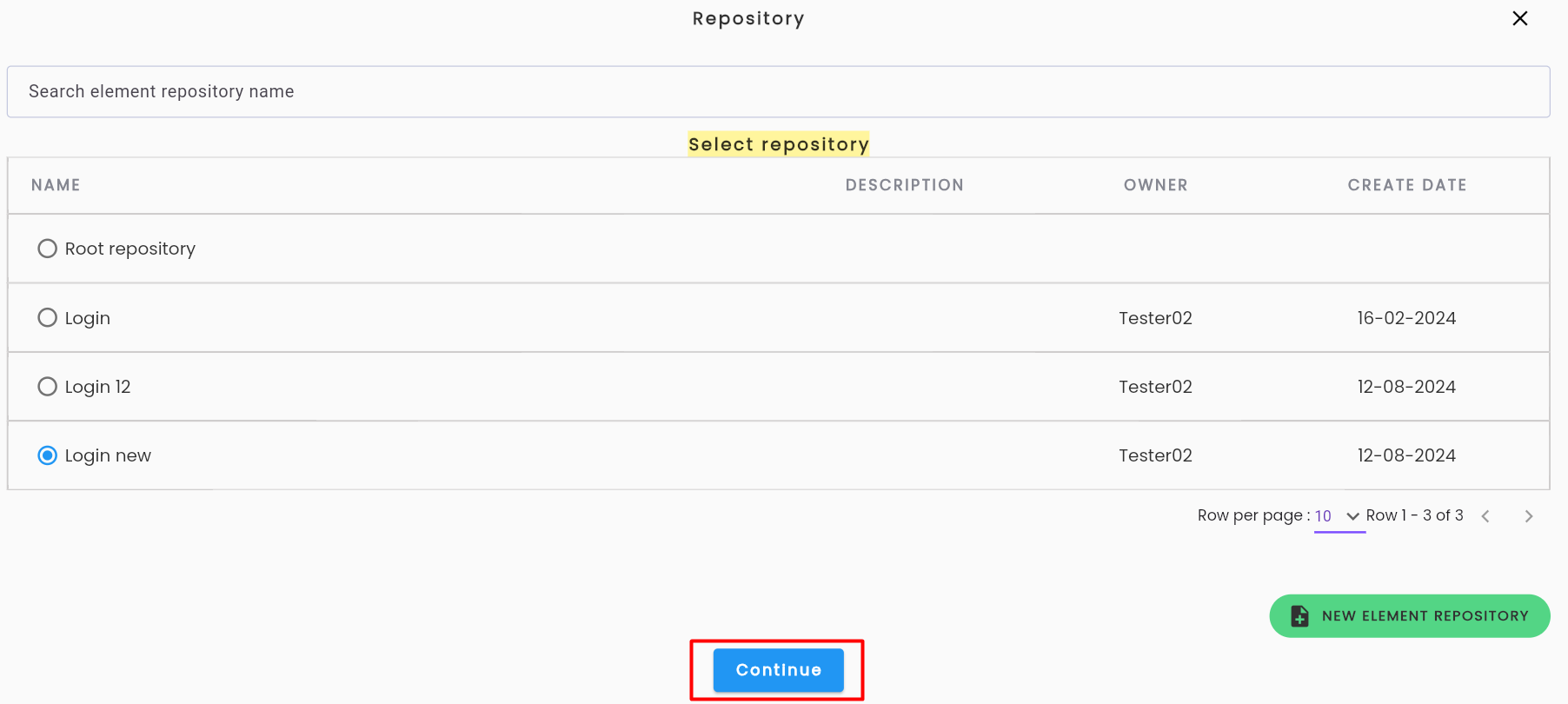
Bước 5: Click Continue, hệ thống hiển thị thông báo Create successful, element vừa tạo có thể được tìm thấy trong thư mục repository đã chọn ở bước 4
Lưu ý: Tại bước 2, để chọn element sử dụng trong scenario:
- Trên mode Basic: click icon “Select element basic”
![alt text]
- Trên mode Advance: click Switch button sang mode Advance, sau đó click vào thuộc tính của element
![alt text]
Hệ thống hiển thị màn hình keyword property với Value xpath đã được điền chính xác

Click button New Element “+”, hệ thống hiển thị màn hình Repository
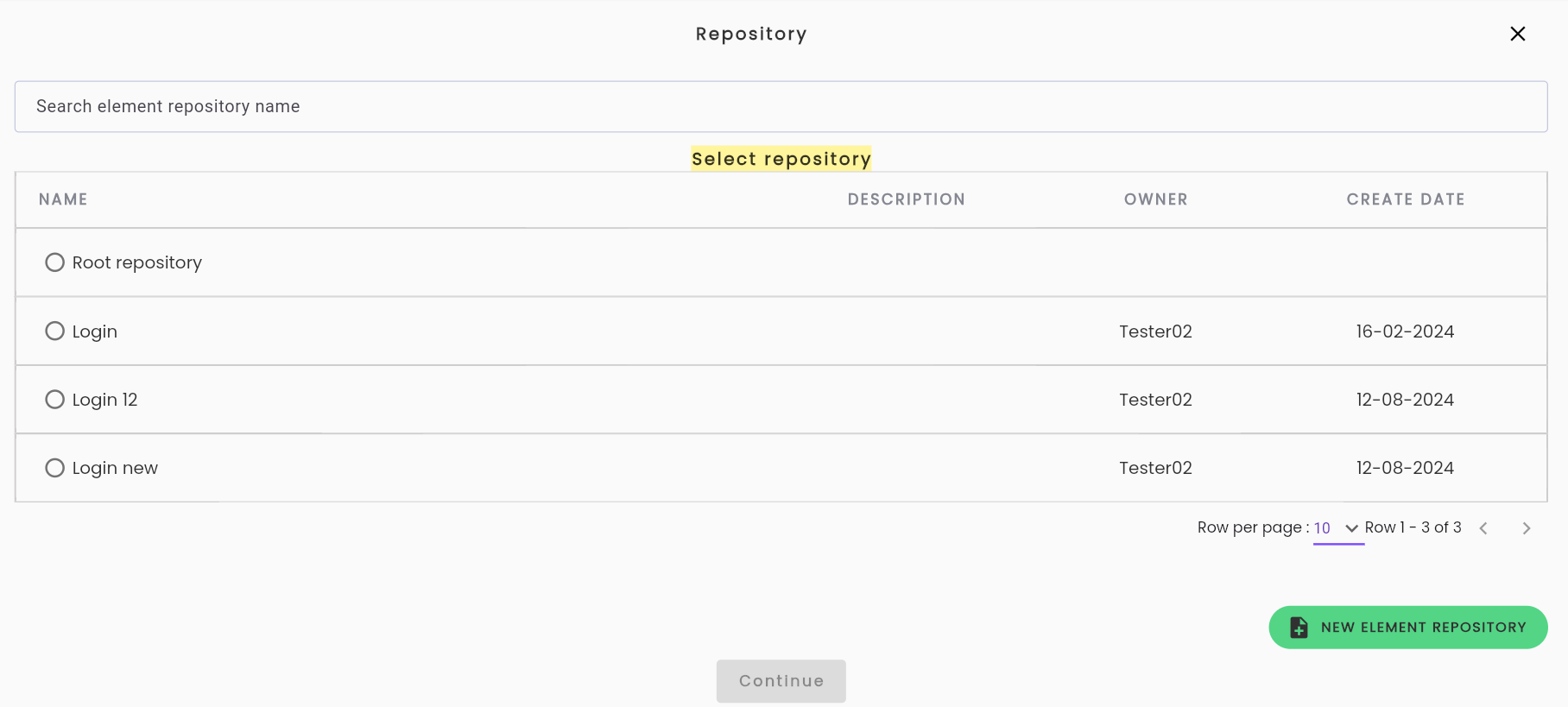
Thực hiện tương tự bước 4, 5 để lưu element vào kho lưu trữ
Cập nhật Element trong Repository
Bước 1: Click chọn thư mục chứa element cần cập nhật
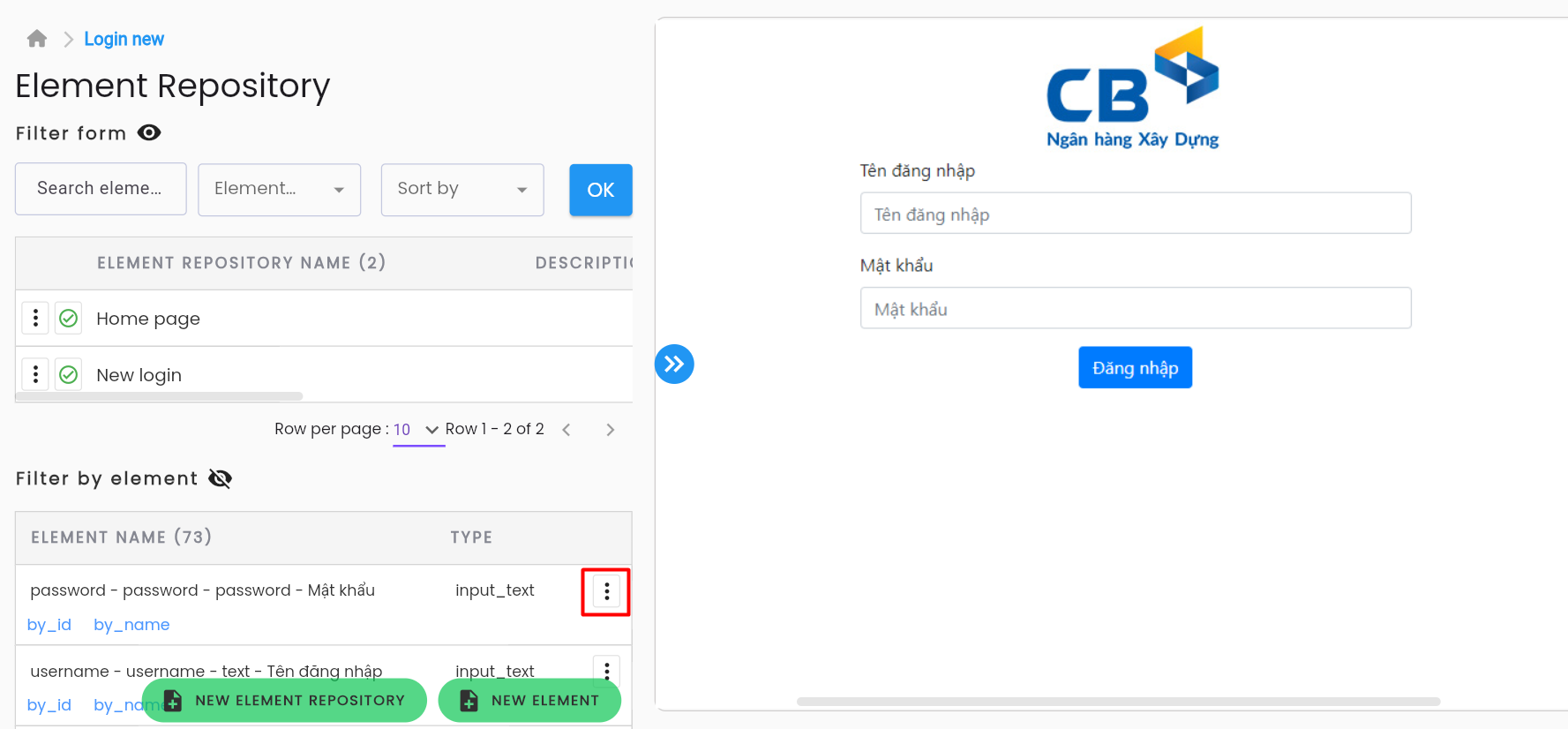
Bước 2: Click biểu tượng Option ⋮ tương ứng với element cần cập nhật thông tin, chọn “Edit”

Hệ thống hiển thị màn hình “Edit Element”
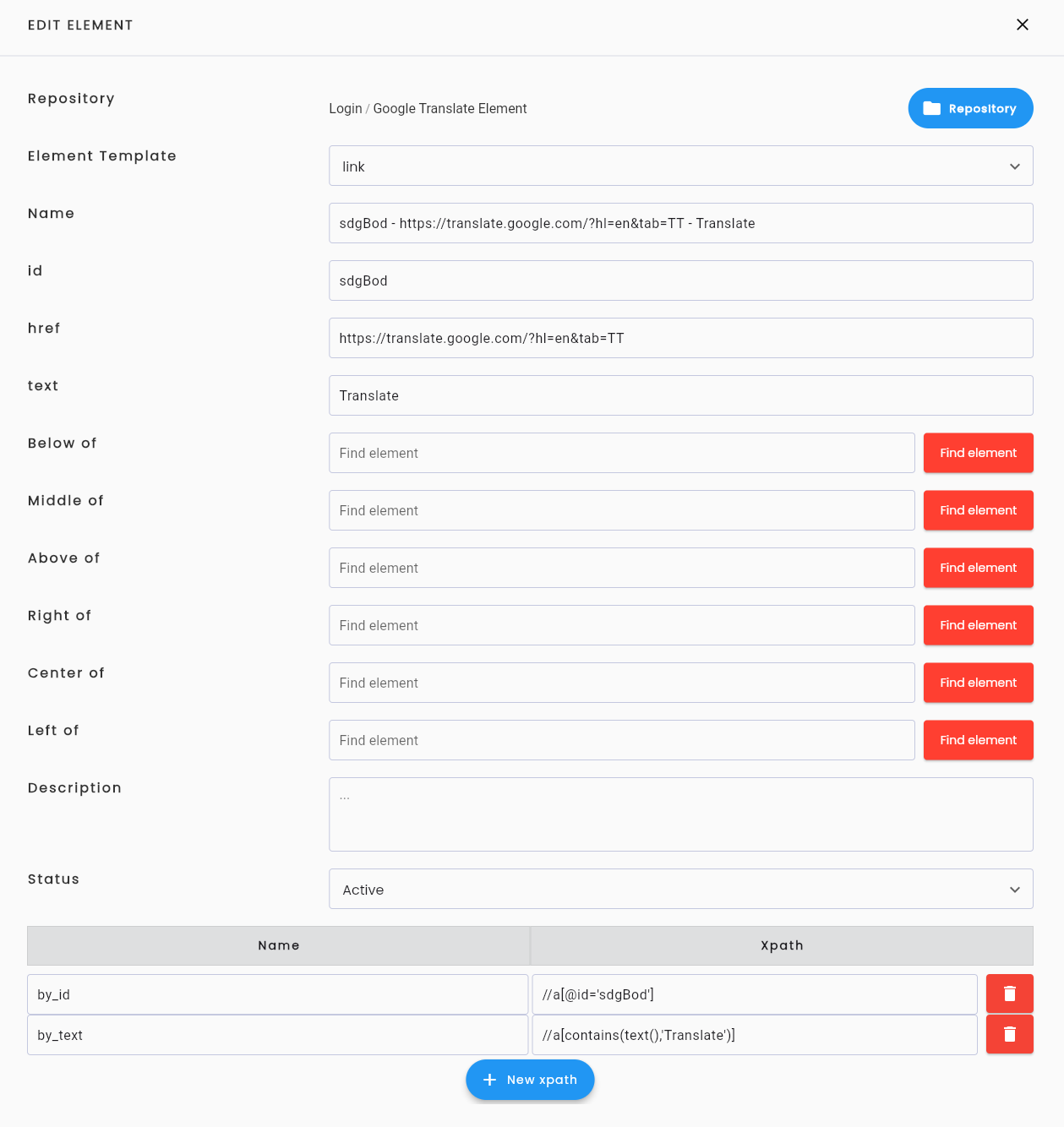
Bước 3: Nhập thông tin cần chỉnh sửa vào trường thông tin tương ứng
Các trường thông tin có vai trò tương tự như trong màn hình Create element, tuy nhiên không thể thay đổi Project type và Element template
Bước 4: Click OK để lưu thông tin chỉnh sửa, hệ thống hiển thị thông báo Update successful đồng thời cập nhật tới các test scenario chứa element này.
Để huỷ việc cập nhật thông tin, click “CANCEL”.
Xoá Element trong Repository
Trong quá trình tạo và sử dụng Element repository sẽ có những element không sử dụng đến, để dễ quản lý, người dùng có xu hướng xóa các element không cần thiết.
Tuy nhiên để xóa Element trong repository, người dùng cần chắc chắn rằng element này không được sử dụng trong bất kỳ kịch bản kiểm thử nào để đảm bảo các kịch bản kiểm thử có thể hoạt động bình thường.
Bước 1: Trên thư mục repository chứa element cần xóa, click biểu tượng Option ⋮ tương ứng với element cần xoá
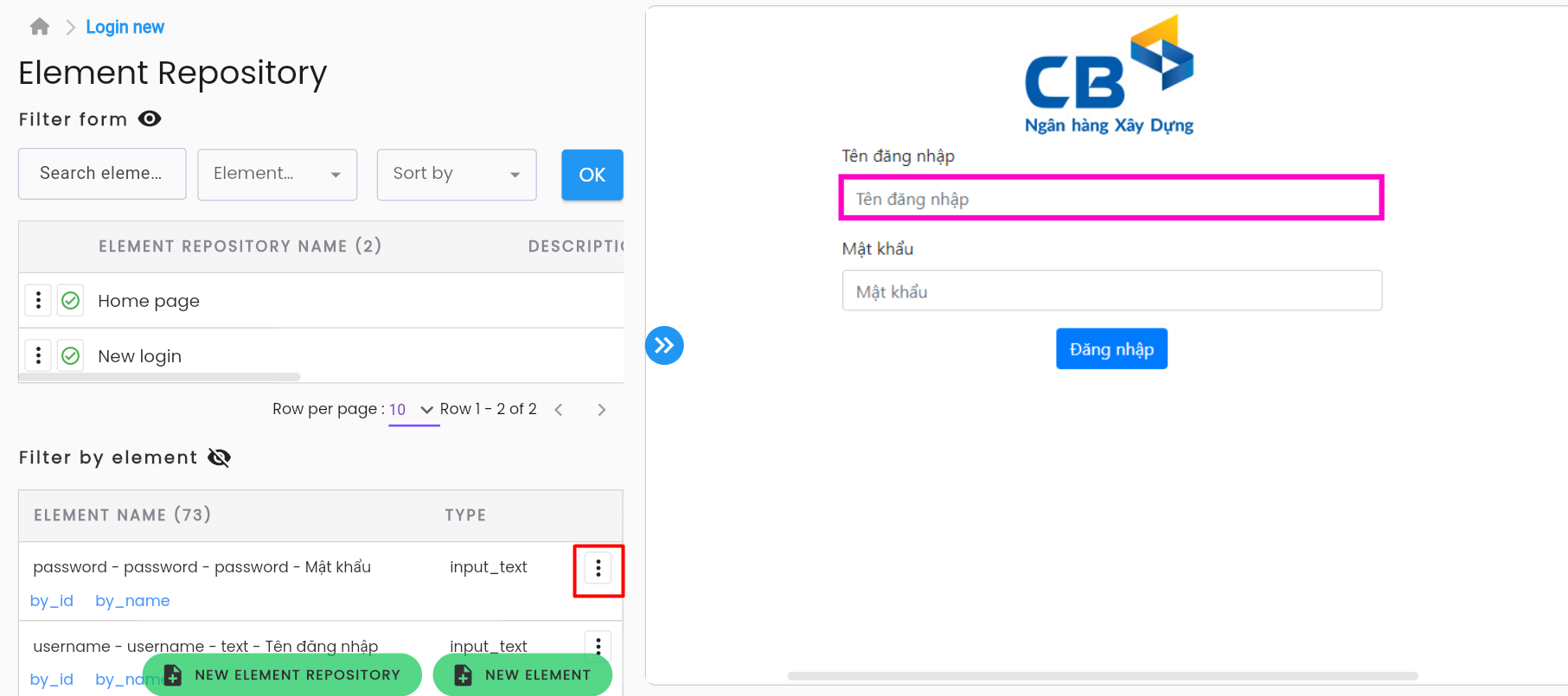
Bước 2: Click chọn “Delete”

Hệ thống hiển thị Popup xác nhận xoá
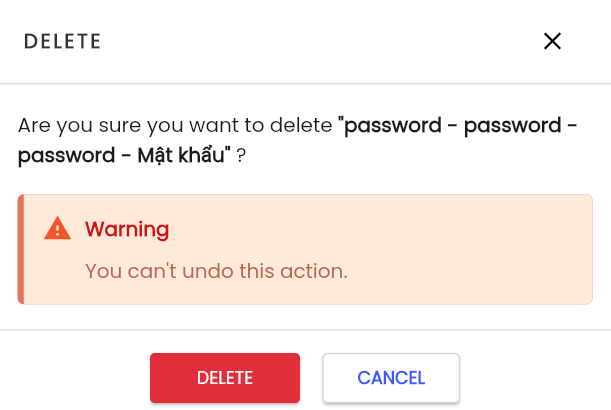
Bước 3: Click DELETE để xoá, hệ thống hiển thị thông báo “Delete successful”, đồng thời xoá element đó trong danh sách element của thư mục.
Để huỷ bỏ việc xoá Element, tại bước 3 người dùng click “CANCEL”.