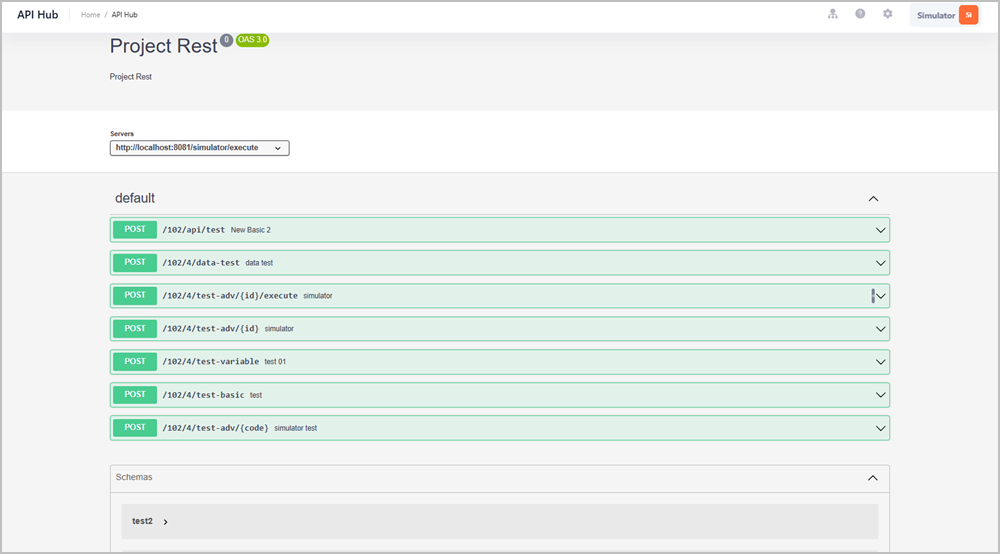
API Hub
Tổng quan
API Hub là kho lưu trữ trung tâm chứa các tài liệu mô tả REST API cho từng dự án. Mỗi tài liệu được định nghĩa dưới dạng tệp JSON hoặc Yaml (theo chuẩn OpenAPI/Swagger), cung cấp thông tin chi tiết về:
- Các endpoint (phương thức, đường dẫn)
- Tham số đầu vào, định dạng dữ liệu
- Response, mã lỗi, và ví dụ minh họa
- Authentication, headers, và các yêu cầu đặc biệt khác
API Hub đóng vai trò như một thư viện kỹ thuật số cho các nhóm API, giúp người dùng:
- Tra cứu nhanh các dự án API đang có
- Quản lý dễ dàng các tài liệu API theo nhóm hoặc hệ thống
- Tái sử dụng hoặc thử nghiệm API thông qua các công cụ mô phỏng hoặc trình duyệt API
Tạo mới API Hub Category
API Hub Category là một nhóm danh mục dùng để tổ chức và phân loại các tài liệu REST API theo dự án, chức năng hoặc hệ thống cụ thể.
Mỗi danh mục :
- Đại diện cho một mảng chức năng, module, hoặc dự án API.
- Chứa một hoặc nhiều tài liệu API, được định nghĩa dưới dạng các tệp JSON hoặc Yaml (theo chuẩn OpenAPI/Swagger).
- Giúp tổ chức rõ ràng, dễ tìm kiếm và quản lý tài liệu API theo cấu trúc hợp lý.
Để tạo mới một API Hub category trên hệ thống, thực hiện như sau :
Bước 1: Nhấn vào biểu tượng  bên phải ô tìm kiếm.
Bước 2: Hệ thống hiển thị màn hình pop up form thêm mới API Hub category, thực hiện nhập đầy đủ và chính xác thông tin thêm mới category.
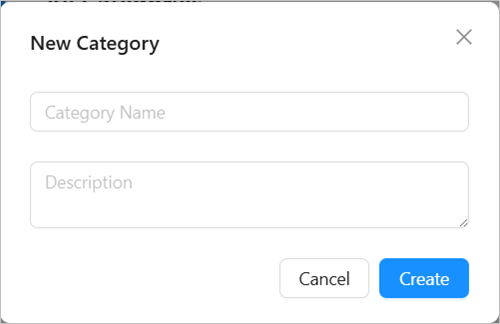
Bước 3: Nhấn Create để thêm mới API Hub category.
Cập nhật API Hub Category
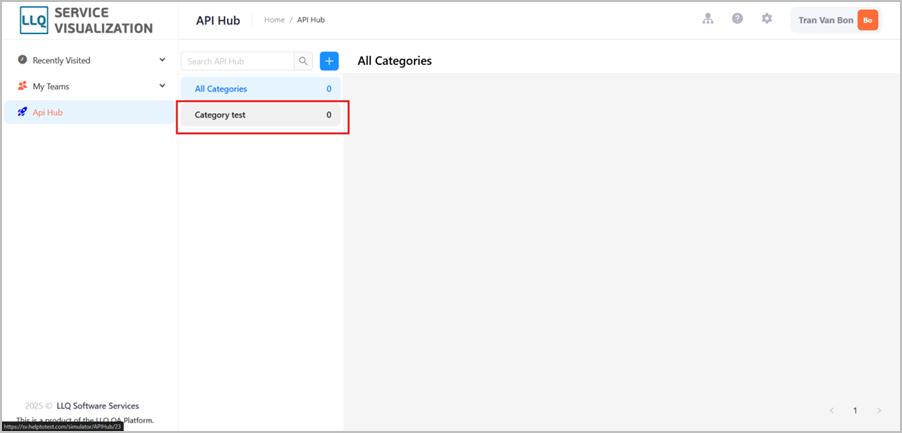
Bước 1: Nhấn vào category muốn cập nhật thông tin trên menu danh sách category.
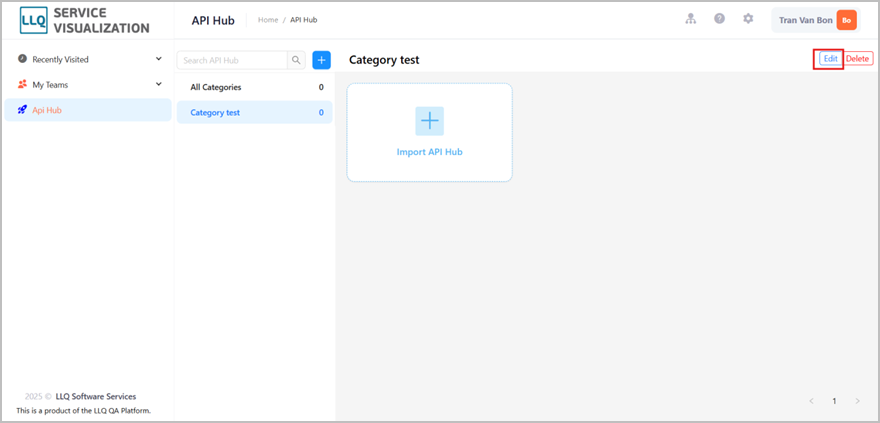
Bước 2: Hệ thống hiển thị màn hình chi tiết category. Nhấn Edit ở góc trên phải của màn hình để cập nhật thông tin API Hub category.
Bước 3: Hệ thống hiển thị màn hình pop up cập nhật thông tin category, thực hiện chỉnh sửa thông tin category.
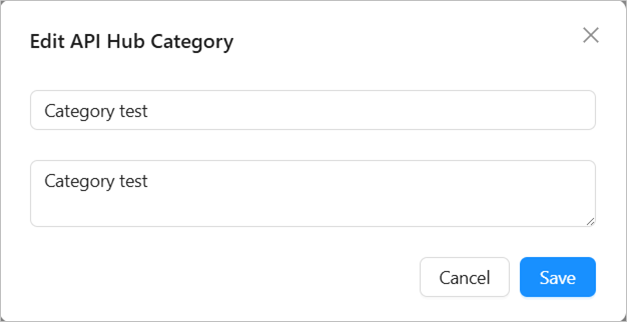
Bước 4: Nhấn Save để lưu thông tin chỉnh sửa category.
Xóa API Hub Category
Bước 1: Nhấn vào category muốn cập nhật thông tin trên menu danh sách category.
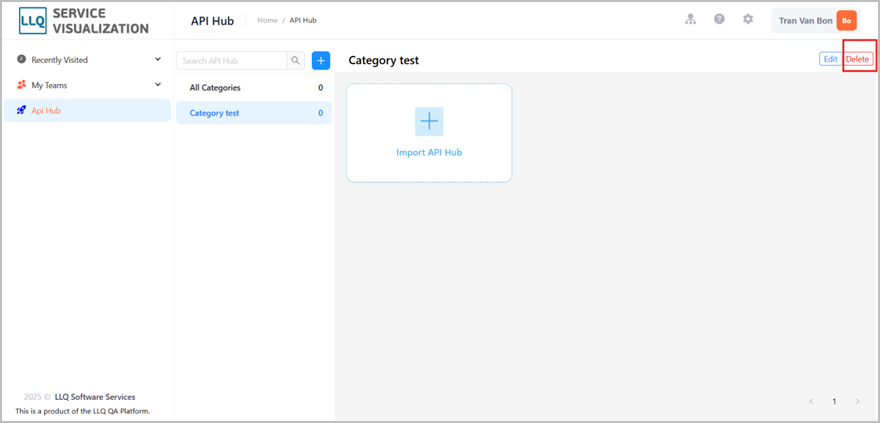
Bước 2: Hệ thống hiển thị màn hình chi tiết category. Nhấn Delete ở góc trên phải của màn hình để cập nhật thông tin API Hub category.
Bước 3: Hệ thống hiển thị pop up xác nhận xóa category.

Bước 4: Nhấn OK để xác nhận xóa category hoặc Cancel để hủy thao tác.
Thêm mới API Hub
Bước 1: Nhấn vào category muốn cập nhật thông tin trên menu danh sách category.
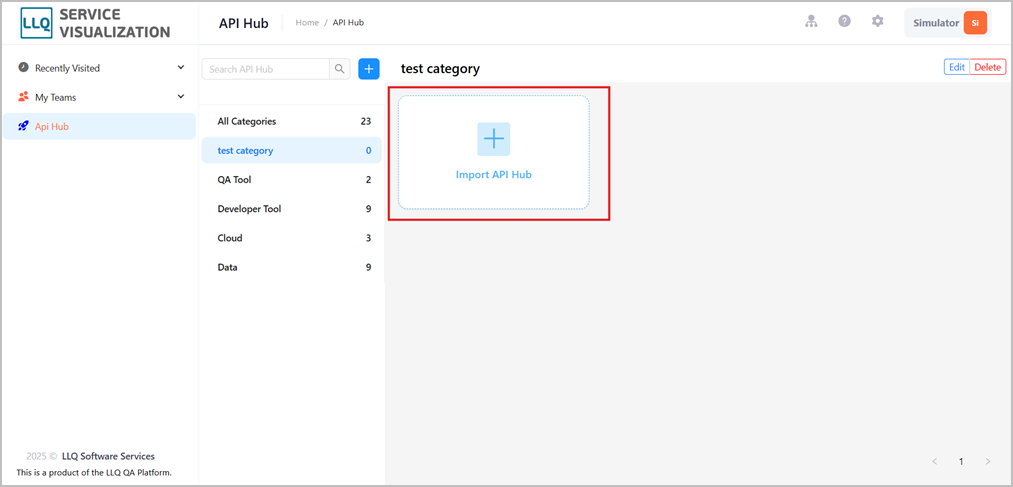
Bước 2: Hệ thống hiển thị màn hình chi tiết category. Nhấn Import API Hub để thêm mới API Hub.
Bước 3: Hệ thống hiển thị màn hình pop up form thêm mới API Hub, thực hiện nhập đầy đủ và chính xác thông tin.
Mô tả các trường thông tin:
- Title: Tên của Api hub
- Description: Mô tả của Api hub
- Upload: Form upload tài liệu Api. Có 2 cách upload tài liệu: upload file (json/yaml) hoặc upload url.
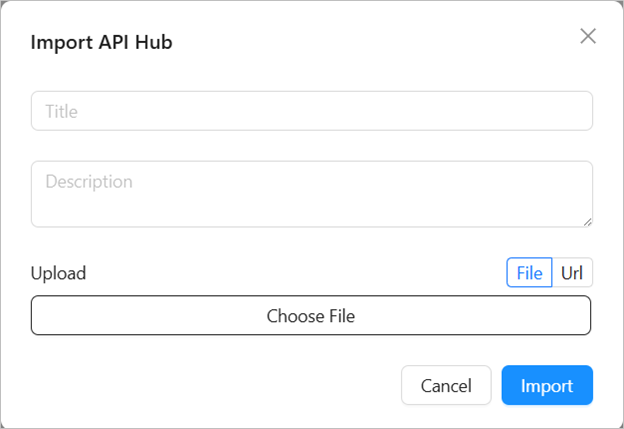
Bước 4: Nhấn Import để lưu thông tin thêm mới API Hub.
Cập nhật API Hub
Bước 1: Nhấn vào category muốn cập nhật thông tin API Hub trên menu danh sách category.
Bước 2: Hệ thống hiển thị màn hình chi tiết category. Nhấn vào biểu tượng  ở góc phải của thẻ thông tin API Hub để chọn các thao tác thực hiện cập nhật.
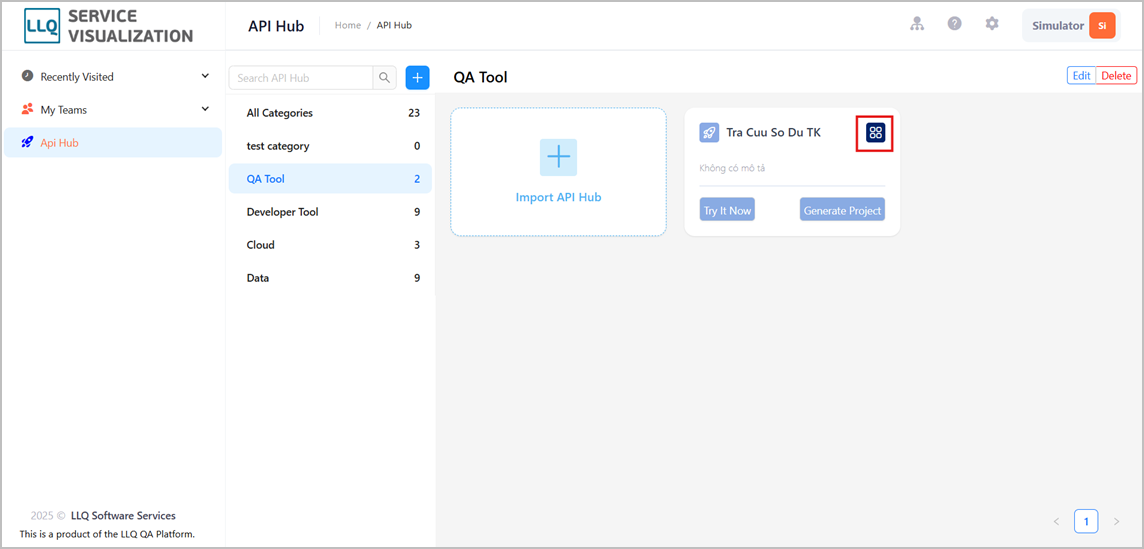
Chỉnh sửa thông tin API Hub
Bước 1: Chọn thao tác Update để chỉnh sửa thông tin của API Hub.
Bước 2: Hệ thống hiển thị màn hình pop up form nhập thông tin API Hub, thực hiện chỉnh sửa thông tin API Hub.
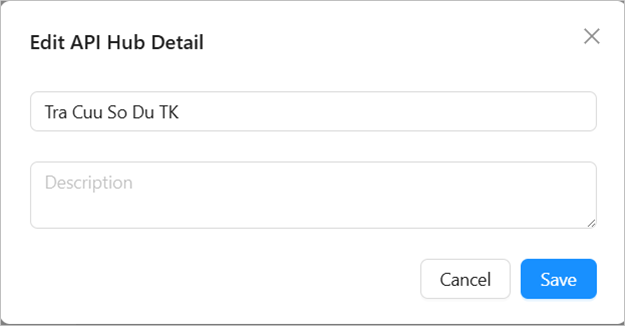
Bước 3: Nhấn Save để lưu thông tin chỉnh sửa.
Di chuyển API Hub
Bước 1: Chọn thao tác Move để di chuyển API Hub.
Bước 2: Hệ thống hiển thị màn hình pop up form di chuyển API Hub, thực hiện chọn thông tin category cần di chuyển đến.

Bước 3: Nhấn Save để lưu thông tin di chuyển.
Xóa API Hub
Bước 1: Chọn thao tác Delete để xóa API Hub.
Bước 2: Hệ thống hiển thị màn hình pop up xác nhận xóa API Hub.

Bước 3: Nhấn Yes để xác nhận xóa API Hub hoặc No để hủy bỏ thao tác.
Generate Project
Bước 1: Nhấn vào button Generate Project để thực hiện tạo dự án từ thông tin tài liệu API Hub.
Bước 2: Hệ thống hiển thị màn hình pop up form chuyển đổi API Hub thành dự án, thực hiện chọn team để tạo dự án.

Bước 3: Nhấn Convert để tạo dự án từ thông tin API Hub.
Gửi yêu cầu
Bước 1: Nhấn vào button Try It Now để xem chi tiết và chạy thử API Hub.
Bước 2: Hệ thống hiển thị màn hình chi tiết thông tin API Hub, thực hiện xem thông tin và chạy thử các API trong API Hub.