Projects
Phần này sẽ hướng dẫn cách quản lý dự án trong Service Visualization:
Để quản lý các dự án trong hệ thống, thực hiện như sau:
Bước 1: Nhấn chọn team muốn quản lý dự án trên thanh menu của hệ thống.
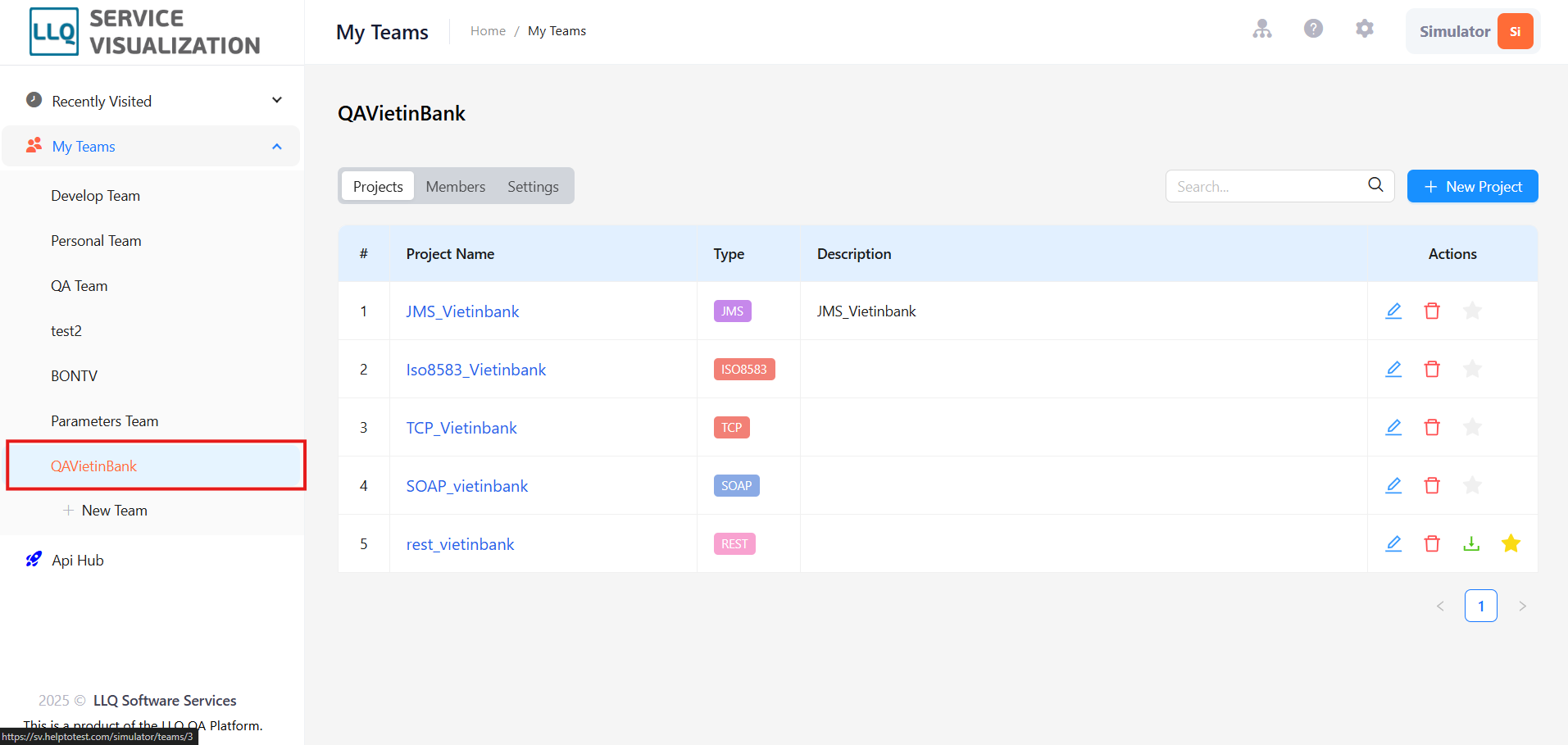
Bước 2: Hệ thống hiển thị màn hình chi tiết thông tin của team, thực hiện các thao tác quản lý dự án tại tab Projects.
Tạo mới project
Bước 1: Nhấn button + New Project trên góc phải màn hình.
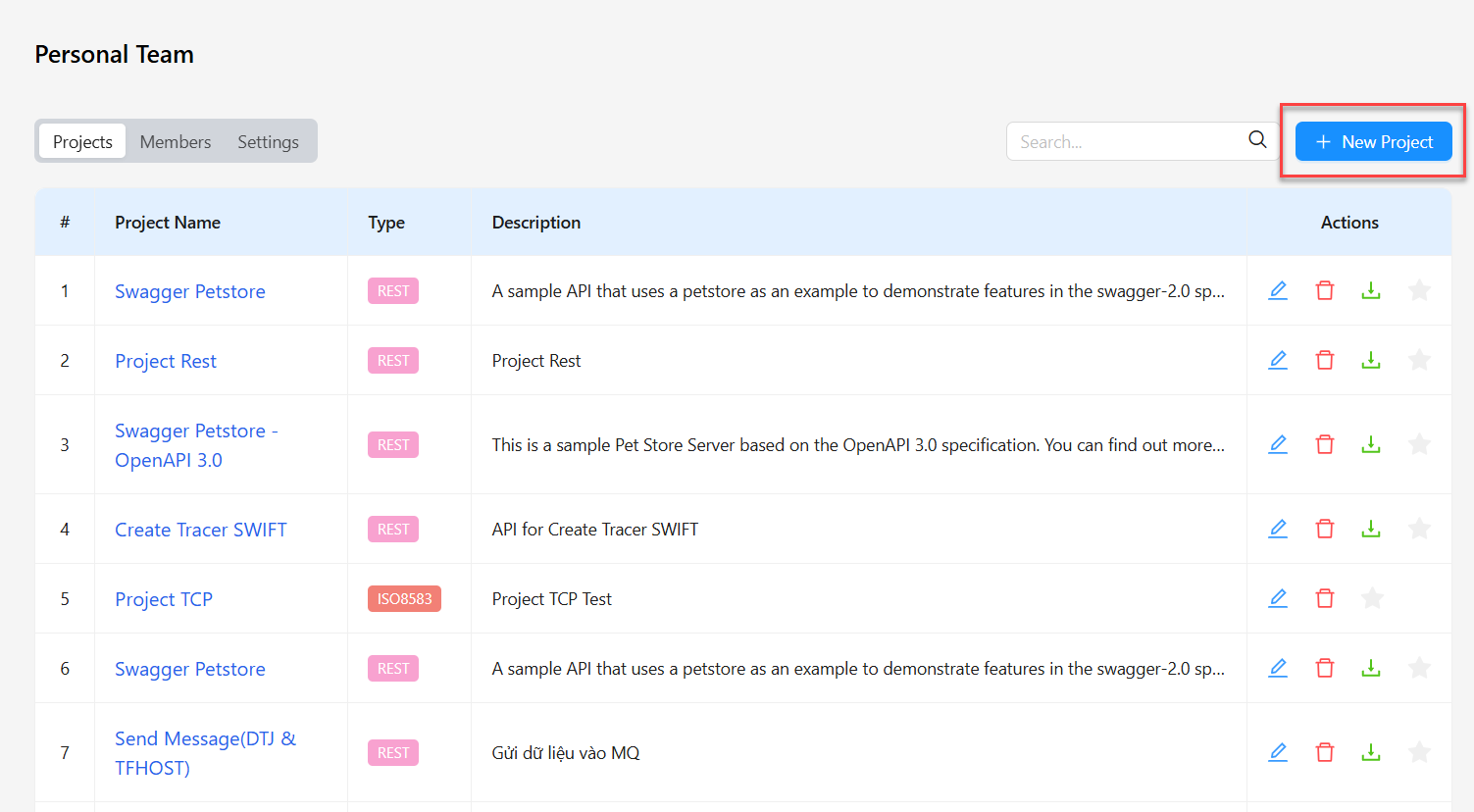
Bước 2: Hệ thống hiển thị màn hình pop up form tạo mới project, thực hiện nhập đầy đủ và chính xác các thông tin để tạo mới project.

Mô tả các trường thông tin
| Tên trường | Bắt buộc | Định dạng | Ràng buộc | Mô tả |
|---|---|---|---|---|
| Project Name | Có | Textbox | Tên của dự án | |
| Description | Không | Textarea | Thông tin mô tả dự án | |
| Project Type | Có | Option | Loại project muốn tạo |
Project Type bao gồm:
- REST: API giả lập thực tế theo cấu trúc Restful.
- SOAP: API giả lập thực tế theo cấu trúc SOAP.
- TCP: API giả lập thực tế gửi và nhận tin qua giao thức TCP.
- ISO8583: API giả lập thực tế gửi và nhận tin theo cấu trúc ISO8583:1987 qua giao thức TCP.
- JMS: API giả lập thực tế nhận và xử lý các message từ queue.
Bước 3: Nhấn Create để lưu thông tin tạo mới project.
Cập nhật project
Bước 1: Nhấn biểu tượng Edit ở ô Actions trên danh sách projects.

Bước 2: Hệ thống hiển thị màn hình pop up form chỉnh sửa thông tin project, thực hiện nhập thông tin chỉnh sửa project.
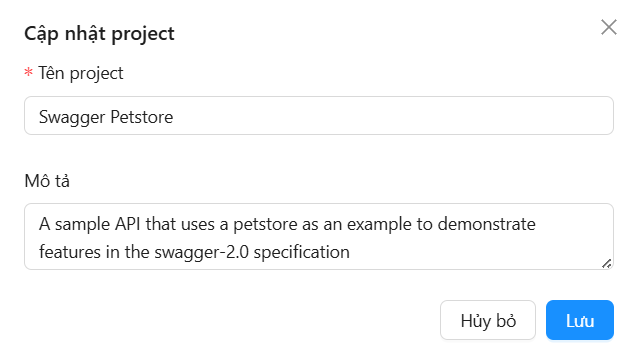
Mô tả các trường thông tin
| Tên trường | Bắt buộc | Định dạng | Ràng buộc | Mô tả |
|---|---|---|---|---|
| Project Name | Có | Textbox | Tên của dự án | |
| Description | Không | Textarea | Thông tin mô tả dự án |
Bước 3: Nhấn Save để lưu thông tin chỉnh sửa Project hoặc Cancel để hủy chỉnh sửa Project.
Tải tài liệu Api project
Lưu ý: Chỉ tải tài liệu API project với loại project là REST.
Bước 1: Nhấn biểu tượng Download ở ô Actions trên danh sách projects.
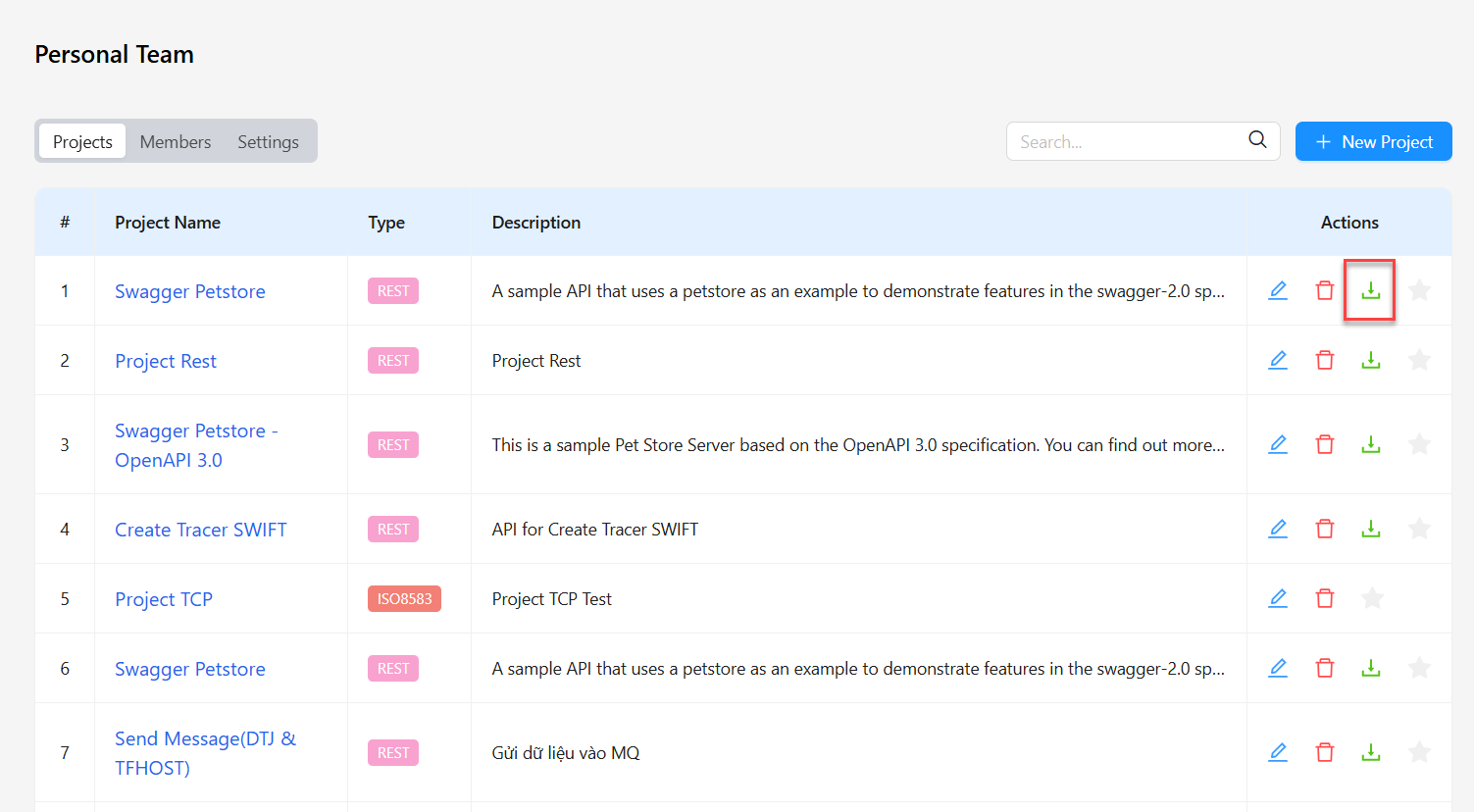
Bước 2: Hệ thống hiển thị option định dạng file tải xuống, chọn json hoặc yaml.
Bước 3: Thực hiện lựa chọn loại file tải xuống, hệ thống sẽ tải file tài liệu API Project về máy.
Xoá project
Bước 1: Nhấn biểu tượng Delete ở ô Actions trên danh sách projects.
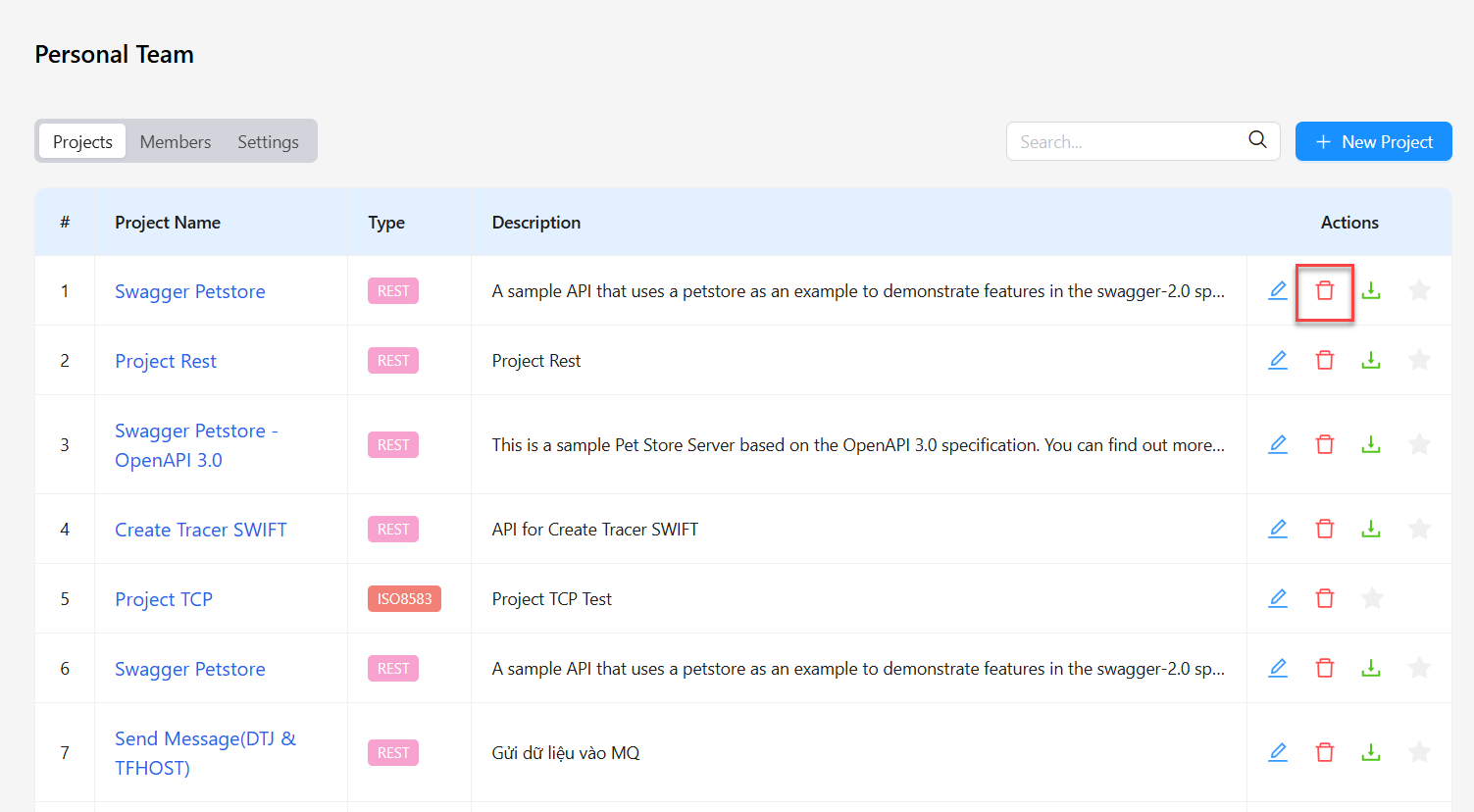
Bước 2: Hệ thống hiển thị màn hình pop up xác nhận xóa project.

Bước 3: Nhấn Yes để xác nhận xóa project hoặc No để hủy thao tác.