Cài đặt Agent
Agent là gì?
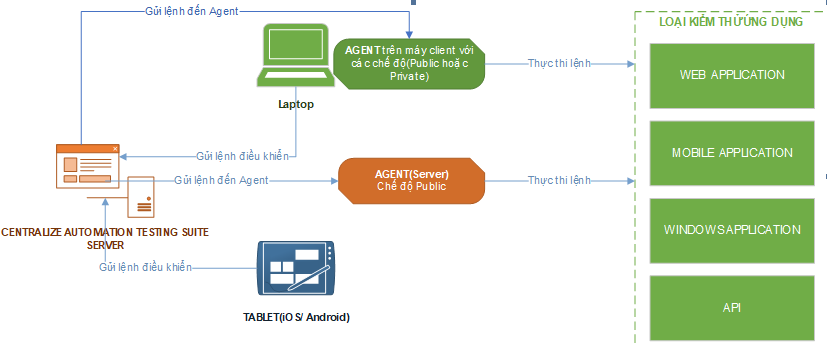
Agent là ứng dụng java, là một thành phần của hệ thống LLQ QA Platform.
Agent thực hiện việc nhận lệnh từ LLQ QA Platform Server và gửi đến trình duyệt/hệ điều hành của máy cài đặt Agent & thiết bị. Ngoài ra Agent cũng thực hiện việc kiểm soát các nền tảng cũng như môi trường kiểm thử: hệ điều hành (Android, iOS), trình duyệt (Chrome, Firefox, …)
Các loại Agent
Agent có 2 loại:
-
Private: Là dạng Agent cá nhân, chỉ tài khoản tạo Agent được sử dụng, phục vụ cấu hình test scenario & testrun(thực thi)Test run (thực thi) trong mục đích cá nhân. Thường các máy client sẽ hay dùng là Private Agent.
-
Public: Là dạng Public Agent, bất kỳ người dùng nào cũng có thể sử dụng, chủ yếu phục vụ testrun(thực thi)Test run (thực thi) kiểm thử.
Khuyến nghị: Khi dùng Agent để thực hiện cấu hình test scenario thì không nên để Agent dạng public.
Chi tiết từng loại Public/Private Agent sẽ bao gồm thêm nhưng đặc điểm sau:
-
Private all in one agent: Agent cá nhân cho phép thực hiện cấu hình, kiểm tra cấu hình và testrun(thực thi)Test run (thực thi) trên cùng Agent
-
Private config agent: Agent cá nhân chỉ thực hiện cấu hình
-
Private run agent: Agent chỉ thực hiện testrun(thực thi)Test run (thực thi) kiểm thử
-
Public all in one agent: Agent công khai cho phép thực hiện cấu hình, kiểm tra cấu hình và testrun(thực thi)Test run (thực thi) trên cùng Agent
-
Public config agent: Agent công khai chỉ thực hiện cấu hình
-
Public build agent: Agent công khai chỉ thực hiện kiểm tra cấu hình
-
Public run agent: Agent công khai chỉ thực hiện testrun(thực thi)Test run (thực thi) kiểm thử
-
Public build and run agent: Agent công khai thực hiện kiểm tra cấu hình và testrun(thực thi)Test run (thực thi) kiểm thử
Khuyến nghị: Khi thực hiện tạo Agent trên máy tính cá nhân nên ưu tiên là loại Agent Private all in one Agent.
Cách sử dụng các loại Agent khi thực thi kiểm thử song song (Parallel Test Run)
Public
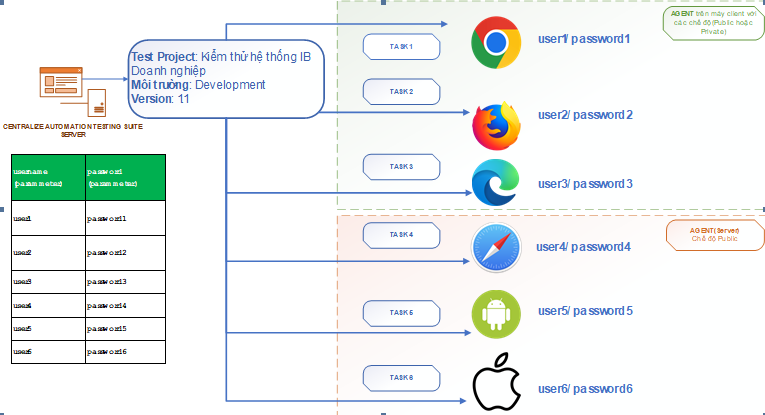
Người dùng sử dụng Public Agent khi Testrun(thực thi)Test run (thực thi) một số lượng lớn các testcase/testdata hoặc test scenario. Lúc này, hệ thống sẽ cần tận dụng một số lượng nhiều các Public Agent để thực hiện Testrun(thực thi)Test run (thực thi) song song nhằm mục đích giảm thời gian. Khi Testrun(thực thi)Test run (thực thi) song song, các testdata sẽ được chia sẻ với các Public Agent khác, việc thực thi này sẽ không thực hiện tập trung ở một Agent mà sẽ testrun(thực thi)Test run (thực thi) trên nhiều máy đang sử dụng Agent ở chế độ public.
Ví dụ: Có 100 test case (mỗi test case chỉ có 1 dữ liệu) đang sử dụng Agent public để chạy và có 10 Agent public (1 Agent tương ứng với 1 máy) phù hợp với môi trường kiểm thử của 100 test case. 100 test case sẽ được chia đều cho 10 Agent mỗi Agent chạy 10 test case.
Giảm rất nhiều thời gian thực thi khi thực hiện kiểm thử với số lượng lớn data kiểm thử.
Private
Khi sử dụng Agent chế độ private thì chỉ các lần thực thi sẽ chỉ sử dụng đúng Agent của tài khoản người dùng đang sử dụng.
Ví dụ: Dùng đang đăng nhập vào tài khoản admin. Khi thực thi hệ thống sẽ tìm đúng Agent của tài khoản admin để thực thi kiểm thử.
Cài đặt JDK trước khi cài đặt Agent
Agent yêu cầu bắt buộc phải cài đặt JDK 17 trên máy: https://www.oracle.com/cis/java/technologies/downloads/#jdk17-windows
Bước 1: Tải JDK 17 về và cài đặt
Bước 2: Sau khi cài đặt xong, mở cmd (windows) hoặc terminal (macOS) và chạy lệnh java – version để kiểm tra phiên bản chính xác của JDK

Cách cài đặt Agent
Cài đặt Agent trên windows và start Agent lần đầu tiên
Bước 1: Truy cập đường link: https://test-framework.llq.vn/downloads/
Bước 2: Bấm test-framework_v0.0.5 with JDK 17 để tải file cài đặt Agent về máy
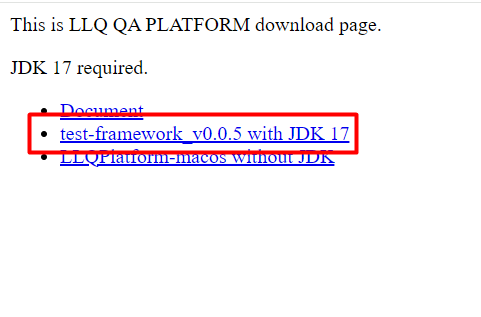
Thực hiện giải nén file sau khi đã download thành công.
Bước 3: Mở thư mục vừa giải nén, bấm file Start
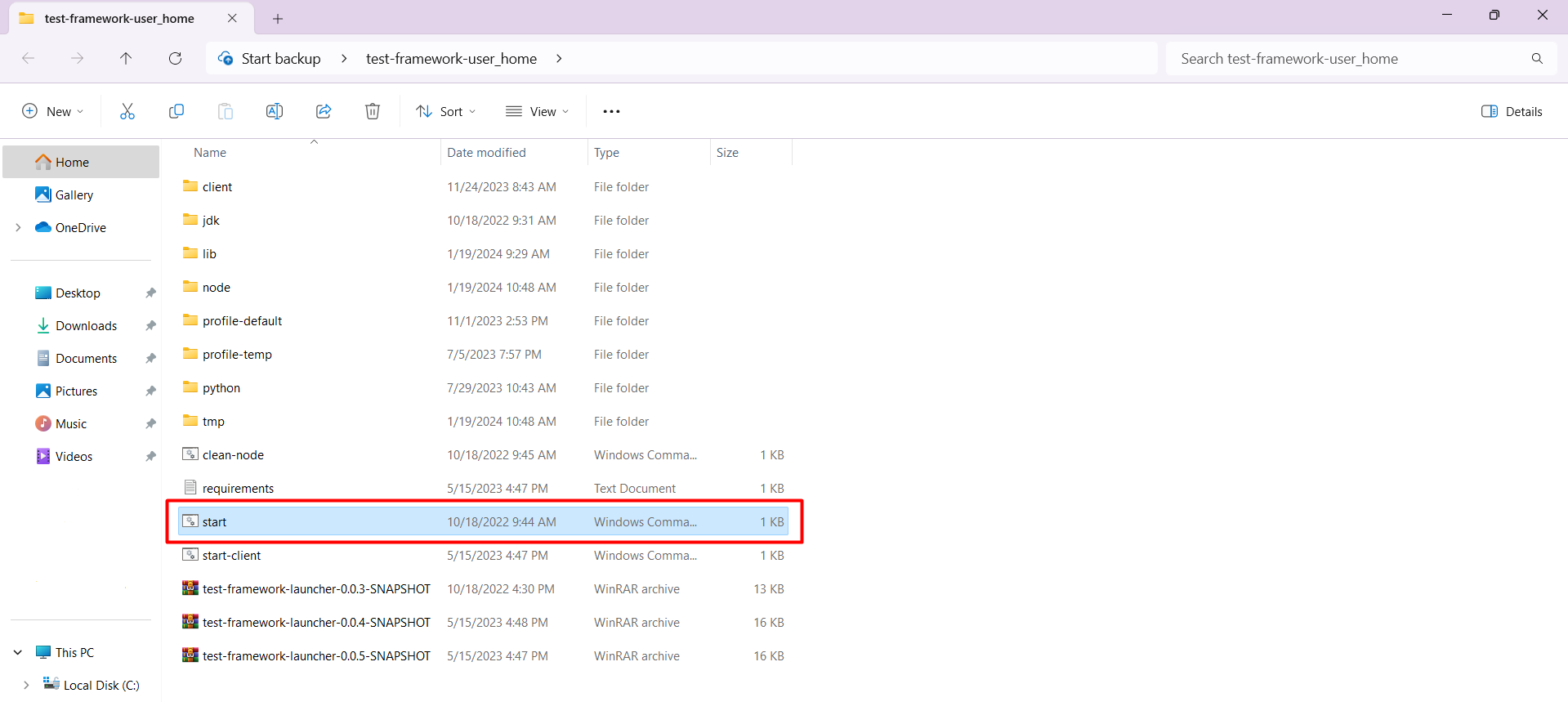
Đợi loading đến 100%

Sau khi loading xong, hệ thống hiển thị màn hình cho phép người dùng tạo một Agent mới
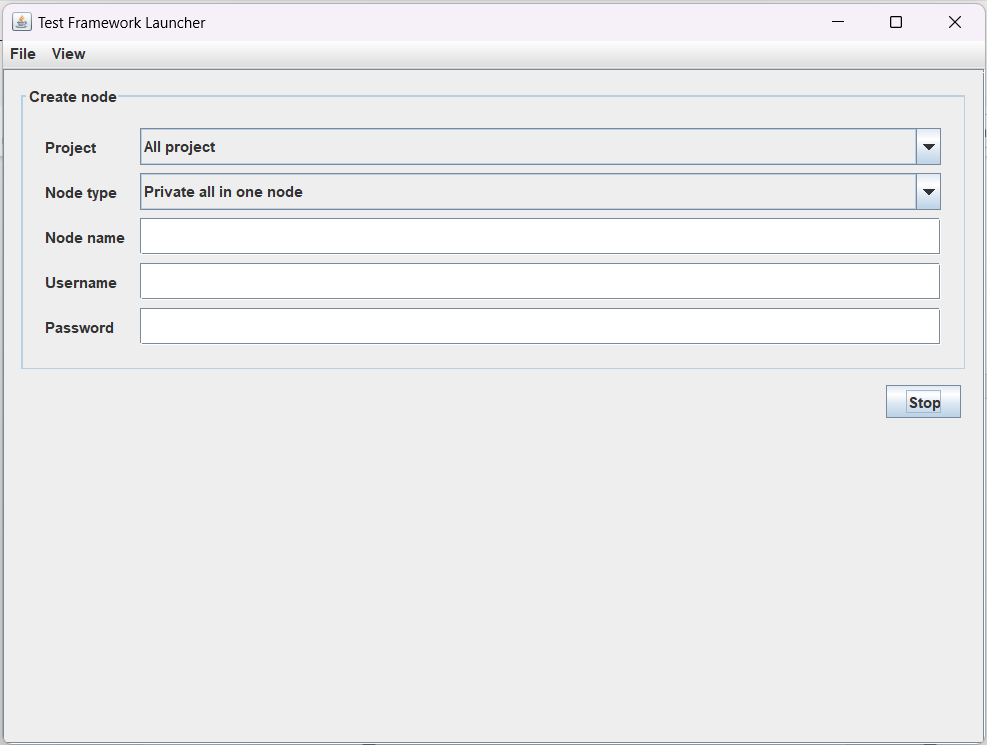
Bước 4: Nhập thông tin đầy đủ vào các trường
| Create Agent | |
|---|---|
| Project | Chọn 1 project trên hệ thống: + All Project + Danh sách các project ở trạng thái active |
| Agent type | Chọn giá trị: + Private all in one Agent + Private config Agent + Private run Agent + Public all in one Agent + Public config Agent + Public build Agent + Public run Agent + Public build and run Agent |
| Agent name | Nhập tên của Agent |
| Username | Nhập username của tài khoản LLQ QA Platform người dùng |
| Password | Nhập password của tài khoản LLQ QA Platform người dùng |
Bước 5: Click nút Create Agent
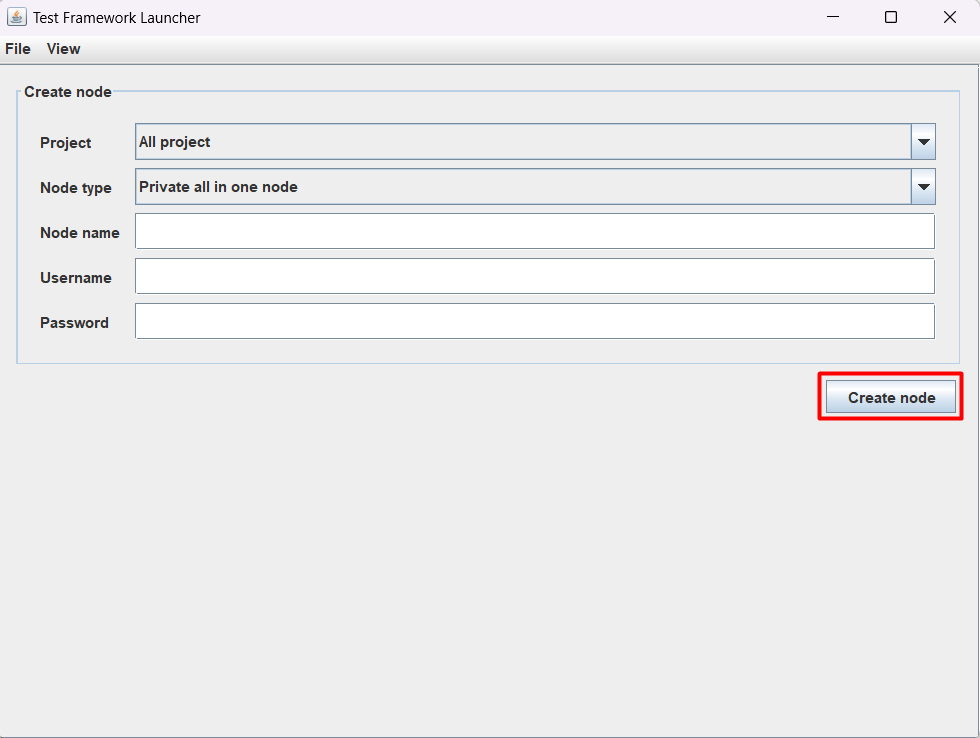
Tạo Agent thành công hệ thống hiển thị màn hình như sau:
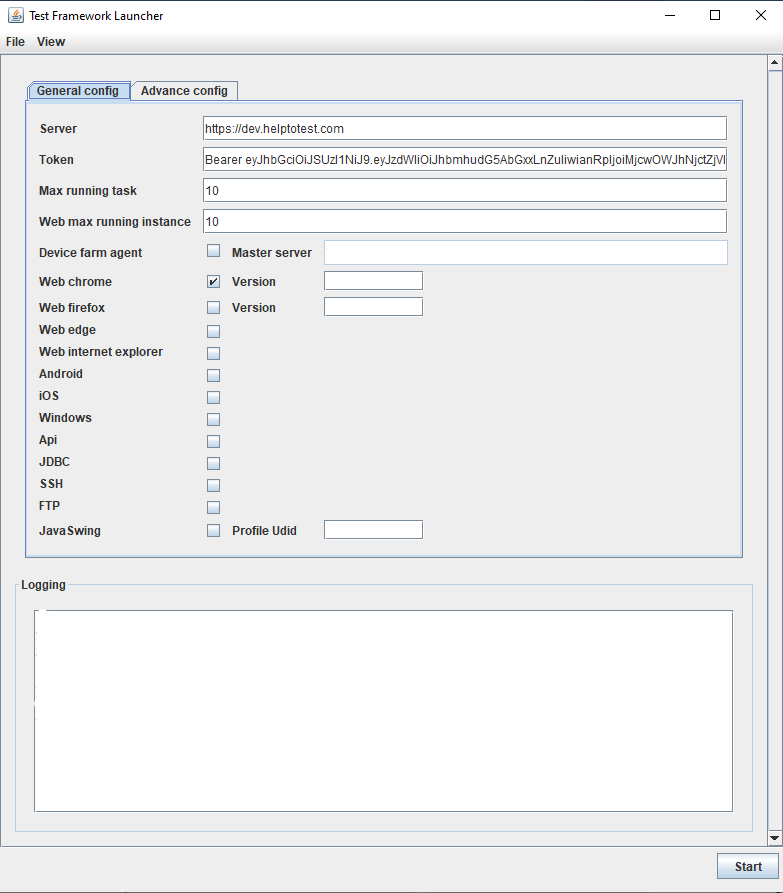
Bước 6: Chọn và nhập thông tin phù hợp với yêu cầu của người dùng
| Config | |
|---|---|
| Platform | Tích chọn 1 hoặc nhiều loại nền tảng mà người dùng muốn |
| Server | Nhập thông tin server: đây là đường link của hệ thống LLQ QA PlatformCentralize automation testing suite |
| Running Task | Nhập số lượng task mong muốn |
| Token | Bỏ trống |
Bước 7: Bấm nút Start
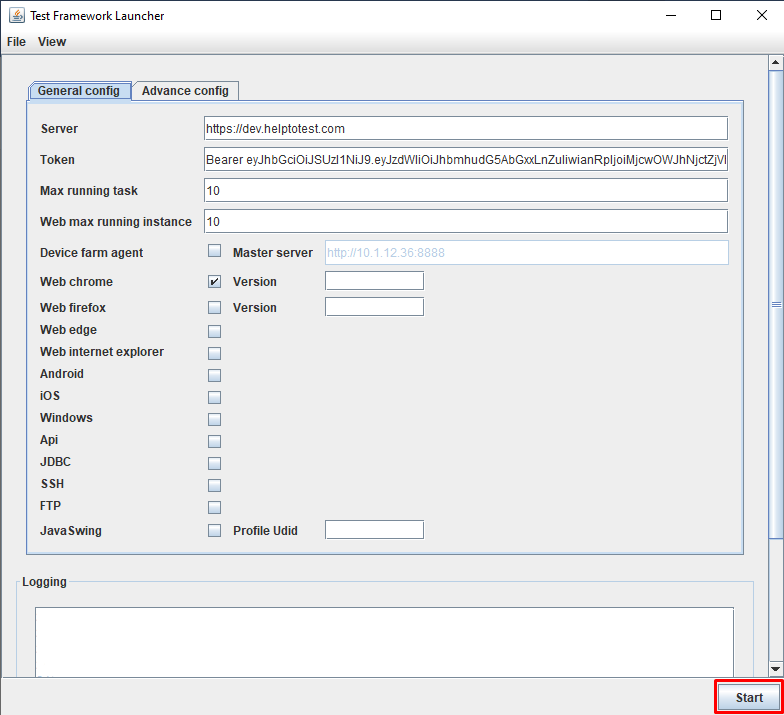
Hệ thống hiển thị màn hình khi start Agent thành công
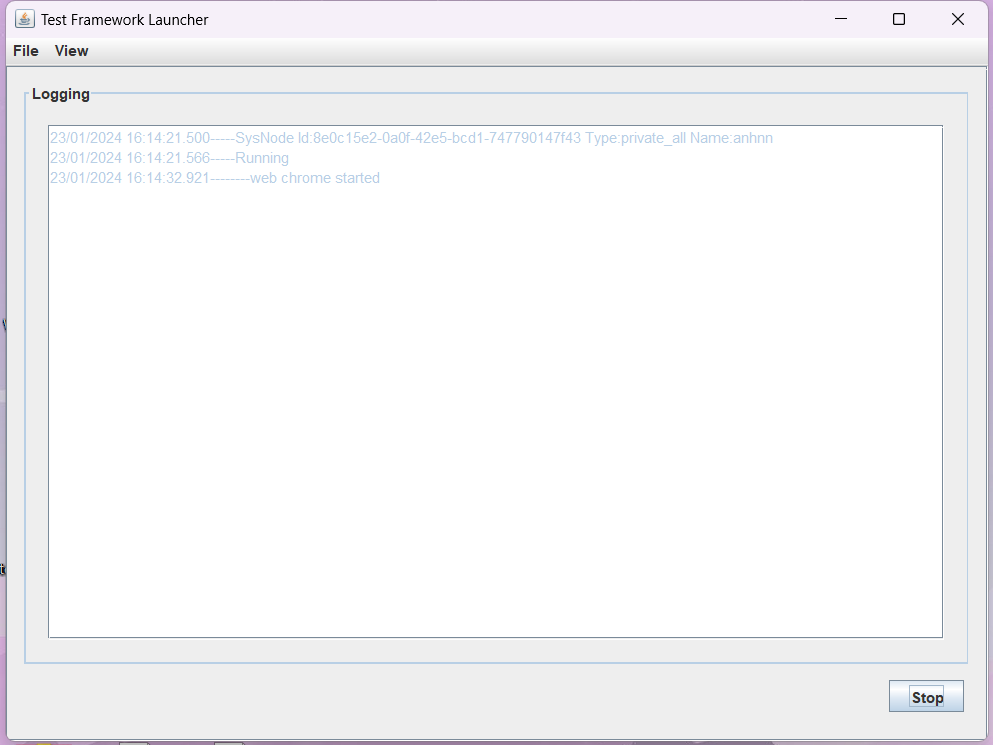
Giờ thì người dùng có thể bắt đầu thực hiện cấu hình hoặc thực thi kiểm thử được rồi!
Cài đặt Agent trên macOS và start Agent lần đầu tiên
Bước 1: Truy cập đường link: https://test-framework.llq.vn/downloads/
Bước 2: Bấm test-framework_v0.0.5 with JDK 17 để tải file cài đặt Agent về máy
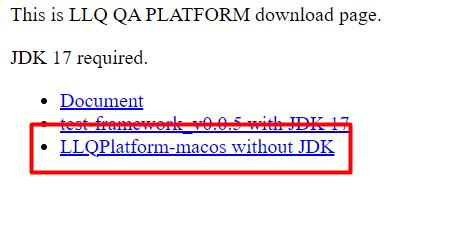
Thực hiện giải nén file sau khi đã download thành công.
Bước 3: Giải nén xong copy vào thư mục application trên máy
Bước 4: Bấm file vừa giải nén xong trên thư mục application
Đợi loading đến 100%
Sau khi loading xong, hệ thống hiển thị màn hình cho phép người dùng tạo một Agent mới
Bước 5: Nhập thông tin đầy đủ vào các trường
| Create Agent | |
|---|---|
| Project | Chọn 1 project trên hệ thống: + All Project + Danh sách các project ở trạng thái active |
| Agent type | Chọn giá trị: + Private all in one Agent + Private config Agent + Private run Agent + Public all in one Agent + Public config Agent + Public build Agent + Public run Agent + Public build and run Agent |
| Agent name | Nhập tên của Agent |
| Username | Nhập username của tài khoản LLQ QA Platform người dùng |
| Password | Nhập password của tài khoản LLQ QA Platform người dùng |
Bước 6: Click nút Create Agent
Tạo Agent thành công hệ thống hiển thị màn hình như sau:
Bước 7: Chọn và nhập thông tin phù hợp với yêu cầu của người dùng
| Config | |
|---|---|
| Platform | Tích chọn 1 hoặc nhiều loại nền tảng mà người dùng muốn |
| Server | Nhập thông tin server: đây là đường link của hệ thống LLQ QA PlatformCentralize automation testing suite |
| Running Task | Nhập số lượng task mong muốn |
| Token | Bỏ trống |
Chú ý: Nếu platform cần kiểm thử là JavaSwing thì cần cài Python 3 trên máy.
Bước 8: Bấm nút Start
Hệ thống hiển thị màn hình khi start Agent thành công
Giờ thì người dùng có thể bắt đầu thực hiện cấu hình hoặc thực thi kiểm thử được rồi!
Stop Agent
Bước 1: Tại màn hình đang hiển thị, Bấm nút Stop
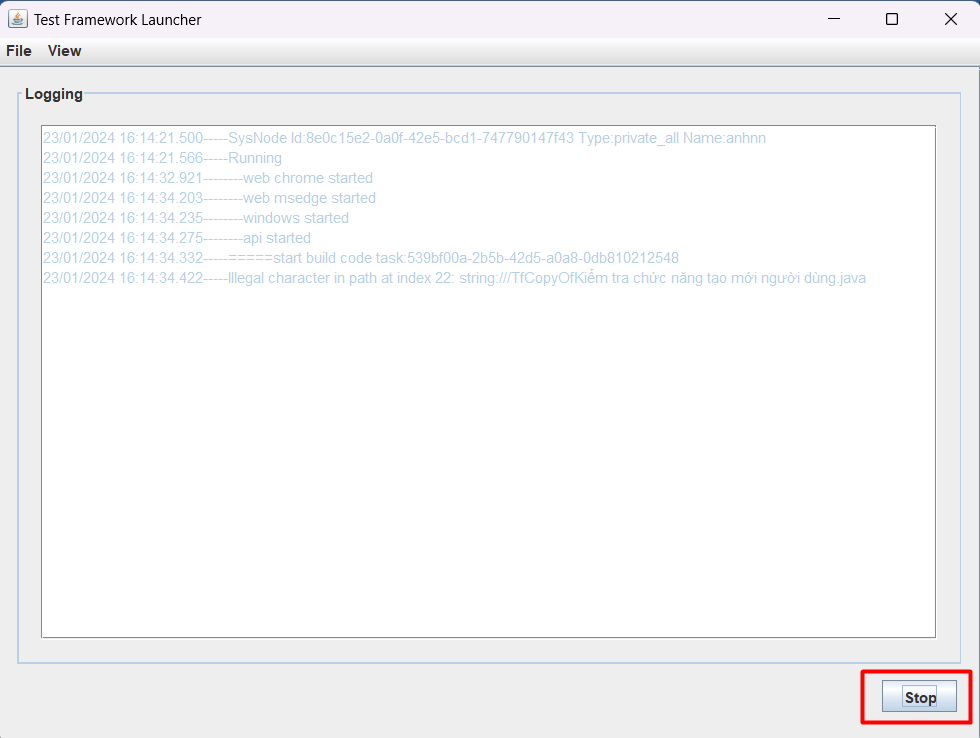
Hiển thị thông báo “Stopped” là đã stop Agent thành công.
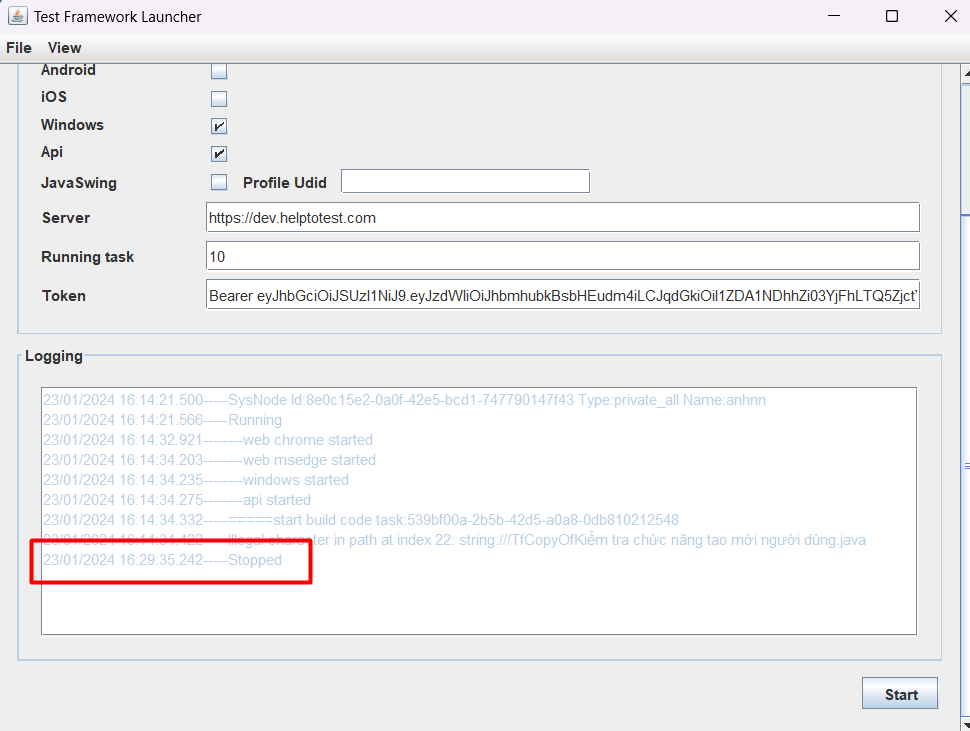
Start Agent khi đã tạo Agent thành công
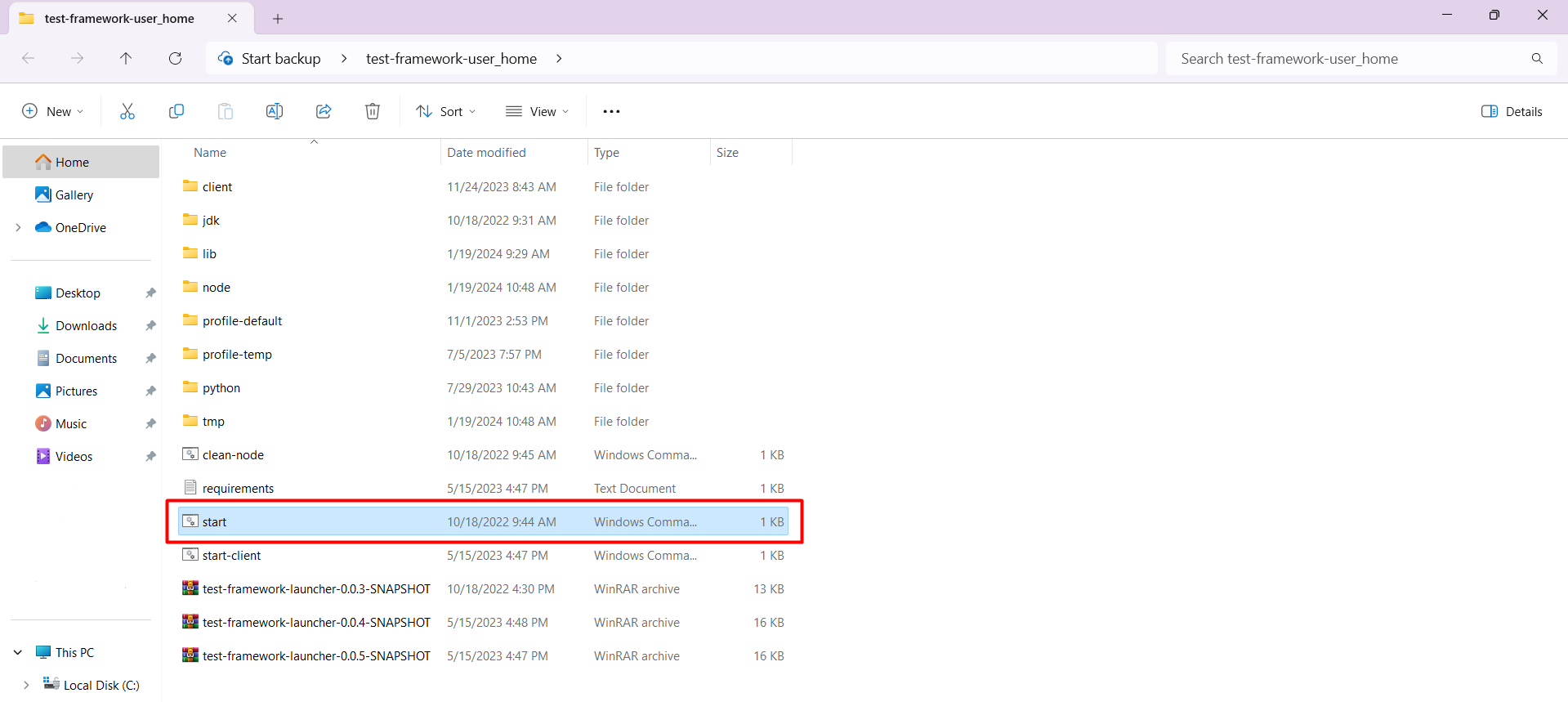
Bước 1: Mở thư mục chứa file Agent trên máy người dùng, Bấm file Start
Hệ thống hiển thị thông báo sau khi đã start Agent thành công.
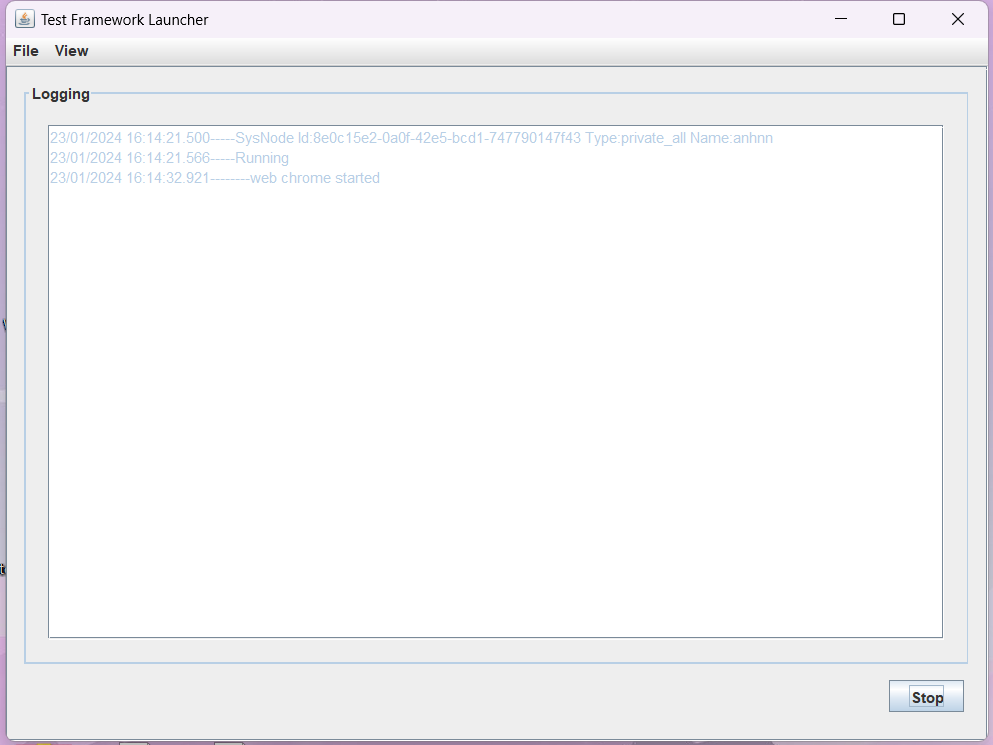
Lưu ý: Nếu muốn chọn thêm các nền tảng để start Agent thì ấn chọn Stop Agent. Tiếp theo ta tích chọn thêm các nền tảng sau đó bấm lại Start
Tạo Agent mới
Bước 1: Trên màn hình Agent, Bấm View, chọn Create Agent
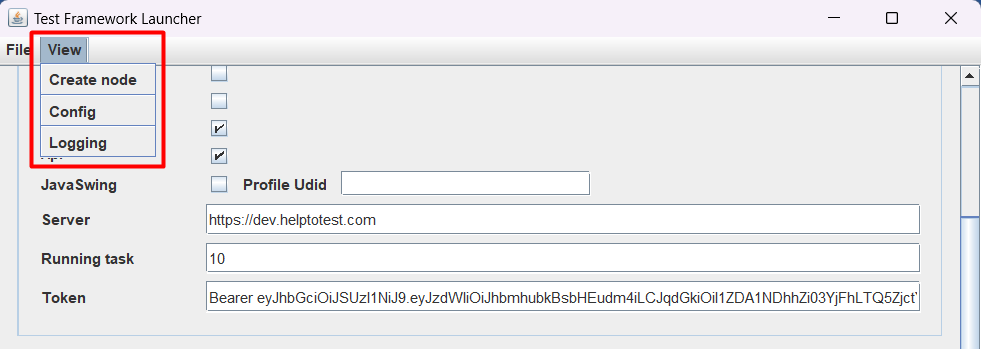
Bước 2: Thực hiện nhập thông tin và start lại Agent. Tham khảo mục Cài đặt Agent (xem từ bước 4 (windows) và bước 5 (macOS))