Debug
Trong quá trình xây dựng test scenario sẽ trải qua rất nhiều lần chỉnh sửa. Đôi khi nếu thực thi kịch bản kiểm thử không thành công người dùng cần có những thay đổi nhất định đối với phần cấu hình và thường sẽ phải thực thi lại cả kịch bản kiểm thử để đảm bảo luồng cấu hình đúng như những gì mong đợi.
Để tiết kiệm thời gian tránh việc lặp đi lặp lại việc thực thi những bước cấu hình không cần thiết cũng như giúp người dùng cấu hình được nhanh và thuận tiện hơn, Centralize Automation Testing Suite cung cấp các công cụ hỗ trợ sau:
- Play: Chạy thử 1 bước cấu hình.
- Run Debug: Chạy 1 hoặc 1 nhóm các bước cấu hình.
- List Options: Chạy thử 1 bước cấu hình.
Play
Tính năng Play cho phép người dùng chạy thử 1 bước cấu hình bất kỳ ngay tại thời điểm đang cấu hình. Cách để chạy thử 1 bước cấu hình:
Bước 1: Start debug để khởi động trình duyệt Agent hoặc trình duyệt Agent đang chạy.
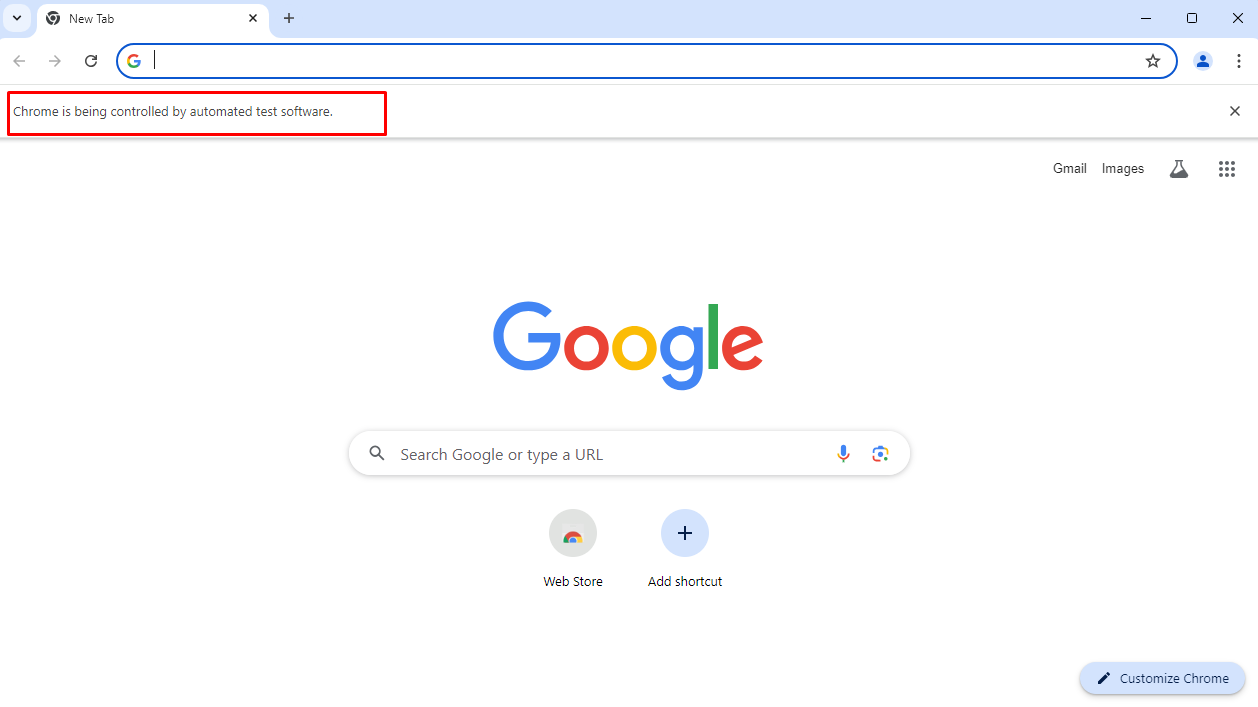
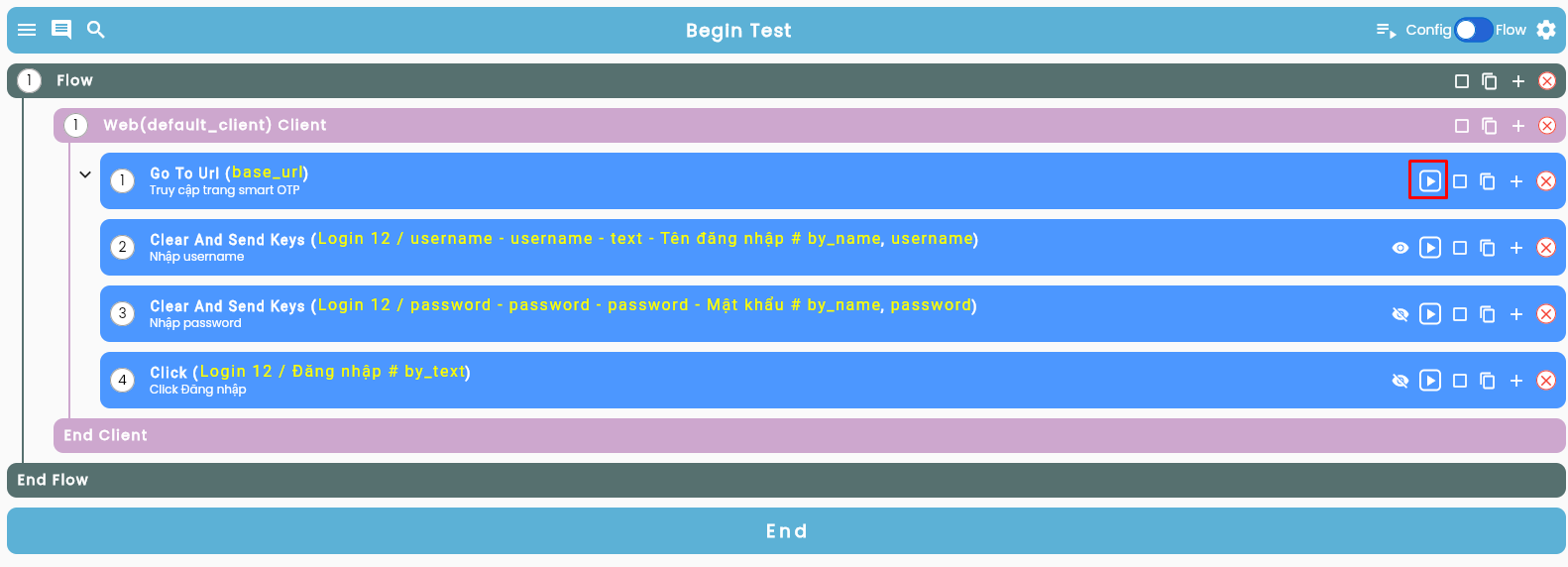
Bước 2: Trên giao diện cấu hình, bấm nút Play ở cuối bước cấu hình người dùng muốn chạy thử.
Bước 3: Tùy bước cấu hình người dùng chọn, hệ thống sẽ hiển thị ra popup gồm các thông tin đã cấu hình của bước đó.

Bước 4: Thực hiện nhập liệu nếu là bước cấu hình yêu cầu có dữ liệu đầu vào.
Bước 5: Click OK và đợi hiển thị thông báo “[Keyword] success”.
Lưu ý:
- Để thực hiện được Play action, trình duyệt Agent phải đang ở màn hình chứa phần tử cần tương tác.
- Vào View Screenshot để kiểm tra hoặc xem trình duyệt Agent để chắc chắn rằng bước cấu hình vừa rồi đã chạy thành công.
Run Debug
Tương tự như play nhưng với run debug, người dùng có thể chạy một nhóm các bước cấu hình liền kề nhau. Cách để chạy thử 1 nhóm bước cấu hình như sau:
Bước 1: Start debug để khởi động trình duyệt Agent hoặc trình duyệt Agent phải đang chạy.
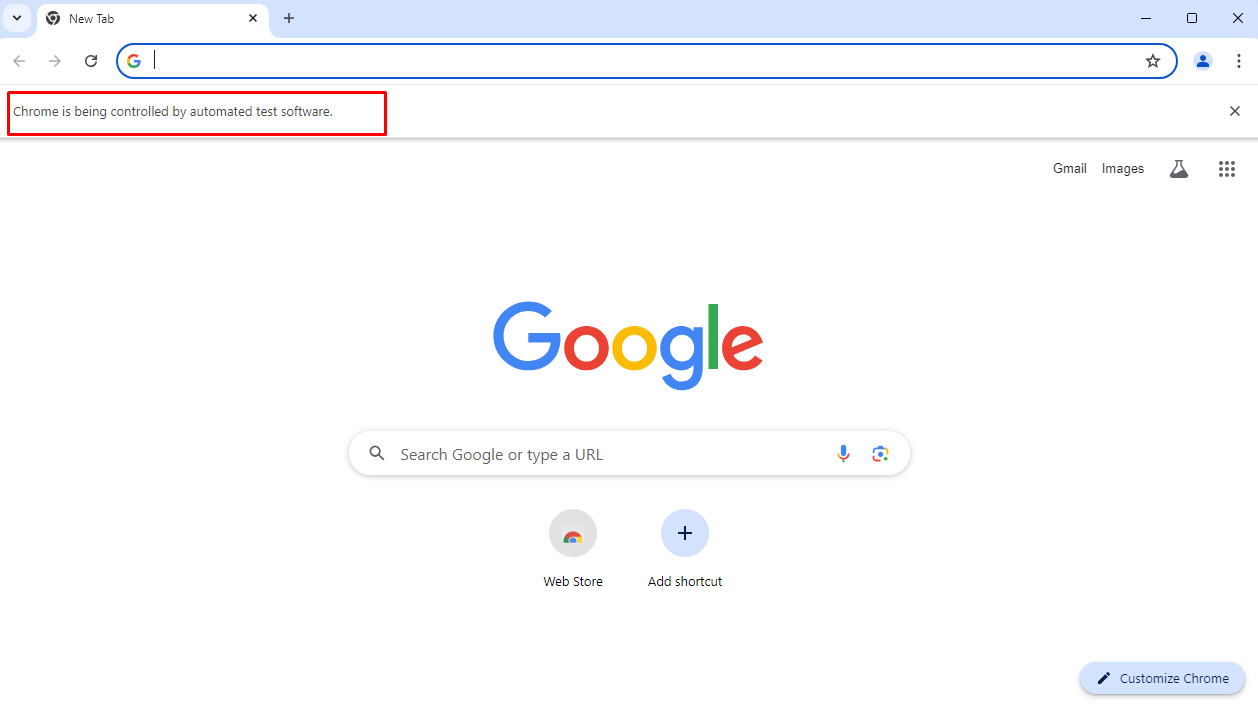
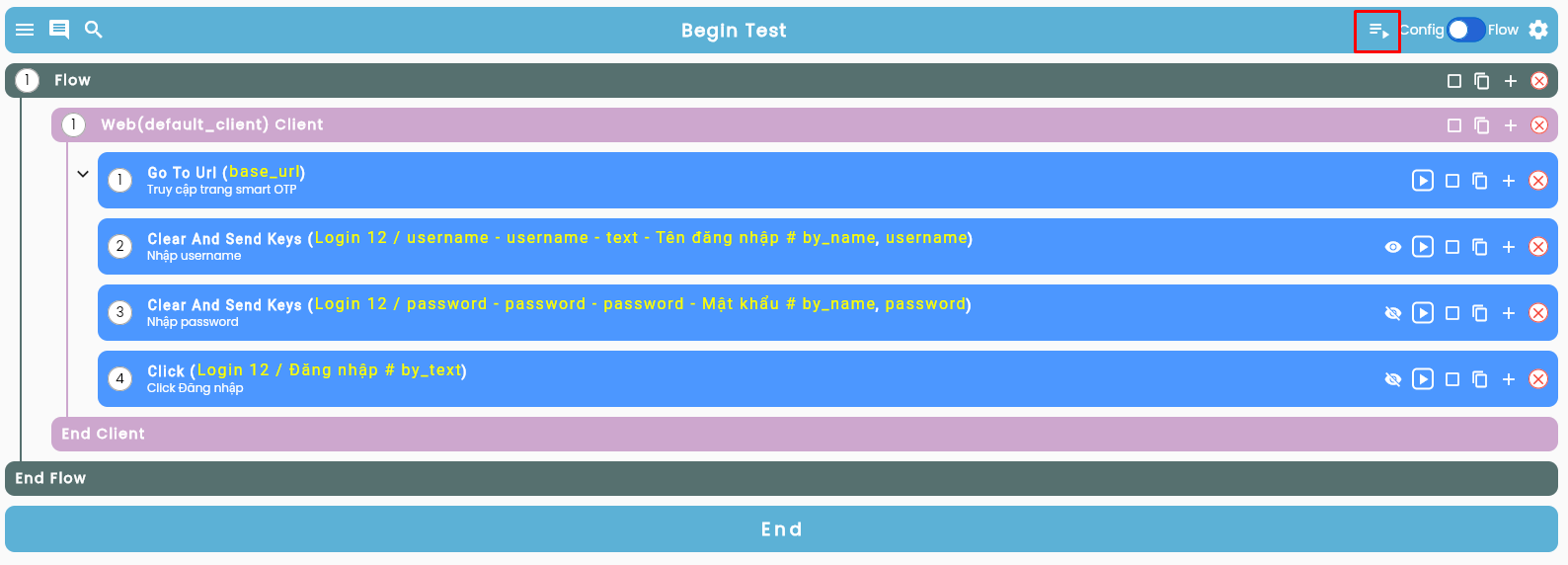
Bước 2: Trên giao diện cấu hình, bấm nút Run Debug trên thanh Begin.
Bước 3: Người dùng tích chọn các bước cấu hình muốn chạy.
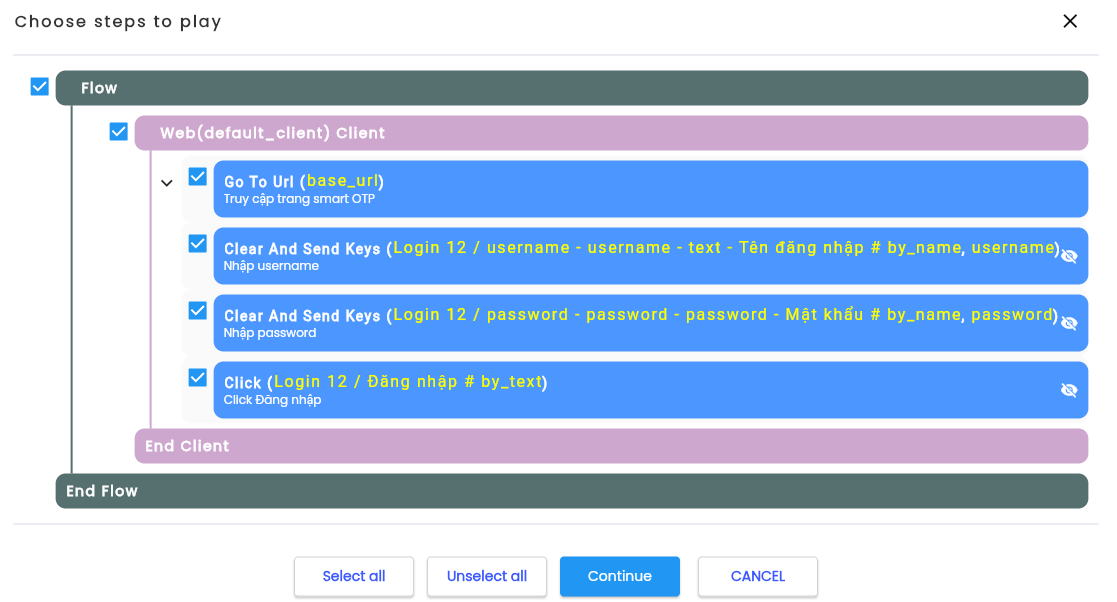
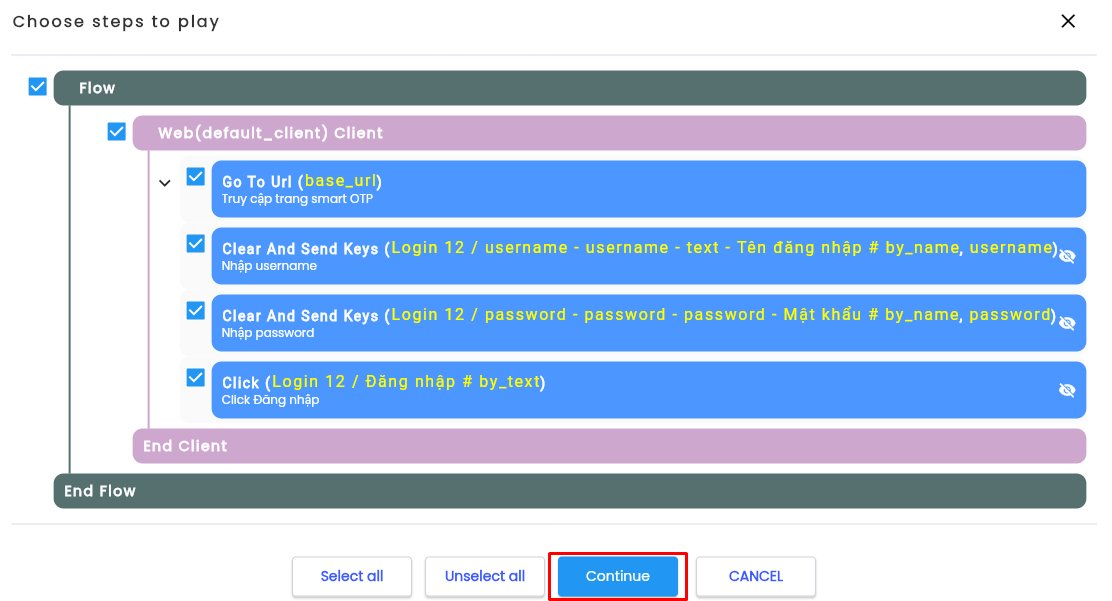
Bước 4: Bấm Continue.
Bước 5: Thực hiện nhập liệu nếu các bước cấu hình yêu cầu có dữ liệu đầu vào.
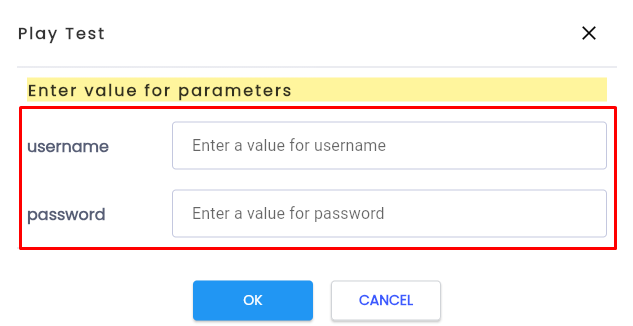
Bước 6: Click OK và đợi hiển thị thông báo “[Tên test scenario] success”.
Lưu ý: Vào View Screenshot để kiểm tra hoặc xem trình duyệt Agent để chắc chắn rằng bước cấu hình vừa rồi đã chạy thành công.
List Options
List Options sẽ giống với Play là đều chỉ chạy thử 1 bước cấu hình. List Options sẽ khác là người dùng sẽ chọn keyword từ list option và phải nhập lại các thông tin cấu hình như phần tử sẽ thực hiện tương tác, dữ liệu đầu vào để có thể thực hiện chạy. Cách làm như sau:
Bước 1: Start debug để khởi động trình duyệt Agent hoặc trình duyệt Agent phải đang chạy.
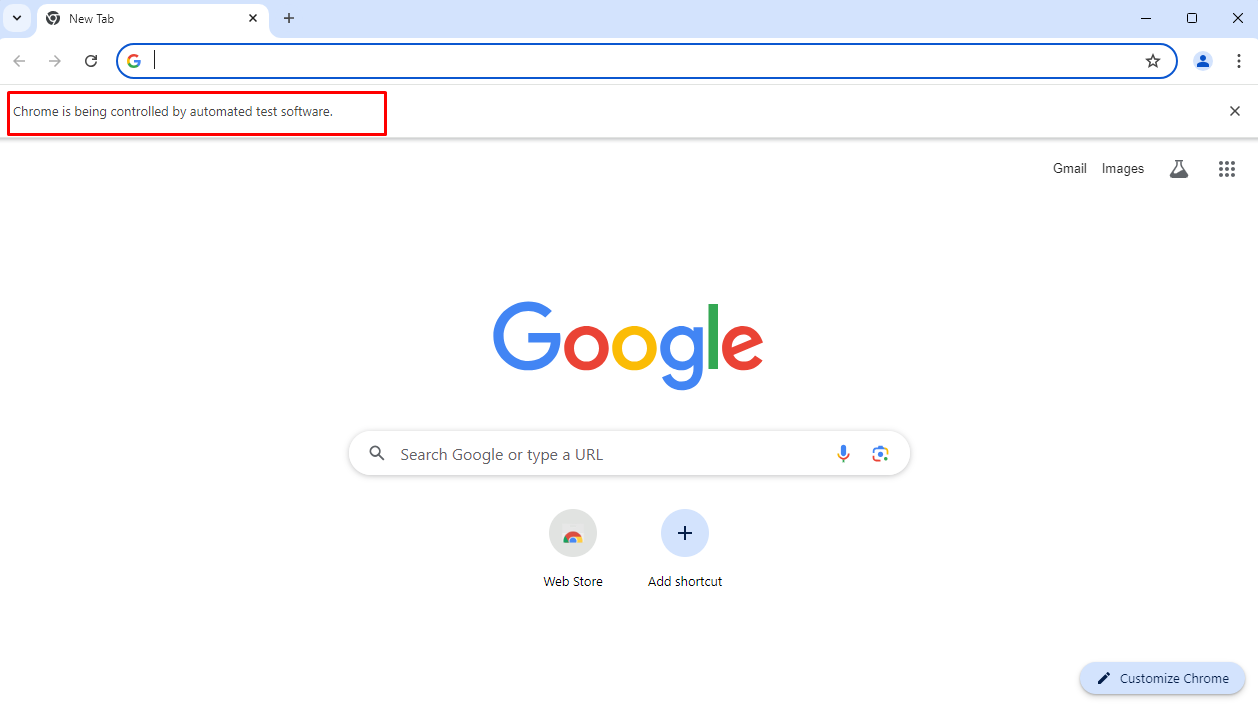
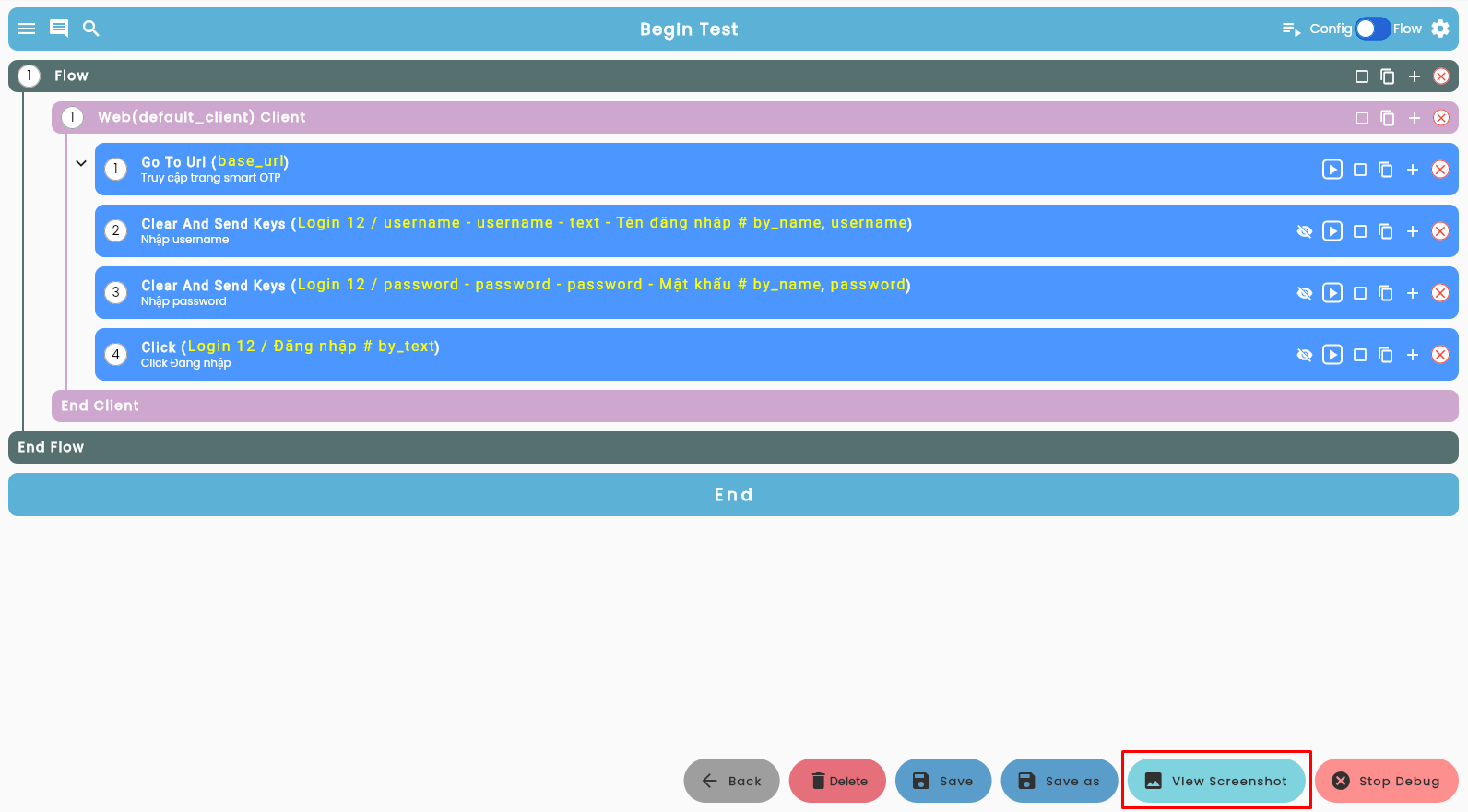
Bước 2: Trên giao diện cấu hình, bấm nút View Screenshot.
Bước 3: Chọn 1 keyword người dùng đang muốn thực hiện chạy thử.
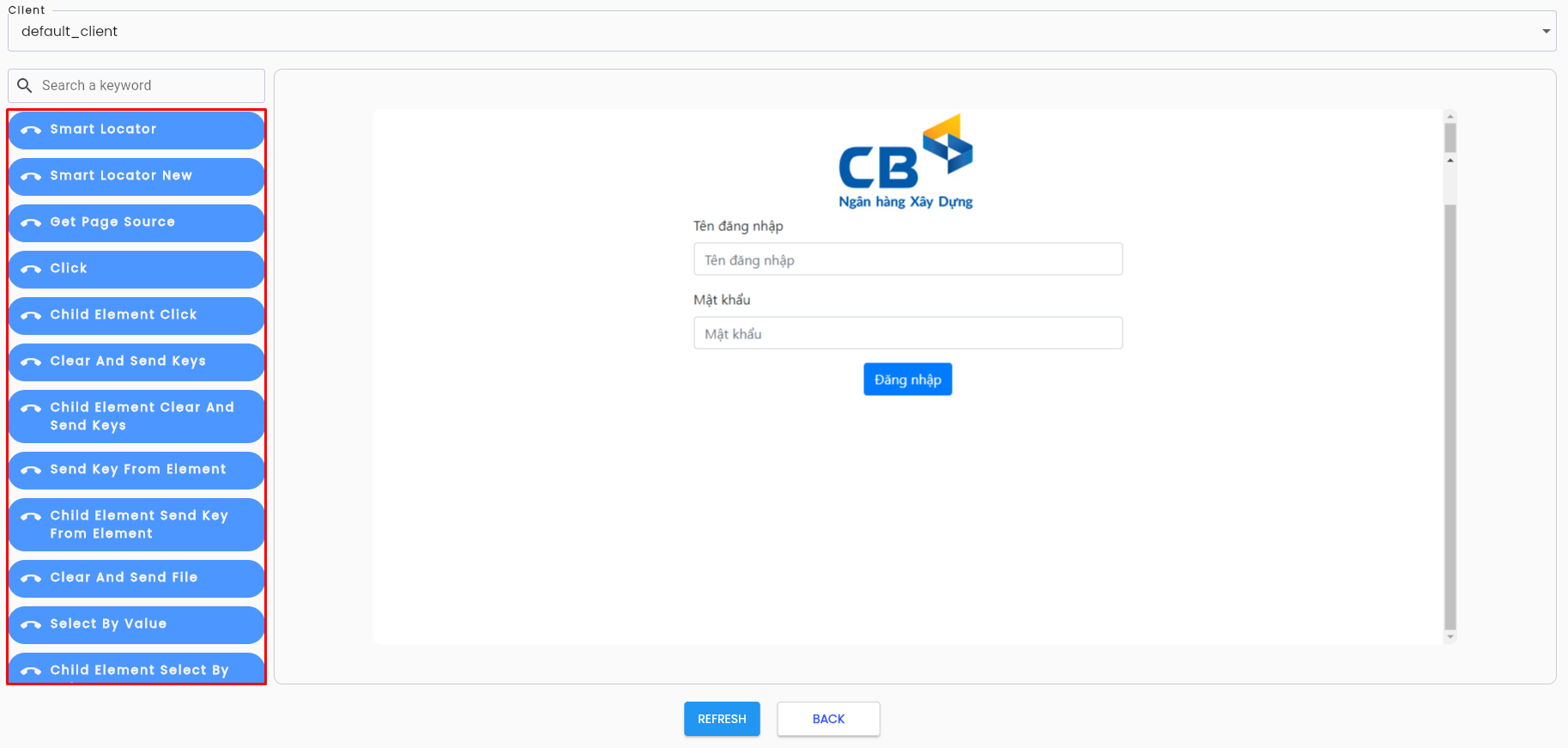
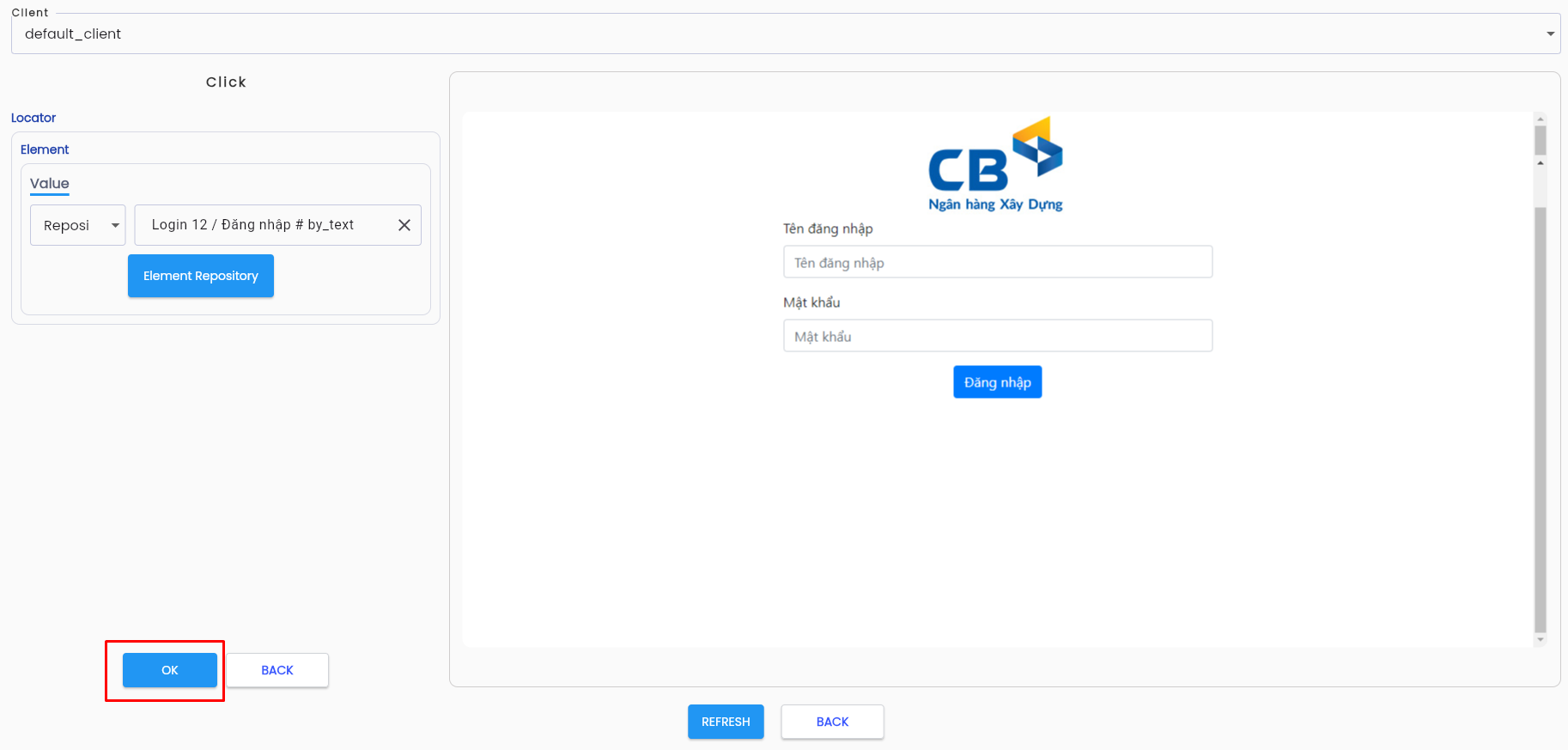
Bước 4: Tùy bước cấu hình người dùng chọn, hệ thống sẽ hiển thị ra popup gồm các thông tin thuộc tính của keyword đó.

Bước 5: Chọn phần tử cần tương tác và thực hiện nhập liệu nếu là bước cấu hình yêu cầu có dữ liệu đầu vào.
Bước 6: Bấm nút OK và đợi hiển thị thông báo “[Keyword] success”.
Lưu ý: Vào View Screenshot để kiểm tra hoặc xem trực tiếp trên trình duyệt của Agent để chắc chắn rằng bước cấu hình vừa rồi đã chạy thành công.